
Как поставить знак номера «№» на телефоне, на андроиде, или в айфоне?
Как на айфоне поставить знак номера в тесте сообщения?
в избранное
Yurah aU [116K]
2 года назад
Знак номера «№» на телефоне, как на андроиде, так и на айфоне (а вернее на iOS) ставится практически аналогичным образом.
iPhone.
Чтобы поставить знак номера «№» на телефоне, вам сначала нужно найти знак «решётка» — # на клавиатуре. На русской раскладке клавиатуры нажмите на кнопку 123 (слева внизу), а затем в том же месте нужно нажать на кнопку #+=. Как раз на телефонах Айфон и находится знак «решётки»! Нажмите и удерживайте кнопку # пока не появится знак номера «№», потом отпустите.
Другие телефоны с операционной системой Android.
Тут всё ещё проще. Точно таким же образом на русской раскладке нажимаете на кнопку 123, а затем удерживаете нажатой кнопку «решётки» — #, до появления знака номера «№»!
Где искать знак номера на клавиатуре компьютера и смартфона (андроид)?
Все зависит от типа устройства с которого вы выходите в сеть, а точнее с формы клавиатуры и ее функционала, на некоторых клавиатурах старых моделей телефонов знак «№» располагается вообще в отдельном окне -символы, в которое можно выйти нажав кнопку с единицей слева от клавиатуры, на других моделях с клавиатурой SwiftKey проще знак номера на букве Х, а с пк или ноута еще проще набрать знак номера можно набрать нажав две клавиши Shift и 3.
система выбрала этот ответ лучшим
комментировать
в избранное ссылка отблагодарить
Ксарф акс [156K]
5 лет назад
Номер на клавиатуре компьютера
Клавиша со знаком номера (№) на компьютерной клавиатуре располагается в блоке с цифровыми клавишами — вместе с цифрой 3 и #.
Вот наглядный рисунок:

Чтобы поставить этот знак нужно переключить раскладку клавиатуры на русскую.
Раскладка клавиатуры переключается или с помощью комбинации клавиш «Ctrl» + «Shift», или с помощью комбинации клавиш «Alt» + «Shift» (всё зависит от настроек операционной системы).
Далее нужно при зажатой клавише «Shift» нажать на клавишу с номером.
Номер на клавиатуре андроид
На стандартной клавиатуре Андроид знак номера отсутствует, и из-за этого могут возникнуть трудности.
Решение проблемы простое — нужно установить более функциональную клавиатуру.
После того, как вы установите клавиатуру SwiftKey, нужно сделать чтобы именно с помощью неё вводились все символы.
Для этого в настройках Андроид нужно выбрать «Язык и ввод», а затем в разделе «Клавиатура и способы ввода» нажать на «Текущая клавиатура».
В появившемся списке с вариантами клавиатур выбираем SwiftKey.

Знак номера на этой клавиатуре находится на одной клавише с русской буквой «х».

Чтобы его поставить нужно зажать данную клавишу — через несколько секунд № станет доступным для ввода (см. правую часть скриншота).
комментировать
в избранное ссылка отблагодарить
TheSu n [2.3K]
4 года назад
Найти знак номера (№) на клавиатуре компьютера, а так же смартфона с операционной системой Андройд не составит труда, если их внимательно изучить.
Сначала расскажу о месторасположении данного знака на клавиатуре компьютера. Номер на клавиатуре компьютера находится в ряду цифровых клавиш. Если посмотреть на кнопку с цифрой «3», то мы обнаружим нужный нам знак — «№». Поставить этот знак можно если у вас включена русская раскладка клавиатуры. Нажимаем комбинацию кнопок «3» + «Shift».
Если нужно написать знак номера на клавиатуре Андроид, то здесь могут возникнуть сложности, так как в стандартной клавиатуре этого знака нет. функциональную клавиатуру. Если вам необходим данный знак, тогда стоит установить другую функциональную клавиатуру на которой данный знак будет.
Способы добавления знака номера на Android
Символ номера достаточно часто используется на разных платформах для обозначения каких-либо чисел в тексте. На Android добавить подобный знак можно с помощью специальной кнопки на виртуальной клавиатуре, которая в некотором числе случаев может отсутствовать. В ходе настоящей инструкции мы расскажем про использование знака номера.
Использование знака номера на Android
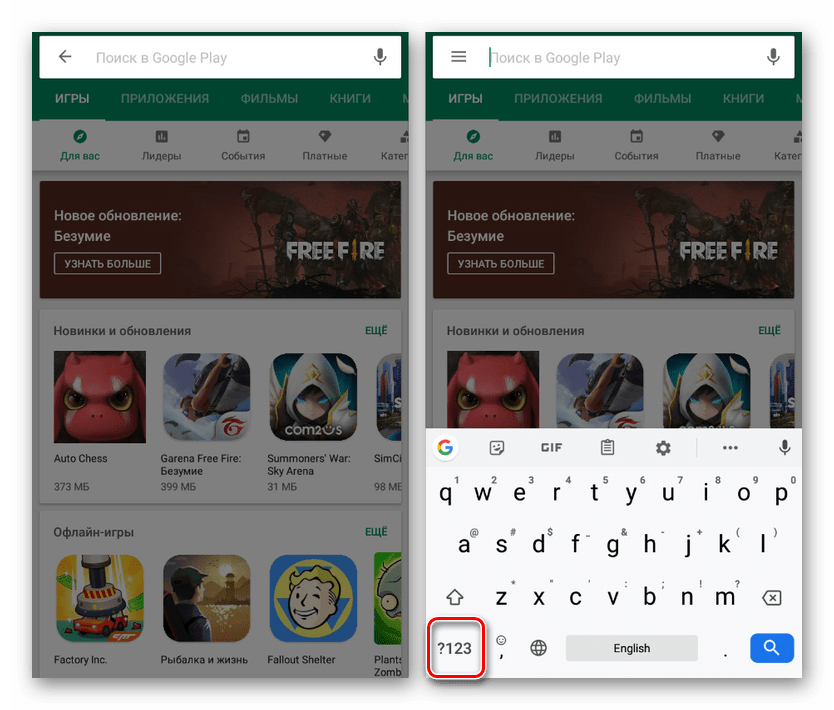
По умолчанию на некоторых предустановленных виртуальных клавиатурах присутствует отдельная кнопка на раскладке с прочими спецсимволами. В случае с таким вариантом достаточно будет переключиться на страницу со специальными знаками, нажав кнопку «?123» и выбрав нужный символ.
Способ 1: Установка клавиатуры
Если знак номера изначально отсутствует на клавиатуре, максимальной простой способ его добавления заключается в скачивании и установке одного из специальных приложений, предоставляющих собственную виртуальную клавиатуру. К основным достоинствам настоящего метода можно отнести гибкие настройки, имеющиеся в каждой программе, и весьма высокую вариативность.
- Посетив официальную страницу в магазине Google Play, скачайте и установите приложение. Дальше откройте системный раздел «Настройки» и в блоке «Личные данные» перейдите на страницу «Язык и ввод».
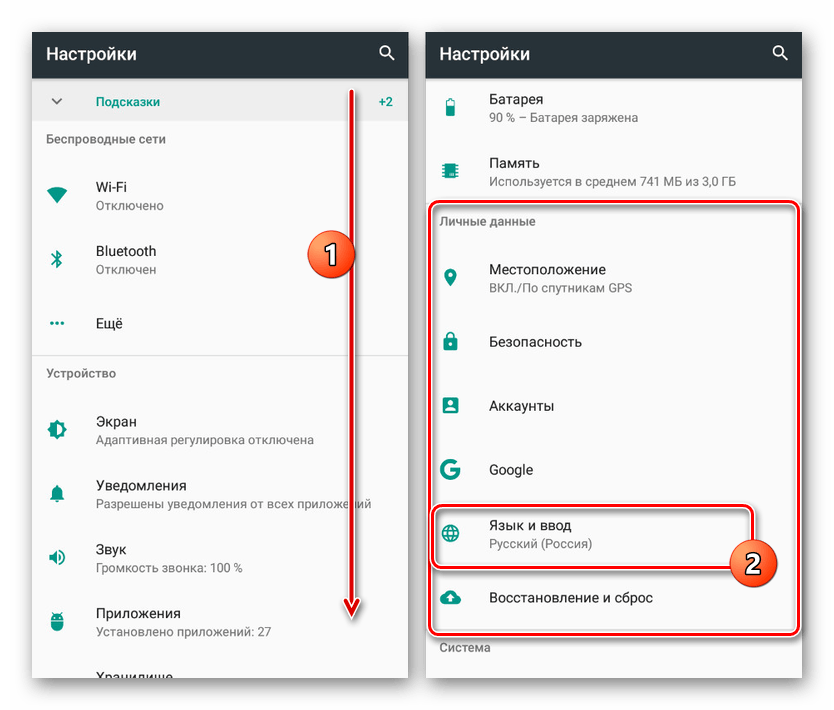
- Из появившегося списка разделов в блоке «Клавиатура и способы ввода» тапните по строке «Виртуальная клавиатура» и на следующем этапе воспользуйтесь кнопкой «Управление» со значком «+».
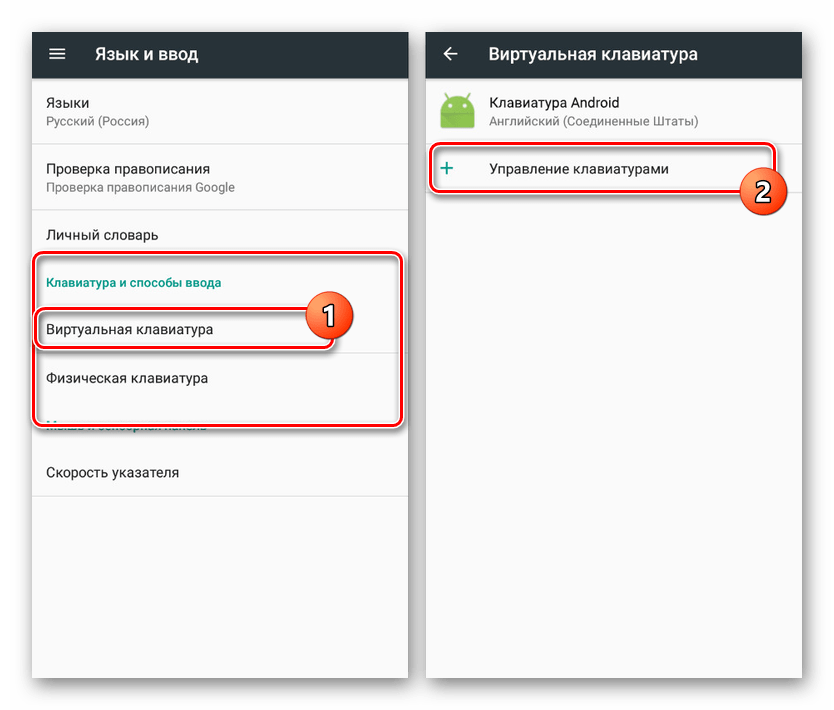
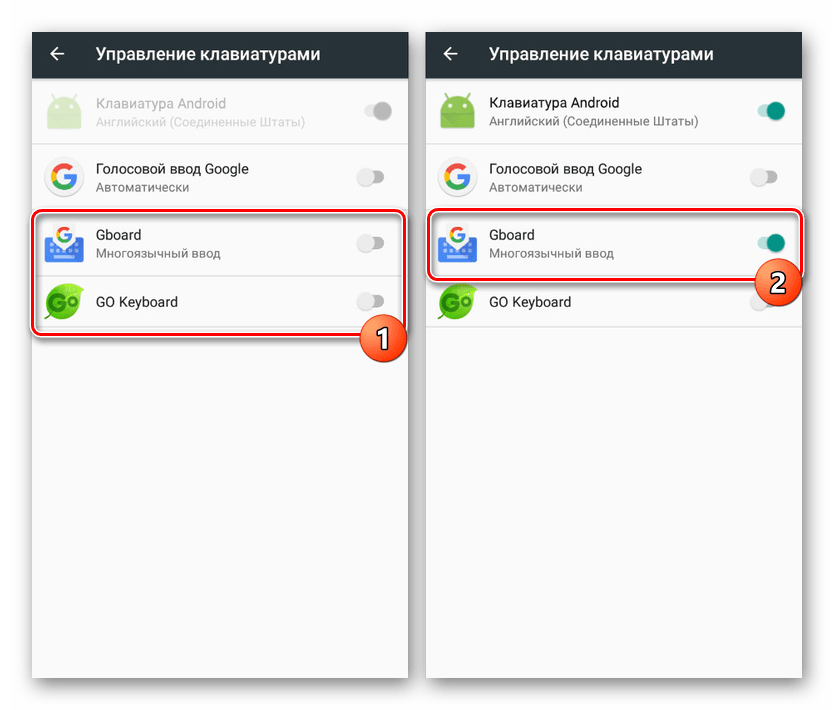
- Находясь на странице «Управление клавиатурами», выберите нужное приложение, воспользовавшись рядом расположенным ползунком.
 Дополнительно, чтобы избежать возможных проблем в процессе использования новой клавиатуры, убедитесь в отключении прочих методов ввода. Особенно это относится к варианту «Клавиатура Android», доступному и активированному по умолчанию на большинстве устройств.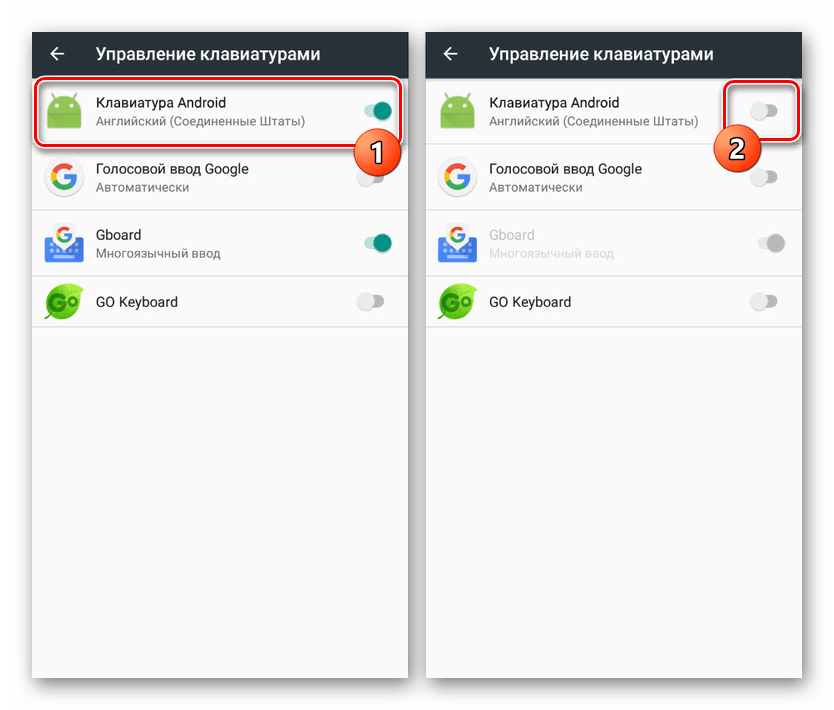
- В остальном какие-то специальные действия для добавления знака номера не потребуются. Достаточно открыть текстовое поле, отобразить новую виртуальную клавиатуру и перейти на страницу со списком спецсимволов.
Несмотря на сказанное, подавляющее большинство приложений не предоставляет знака номера на вкладке со специальными символами. Избавиться от проблемы в таком случае можно несколько иначе, и распространяется это как на стандартную клавиатуру, так и на установленные из Google Play Маркета.
Способ 2: Стандартные средства
Любая виртуальная клавиатура на Android, раскладка которой не предоставляет специального символа номера, наверняка позволяет добавить его посредством другой кнопки. В качестве примера нами будет рассмотрена клавиатура Google – Gboard, которая практически не отличается от других вариантов, включая стандартный.
- Откройте текстовое поле и отобразите клавиатуру. По аналогии с другими спецсимволами, перейдите на страницу «?123».
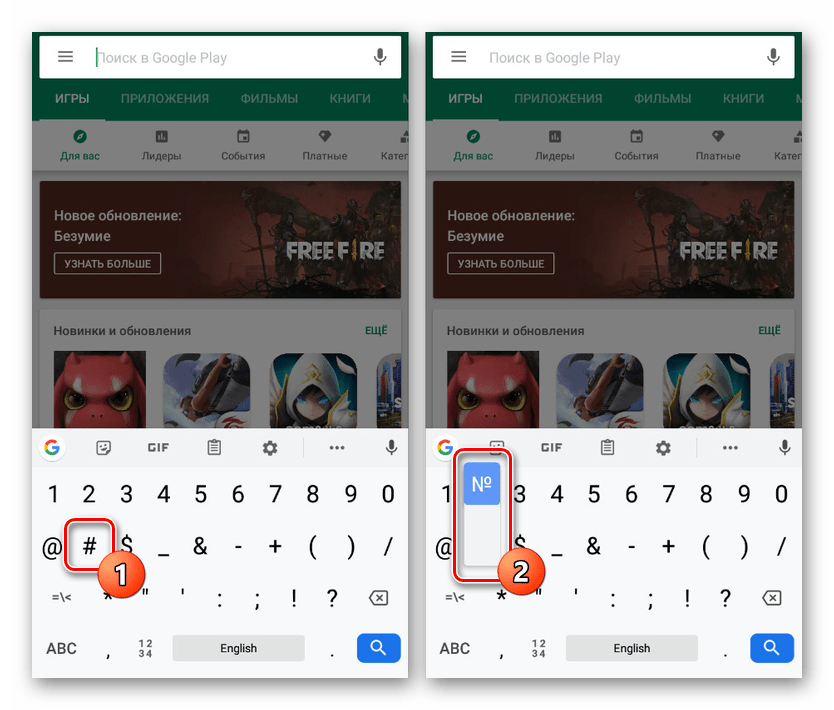
- Здесь необходимо найти и на несколько секунд зажать кнопку со значком решетки «#». В результате отобразится небольшое поле с возможностью выбора знака номера «№».
- После выбора данный значок сразу же появится в текстовое поле. При этом для доступа к символу каждый раз придется повторять настоящую процедуру.
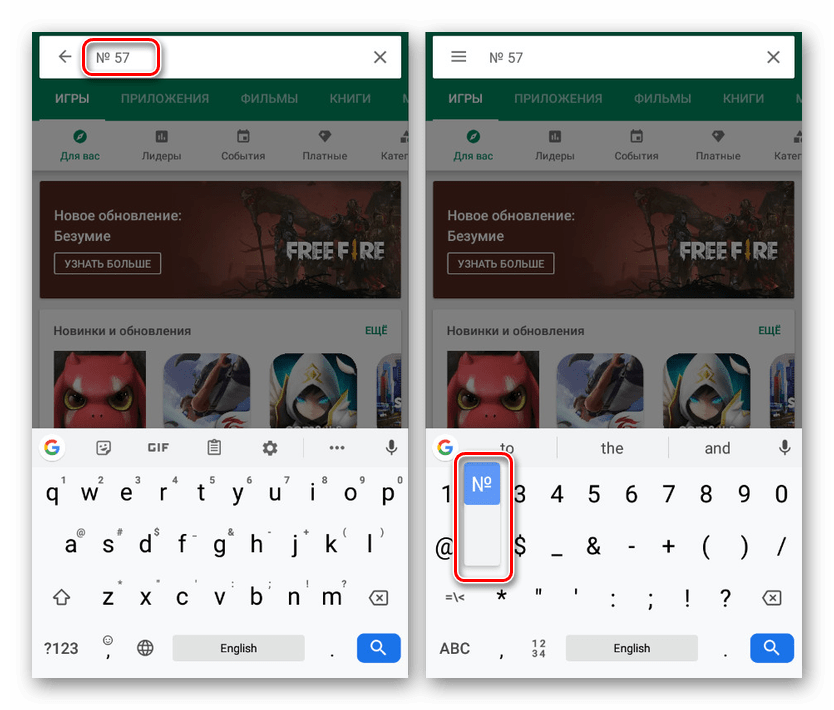
Как видно, использование знака номера на любой клавиатуре не представляет собой ничего сложного.
Заключение
В качестве альтернативы каждому названному способу можете попросту найти и скопировать символ номера, впоследствии вставив в нужное место. Такой подход наименее удобен, потому и не был рассмотрен как отдельный вариант. На этом же настоящая инструкция подходит к завершению, так как нами были описаны все в той или иной степени актуальные методы.
Где на клавиатуре планшета Samsung galaxy note 10.1находится номер? В смысле значок номера.
в цифрах. . мотай дальше. там ещё 2 странички с символами и т. д.
Похожие вопросы
Ваш браузер устарел
Мы постоянно добавляем новый функционал в основной интерфейс проекта. К сожалению, старые браузеры не в состоянии качественно работать с современными программными продуктами. Для корректной работы используйте последние версии браузеров Chrome, Mozilla Firefox, Opera, Microsoft Edge или установите браузер Atom.