
Забыл пароль от Дискорда: как теперь восстановить доступ?
Если забыл пароль от Дискорд – не отчаивайся, пользователь! Поможем восстановить утерянную комбинацию, просто читайте наш обзор. Составили несколько подробных инструкций, которые приведут к доступу в любимое приложение. Вновь сможете общаться с друзьями и единомышленниками!
Десктопная версия
Сразу же отметим, ответа на вопрос, как посмотреть свой пароль в Дискорде, не существует. Вы не увидите комбинацию, которую установили для защиты аккаунта – а вот поменять ее сможете!
Настоятельно рекомендуем прямо сейчас проверить, какую почту вы подключили к аккаунту и убедиться, что имеете доступ к ящику. Электронный адрес будет использоваться при восстановлении пароля Дискорд.
- Откройте профиль и нажмите на кнопку «Моя учетная запись» ;
- Адрес ящика написан под аватаром – если у вас нет доступа к этой почте, кликайте по кнопке «Изменить» ;
- Впишите действующую электронку и завершите процесс.
А теперь можем поговорить о том, как восстановить пароль Discord, если комбинация цифр и букв никак не вспоминается.
- Откройте главную страницу авторизации;
- В поле «Логин» введите электронку;
- Найдите иконку «Забыли…?» под окном для ввода данных;

- Нажмите на нее и ждите письма, оно будет отправлено автоматически;
- Откройте почтовый ящик и найдите входящее;
- В письме будет кнопка RESET PASSWOD , на которую нужно нажать;

- Готово, сброс произошел! Автоматически откроется окно «Изменить» ;
- Введите новые данные и кликните на кнопку «Изменить» . Пока для авторизации можно использовать это значение.

Теперь нужно разобраться, как восстановить пароль в Дискорде и запомнить новое значение:
- Жмите на шестеренку на нижней панели и открывайте раздел «Моя учетная запись» ;
- Найдите кнопку «Изменить» напротив имени пользователя;
- Введите новую комбинацию два раза в соответствующие поля и сохраните изменения нажатием соответствующей же иконки.
Разобрались, что делать, если забыл пароль от Дискорда в десктопной версии – давайте посмотрим инструкцию для тех, кто предпочитает мобильное приложение!
Мобильное приложение
Небольшой совет – сначала проверьте правильность ввода данных. Может быть, вы все помните, просто открыли неверную раскладку или ошиблись одной цифрой/буквой? Если все же забыли, то читаем дальше.
Инструкция для мобильной версии Дискорда отличается лишь немного – но мы все равно приведем алгоритм во избежание появления недоразумений.
- Откройте программу и нажмите на кнопку входа;
- Введите адрес электронки и щелкните по значку «Забыл пароль Discord» , подсвеченному синим цветом;

- Дождитесь получения письма от технической поддержки и кликните на иконку сброса;
- Попадете в окно «Изменить» автоматически – введите новую комбинацию и кликните на значок авторизации.
Вы смогли попасть в мессенджер Дискорд, далее действуем по аналогии. Обязательно придумайте надежное сочетание букв и цифр, которое легко запомните и не сможете забыть. Эти данные нужно вбить в соответствующем разделе учетной записи дважды.
Рассказали, как узнать пароль от Дискорда, если забыл – даже если потеряли комбинацию, не отчаивайтесь! Ведь наши советы придут на помощь в сложной ситуации и помогут вернуть доступ к мессенджеру за несколько минут.
Обзор новой функции «Устройства» в Discord
Мессенджер Discord не имеет никаких ограничений в плане количества устройств, с которых пользователь может выполнить авторизацию в личном аккаунте. Это могут быть как десктопные версии программы, так и мобильное приложение или даже вход через браузер. Ранее нельзя было отслеживать текущие сеансы и понять, имеет ли какое-то устройство, кроме текущего, доступ к профилю. С введением функции «Устройства» все поменялось, поэтому далее хочу рассказать о ней более детально.
Поиск раздела в настройках и просмотр текущего устройства
Сейчас функция «Устройства» находится в бета-версии, поэтому ее конечный вид может немного измениться, но принцип действий останется практически таким же. Давайте сначала разберемся с тем, как вообще найти соответствующий раздел в настройках и посмотреть текущее устройство, с которого выполнена авторизация.
- На нижней панели, где отображается ваш статус и имя, нажмите по кнопке с шестеренкой для открытия меню настроек.
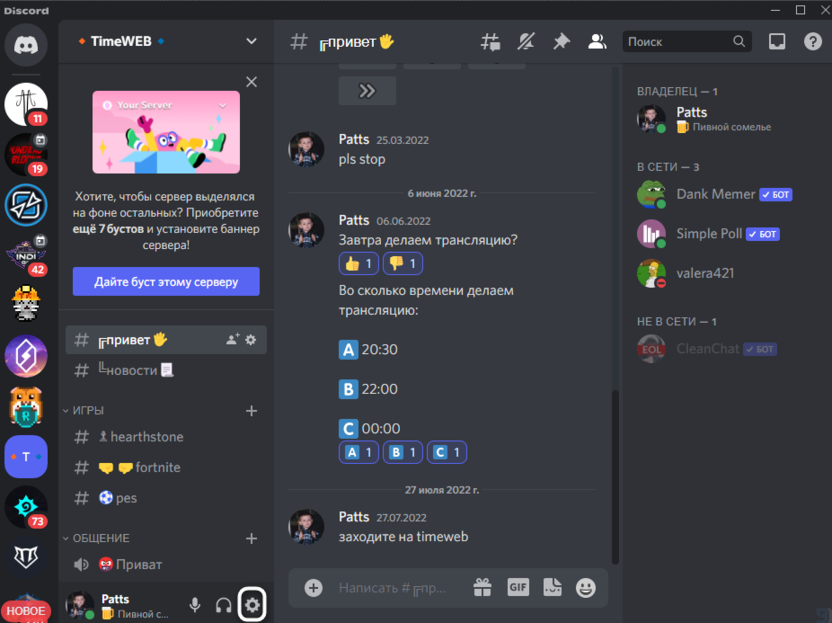
- Обратите внимание на список разделов и выберите среди них «Устройства».
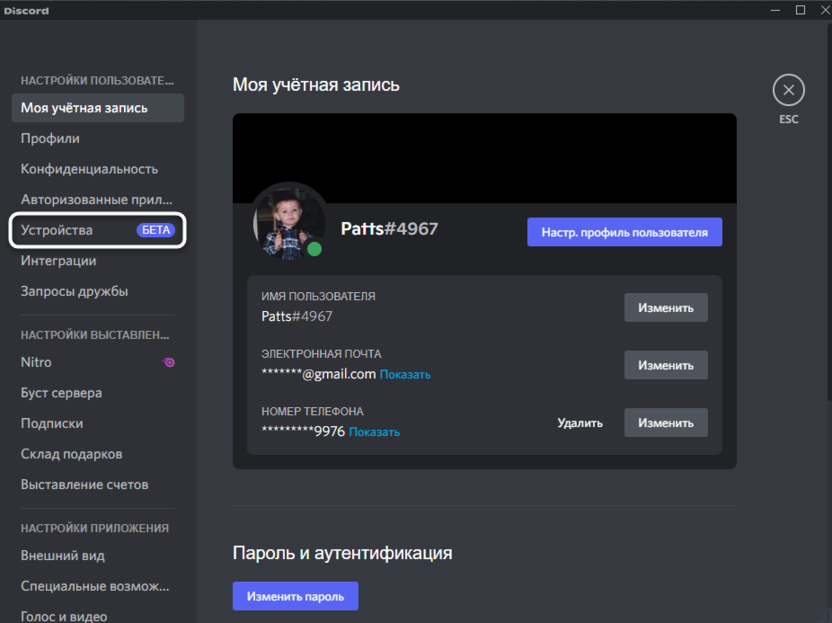
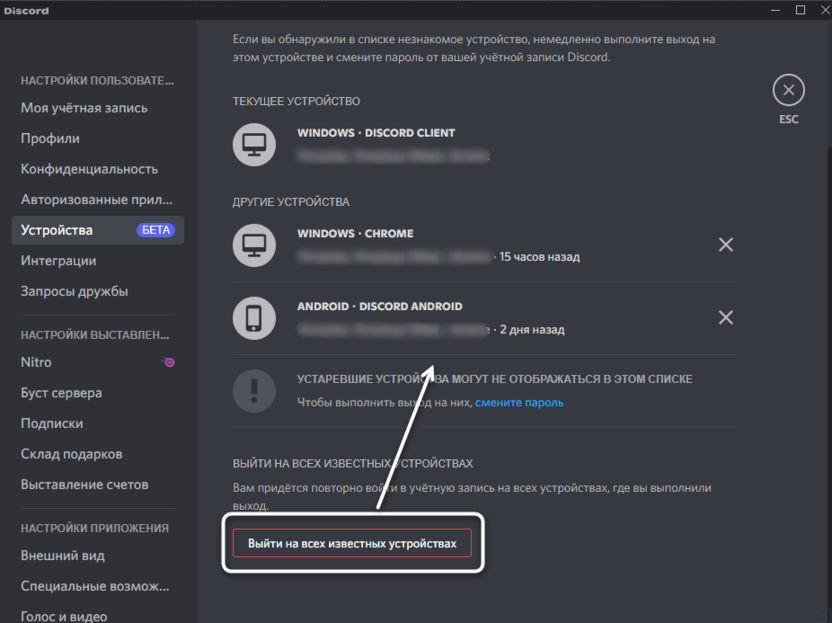
- Посмотрите на раздел «Текущее устройство», где отображается используемая операционная система, версия мессенджера и локация, с которой выполнен вход. Этой информации уже достаточно для того, чтобы понять, насколько корректно сейчас работает новая функция.
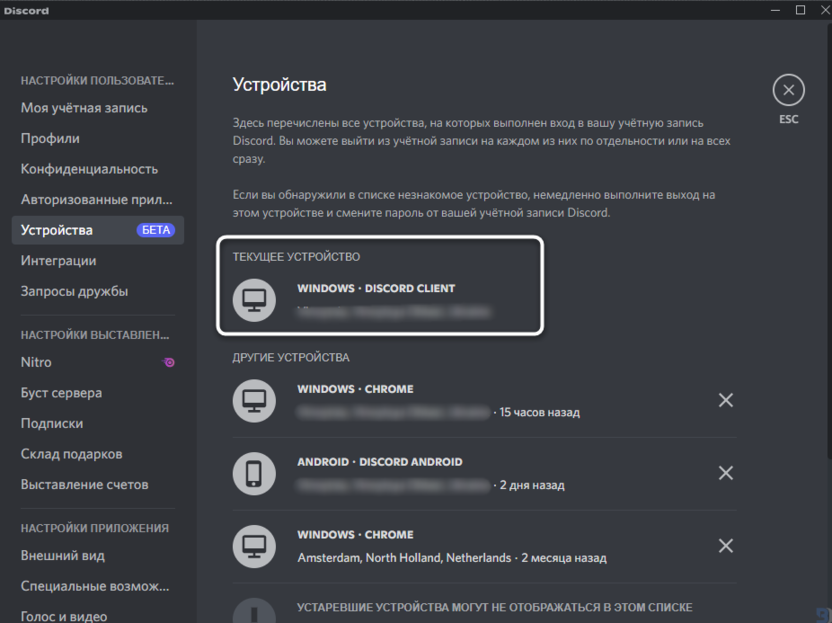
Узнать текущее устройство, конечно, хорошо, но куда полезнее ознакомиться со списком всех логинов, чтобы найти среди них несанкционированный или уже ненужный, и завершить их, выполнив выход в несколько нажатий.
Комьюнити теперь в Телеграм
Подпишитесь и будьте в курсе последних IT-новостей
Просмотр списка всех авторизованных устройств
Список всех подключенных устройств отображает ту же информацию, показывая время входа, операционную систему, тип клиента и место. Так вы сможете определить, какие из девайсов являются вашими, а в какие был выполнен вход путем взлома. Такой список предоставляют многие социальные сети и мессенджеры, поэтому вы наверняка уже где-то видели похожую функцию.
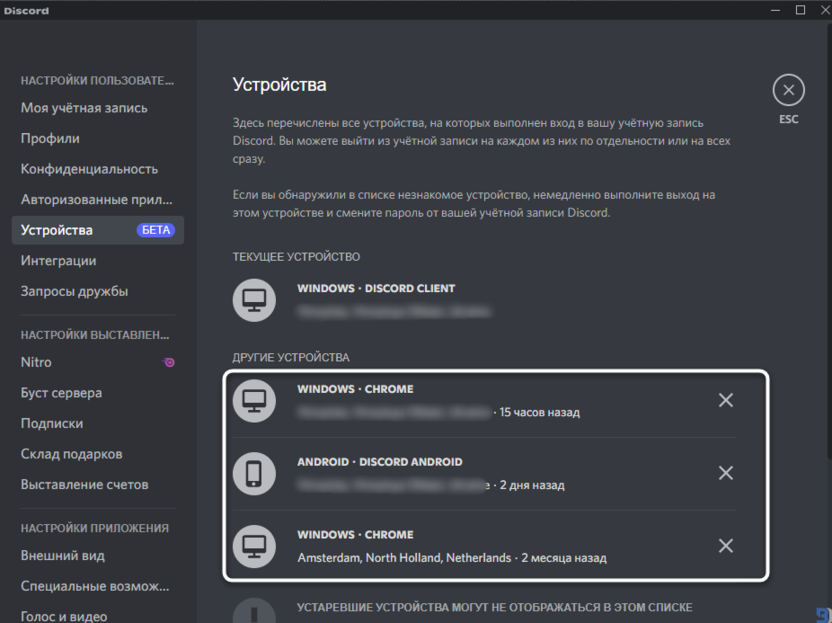
Обратите внимание на то, что пока что Discord ограничен в отображении информации по старым устройствам, что, скорее всего, связано с отсутствием информации в логах до того момента, как эта функция была внедрена.
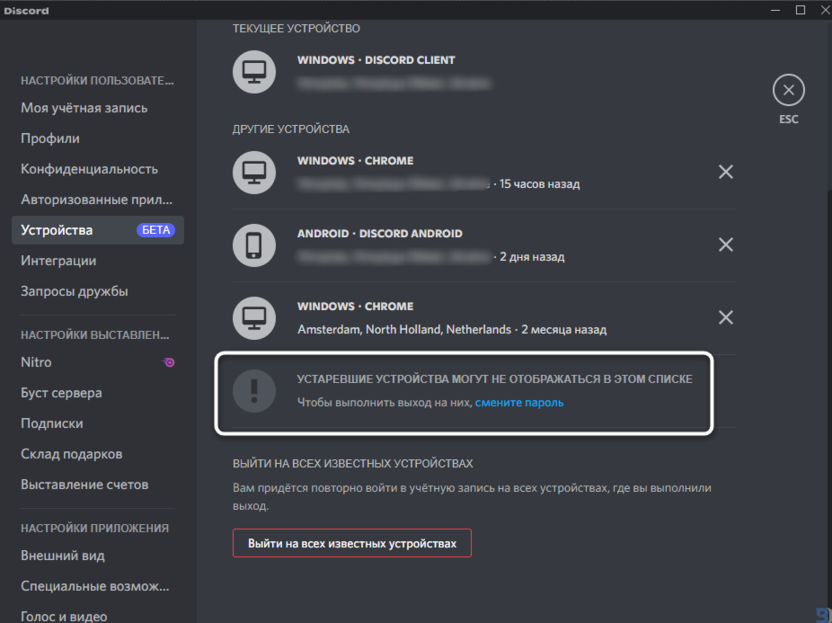
В этом же сообщении вы получите сведения о том, что для выхода со всех устаревших устройств понадобится сменить пароль учетной записи, но об этом я еще расскажу немного позже.
Выход из авторизованных устройств
Теперь давайте рассмотрим самую интересную особенность функции, ради которой, собственно, она и была введена разработчиками. Сначала выйдем из какого-нибудь другого устройства, которое отображается в списке. Для этого нажмите по крестику справа от него.
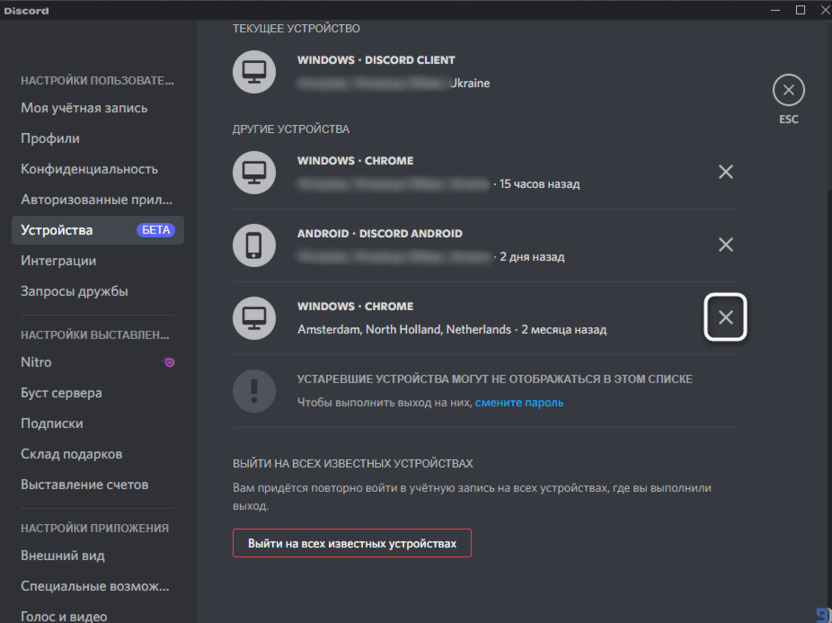
Подтвердите действие, введя текущий пароль от учетной записи. Больше никаких манипуляций выполнять не придется, и через несколько секунд вы увидите, как выбранное устройство пропало из списка.
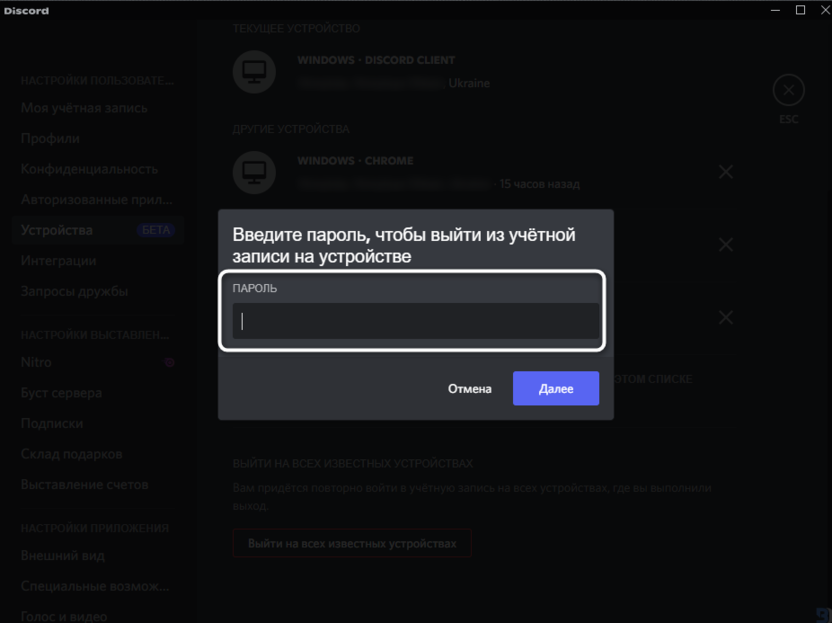
Вместо этого можно использовать кнопку «Выйти на всех известных устройствах», если нужно завершить сеансы во всех местах, которые отображаются в списке выше. Пароль понадобится ввести всего один раз, после чего программа автоматически выполнит выход.
Как уже было сказано выше, не все девайсы отображаются в известных, поэтому выход из них возможен только путем смены пароля. Для этого в настройках выберите раздел «Моя учетная запись» и нажмите кнопку «Изменить пароль». В появившемся окне укажите текущий и новый пароль, после чего подтвердите действие.
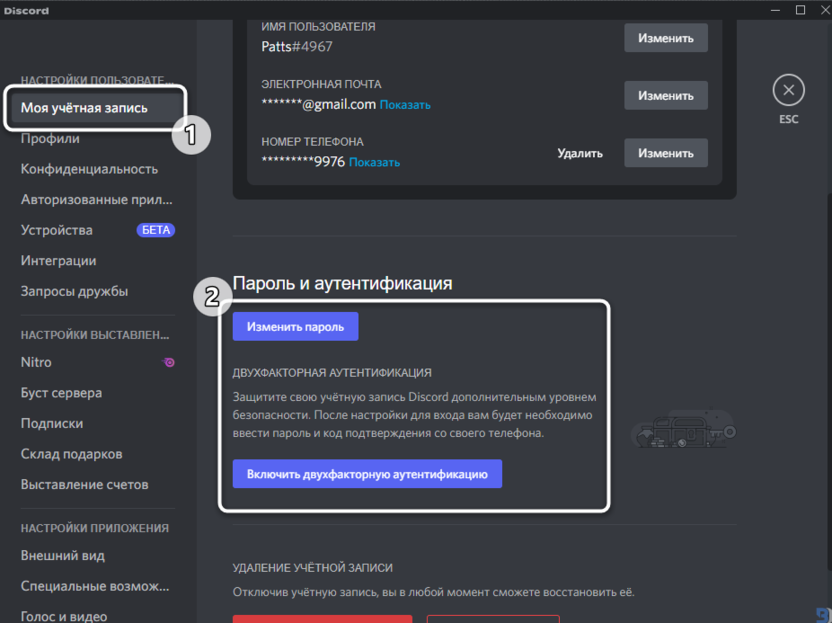
Это приведет к автоматическому выходу со всех авторизаций, которые есть у вашего аккаунта. Учитывайте, что теперь вам придется самому выполнить вход во всех местах, где нужен Discord.
Единственный недостаток, который я заметил при разборе данной функции, – отсутствие ее в мобильном приложении, что может немного усложнить процедуру управления безопасностью аккаунта, ведь не у всех есть доступ к компьютеру. Однако мне кажется, что в ближайших обновлениях эта возможность появится и на мобильных девайсах.
При удалении сессий, вход в которые был выполнен через браузер, учитывайте, что в самом веб-обозревателе могли сохраниться доступы. Если не уверены в безопасности аккаунта, лучше на всякий случай сменить пароль.
Как восстановить пароль в Discord

Приложение «Дискорд» появилось сравнительно недавно, но уже завоевало достаточно большое количество пользователей. По большей части это любители компьютерных игр. И связано это с возможностью голосового общения не выходя из игры. Как и многие программы, «Дискорд» обладает защитой. Начиная работать с ней, нужна регистрация. Все последующие входы в систему будут сопровождаться запросом логина и пароля. Вот тут-то и могут скрываться непредвиденные ситуации. К примеру, пользователь забыл пароль от своего аккаунта. Но из любой ситуации есть выход. Решение есть и в данном случае.
Восстановление кода
При авторизации в программе система запросит код. Это комбинация цифр, которая была указана в процессе регистрации. Без нее войти в систему не получится. Восстановить пароль «Дискорда» можно. Но имеется одно ограничение: необходим адрес электронной почты, который также был использован при регистрации.
Итак, восстановление забытого кода предполагает выполнение следующих шагов:
• Запустить Discord и подождать до его полной загрузки;
• В окне авторизации введите логин или свой адрес электронной почты, привязанной к аккаунту;
• Немного ниже строки для ввода пароль имеется кнопка «Забыли пароль?», которую и нужно нажать;
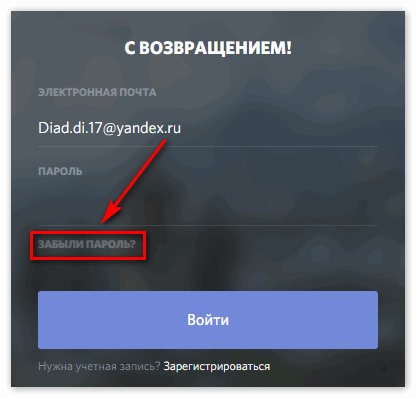
• Появится новое окошко с указанием того, что на электронный ящик было отправлено сообщение с указанием подробной инструкции;
• Откройте свой электронный почтовый ящик и папку «Входящие» (если там нет нужного письма, проверьте папку «Спам»);
• Проходим по ссылке, указанной в сообщении, чтобы сбросить код;
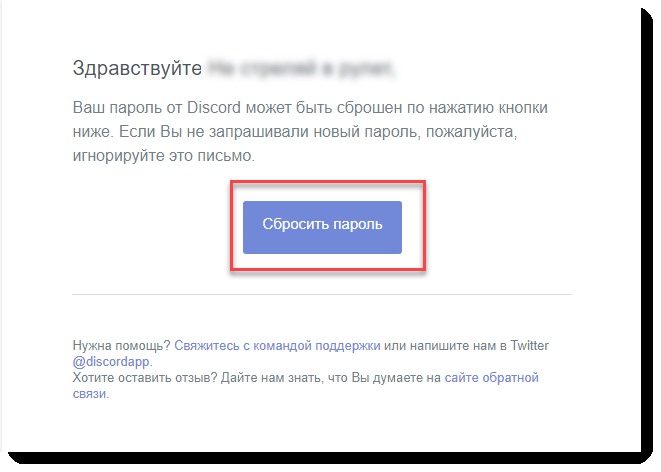
• В открывшемся окне «Изменить свой пароль» вводим новый код, который в дальнейшем будет использоваться для авторизации в системе;
• Далее жмем кнопку «Изменить пароль».
На этом процесс восстановления завершается. Остается лишь войти в программу, используя новую комбинацию цифр. И поскольку многие пользователи забывают пароль, его лучше сохранить только там, где без труда в случае необходимости его найдете. Но вдали от посторонних.
Изменение кода
Иногда у пользователей возникает вопрос, что делать, если нужно сменить пароль в «Дискорде». Есть 2 способа решения данной задачи:
- Через восстановление пароля, как это указано выше;
- Через настройки программы.
В первом случае замена происходит аналогично ситуации, когда пароль забыли. На первом этапе авторизации не вводим старый пароль, а пользуемся кнопкой «Забыли пароль?».
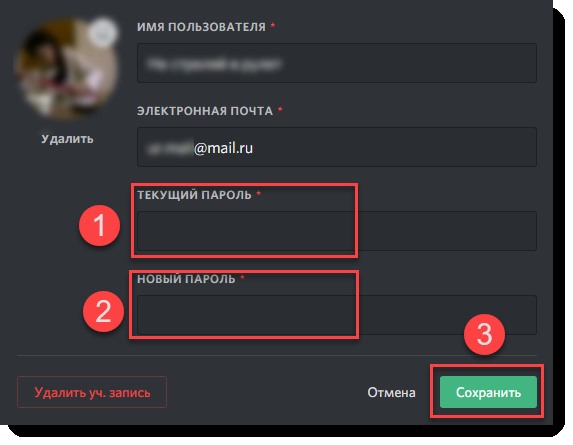
Поменять комбинацию цифр можно также через настройки самой программы. Для этого открываем мессенджер. Проходим процедуру авторизации, используя старый код. Входим в настройки (значок шестеренки в правом нижнем углу экрана). В открывшемся списке опций выбираем вкладку «Моя учетная запись». Появится информация о профиле (имя пользователя, адрес электронной почты). Рядом с ней кнопка «Изменить», которую и нужно нажать. После этого откроется новое диалоговое окно. В нем нужно ввести данные, подлежащие изменению. Потребуется ввод старого пароля. Немного ниже имеется иконка «Изменить пароль?». Выбрав данную кнопку, появится строка для ввода новой комбинации цифр. Не забываем нажать кнопку «Сохранить». Без этого смена паролей не произойдет.
Защита канала
«Дискорд» позволяет общаться не только посредством приватных чатов. Имеются также каналы, доступные для всех участников группы. Но администратор (или модератор) может закрыть канал от посторонних, ограничив доступ к нему. Для этого необходимо выполнить следующее:
- В списке комнат нажимаем плюсик, чтобы создать новый канал;
- В открывшемся окне указываем имя (можно будет изменить) и тип канала (голосовой или текстовый), который изменить впоследствии не получится;
- Поставить ползунок в положении «Включено» рядом со строкой «Приватный канал»;
- В появившейся строке указываем, кому можно будет заходить на канал;
- Нажимаем «Создать».
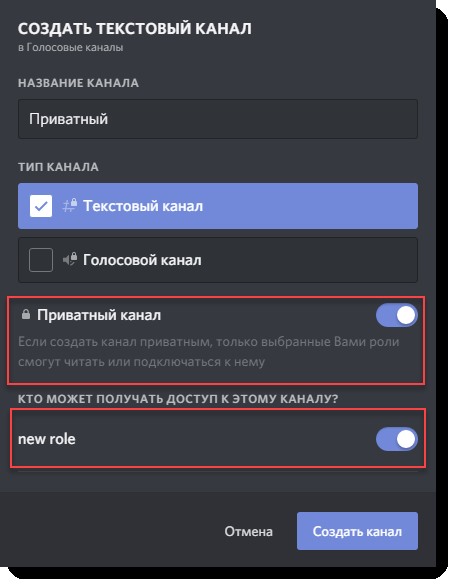
Узнать, создан ли канал, просто. Если все шаги выполнены правильно, то новый канал должен отобразиться в общем списке. Причем его имя смогут увидеть все участники. А вот войти на него удастся только тем, кто был указан в процессе настройки.
В уже существующем приватном канале также можно выбрать участников с разрешенным доступом. Для этого нужно:
- Открыть список каналов в приложении;
- Рядом с выбранным каналом нажать значок шестеренки, чтобы вызвать его настройки;
- В появившемся меню открываем вкладку «Права доступа»;
- Далее находим кнопку в виде плюсика, позволяющую добавить участников (группы), которые смогут заходить на канал.
Создание приватного канала с ограниченным доступом позволит спокойно общаться на канале только избранным кругом пользователей. Это единственный способ защитить свое общение от посторонних, так как установить пароль на канал в «Дискорде» нельзя.
Как видно, восстановить забытый от учетной записи пароль в «Дискорде» несложно. Описанные действия подойдут и для компьютерных, и для мобильных версий. Небольшие отличия будут только в расположении кнопок. Но сам процесс полностью идентичен.
Как изменить статус в Дискорде на смартфоне и компьютере — подробный разбор

Как изменить статус в Дискорде на стандартный или поставить пользовательскую надпись? Подготовили подробный гайд – он уже ждёт вас ниже!
Что это
Статус в Discord – важная часть профиля, позволяющая рассказать о том, что вы делаете (или о чем думаете) в текущий момент. Не хотите, чтобы вас беспокоили? Хочется рассказать о том, во что вы играете? Ищете единомышленников? Выбирайте соответствующие слова, пишите их в специальном окне – ваши друзья узнают все, что им стоит знать!
Хорошая новость в том, что мы знаем, как поставить статус в Дискорде на компьютере – в десктопной и браузерной версиях, а также через мобильное приложение! Вы всегда можете поделиться с друзьями своим текущим настроением, состоянием, мыслями и делами. Очень удобно!
На компьютере
Давайте же поговорим о том, как сделать статус в Дискорде – начнём с компьютера, инструкцию можно использовать при работе в браузере или десктопном приложении.
Первое, о чем стоит упомянуть – стандартные варианты, которые есть в мессенджере. Пользователь может выбрать одно из следующих отображений:
- В сети. Обычный зелёный огонёк, сигнализирующий о том, что вы доступны и открыты к общению.
- Неактивен . Жёлтый полумесяц. Говорит о том, что вы не будете отвечать на входящие, так как отошли от компьютера (например).
- Не беспокоить . Красный значок «Стоп», предупреждающий, что входящие пока прочитаны не будут. Кроме того, вы не будете получать никаких уведомлений на рабочий стол.
- Невидимый . Вы не будете отображаться в сети (онлайн), но при этом сможете пользоваться всеми функциями мессенджера.
Достаточно широкий встроенный функционал, не правда ли? А как поменять статус в Дискорде и поставить одно из значений выше?
- Нажмите на свой аватар – он снизу слева;
- Появится небольшое меню, где можно выбрать понравившуюся иконку.

Менять значение можно неограниченное количество раз! Управляйте профилем так, как вам нравится.
Чуть ниже вы увидите иконку «Задать пользовательский…» Это отличная возможность не просто добавить статус в Дискорде, но придумать его самостоятельно!

Смело нажимайте на эту кнопку. Откроется новое окно, где мы будем редактировать описание!
Сначала кликните на смайлик слева – откроется огромный выбор встроенных эмодзи, вы можете кликнуть на любое, чтобы поставить его перед основным текстом. Поверьте, вам будет сложно оторваться.
Теперь о том, как написать статус в Дискорде. Именно в строке «Как жизнь?» вы можете ввести собственный текст. Постарайтесь выразить мысли ёмко и чётко, не забывайте о том, что статус должен выглядеть симпатично.
Если вам не понравился результат, жмите на крестик справа и начинайте сначала!

Вы можете поделиться с друзьями моментами своей жизни. Например, показать, во что играете. Прочитайте о том, как включить демонстрацию экрана в Дискорде.
2. «Удалить через…»
В этой строке появится выпадающее меню, где можно выбрать, когда ваша пользовательская надпись будет удалена. Доступны такие варианты:
- никогда (вы вручную сможете сделать надпись под ником в Дискорде и замените её, когда захотите);
- сегодня (будет удалено по истечение текущих суток);
- через 4 часа;
- через час;
- через полчаса.

А в этом разделе ещё немного о том, как сменить статус в Дискорде! Можно выбрать одно из значений, о которых говорилось выше.
В сочетании с пользовательским текстом вы можете поставить «В сети», «Не беспокоить», «Неактивен» или даже «Невидимый».
Когда закончите редактирование, просто жмите на кнопку «Сохранить» . Ура!
Несколько слов о том, как убрать статус в Дискорде, если он вам надоел. Во-первых, вы можете поставить автоматическое удаление (о нем мы уже рассказали) и надпись исчезнет сама через установленный промежуток времени.
Если хочется стереть текст вручную, снова нажмите на аватар и кликните по крестику, который появится напротив. Готово!
На смартфоне
Попробуем сделать то же самое в мобильном приложении? Инструкция ещё проще:
- Нажмите на аватар снизу справа;
- Откроется меню настроек – первая же строка «Задать статус» , кликаем по ней;

- Выбираем одно из четырёх встроенных значений или жмём «Пользовательский» ;

- Иконка смайлика позволяет выбрать эмодзи, далее заполняем текстовое поле;

- Выбираем промежуток для удаления и кликаем «Сохранить» , чтобы изменения вступили в силу.
Вот и все – как и обещали, максимально просто и быстро. Можете управлять своим профилем, добавлять забавные и интересные (а также информативные) надписи. Поверьте, эта опция вам точно пригодится!
А ещё есть несколько полезных статей о проблемах в Дискорде. Например, когда Дискорд не видит игру в демонстрации экрана.