
Как сменить пароль на почте Яндекс: подробная инструкция
Безопасность в интернете является одной из основных забот каждого пользователя. Изменение пароля в почтовом аккаунте – один из способов повышения безопасности своих данных. Если вы являетесь пользователем почты Яндекс, то в данной статье мы расскажем вам, как сменить пароль на почте Яндекс, чтобы сохранить ваши личные данные в безопасности.
Сменить пароль на почте Яндекс довольно просто. Вам потребуется знать текущий пароль и иметь доступ к почтовому аккаунту. В первую очередь зайдите на официальный сайт Яндекс. Нажмите на иконку вашего аккаунта в верхнем правом углу экрана и выберите пункт «Настройки».
После перехода в раздел «Настройки» вам нужно выбрать вкладку «Безопасность». На этой странице вы увидите разные настройки для защиты вашего аккаунта. Чтобы сменить пароль, нужно найти секцию «Пароль» и нажать на кнопку «Изменить». Система может попросить вас ввести текущий пароль и подтвердить изменения с помощью кода подтверждения, который будет отправлен на ваш мобильный телефон или другой способ связи, указанный в вашем аккаунте.
Вход в аккаунт
Чтобы войти в аккаунт на почте Яндекс, выполните следующие действия:
- Откройте веб-браузер.
- Перейдите на главную страницу Яндекса по адресу mail.yandex.ru.
- Нажмите на кнопку «Войти», расположенную в правом верхнем углу экрана.
- Введите вашу учетную запись в поле «Логин» (это может быть ваша электронная почта или номер телефона).
- Введите свой пароль в поле «Пароль».
- Нажмите на кнопку «Войти» или нажмите клавишу Enter на клавиатуре.
Если вы ввели данные входа правильно, вы будете перенаправлены на страницу вашего почтового ящика. Если вы забыли свой пароль, вы можете воспользоваться функцией восстановления пароля.
Важно помнить, что правильность ввода чувствительна к регистру, поэтому убедитесь, что вы правильно вводите все символы пароля.
Настройки аккаунта
1. Вход в настройки
Для того, чтобы изменить пароль на почте Яндекс, необходимо выполнить следующие шаги:
- Откройте веб-браузер и введите адрес «https://mail.yandex.ru» в адресной строке.
- В появившейся странице введите свои логин и пароль, затем нажмите кнопку «Войти».
- После успешного входа, найдите и нажмите на кнопку с именем вашей учетной записи в правом верхнем углу экрана.
- В открывшемся меню выберите пункт «Настройки».
2. Смена пароля
- В разделе «Настройки» нажмите на ссылку «Безопасность».
- В открывшейся странице найдите раздел «Ваши устройства» и нажмите на кнопку «Сменить пароль».
- В появившемся окне введите текущий пароль, затем новый пароль в соответствующие поля.
- Для повышения безопасности рекомендуется использовать сложные пароли, содержащие как минимум 8 символов, включающих буквы в верхнем и нижнем регистрах, цифры и специальные символы.
- После ввода нового пароля нажмите кнопку «Сохранить».
3. Подтверждение изменений
После сохранения нового пароля в систему, Яндекс будет запрашивать подтверждение изменений. Для этого вам может понадобиться код, отправленный на ваш смартфон или дополнительный адрес электронной почты.
Теперь вы знаете, как сменить пароль на почте Яндекс с помощью настроек аккаунта. Будьте внимательны и сохраняйте новый пароль в надежном месте!
Раздел «Безопасность»
В разделе «Безопасность» вы можете настроить дополнительные параметры для защиты вашей почты.
Важно: чтобы обеспечить безопасность вашей почты, рекомендуется регулярно менять пароль.
В этом разделе вы можете:
- Изменить пароль.
- Включить двухфакторную аутентификацию.
- Проверить активность аккаунта.
Изменение пароля:
- Нажмите на кнопку «Изменить пароль».
- Введите текущий пароль и новый пароль.
- Подтвердите новый пароль.
- Нажмите на кнопку «Сохранить».
Двухфакторная аутентификация:
- Нажмите на кнопку «Включить двухфакторную аутентификацию».
- Следуйте инструкциям на экране для настройки двухфакторной аутентификации.
- Сохраните важные данные, такие как резервные коды или ключи.
- После включения двухфакторной аутентификации вам будет необходимо использовать дополнительный код при входе в почту.
Проверка активности аккаунта:
- Просмотрите список всех сессий, где был выполнен вход в ваш аккаунт.
- Если вы замечаете подозрительную активность, нажмите на кнопку «Выйти из всех сессий», чтобы прекратить доступ к вашей почте со всех устройств.
- Регулярно проверяйте активность аккаунта, чтобы обеспечить безопасность почты.
Используя раздел «Безопасность», вы можете настроить дополнительные уровни защиты для вашей почты Яндекс.
Смена пароля
Если вы хотите изменить пароль на почтовом ящике Яндекс, вам потребуется выполнить несколько простых шагов:
- Откройте веб-браузер и перейдите на главную страницу Яндекса.
- В правом верхнем углу страницы нажмите на иконку с изображением шестеренки и из выпадающего меню выберите «Настройки».
- На странице настроек найдите раздел «Безопасность» и нажмите на ссылку «Пароль».
- Система попросит вас ввести текущий пароль, а затем предложит ввести новый пароль дважды. Удостоверьтесь, что новый пароль достаточно сложный, чтобы предотвратить несанкционированный доступ к вашему почтовому ящику.
- После того, как вы введете новый пароль, нажмите кнопку «Сохранить изменения».
Рекомендуем к прочтению → Как выбрать имя для телеграм-бота: советы и рекомендации
Важно помнить, что смена пароля на почтовом ящике Яндекс будет применяться и к другим сервисам Яндекса, которые вы используете с этой учетной записью. Рекомендуется регулярно менять пароли для защиты своих данных.
Преимущества смены пароля
Подтверждение идентификации
Прежде чем вы сможете сменить пароль на почте Яндекс, вам потребуется подтвердить свою идентификацию в системе. Это необходимо для обеспечения безопасности вашего аккаунта и предотвращения несанкционированного доступа к нему.
Для подтверждения идентификации вам понадобятся данные для входа в почтовый ящик, такие как адрес электронной почты и текущий пароль. После успешной идентификации вы сможете приступить к процессу смены пароля.
Подтверждение идентификации на почте Яндекс может быть осуществлено через несколько способов:
- Предоставить код, который будет отправлен на ваш ранее указанный альтернативный адрес электронной почты или мобильный телефон.
- Ответить на контрольные вопросы, которые вы ранее указали при создании аккаунта. Эти вопросы могут быть связаны с вашей биографией, предпочтениями или другими личными сведениями.
- Пройти дополнительную аутентификацию через систему двухэтапной верификации. Это повышает безопасность вашего аккаунта, поскольку помимо пароля требуется вводить специальный код, получаемый на ваш мобильный телефон или другое устройство.
Выберите наиболее удобный способ подтверждения идентификации и следуйте указаниям, предоставляемым системой почты Яндекс, чтобы успешно подтвердить вашу личность и изменить пароль.
Ввод текущего пароля
Чтобы сменить пароль на почте Яндекс, необходимо ввести текущий пароль аккаунта. Это необходимо для подтверждения вашей личности и предотвращения несанкционированного доступа к учетной записи.
Для ввода текущего пароля выполните следующие шаги:
- Откройте страницу входа в почту Яндекс в веб-браузере.
- Поле «Логин» будет уже заполнено вашим текущим адресом электронной почты Яндекс. Перейдите к полю «Пароль».
- Щелкните по полю «Пароль» и введите свой текущий пароль.
- Не забывайте, что пароль чувствителен к регистру символов. Убедитесь, что вы правильно набираете пароль.
После ввода текущего пароля вы можете перейти к следующему шагу — созданию нового пароля.
Создание нового пароля
Чтобы создать новый пароль на почте Яндекс, выполните следующие шаги:
- Откройте страницу входа на почту Яндекс.
- Введите ваш текущий логин и пароль в соответствующие поля и нажмите кнопку «Войти».
- После успешной авторизации вы будете перенаправлены на страницу вашего почтового ящика.
- В правом верхнем углу страницы нажмите на ваше имя пользователя.
- В открывшемся меню выберите пункт «Настройки».
- На странице настроек найдите раздел «Безопасность» и нажмите на ссылку «Изменить пароль».
- Введите ваш текущий пароль в соответствующее поле.
- Придумайте и введите новый пароль в поле «Новый пароль». Пароль должен состоять как минимум из 6 символов. Желательно использовать комбинацию букв (как заглавных, так и строчных), цифр и специальных символов для повышения безопасности.
- Повторите новый пароль в поле «Подтвердите пароль».
- Нажмите кнопку «Сохранить», чтобы применить изменения.
Готово! Ваш пароль на почте Яндекс был успешно изменен.
Подтверждение нового пароля
После того, как вы успешно изменили пароль на почтовом аккаунте Яндекс, необходимо подтвердить новый пароль, чтобы обеспечить дополнительную безопасность вашей почты. Для этого следуйте следующим шагам:
- Откройте страницу входа в почту Яндекс
- В поле для ввода логина введите ваш текущий адрес электронной почты
- В поле для ввода пароля введите ваш новый пароль
- Нажмите на кнопку «Войти»
После успешного входа с новым паролем вы увидите сообщение об успешном подтверждении изменения пароля. Теперь вы можете полноценно использовать свой аккаунт Яндекс почты с новым паролем.
Обратите внимание, что новый пароль должен быть достаточно сложным и надежным, чтобы обеспечить защиту ваших личных данных. Рекомендуется использовать комбинацию букв (в верхнем и нижнем регистре), цифр и специальных символов. А также избегайте использования простых и предсказуемых комбинаций, таких как «123456» или «qwerty».
Если у вас возникли проблемы с подтверждением нового пароля или вы забыли ваш новый пароль, обратитесь в службу поддержки Яндекс почты для получения помощи.
Рекомендации по паролю
При выборе пароля для вашей учетной записи электронной почты Яндекс рекомендуется следовать некоторым рекомендациям, чтобы обеспечить его надежность:
- Длина: Полный пароль должен состоять из не менее чем 8 символов. Чем длиннее пароль, тем сложнее его подобрать.
- Сложность: Пароль должен быть сложным и содержать комбинацию букв (как заглавных, так и строчных), цифр и специальных символов, таких как @, #, $.
- Уникальность: Пароли на различные учетные записи не должны повторяться. Используйте уникальные пароли для каждой учетной записи, чтобы в случае взлома одного аккаунта не подвергнуть опасности все остальные.
- Избегайте очевидных вариантов: Не используйте очевидные пароли, такие как дата рождения, имя или фамилия, простые комбинации типа «12345678» или «qwerty». Такие пароли легко угадать и взломать.
- Периодическая смена пароля: Рекомендуется время от времени менять пароль, особенно если вы заметили подозрительную активность или получили уведомление о попытке взлома вашей учетной записи.
- Хранение пароля: Никогда не сохраняйте пароль в открытом виде. Не отправляйте пароль по электронной почте или сообщениями. Лучше его запомнить или использовать парольный менеджер для хранения и генерации сложных паролей.
Рекомендуем к прочтению → Почему малина имеет неприятный запах: причины и способы устранения
Следование этим рекомендациям поможет защитить вашу учетную запись электронной почты Яндекс от несанкционированного доступа и взлома.
Информация о последних изменениях
В этом разделе мы предоставим вам информацию о последних изменениях в процессе смены пароля на почте Яндекс.
21 июля 2022 года
- Добавлена возможность смены пароля через приложение Яндекс Почты на мобильном устройстве.
- Улучшена система безопасности для защиты аккаунта от несанкционированного доступа.
10 июня 2022 года
- Введена новая функция подтверждения смены пароля с помощью SMS-сообщения на ваш зарегистрированный номер телефона.
- Исправлены ошибки, связанные с процессом изменения пароля, чтобы сделать его более интуитивно понятным и удобным для пользователей.
1 марта 2022 года
- Обновлен интерфейс смены пароля, чтобы сделать его более современным и удобным для использования.
- Улучшена скорость обработки запросов смены пароля.
Мы постоянно работаем над улучшением процесса смены пароля на почте Яндекс, чтобы обеспечить нашим пользователям более безопасное и удобное использование нашего сервиса.
Завершение смены пароля
После успешной смены пароля, вам будет предоставлена возможность войти в свою почту с использованием нового пароля. Для этого выполните следующие шаги:
- Откройте страницу входа в почту Яндекс.
- Введите вашу почту (@yandex.ru или @ya.ru) и нажмите кнопку «Войти».
- В открывшемся окне введите только что установленный новый пароль и нажмите кнопку «Войти».
Вы будете автоматически направлены на главную страницу почты Яндекс, где вы можете использовать свой новый пароль для доступа к вашей почте.
Автоматическая смена пароля
Яндекс предоставляет возможность автоматической смены пароля для обеспечения безопасности вашей почты. Это может быть полезно, если вы забыли старый пароль или подозреваете, что ваш аккаунт был скомпрометирован.
Чтобы воспользоваться функцией автоматической смены пароля на почте Яндекс, выполните следующие шаги:
- Откройте страницу восстановления пароля, перейдя по ссылке https://passport.yandex.ru/signin?mode=restore.
- Введите свой номер телефона или адрес электронной почты, который связан с вашим аккаунтом.
- Нажмите кнопку «Продолжить».
- На указанный вами номер телефона или адрес электронной почты будет отправлено сообщение с кодом подтверждения.
- Введите полученный код в соответствующее поле на странице восстановления пароля.
- Нажмите кнопку «Продолжить».
- На следующей странице выберите опцию «Сменить пароль автоматически».
- Создайте новый пароль, следуя рекомендациям по безопасности.
- Повторно введите новый пароль и нажмите кнопку «Сохранить».
- Ваш пароль будет успешно изменен, и вы сможете войти в свой аккаунт, используя новый пароль.
Убедитесь, что новый пароль уникален и надежен, а также не забывайте сохранять его в надежном месте.
Автоматическая смена пароля позволяет безопасно изменить доступ к вашей почте Яндекс при помощи нескольких простых шагов. Это важно для защиты вашей личной информации и данных.
Дополнительные проверки безопасности
Для обеспечения высокого уровня безопасности учетной записи в почте Яндекс рекомендуется также использовать несколько дополнительных проверок. В этом разделе рассмотрим некоторые из них.
-
Двухфакторная аутентификация (2FA)
Двухфакторная аутентификация — это дополнительная мера защиты, которая требует предоставления не только пароля, но и специального кода, который генерируется в приложении аутентификации на вашем мобильном устройстве. Чтобы включить 2FA, вам нужно зайти в настройки вашей учетной записи и следовать инструкциям по настройке этой функции.
Одноразовые пароли также улучшают безопасность учетной записи. С помощью этой функции можно создать временный пароль для входа в вашу почту, который будет действителен только один раз. Одноразовые пароли могут быть удобными при входе в вашу почту на общем компьютере или в сети общественного Wi-Fi. Чтобы сгенерировать одноразовый пароль, зайдите в настройки безопасности вашей учетной записи.
Если вы хотите получать уведомления о входах в вашу почту, вы можете включить подтверждение входа через SMS. Когда кто-то пытается войти в вашу учетную запись, вам будет отправлено уведомление на ваш номер телефона с кодом подтверждения. Чтобы включить это уведомление, зайдите в настройки безопасности вашей учетной записи и добавьте свой номер телефона.
Рекомендуем к прочтению → Как настроить вывод звука на AirPods в Telegram
Независимо от выбранных методов, важно помнить о необходимости регулярно менять пароли и быть внимательными к своей учетной записи. Следуйте указаниям безопасности, чтобы защитить свою почту Яндекс от несанкционированного доступа.
Настройки двухэтапной авторизации
Двухэтапная авторизация — это дополнительная защита аккаунта почты на Яндексе. Она позволяет использовать не только пароль до личных данных, но и специальный код, который генерируется приложением Яндекса на вашем смартфоне или высылается вам в СМС. Чтобы воспользоваться двухэтапной авторизацией, необходимо выполнить следующие шаги:
- Перейдите в настройки вашей почты. Для этого нажмите на кнопку в виде шестеренки в верхнем правом углу почтового ящика.
- В открывшемся меню выберите пункт «Настройки».
- На странице «Настройки» найдите раздел «Безопасность» и выберите его.
- В разделе «Вход в аккаунт» найдите пункт «Двухэтапная авторизация» и нажмите на кнопку «Включить».
- Прочитайте информацию о двухэтапной авторизации и нажмите на кнопку «Подключить приложение».
- Следуйте инструкциям на экране, чтобы подключить приложение Яндекса на своем смартфоне или получить СМС с кодом.
- После подключения приложения Яндекса или получения СМС с кодом вам будет предложено ввести этот код на странице для активации двухэтапной авторизации.
Предупреждение: после того, как вы подключите двухэтапную авторизацию, вам потребуется вводить этот код каждый раз при входе в почту с нового устройства или браузера.
Получение SMS-кода
Для смены пароля на почтовом сервисе Яндекс необходимо подтвердить свою личность. Одним из способов подтверждения является получение SMS-кода на указанный номер телефона. Для этого следуйте инструкциям:
- Во время процедуры смены пароля введите свой номер телефона, который был указан при регистрации на почте Яндекс.
- Убедитесь в правильности указанного номера и нажмите кнопку «Отправить SMS-код».
- В течение нескольких секунд на указанный номер придет SMS-сообщение с кодом подтверждения.
- Откройте SMS-сообщение и запомните код.
Важно, чтобы у вас был доступ к указанному номеру телефона в момент получения SMS-кода. Если у вас проблемы со связью или номер телефона временно недоступен, возможно использовать другой способ подтверждения, которые обычно предоставляют почтовые сервисы (например, ответы на секретные вопросы или отправка подтверждения на альтернативную почту).
Получив SMS-код, вы можете перейти к следующему этапу смены пароля — вводу нового пароля и его подтверждению.
Настройки использования криптоключа
Криптоключ – это специальное программное обеспечение, которое позволяет использовать электронную цифровую подпись (ЭЦП) для защиты данных и обеспечения их конфиденциальности и целостности. Для использования криптоключа в почте Яндекс необходимо выполнить следующие шаги:
- Зарегистрироваться в системе КЭГ cert.yandex.ru, предоставив необходимые документы.
- Получить криптоключ в формате .p12, используя выданный сертификат.
- Установить программу Яндекс.Крипто, которая позволяет работать с криптоключами.
- Инициализировать криптоключ, введя пароль при первом запуске программы Яндекс.Крипто.
- Использовать криптоключ для электронных писем в почте Яндекс.
Криптоключ позволяет подписывать и расшифровывать электронные сообщения, обеспечивая их безопасность при передаче через сеть. Подписанные сообщения можно прочитать только с использованием того же криптоключа, который использовался для подписи, а также убедиться в целостности письма и правильности адресата.
Установка и настройка криптоключа в почте Яндекс предоставляют дополнительную защиту для вашей электронной переписки, обеспечивают конфиденциальность и неприкосновенность ваших данных.
Сохранение нового пароля
После того, как вы успешно сменили пароль на почте Яндекс, важно сохранить новый пароль в надежном месте. Это поможет вам избежать потери доступа к вашей электронной почте.
- Записать пароль на бумажном носителе и хранить его под замком
- Никогда не раскрывать пароль третьим лицам
Если у вас возникнут трудности с запоминанием нового пароля, можно воспользоваться паролем-напоминанием или хранить пароль в парольном менеджере, который поможет вам безопасно сохранить и запомнить все свои пароли. Важно выбрать надежный парольный менеджер и не забывать главный пароль этого менеджера.
Помните, что безопасность вашего нового пароля является вашей ответственностью. Регулярно обновляйте пароль и не используйте один и тот же пароль для нескольких сервисов. Будьте внимательны и остерегайтесь подозрительных ссылок и попыток доступа к вашей почте Яндекс.
Подтверждение успешной смены пароля
После того, как вы успешно сменили пароль на почте Яндекс, вам будет отправлено уведомление о успешной смене пароля на вашу альтернативную электронную почту или мобильный телефон.
Пожалуйста, обратите внимание, что при первом входе в почту после смены пароля, вам будет необходимо авторизоваться на новом пароле. Введите новый пароль, который вы недавно создали, и нажмите кнопку «Войти».
Если вы получили уведомление об успешной смене пароля, но вы не совершали данной операции, немедленно обратитесь в службу поддержки Яндекса. Возможно, ваша учетная запись была скомпрометирована и требуется дополнительная проверка безопасности.
Изменение пароля для электронной почты
Если вам нужно изменить пароль электронной почты, это необходимо сделать с помощью поставщика услуг электронной почты (например, Microsoft 365, Gmail, Yahoo, iCloud, Xfinity или корпоративный сервер Exchange Server). Затем вам потребуется обновить пароль в Outlook— программе, которая отображает сообщения электронной почты и позволяет читать, отвечать на них и упорядочивать их.
Когда следует изменить пароль с помощью поставщика услуг электронной почты?
Измените пароль, если:
- Вы думаете, что кто-то украл или получил доступ к вашему паролю учетной записи электронной почты
- Поставщик электронной почты отправил вам ссылку для сброса пароля
- Вы забыли пароль учетной записи электронной почты
Изменение пароля в почтовой службе
Инструкции по изменению пароля учетной записи электронной почты для нескольких основных поставщиков электронной почты см. в следующих разделах. Если вашего поставщика учетной записи электронной почты нет в списке, обратитесь к администратору или в службу поддержки поставщика электронной почты.
Изменение пароля электронной почты Microsoft 365
Дополнительные сведения см. в статье Изменение пароля Microsoft 365.
Изменение пароля в Outlook.com
Изменение пароля для сторонних поставщиков (например, Gmail, Yahoo, Apple, Xfinity и т. д.)
Чтобы изменить пароль учетной записи другой службы электронной почты, посетите соответствующий веб-сайт. Например, чтобы изменить пароль для учетной записи Xfinity, посетите веб-сайт Xfinity и следуйте инструкциям на экране. Многие поставщики учетных записей электронной почты имеют несколько разные шаги по изменению пароля.
Ниже приведены дополнительные сведения об изменении паролей с некоторыми из наиболее распространенных сторонних поставщиков электронной почты:
- Справка по учетной записи Google: изменение или сброс пароля
- Сброс или изменение пароля Yahoo
- Изменение пароля Apple ID
- Сброс пароля Xfinity
Обновление пароля, хранящегося в Outlook
После изменения пароля с поставщиком электронной почты при открытии и запуске Outlook Outlook запросит обновленный пароль.
Важно: Вы не можете обновить или изменить пароль Outlook на Компьютере Mac. Если ваш пароль был изменен на компьютере, вы можете синхронизировать новый пароль с учетной записью Outlook на Компьютере Mac, указав свои учетные данные.
Чтобы синхронизировать пароль в Outlook для Mac, выполните следующие действия.
- На вкладке Сервис выберите Учетные записи.
- В левой области выберите учетную запись, для которой нужно изменить пароль.
Выберите  .
.
Примечание: отображается рядом с именем учетной записи, когда пароль был изменен, но не синхронизирован с Mac.
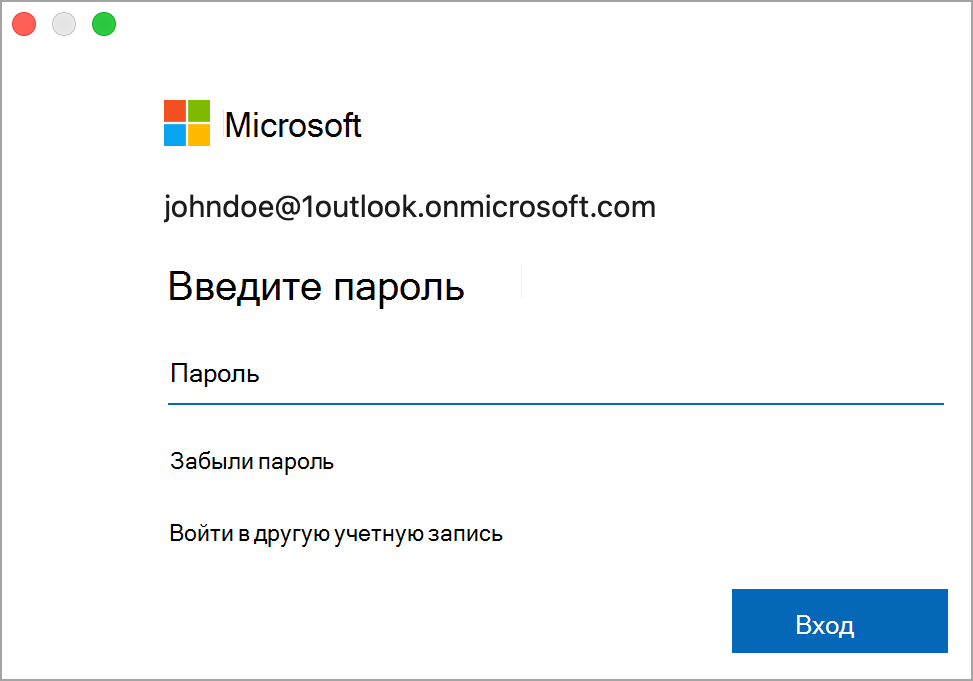
После изменения пароля с помощью поставщика электронной почты при открытии и запуске нового Outlook для Windows он запросит обновленный пароль.
Как изменить или сбросить пароль?
Если вы обычно входите в ящик по паролю, то можете изменить этот пароль.
У ящиков, созданных с помощью VK ID или Госуслуг, нет пароля. Если вы не можете войти в такой ящик, восстановите доступ к нему на сайте VK ID или Госуслугах. Также нет пароля у Детской почты: восстановить доступ к ней можно по рекомендациям из статьи «Как ребёнку войти в Детскую почту».
Чтобы изменить пароль:
- Откройте Почту в браузере на компьютере.
- Перейдите → «Все настройки» → «Аккаунт» → «Безопасность».
- Пролистайте до раздела «Пароль».
- Нажмите .
- Введите действующий пароль.
- Введите новый пароль и повторите его, чтобы не ошибиться.
- Нажмите «Изменить».
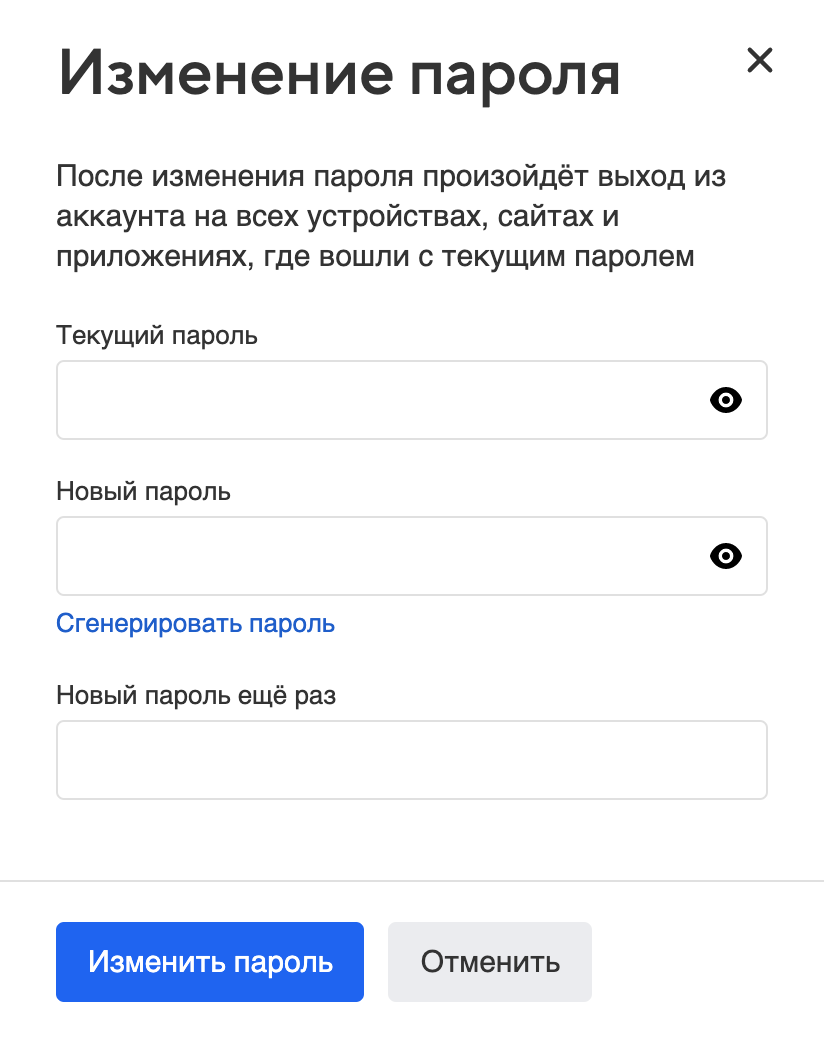
После изменения пароля произойдёт выход из аккаунта на всех устройствах, сайтах и приложениях, где вошли с текущим паролем
У меня нет кнопки «Изменить»
Внимательно посмотрите на адрес аккаунта, в котором вы сейчас находитесь. Скорее всего, вы вошли в Mail.ru с аккаунтом, пароль от которого нужно менять в другом месте.
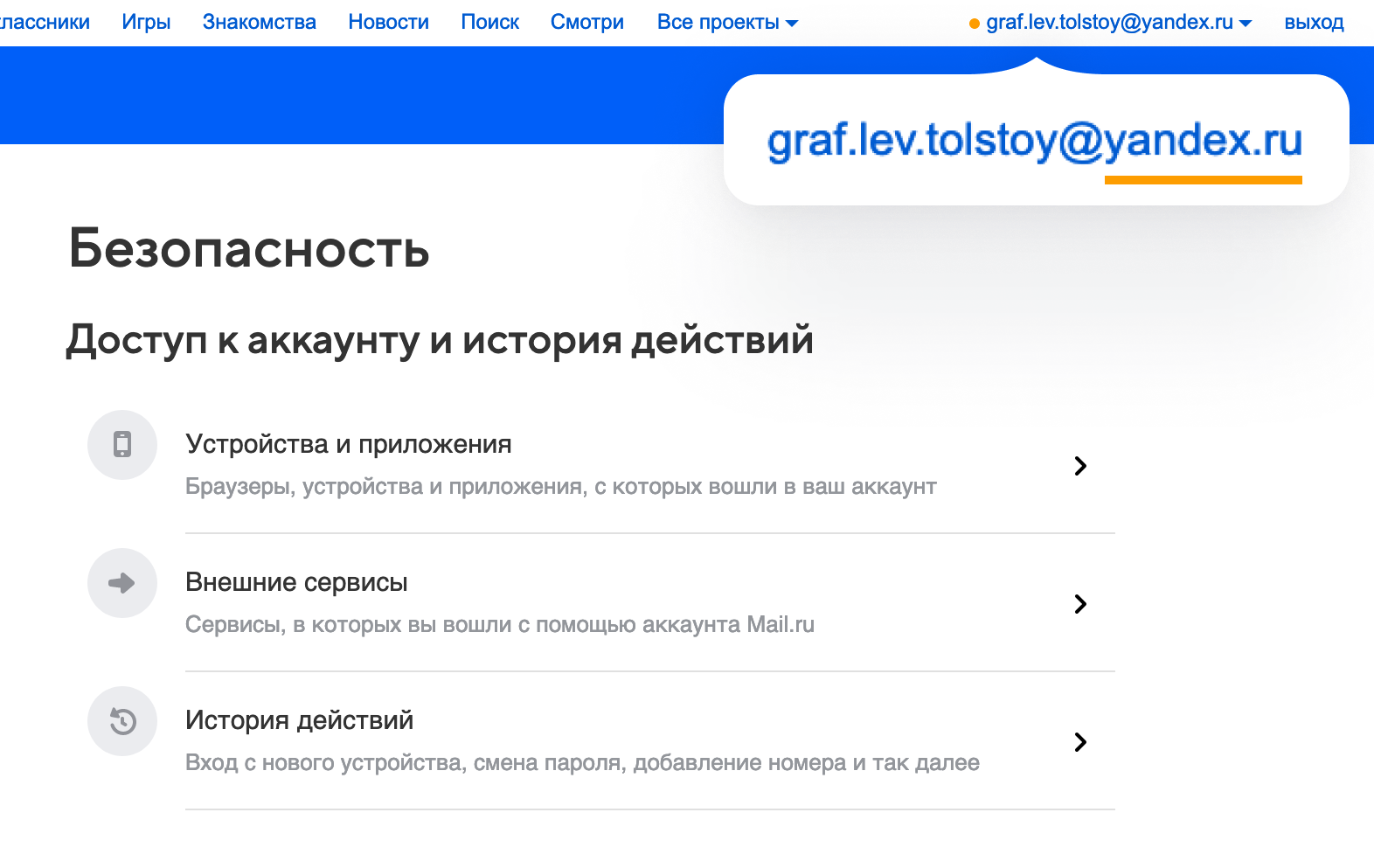
Аккаунт другого сервиса. Возможно, вы вошли в Mail.ru c аккаунтом другого сервиса: «Яндекс.Почты», Gmail, «Рамблера», Yahoo и так далее. В Mail.ru нельзя менять пароли от аккаунтов других сервисов. Перейдите в сервис, где регистрировали аккаунт, и измените пароль там.
Рабочая почта. Если у вас рабочая почта, скорее всего, технический специалист вашей компании запретил изменять пароль в аккаунте. Обратитесь к тому человеку, который выдавал вам доступ к почте, чтобы изменять пароль.
Как изменить пароль от почты Gmail, Яндекс, iCloud и других?
В Mail.ru нельзя изменить пароль от аккаунта другого сервиса: Gmail, «Яндекс», «Рамблер», Yahoo и так далее. Менять пароль нужно в том же сервисе, где вы его создавали.
Как определить, где создана почта
Посмотрите на вторую часть в почтовом адресе. После @ стоит домен — это адрес сайта, на котором вы создавали почту. Введите его в поисковой строке, и вы попадаете в нужный сервис.
Как изменить пароль от почты Gmail
- Войдите в Google-аккаунт.
- Нажмите на аватар в правом верхнем углу → «Управление аккаунтом Google»;
- Перейдите в раздел «Безопасность».
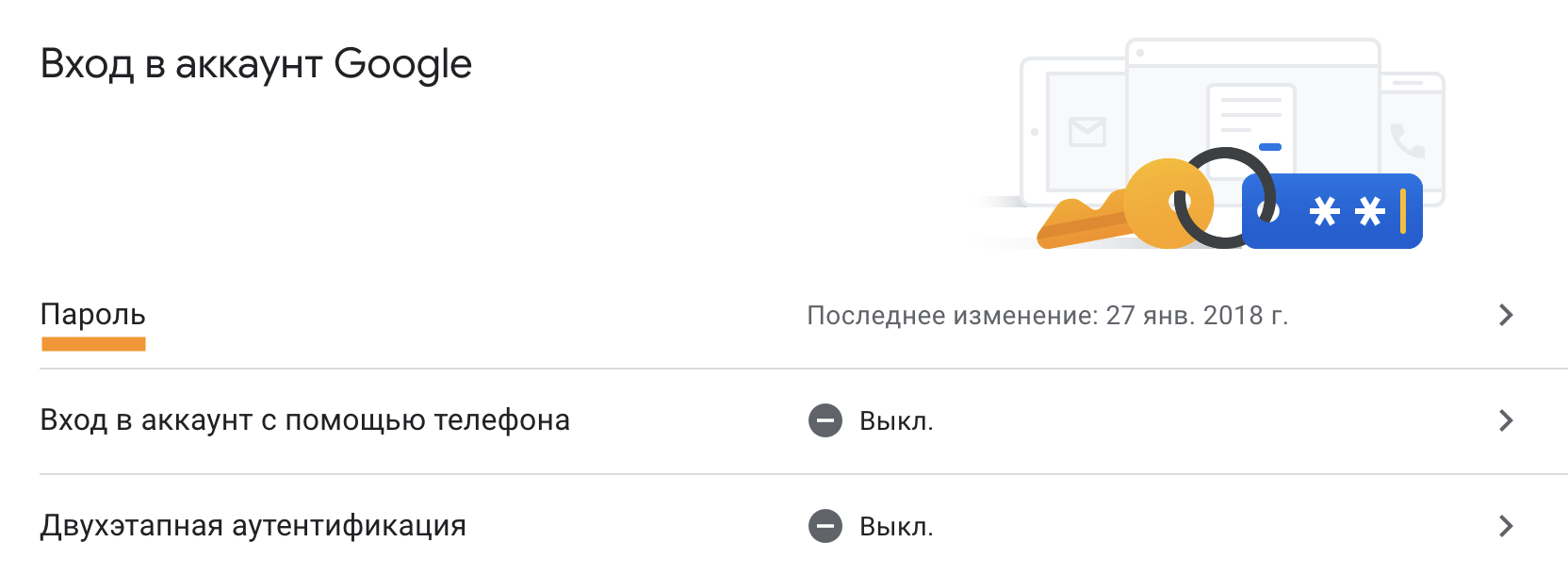
- Нажмите «Пароль».
- Введите текущий пароль.
- Придумайте новый пароль.
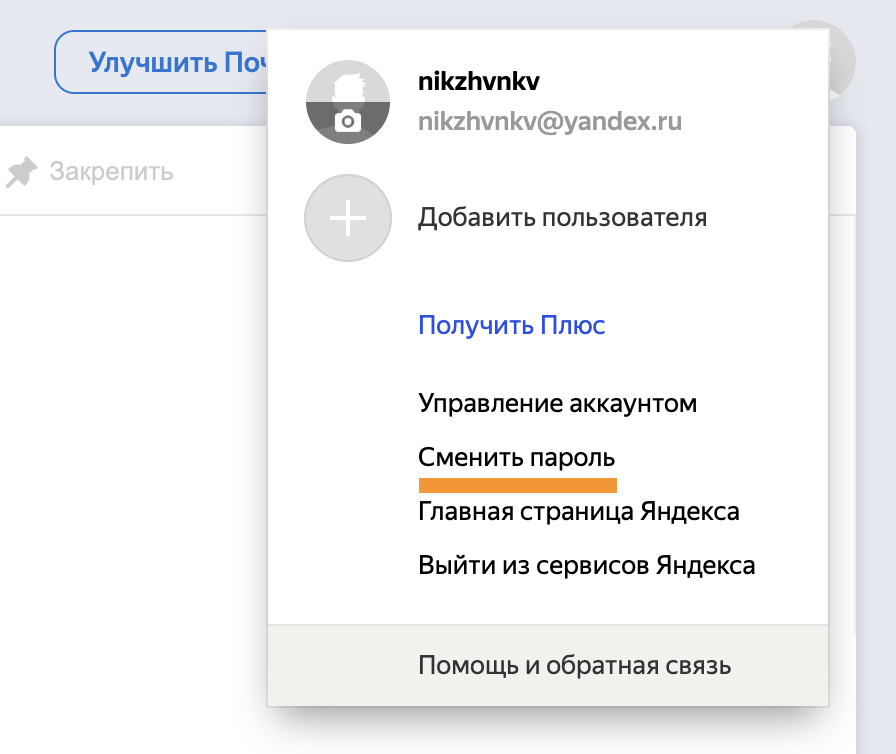
Как изменить пароль от почты в Яндексе
- Войдите в аккаунт на «Яндексе».
- Нажмите на аватар правом верхнем углу → «Сменить пароль».
- Введите текущий пароль, новый пароль и код с картинки.
Как изменить пароль от почты в Рамблере
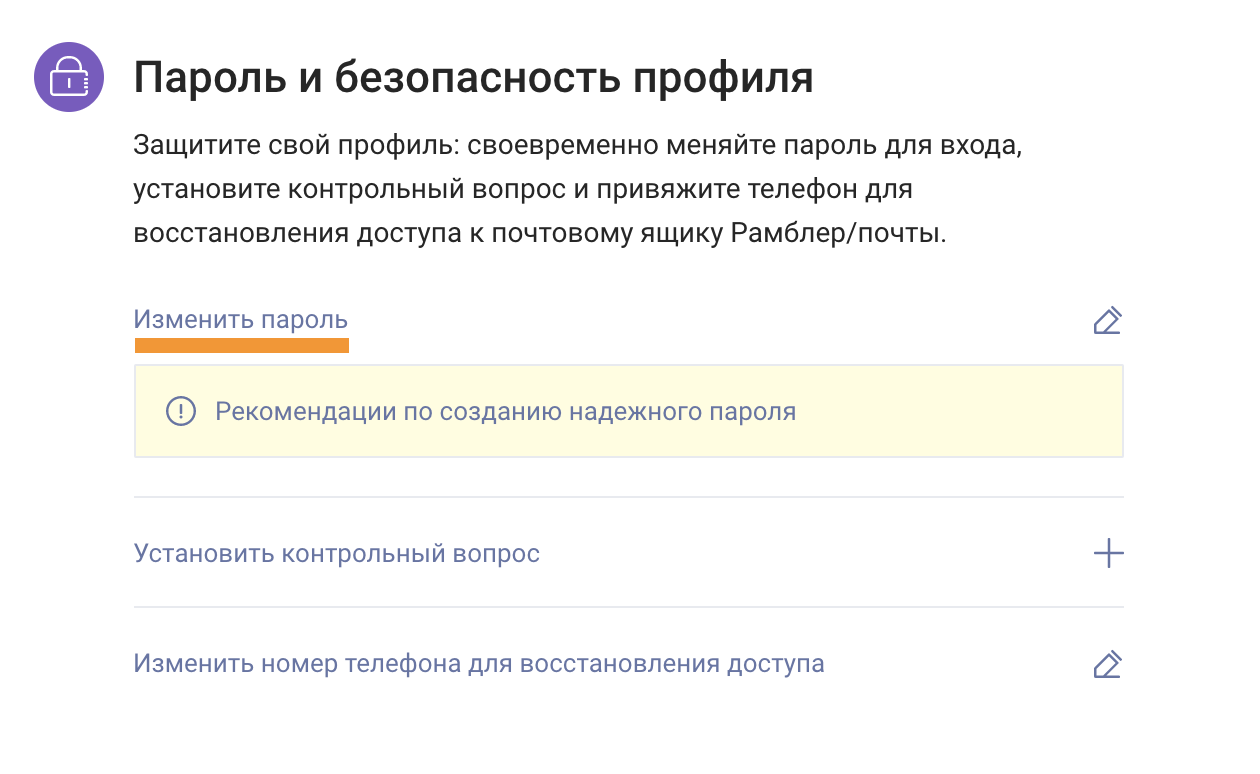
- Войдите в аккаунт на «Рамблере».
- Нажмите на имя аккаунта в правом верхнем углу → «Мой профиль».
- Перейдите в раздел «Пароль и безопасность профиля».
- Нажмите «Изменить пароль».
- Введите текущий пароль, новый пароль и пройдите верификацию.
Как изменить пароль от почты iCloud
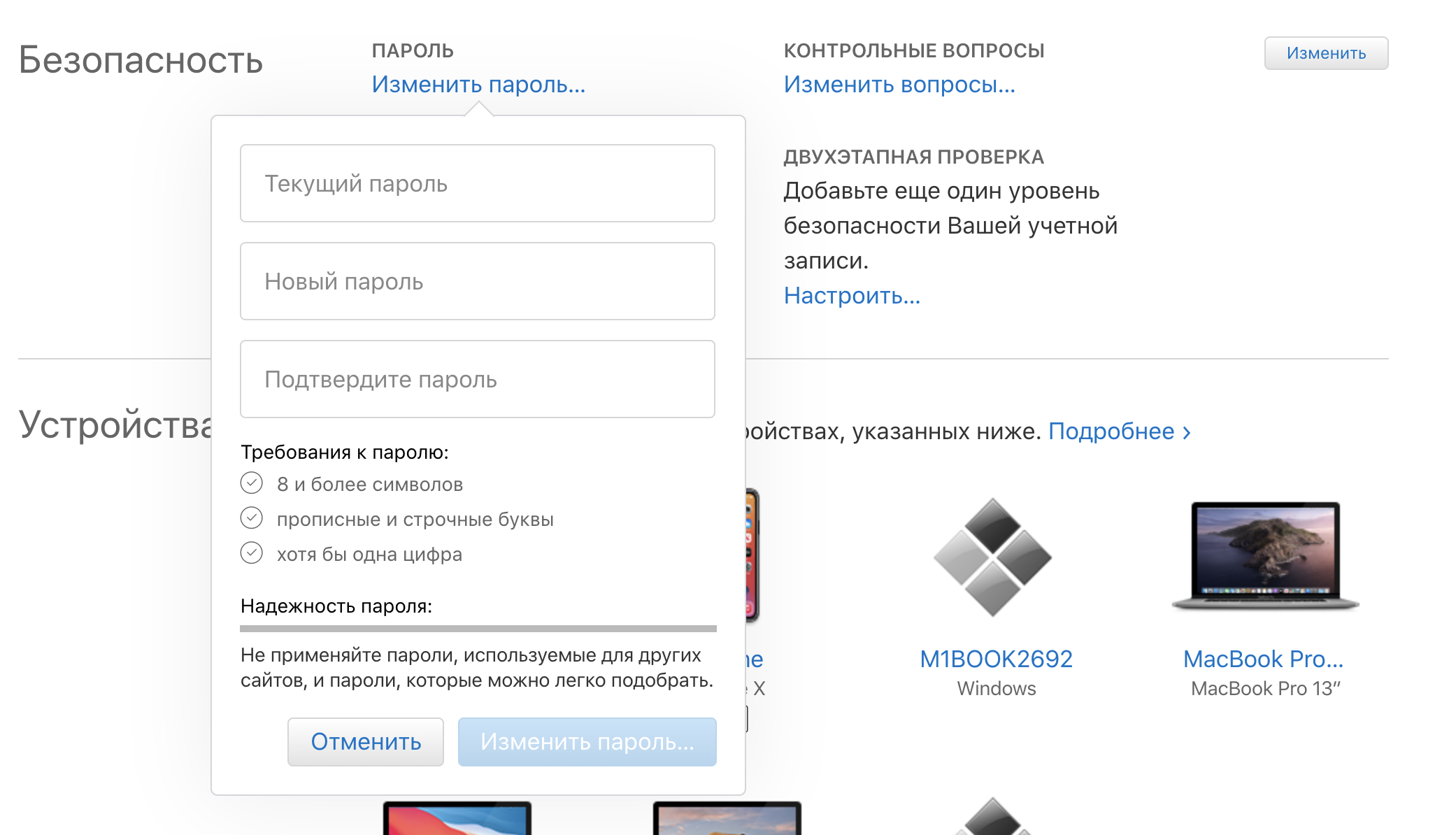
Почта iСloud связана с вашим Apple ID. Если вы хотите изменить пароль от почты iCloud — измените пароль Apple ID.
- Войдите в Apple ID.
- Нажмите «Изменить пароль».
- Введите текущий пароль и придумайте новый.
Как изменить пароль от почты Outlook
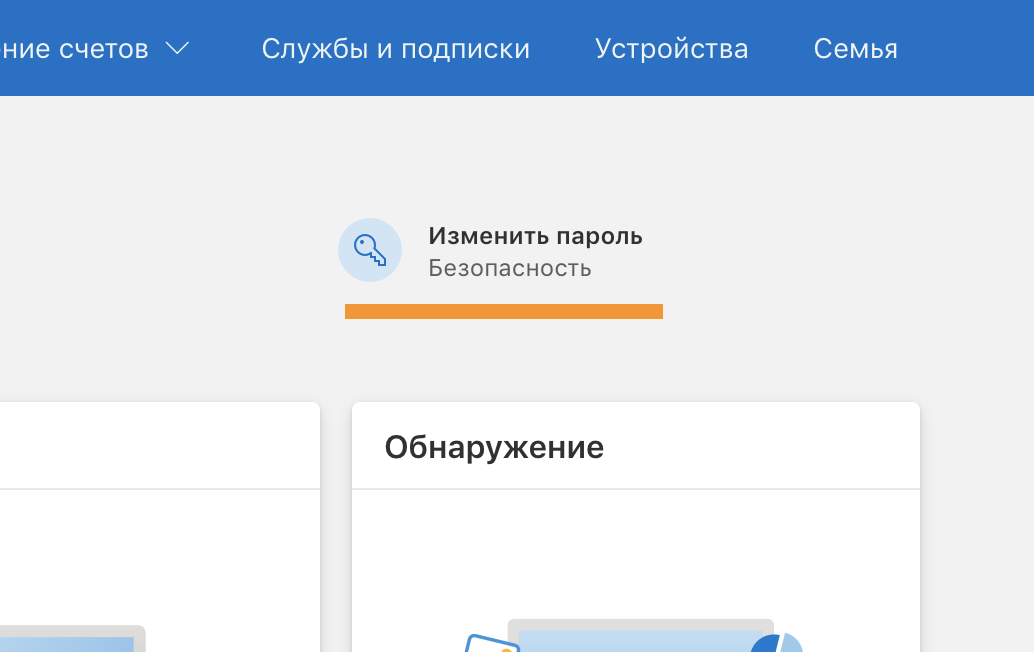
- Войдите в почту на Outlook.
- Нажмите на аватар в правом верхнем углу → «Моя учетная запись Майкрософт».
- Нажмите «Изменить пароль».
- Введите текущий пароль и придумайте новый.
Как изменить пароль от почты Yahoo
- Войдите в свою почту на Yahoo.
- Нажмите на аватар в правом верхнем углу → «Account Info».
- Перейдите в раздел «Account Security».
- Нажмите «Change password».
- Введите новый пароль.