
Меняем забытый пароль на iPhone с iOS 17
Уже в сентябре будет официально представлена iOS 17, вместе с другими программными продуктами для других устройств. Кроме множества различных полезных функций, появилась также возможность изменить забытый пароль от iPhone в течение 72 часов. В этой статье мы расскажем как это сделать.
Как изменить забытый пароль iPhone с iOS 17
- Заходим в приложение “Настройки”
- Спуститесь вниз и выберете раздел “Face ID / Touch ID и пароль”.
- В разделе “Сброс временного пароля” выберете “Срок действия предыдущего пароля сейчас”.
- Теперь нажмите “Срок действия сейчас” чтобы подтвердить действие.
Так же можно изменить пароль учетной записи Apple ID при помощи пароля iPhone.
Как на iPhone установить пароль из 4 символов вместо 6?
Начиная с 9 версии iOS, разработчики решили улучшить безопасность iPhone, предусмотрев возможность установки 6-значного пароля на экране блокировки. Однако не всем это оказалось удобно, и некоторые пользователи хотели бы вернуть старый наиболее удобный 4-значный код, пусть даже он и менее надежен.
Как настроить?
1. Переходим в «Настройки» → «Touch ID и код-пароль»;
2. Вводим текущий код-пароль для разблокировки iPhone;
3. Далее нажимаем на пункт «Сменить код-пароль»;
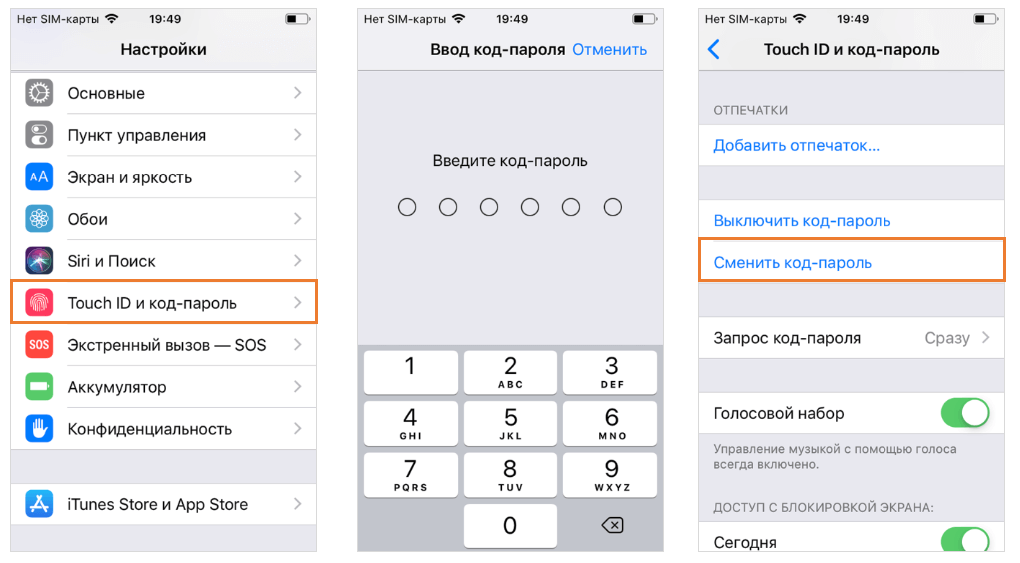
4. Повторно вводим старый код;
5. Вам автоматически будет предложено установить новый шестизначный код, однако при нажатии внизу экрана на пункт «Параметры код-пароля» представится возможность выбрать один из нескольких вариантов настройки данного элемента безопасности:
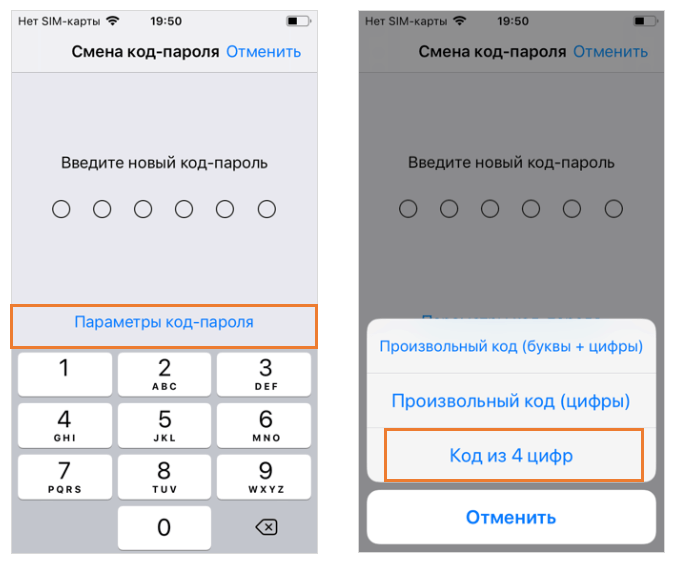
Это наиболее надежная и сложная, но в то же время наименее комфортная разновидность пароля.
Пароль, состоящий из произвольного количества цифр.
Быстрый и удобный для набора 4-значный пароль, пожалуй, подойдет многим. Выбираем этот вариант и вводим новый код.
Несмотря на то, что четырехзначный числовой пароль является наименее надежным, чем шестизначный, в любом случае это однозначно лучше, чем отсутствие пароля в принципе ��
Как поменять ваш мастер-пароль на iPhone
Ваш мастер-пароль является значимой частью обеспечения безопасности ваших паролей, поэтому он должен быть надежный и, конечно же, уникальный! Давайте посмотрим, как можно просто изменить мастер-пароль на вашем iOS устройствe.
Почему ваш мастер-пароль так важен
Ваш мастер-пароль является единственным паролем, который вы должны запомнить. Это пароль, который защищает все ваши пароли, сохранённые в зашифрованной базе данных, а также идентифицирует связь между приложением Sticky Password на ваших устройствах и вашей облачной учетной записью StickyAccount на наших серверах. Только вы знаете ваш мастер-пароль
У нас в Sticky Password нет доступа к вашему мастер-паролю. В целях безопасности ваш мастер-пароль нигде не хранится, поэтому мы не можем «отправить» его вам и не можем «сбросить» его.
Условия
Чтобы изменить мастер-пароль, вы должны находиться онлайн.
Важно: Если вы используете несколько устройств — имейте в виду, что после изменения вашего мастер-пароля на одном устройстве, изменение будет синхронизировано со всеми вашими онлайн-устройствами. Более того — в следующий раз, когда вы начнете использовать приложение Sticky Password на любом из других устройств, на каждом устройстве вам будет предложено еще раз ввести старый мастер-пароль.
Как поменять ваш мастер-пароль
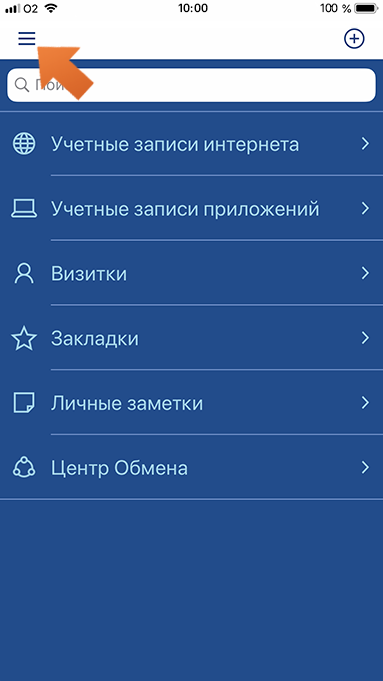
- Нажмите на Меню в верхнем левом углу.
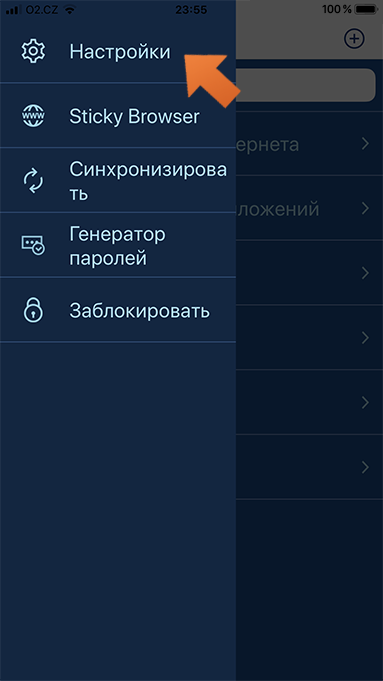
- Выберите Настройки.
- Нажмите Защита приложения.
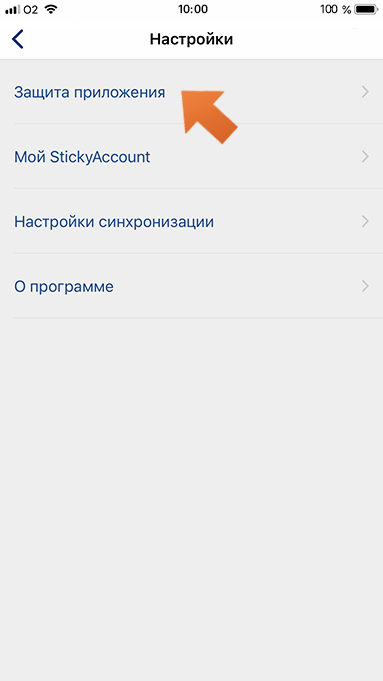
- Введите ваш мастер-пароль и нажмите OK.
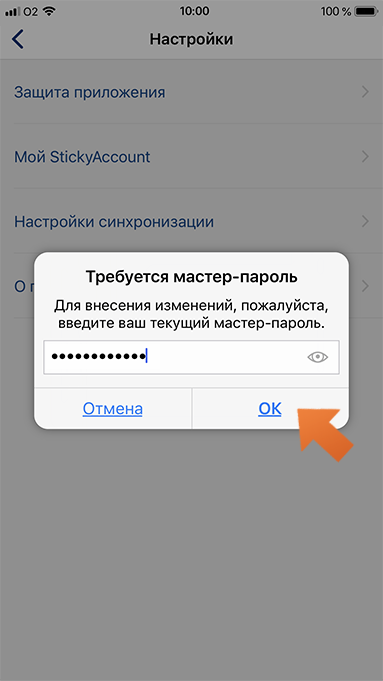
- Нажмите Изменить мастер-пароль.

- Введите ваш новый мастер-пароль и нажмите Далее.
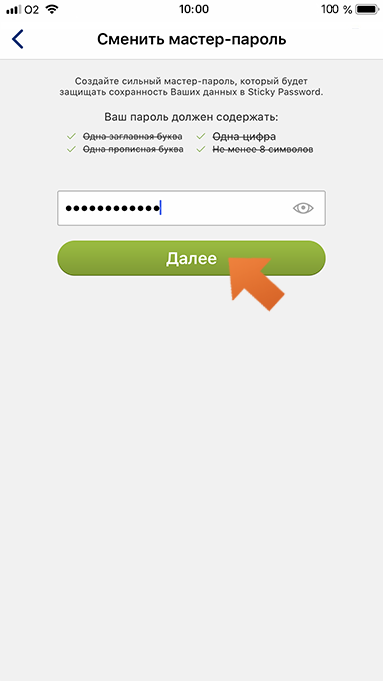
- Подтвердите ваш новый мастер пароль и нажмите Поменять мастер-пароль.
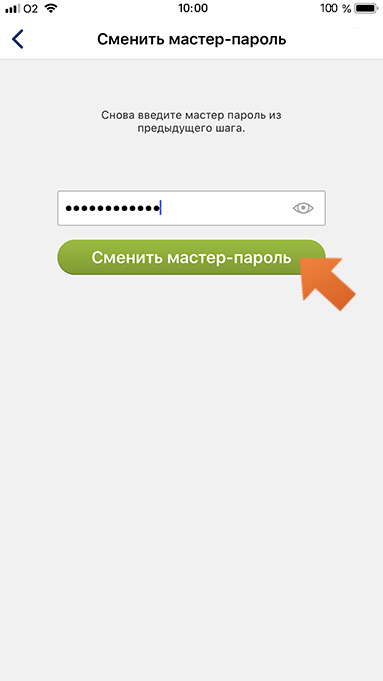 Если вы используете несколько устройств, Sticky Password попросит Вас ввести новый мастер-пароль при следующей синхронизации.
Как изменить пароль на iPhone: код-пароль и Apple ID


Всех радостно приветствую во свете нашего портала WiFiGiD В этой статье, о уважаемый айфоновод, мы покажем тебе, как можно изменить пароль на iPhone. Причем так как тут есть два вида паролей (код-пароль для экрана блокировки и подтверждения, а также пароль от Apple ID), мы рассмотрим оба варианта. И начнем с самого простого…
Ну а если Apple что-то успела внезапно поменять на своих iPhone, просто напишите об этом в комментариях, и мы будем искать новый вариант смены пароля.
Как изменить код-пароль

Начнем именно с код-пароля, который применяется для разблокировки телефона или подтверждения каких-то небезопасных действий, так как для смены того же пароля Apple ID все равно нужно будет знать текущий код-пароль. С этим здесь все относительно просто:
- Переходим в «Настройки».
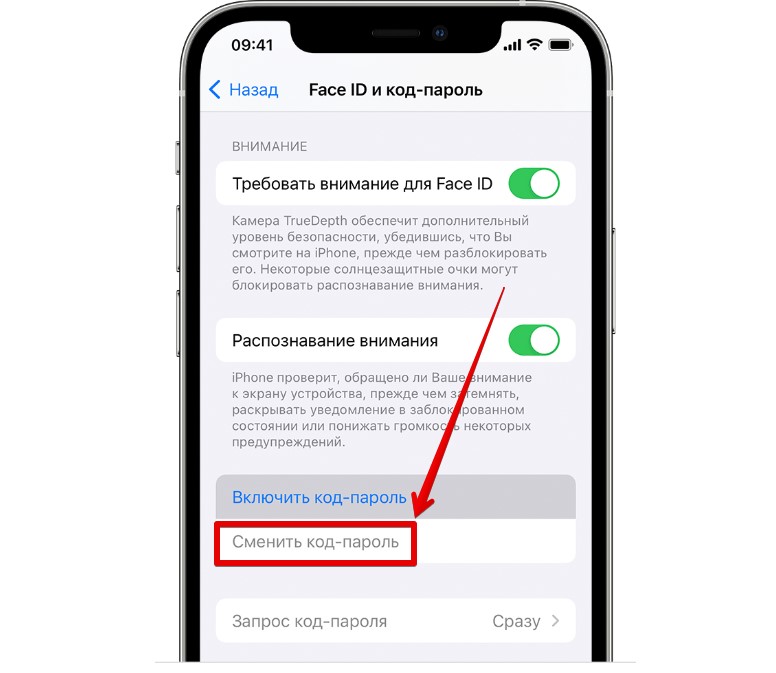
- Находим пункт «FaceID и код-пароль» (на старых версиях назывался TouchID и код-пароль).
- Чтобы попасть в это меню, нужно будет подтвердить действие (через FaceID или тем же кодом-паролем).
- Нажимаем на «Сменить код-пароль» и задаем новый код-пароль. Все!
Как изменить пароль Apple ID
А теперь переходим к варианту с паролем от Apple ID, и так как он хранится не на телефоне, у нас развязываются руки и появляется несколько рабочих способов.
Способ 1 – На телефоне
Самый простой способом изменить пароль на телефоне – использовать для этого сам телефон
- Открываем «Настройки».
- Нажимаем по своему имени (где мы обычно переходим в настройки профиля).
- Выбираем пункт «Пароль и безопасность».
- И уже здесь жмем по «Изменить пароль».
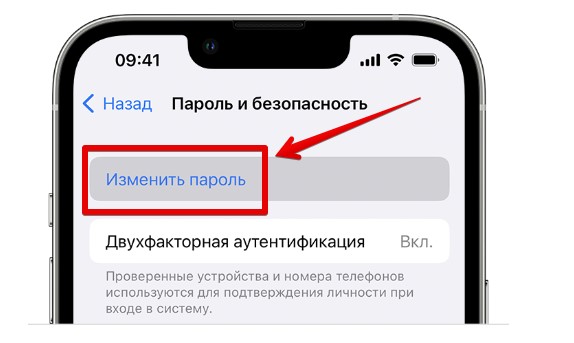
- Для входа в изменения нас спросят текущий код-пароль или пароль от Apple ID, а уже после предложат ввести новый пароль от Apple ID и подтвердить его. После этого пароль изменен.
Способ 2 – На сайте
Изменить пароль к учетной записи можно и через сайт:
- Переходим на сайт Apple ID и входим в свой аккаунт.
- Как только откроется аккаунт, в левом меню выбираем раздел «Вход в учетную запись и безопасность», а справа «Пароль».
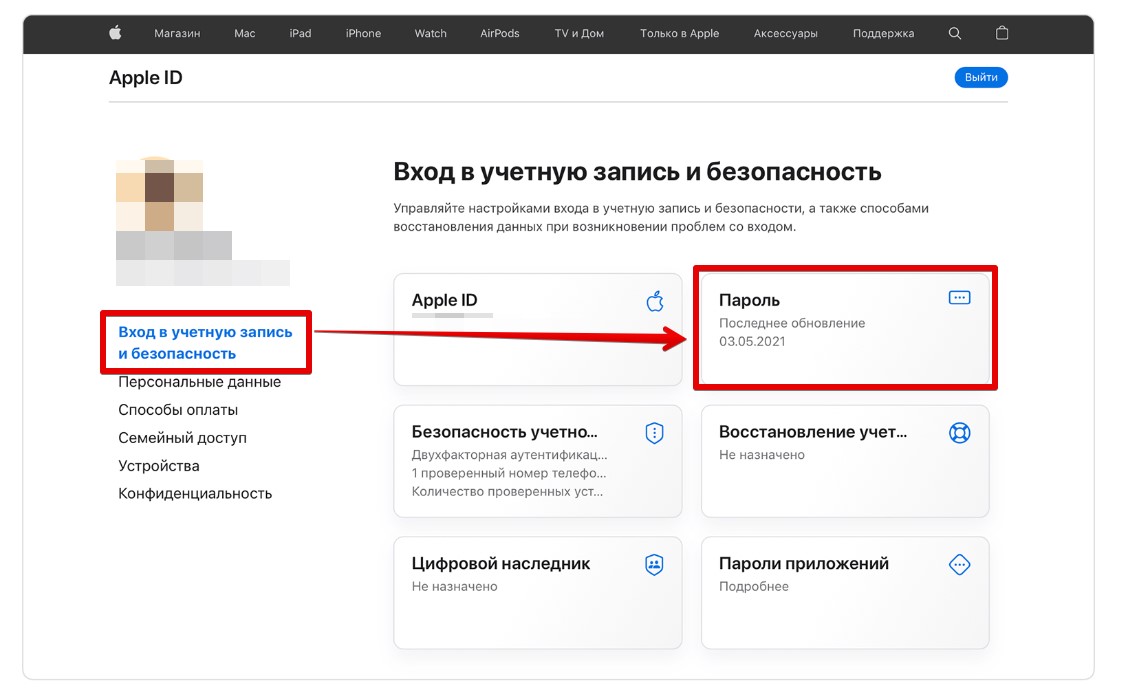
- Вводим текущий пароль, новый пароль, подтверждение нового пароля и нажимаем на кнопку «Изменить пароль» – пароль изменен.
Про другие способы
Оставляю эти способы как идеи без описания, если вдруг будет полезным – делаем.
- Можно поменять пароль с любого привязанного к вашему Apple ID устройству: макбук, iPad, iWatch.
- Если ваши аккаунты входят в семейную группу, можно через настройки семейной группы менять пароль на детский аккаунт.