
Better Discord
Better Discord — это модификация клиента Discord, которая позволяет пользователю гибко настраивать интерфейс и функциональность клиента. Он предоставляет дополнительные возможности, которых нет в официальном клиенте Discord.
Better Discord имеет различные темы, плагины и настройки, которые пользователь может использовать для изменения внешнего вида и поведения клиента. Некоторые функции, доступные в Better Discord, включают изменение тем оформления, добавление пользовательских CSS-стилей, улучшенные настройки приватности, настраиваемые эмодзи и другие функции, которые позволяют пользователям адаптировать Discord под свои предпочтения.
Устали от того, что Интернет знает о вас все? Присоединяйтесь к нам и станьте невидимыми!
14 июня, 2023
Новый инфостилер «Skuld» на базе языка Go массово атакует Windows-устройства
Вредонос способен целенаправленно похищать Discord-токены жертв, а кастомные модификации клиента бессильны.
The Discord Enhancement Project
BetterDiscord extends the functionality of DiscordApp by enhancing it with new features.
0 Downloads
Themes
Themes allow you to completely customize your client with CSS. You can either make your own theme, or download the wide variety of themes from our community.
Plugins
BetterDiscord comes with a builtin plugin loader and plugin API. Plugins can increase the functionality and user experience of the app through JavaScript. Write your own or download plugins made by the community.
And More
BetterDiscord also offers a wide variety of additional features and utilities.
Twitch Emotes
Use your favorite BTTV and FFZ emotes in discord chat with other BD users.
Security
All plugin updates from our official repo are manually verified for malicious code.
CSS Editor
BetterDiscord comes with a live CSS editor for debugging and basic UI tweaking.
Developer Utils
Features for developers such as utility classes and a Plugin API come out of the box.
Transparency
Enable transparency and use a transparent theme for a see-through window.
Public Servers
Explore communities from DiscordServers.com directly through your client.
Download BetterDiscord
Or view the project on GitHub.
Обзор сервиса Better Discord
Better Discord – специальный сервис, который давно ценится фанатами мессенджера. Легкий, простой в использовании, дающий доступ к новым функциям. Мечта! Если вы хотите поэкспериментировать и готовы поставить новое ПО – самое время начать сейчас!
Установка
Беттер Дискорд – это не полноценная замена мессенджера. Это дополнительное программное обеспечение для улучшения работы основного приложения, которое активно используется тысячами пользователей. За безопасность можете не переживать: если загрузите дополнение с официального сайта, работоспособность мессенджера нарушена не будет!
По традиции предостерегаем от загрузки сомнительного ПО, которое может таить в себе вирусы и вредоносные коды. Скачать Better Discord можно здесь.
Сейчас дополнение работает на операционных системах Windows, Linux и macOS. Напомним, что мобильных версий нет – бесполезно искать Better Discord Android или iOS. Просто включите компьютер!
Давайте более подробно остановимся на процессе установки Better Discord.
- Заходим на официальный сайт и жмем на кнопку «Download Better Discord» в верхней части экрана (не пропустите точно);

- Вы будете перенаправлены на GitHub;
- Переходим по ссылке «..installer from here» ;

- Выбираем подходящую версию ОС и нажимаем мышкой.

Установочный файл будет перенесен на ваше устройство – теперь распаковываем архив! Внутри лежит иконка приложения: дважды кликаем и ждем автоматическую инсталляцию расширения. Процесс завершится через несколько минут, вся нужная информация появится на экране.
- Примите условия использования, нажав на кнопку «Accept» ;

- Выберите кнопку «Install BD» , которая появится на экране;

- Выберите папку для хранения;
- Нажмите на кнопку «Install» . Подождите несколько секунд.

Несколько слов о Bandaged Better Discord. Считается, что это улучшенный аналог оригинального приложения от другого разработчика (оригинал принадлежит Jiiks, вторая сборка – rauenzi). Форк отличается высокой производительностью, стабильностью работы, большей надежностью. На каком варианте остановиться – решать только вам.
Смогли разобраться, как установить Better Discord. Теперь поучимся азам использования дополнения – не зря мы скачивали программу для расширения функционала мессенджера!
Обзор функционала
Чтобы запустить Better Дискорд, необходимо открыть мессенджер и еще раз нажать на значок установленного приложения. Произойдет интеграция – вы сможете пользоваться функциями помощника!
Открываем мессенджер – нажмите на шестеренку настроек пользователя.

Теперь в меню на левой панели появились вкладки Better Discord!
- Themes – пользовательские темы оформления;
- Plugins – дополнительные плагины;
- Custom CSS – возможность самостоятельно создать тему оформления (для тех, кто владеет языком CSS);
- Settings – настройки дополнения;
- Emotes – здесь лежат смайлики, просто откройте и посмотрите!

Что делаем дальше? Вы уже знаете, что Better Discord используется в двух целях – для установки разнообразных плагинов, облегчающих работу мессенджера и для загрузки пользовательских тем оформления.
Начнем с тем? После установки дополнения у вас появится иконка «Themes Download».
- Кликните дважды, чтобы открыть полный каталог доступных тем оформления;
- Можете листать страницы или воспользуйтесь поиском по категориям на панели слева;
- Когда найдете подходящий вариант, жмите на превью;
- Откроется новое окно – наверху слева есть кнопка «Download» ;
- Возвращаемся к мессенджеру – открываем настройки пользователя и переходим на вкладку «Themes» ;
- Жмем на значок «Open Theme Folder» и находим загруженный файл через Проводник;
- Перетаскиваем его в папку C:Users%username%AppDataRoamingBetterDiscordThemes ;
- Теперь на странице настроек появится название темы – просто включите тумблер напротив!
Теперь поговорим о плагинах для Better Discord! Жмем по значку «Plugins Download» , появившемуся после установки дополнения – мы оказались в каталоге доступных решений. Как и в предыдущем случае, приступаем к изучению. Смотрим, читаем, выбираем!
- Когда выбор сделан, кликаем по превьюшке и переходим к кнопке «Download» ;
- Вновь заходим в пользовательские настройки Дискорда, открываем вкладку «Plugins» ;
- Ищем наверху кнопку «Open Plugin Folder» ;
- Находим загруженный файл и через Проводник перетаскиваем его в директорию C:Users%username%AppDataRoamingBetterDiscordPlugins ;
- Возвращаемся к окну настроек – на экране появится скачанный плагин. Вам остается активировать тумблер напротив названия! Готово!
Несколько слов о том, как удалить Better Discord! Самый простой способ – найдите установочный файл (он лежит здесь C:Users%username%AppDataRoamingBetterDiscord по умолчанию) и запустите его. В появившемся окне найдите иконку Uninstall Bandaged BD и выполняйте инструкции, появляющиеся на экране.
Вместе мы попробовали скачать Беттер Дискорд и установить дополнение. Запустили его, рассмотрели основные доступные функции и остались в восторге от возможностей программы! Если вы хотите расширить базовые опции мессенджера, не сомневайтесь – скачивайте и начинайте пользоваться!
Discord, BetterDiscord(BD) информация и их подробная установка!
Программа для общения Discord была создана компанией Hammer & Chisel в 2015-ом году,со временем программа стала доступна для таких операционных систем как Windows, MacOS, Android, IOS, Linux. Программа начала набирать дикую популярность в мае 2019-го года.
Ну что-же,приступим к установке.
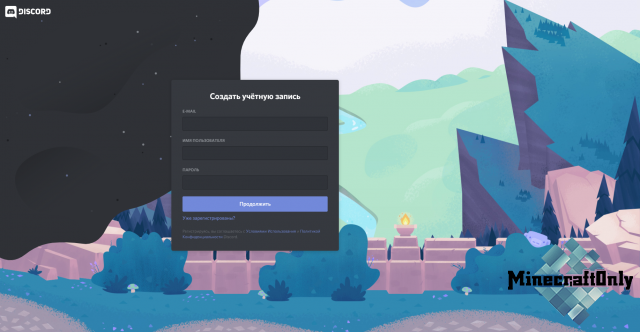
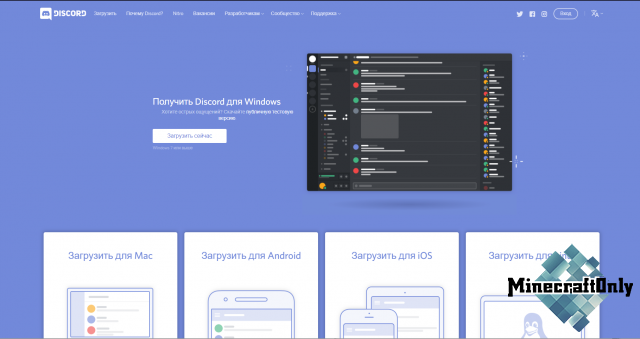
2. Скачиваем программное обеспечение с официального сайта.
3. После скачивания открываем программу, начнется авто-установка. После установки откроется окно ввода логина и пароля,вводим данные от аккаунта который мы только что регистрировали.
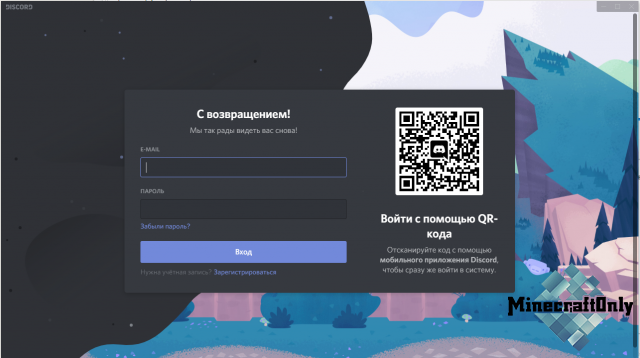
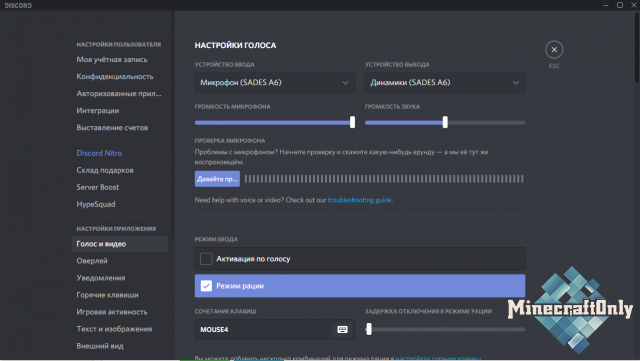
Установка завершена, теперь надо выставить ваш микрофон и динамики в настройках.
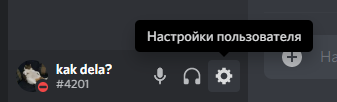
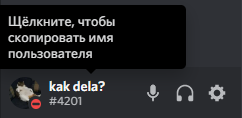
Теперь вы можете добавить ваших друзей для дальнейшего общения используя их ник-нейм и #(Пример Димка#0001) указанные в левом-нижнем углу окна.
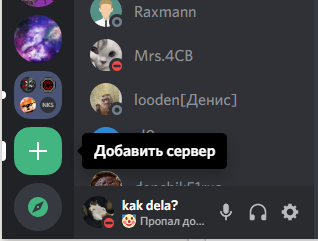
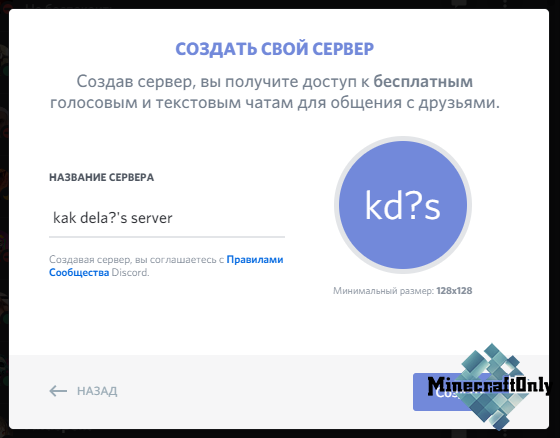
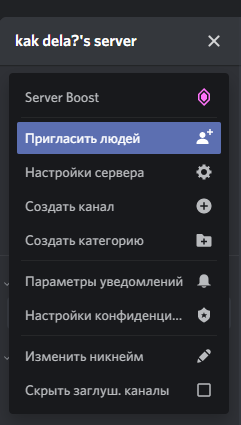
Максимальное количество участников в группе составляет 10 человек,если же вас и ваших друзей больше чем 10,то можно создать свой сервер нажав на соответствующую кнопку в левом окне,написав всего-лишь название будущего сервера его можно будет создать. Далее приглашаем ваших друзей на сервер,нажав на кнопку «Пригласить людей» у нас появляется ссылка,которую мы отправляем нашим друзьям.
У нашего проекта так-же есть свой Discord-Сервер, в котором можно ознакомиться с актуальными новостями с проекта, пообщаться с другими игроками и не только!
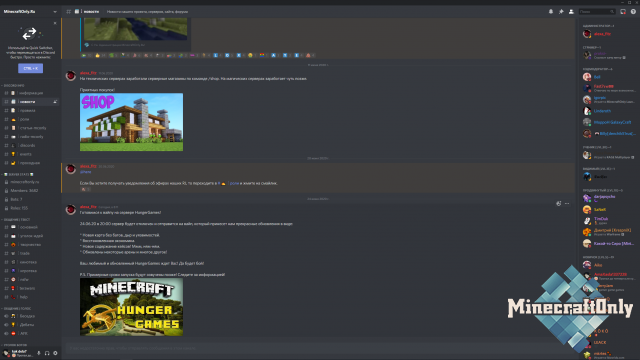
К нему можно присоединиться по этой ссылке.
Теперь о BetterDiscord. Better Discord — это дополнение к самому Discord’у.
1. Для начала нам нужно скачать Better Discord.
Для Windows или для MacOS
2. Открываем установщик
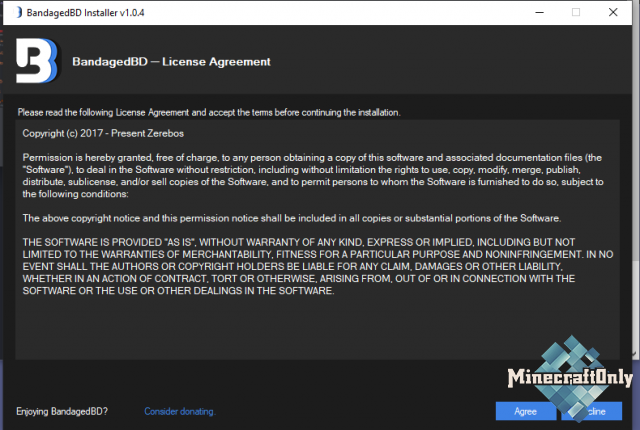
Ознакамливаемся с лицензионным соглашением и принимаем его.
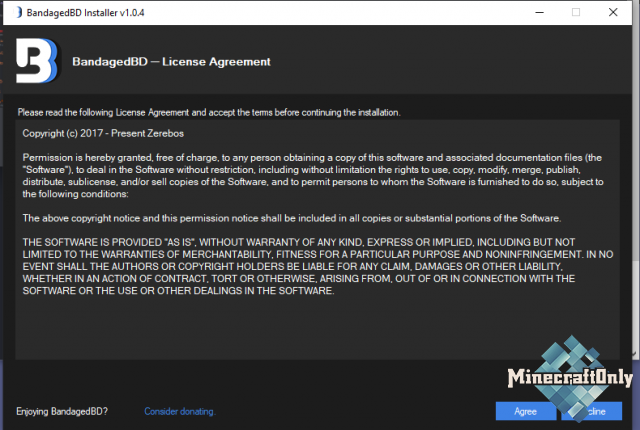
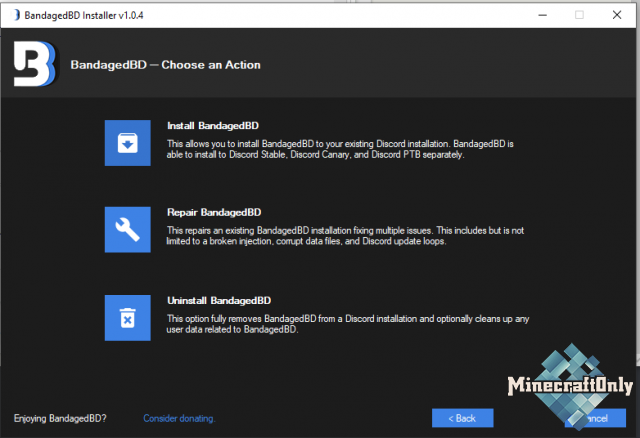
Далее выбираем Install Bandaged BD .
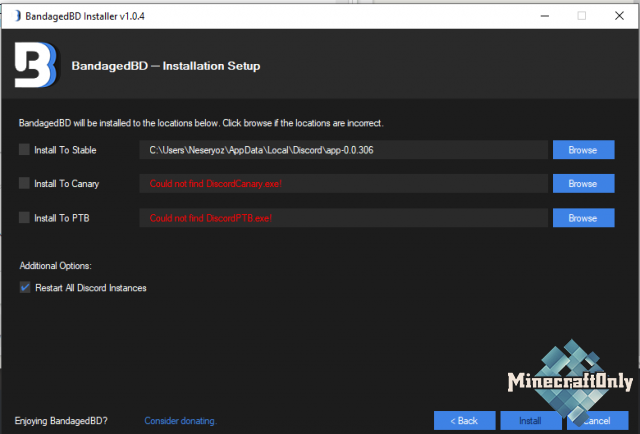
В следующем окне выбираем более подходящий для вас путь и жмем Install. ВНИМАНИЕ! После того,как вы нажмете кнопку Install ваш дискорд закроется и откроется заново !
Установка завершена,нажимаем на кнопку Exit или закрываем окно.
После установки вы можете заметить,что в самом конце настроек появились дополнительные пункты.
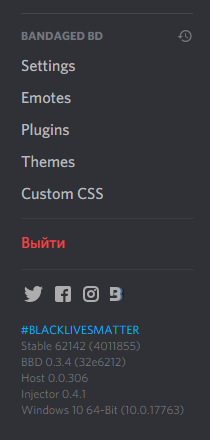
Я расскажу лишь о 2 основных из них, о Plugins и Themes.
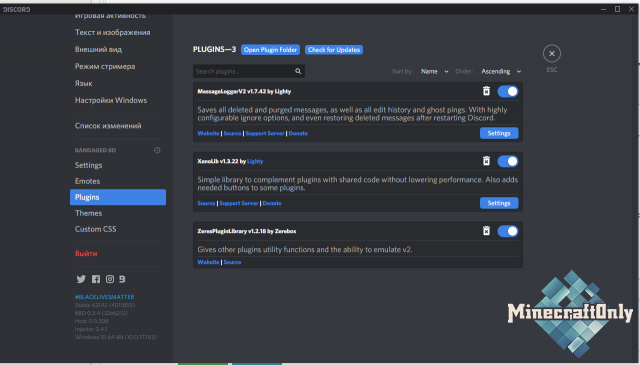
Plugins — Плагины для вашего дискорда, по типу видимость удаленных сообщений и другие. Скачать их можнотут.
Для установки скаченного плагина нужно:
1. Открыть настройки,найти и нажать на Plugins.
2. Найти и нажать на кнопку Open Plugins Folder
3. Перенести скачанный плагин в эту папку.
4. Поставить галочку на плагин в настройках для его включения.
(Так же советую регулярно нажимать на кнопку Check For Updates, дабы не пропустить обновление плагина)

Themes — Темы для вашего дискорда, разноцветные ники пользователей на серверах, уникальные картинки на заднем фоне в самой программе. Скачать их можно тут.
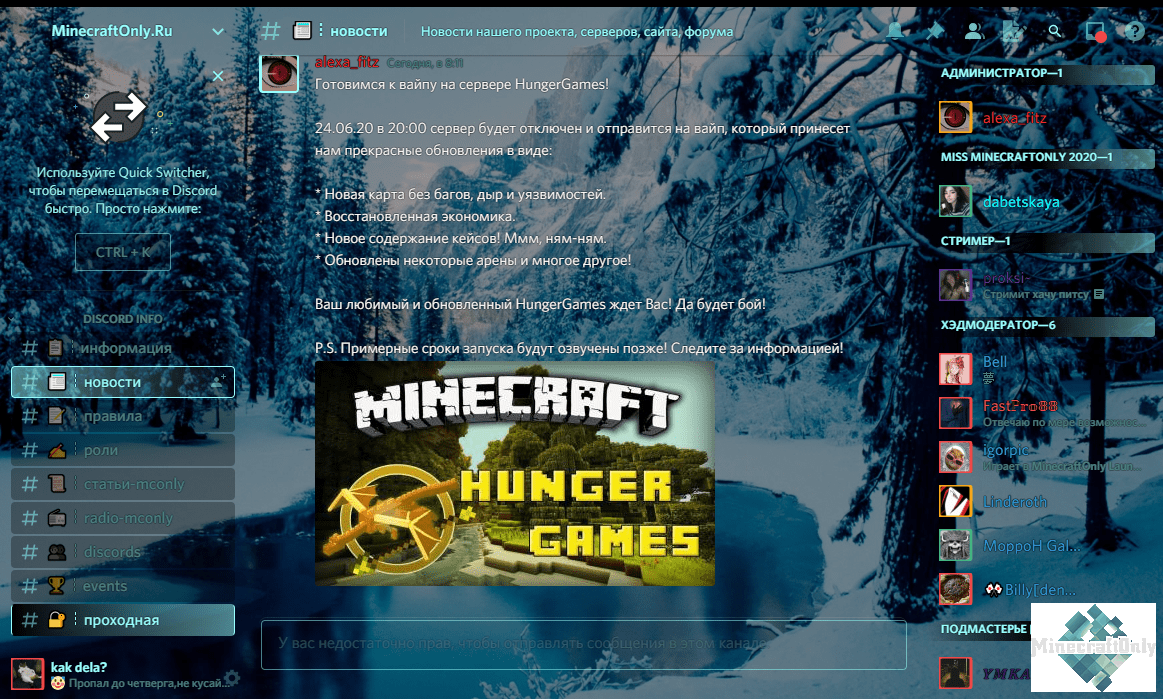
Для установки тем нужно:
1. Открыть настройки,найти и нажать на Themes.
2. Найти и нажать на кнопку open themes folder.
3. Перенести скачанную тему в эту папку.
4. Поставить галочку в настройках для включения темы.
На этом все, заходите в дискорд-канал проекта по этой ссылке. Радуйтесь жизни и играйте только на лучшем проекте.