
Как убрать значки с панели задач
Требования.
Статья действительная для Windows XP/Vista.
Информация.
На панели задач есть некая область, которая называется область уведомлений, но чаще говорят трей. Поэтому нередко можно услышать такие фразы как: «Посмотри в трее, нет ли там значка программы», «Сворачивать в трей», «Программа висит в рее» и т.п. Эта область находится в правой части панели задач, можно сказать что она находится между языковой панелью и часами. В этой области хранятся иконки программ, которые работаю «в фоне», т.е. эти программы могут выполнять свою функцию без вмешательства пользователя, это могут быть антивирусы, некоторые утилиты, брадмауэры и т.п. Эти иконки могут быть использованы для быстро вызова программы или содержать минимальный набор команд управления программой.
При большом количестве таких программ, область трея значительно растягивается, для ее уменьшения в Windows придумана кнопка, которая либо скрывает либо показывает иконки. Эта кнопка изменяет свой значок, в зависимости от текущего действия:
1. «» — Отображать скрытые значки;
2. «>» — Скрыть.
Но здесь есть один нюанс: не все значки скрываются при нажатии на кнопку «Скрыть», это связанно с настройками области уведомлений. Эту настройку мы и рассмотрим.
Скрытие иконок (значков) в трее.
Windows XP
1. Щелкните правой кнопкой мыши на кнопке «Пуск» и выберите пункт меню «Свойства«;
2. В окне «Свойства панели задач и меню Пуск«, перейдите на вкладку «Панель задач«;
3. В графе «Область уведомлений», должна стоять галочка «Скрывать неиспользуемые значки«;
4. Далее нажмите кнопку «Настроить«;
5. В окне «Настройка уведомлений«, в разделе «Текущие элементы«, напротив нужного значка раскройте список и выберите необходимое поведение:
— Скрывать если неактивный (будет скрываться если долго не использовался);
— Всегда скрывать (будет скрыт всегда);
— Всегда отображать (будет всегда отображаться);
7. Нажмите кнопку «ОК» и закройте все окна»;
Windows Vista.
1. Щелкните правой кнопкой мыши на кнопке «Пуск» и выберите пункт меню «Свойства«;
2. В окне «Свойства панели задач и меню Пуск«, перейдите на вкладку «Область уведомлений«;
3. В графе «Значки», должна стоять галочка «Скрывать неиспользуемые значки«;
4. Далее нажмите кнопку «Настроить«;
5. В окне «Настройка значков уведомлений«, в разделе «Текущие элементы«, напротив нужного значка раскройте список и выберите необходимое поведение:
— Скрывать неактивные (будет скрываться если долго не использовался);
— Скрыть (будет скрыт всегда);
— Отображать (будет всегда отображаться);
7. Нажмите кнопку «ОК» и закройте все окна»;
| КОММЕНТАРИИ |
Как добавить или удалить значки с панели задач Windows 10
Если есть функция, которая сопровождала Windows с момента своего создания, это Панель задач . Этот инструмент, расположенный в нижней части рабочего стола, позволяет нам привязать к нему наши любимые программы, которые мы используем на более регулярной основе, чтобы мы могли быстро иметь их под рукой, когда они нам нужны. Кроме того, в нем мы найдем прямой доступ к системным приложениям, таким как Wi-Fi, регулятор громкости или часы.
Эта панель задач не только является очень полезным элементом, но и может быть персонализированным , чтобы мы могли добавлять и удалять любой значок на нем. Если вы никогда не пользовались преимуществами этой панели или не знаете, как ее настроить, сегодня мы увидим, как мы можем добавить или удалить любой значок, а также решить любую проблему, которая может возникнуть и которая мешает нам выполнить операция.
Способы добавления значков на панель задач
Если мы хотим добавить значки на панель задач, у нас есть несколько способов:
Перетаскивание значка на панель
Самый простой способ привязать значок к панели задач — это выбрать указателем мыши, удерживая его нажатым, а затем перетащив его на панель куда мы его сбросим. Таким образом, значок останется на панели, пока мы не решим его удалить.
Из меню Пуск правой кнопкой
Другой вариант — найти программу, которую мы хотим добавить, в меню «Пуск». Как только он появится, мы должны щелкнуть по нему правой кнопкой мыши, и появится раскрывающееся меню. Среди появившихся вариантов мы должны выбрать «Привязка к панели задач» . Иконка программы сразу же станет частью панели.
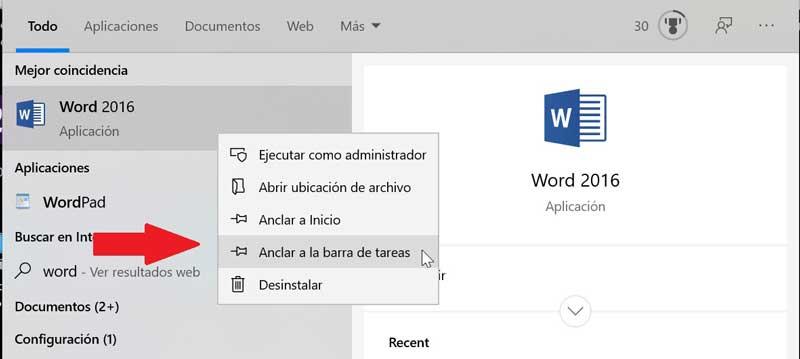
Настройте панель из меню настроек Windows 10
Из Меню настроек Windows 10 мы можем настроить панель задач по своему вкусу. Для этого нажимаем ярлык «Windows + I» и выбираем опцию «Персонализация». В следующем окне, среди опций в левом столбце, мы выберем опцию «Панель задач».
Теперь мы должны опускать экран с правой стороны, пока не найдем «Область уведомлений», где мы найдем два варианта. Первый «Выберите значки, которые будут отображаться на панели задач» . Если мы выберем его, появится список со всеми значками, которые мы можем активировать и которые отображаются на панели. Второй вариант, «Активировать или деактивировать системные значки» , позволяет нам добавлять или удалять собственные значки системы, такие как часы, местоположение, регулятор громкости, Центр активности и другие. Для этого нам нужно будет только активировать или деактивировать каждую кнопку.


Как убрать значки с панели задач
Удалить любой значок на панели задач очень просто. Для этого нам нужно будет только нажать правой кнопкой мыши на значке, который мы хотим удалить. Появится раскрывающееся меню, где мы должны выбрать опцию «Открепить от панели задач» .
Точно так же из меню «Настройки», которое мы видели ранее, у нас есть возможность деактивировать все те добавленные или системные значки, которые активны на панели. Таким образом, мы всегда можем настроить его по своему вкусу в любое время.
Возможные ошибки, поэтому мы не можем удалить значки
Также может случиться так, что у нас возникла проблема при удалении любого значка с панели. Если это так, мы можем выполнить эти операции, чтобы попытаться решить эту проблему.
Удалите значок из меню Пуск
Если при попытке удалить программу с панели задач, но она работает некорректно, мы можем попробовать удалите его из меню Пуск . В нем мы должны написать название приложения, которое хотим открепить, и щелкнуть по нему правой кнопкой. Появится контекстное меню, в котором мы должны выбрать опцию «Открепить от панели задач».

Удалите программу и удалите ее ярлык
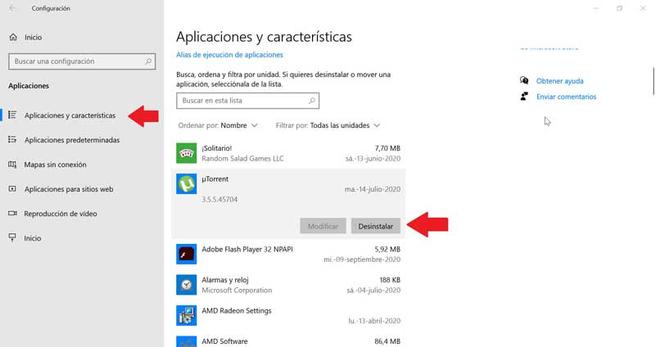
Иногда проблема повреждения системы может привести к тому, что мы не сможем удалить значок. Чтобы попытаться решить эту проблему, мы должны попытаться удалить программу и удалить ее ярлык. Для этого нажмем клавиши «Windows + I» для доступа к «Настройкам». Позже мы нажимаем на «Приложения» и «Приложения и функции». На правой панели мы прокручиваем, пока не находим приложение, щелкаем по нему, выбираем «Удалить» и следуем инструкциям на экране.
После удаления программы, значок должен был быть удален с панели задач автоматически. Если нет, щелкните значок ярлыка, закрепленный на панели, и щелкните правой кнопкой. Появится всплывающее окно, указывающее, что мы собираемся удалить ярлык, для которого мы выбираем Да. После удаления значка мы переустанавливаем программу, чтобы убедиться, что проблема решена.
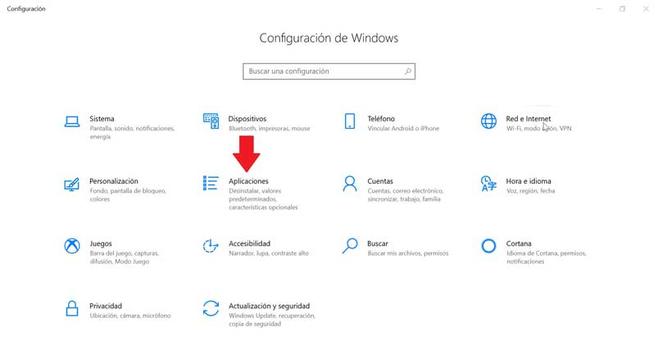
Удалить закрепленные приложения из проводника
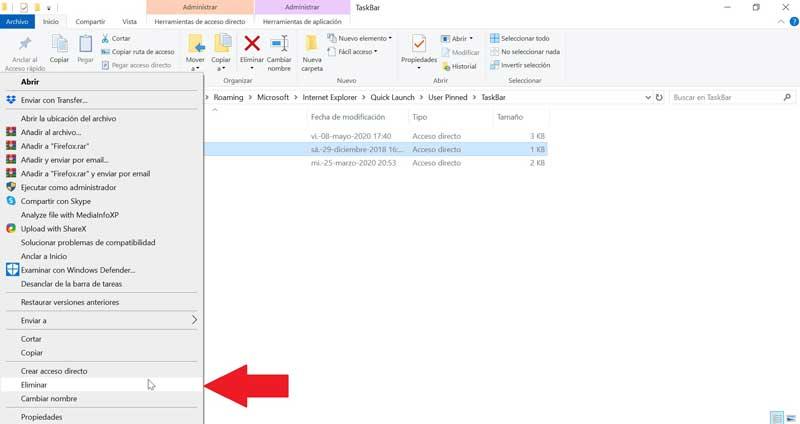
На панели задач также есть папка внутри Проводник где расположены все закрепленные приложения. Если удаляем ярлык из папки TaskBar, вместе с ним необходимо удалить и оригинал планки.
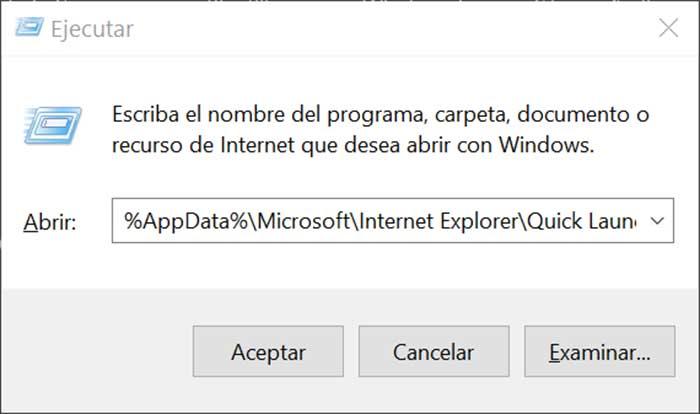
Чтобы получить доступ к этой папке, мы должны нажать кнопку «Windows + R» и вставить путь:
«% Данные приложения% Microsoft Панель задач быстрого запуска Internet Explorer, закрепленная пользователем »
Таким же образом мы также можем получить к нему доступ, просматривая из проводника Windows, предварительно активировав скрытые элементы на вкладке «Просмотр». Отсюда мы должны следовать по маршруту:
«C: / users / (имя пользователя) AppData / Roaming / Microsoft / Internet Explorer / Quick Launch / User / Pinned / TaskBar»
Попав в папку, удаляем ярлык, щелкнув правой кнопкой мыши и выбрав «Удалять» и мы проверяем, был ли он также удален с панели задач.
Удалите ключ панели задач из редактора реестра
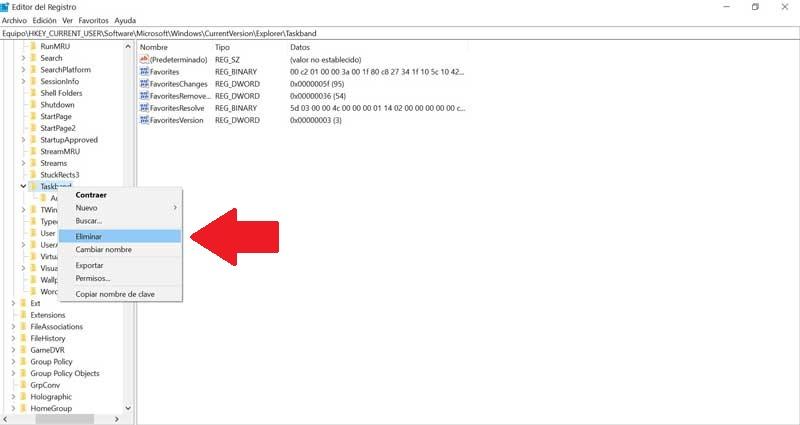
Далее мы постараемся решить проблему путем удаление панели задач из Windows 10 Редактор реестра. Для этого мы нажмем клавиши Windows + R и наберем regedit. Далее перейдем к маршруту:
Мы выбираем «Полоса задач» и щелкаем правой кнопкой мыши, чтобы выбрать опцию «Удалить». Подтверждаем операцию и перезагружаем компьютер, чтобы убедиться, что проблема решена.
Сбросить панель инструментов
Если ничего из вышеперечисленного не помогло, мы попробуем создание файла bat , чтобы удалить значки с панели задач. Для этого пишем Блокнот в меню Пуск и открываем его. Теперь мы должны написать следующий текст:
«DEL / F / S / Q / A»% AppData% MicrosoftInternet ExplorerQuick LaunchUser PinnedTaskBar * «REG DELETE HKCUSoftwareMicrosoftWindowsCurrentVersionExplorerTaskband / Ftaskkill / f / im explorer.exestart explorer.exe»

Затем нажмите «Файл», а затем «Сохранить как». Когда появится окно «Сохранить как», мы нажимаем на раскрывающееся меню и выбираем «Все файлы». Мы будем назначить имя, которое заканчивается на .bat ., Например: bar.bat и выберите путь, по которому он будет сохранен, например, на Рабочий стол.
После создания файла мы дважды щелкаем по нему, чтобы запустить его, и мы увидим, как все значки ярлыков на панели задач будут удалены немедленно, включая ту, которую иначе мы не смогли бы устранить. Как только это будет сделано, мы сможем настроить его снова, добавив нужные значки и ярлыки.
Отображение и скрытие значков на панели задач компьютера
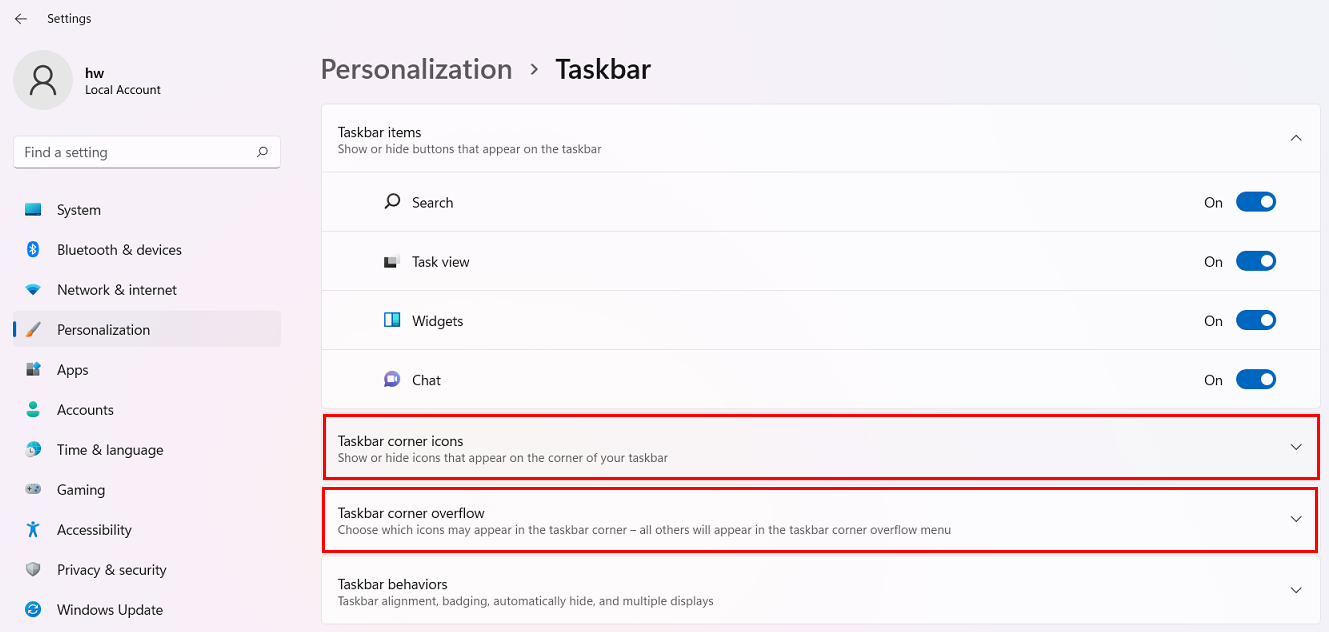
- Нажмите комбинацию клавиш Win+I, чтобы открыть раздел Настройки , а затем перейдите в раздел Персонализация > Панель задач .
- В выпадающем меню включите переключатели для опций Значки панели задач и Переполнение панели задач , чтобы соответствующие значки функции или приложения отобразились на панели задач.
- Можно также нажать на значок скрытия на панели задач и перетащить значок с панели задач в скрытую область или перетащить значок из скрытой области на панель задач, чтобы он отобразился.
Если вы установите только небольшое количество значков для отображения на панели задач, все значки будут отображаться на панели задач и не будут помещены в скрытую область.
Как сгруппировать ярлыки на панели задач и добавить значки в Windows 10
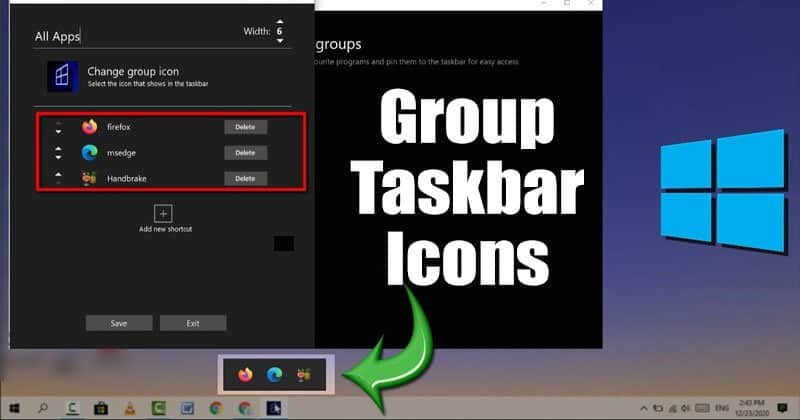
Операционная система, возможно, не была популярна Windows 10 Это настраиваемый, но он позволяет большую степень настройки. Обладая удобным программным обеспечением и простыми знаниями, вы сможете настроить Windows 10 до определенного уровня. Ранее mekn0 поделился некоторыми статьями по настройке Windows 10, а сегодня мы узнаем, как группировать ярлыки на панели задач.
Группировка ярлыков на панели задач — это не только круто, но и помогает сэкономить место на панели задач. Вы можете легко создать группу на панели задач с именем «Браузер» для хранения всех ярлыков веб-браузера, аналогичным образом вы можете создавать группы ярлыков для служебных инструментов, инструментов повышения производительности и т. д. Итак, давайте ознакомимся с подробным руководством по группировке ярлыков панели задач в Windows 10.
Действия по группировке ярлыков на панели задач на ПК с Windows 10
группировать ярлыки Панель задачВы можете использовать инструмент, известный как группы панели задач. Это бесплатный и легкий инструмент, доступный на Github. Вот краткое руководство по использованию инструмента:
Шаг 1. Сначала отправляйтесь в Ссылка на сайт Github и загрузите наборы панели задач.
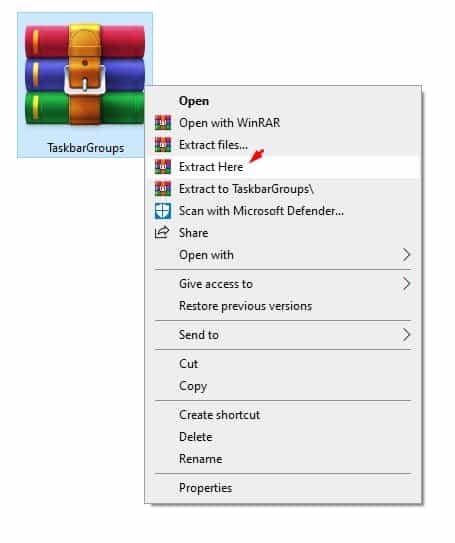
Шаг 2. После загрузки Извлеките ZIP-файл Для доступа к исполняемому файлу.
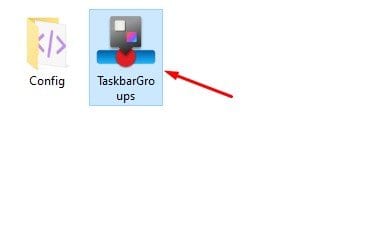
Шаг 3. Теперь дважды щелкните файл Панель задач Groups.exe .
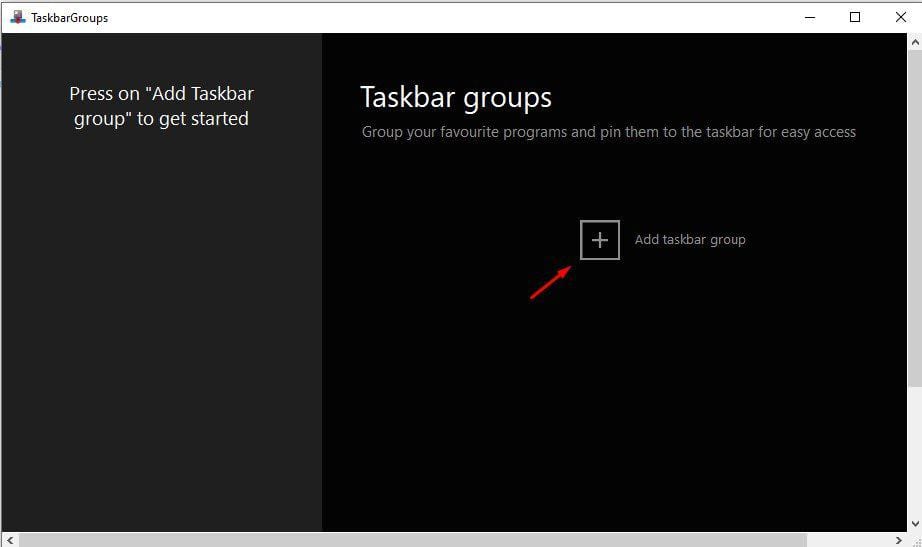
Шаг 4. Теперь вы увидите интерфейс, как показано ниже. Здесь нужно нажать кнопку Добавить группу панели задач .
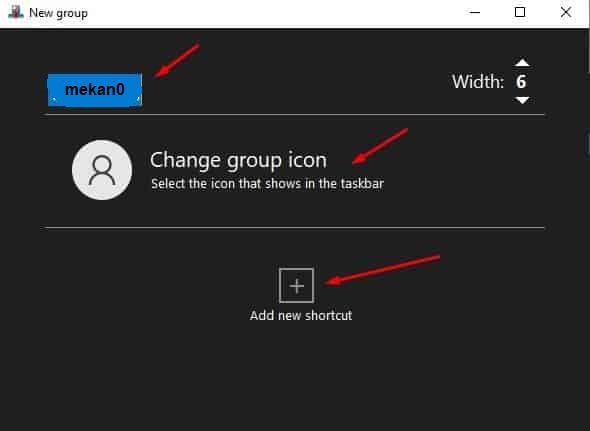
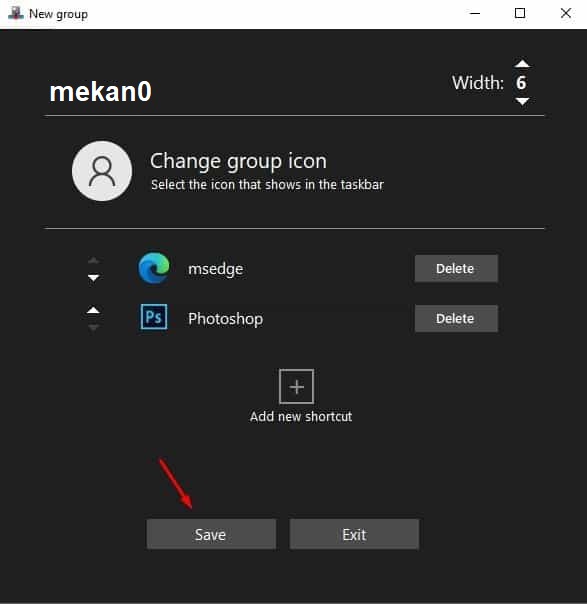
На пятом шагеНа следующем экране введите имя новой группы.
На шестом шагеНажмите «Добавить значок группы» и установите значок для новой группы. Этот символ появится в Панель задач.
На седьмом шаге, нажмите «Добавить новый ярлык» и выберите приложения, которые хотите добавить в новую группу.
Шаг 8. Когда закончите, коснитесь «спасти» .
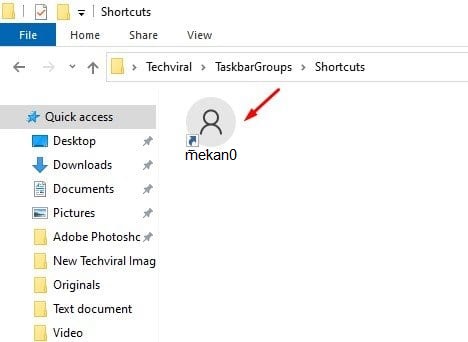
Шаг девятый, войдите в новую группу, которую вы создали в папке «Ярлыки» в папке установки приложения.
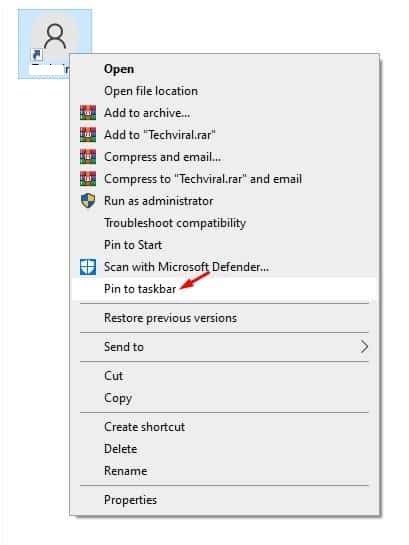
десятый шаг, Щелкните правой кнопкой мыши ярлык и выберите Закрепить на панели задач.
Шаг 11. Группы ярлыков панели задач будут закреплены на панели задач.
Читайте также 6 эффективных способов открыть диспетчер задач в Windows 10 или Windows 11
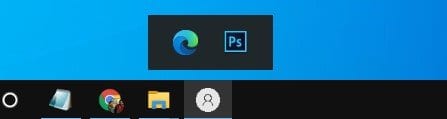
Это! Я все. Вот как вы можете использовать ярлыки на панели задач для организации панели задач в Windows 10.
Как добавить значки на панель задач Windows 10
Вы можете добавить значки или символы на панель задач операционной системы Windows 10 Используя следующие шаги:
- Щелкните правой кнопкой мыши в любом месте рабочего стола и выберите «Создать», затем «Ярлык» во всплывающем меню.
- Появится окно «Создать ярлык».Введите путь, для которого вы хотите создать ярлык, в поле «Расположение элемента», затем нажмите «Далее».
- Введите имя ярлыка в поле «Имя элемента», затем нажмите «Готово».
- Теперь щелкните правой кнопкой мыши созданный ярлык и выберите «Закрепить на панели задач» во всплывающем меню.
- Значок будет добавлен на панель задач.
Вы также можете добавить Иконки на панель задач, просто щелкнув правой кнопкой мыши программу или файл, который вы хотите закрепить, а затем выберите «Закрепить на панели задач» во всплывающем меню.
Имейте в виду, что вы можете настроить панель задач в нужном вам порядке, размере и включениях, включая ярлыки и значки.
Как убрать значки с панели задач:
Да, вы можете удалить значки или значки с панели задач в Windows 10. Это можно сделать, выполнив следующие действия:
- Щелкните правой кнопкой мыши значок или значок, который вы хотите удалить с панели задач.
- Выберите «Удалить с панели задач» во всплывающем меню.
- Удаленные значки или значки исчезнут с панели задач.
Вы также можете удалить все значки или значки с панели задач, скрыв панель задач. Для этого щелкните правой кнопкой мыши панель задач и выберите «Скрыть панель задач», а затем выберите «Показать параметры планшета», чтобы получить доступ к настройкам отображения панели задач.
Имейте в виду, что удаление значков или значков с панели задач не удаляет из системы саму программу или файл, а только ярлык, который можно использовать для доступа к программе или файлу.
Можно ли изменить размер значков на панели задач?
- Да, вы можете изменить размер значков на панели задач в Windows 10. Это можно сделать, нажав кнопку мышь Прямо на панели выберите параметр «Настройки панели задач», а затем активируйте параметр «Указать размер значка» и укажите нужный размер.
- Вы также можете изменить размер значков для каждого ярлыка отдельно. Просто щелкните правой кнопкой мыши ярлык, размер которого вы хотите изменить, затем выберите «Размер значка» и выберите нужный размер.
- Следует отметить, что при изменении размера значков это может привести к тому, что значки будут размыты или полностью скрыты, поэтому вы должны убедиться, что вы выбрали подходящий размер, который делает значки четкими и видимыми.
Можно ли изменить цвет значков на панели задач?
Невозможно изменить цвет значков на панели задач непосредственно в Windows 10. Однако вы можете использовать некоторые из доступных тем или инструментов, чтобы изменить цвет фона панели задач и сделать значки более заметными.
Читайте также Microsoft работает над более быстрой панелью задач для Windows 11
Например, вы можете использовать разные темы для изменения цвета фона панели задач, что может повлиять на цвет используемых значков. Вы также можете использовать настройщики тем, которые позволяют изменить несколько элементов операционной системы, в том числе цвет фона и цвет значков на Панель задач.
Важно отметить, что изменение цвета символов может привести к их размытию или полному скрытию, поэтому обязательно выберите цвет, который делает символы четкими и видимыми.
Измените размер панели задач в Windows 10.
Да, вы можете изменить размер панели задач в Windows 10. Это можно сделать, выполнив следующие действия:
- Щелкните правой кнопкой мыши в любом месте панели задач, расположенной в нижней части экрана.
- Выберите «Настройки панели задач» во всплывающем меню.
- Коснитесь переключателя рядом с Закрепить на панели задач, чтобы отключить его.
- Перетащите панель задач в верхнюю, левую или правую часть экрана.
- Панель задач автоматически изменит свой размер, чтобы соответствовать новому размеру.
- После изменения размера панели задач снова активируйте тумблер «Закрепить панель задач», чтобы закрепить панель задач в новом положении.
Вы также можете изменить размер значков и текстов на панели задач, щелкнув правой кнопкой мыши на панели задач и выбрав «Настройки панели задач», затем включив параметр «Выбрать размер значка» и выбрав соответствующий размер.
Имейте в виду, что изменение размера панели задач может изменить внешний вид системы, поэтому обязательно выберите размер, который наилучшим образом соответствует вашим потребностям и делает панель задач видимой и удобной в использовании.
Заключение:
Панель задач в Windows 10 — один из основных инструментов, который пользователи используют каждый день, поскольку он дает им быстрый доступ к любимым программам и приложениям. Настраивая ярлыки и добавляя значки, пользователи могут улучшить работу с системой и сделать ее более эффективной.
Не стесняйтесь использовать инструкции и советы в этой статье, чтобы настроить панель задач и добавить ярлыки и значки в соответствии с вашими потребностями. И не забудьте оставить достаточно места между ярлыками и выбрать подходящие места, чтобы значки были четкими и легкодоступными. Пожалуйста, поделитесь им и с друзьями. Если у вас есть какие-либо сомнения, связанные с этим, сообщите нам об этом в поле для комментариев ниже.
Общие вопросы :
Можно ли изменить цвет панели задач?
Да, вы можете изменить цвет панели задач в Windows 10. Вы можете сделать это, зайдя в системные настройки и выбрав параметр «Цвета», затем включив параметр «Выбрать цвет отступа» и выбрав нужный цвет. Вы также можете включить опцию «Сделать цвета префикса более контрастными», чтобы сделать цвета более заметными. Вы также можете использовать онлайн-программу для изменения цвета панели задач, чтобы добиться большей настройки цвета.
Читайте также Лучшие сочетания клавиш Chromebook
Можно ли изменить цвет панели задач в ночном режиме?
Да, вы можете изменить цвет панели задач в ночном режиме в Windows 10. Вы можете сделать это, войдя в системные настройки и выбрав опцию «Цвета», затем активировав опцию «Темный режим» и выбрав нужный цвет. . После этого новый цвет будет применен к панели задач в ночном режиме.
Обратите внимание, что изменение цвета панели задач в ночном режиме немного отличается от его изменения в дневном режиме, поскольку на цвет могут влиять настройки вашего монитора и окружающее освещение. Поэтому вам, возможно, придется настроить параметры экрана, чтобы добиться оптимального изменения цвета панели задач в ночном режиме.
Можно ли изменить расположение ярлыка на панели задач?
Да, вы можете изменить расположение ярлыка на панели задач в Windows 10. Это можно сделать, щелкнув правой кнопкой мыши ярлык, который вы хотите переместить, выбрав «Переместить» и выбрав новое место на панели задач. Вы также можете изменить размер ярлыка, щелкнув его правой кнопкой мыши, выбрав «Размер значка» и выбрав нужный размер.
Имейте в виду, что вам, возможно, придется с осторожностью изменять расположение ярлыков на панели задач, так как это может привести к тому, что значки станут размытыми или полностью скрытыми. Поэтому вы должны убедиться, что вы размещаете значки в соответствующих местах и соблюдаете достаточное расстояние между ними, чтобы добиться наилучших результатов для пользователей системы.
Можно ли настроить ярлыки панели задач?
Да, вы можете настроить ярлыки на панели задач в Windows 10. Это можно сделать, щелкнув правой кнопкой мыши ярлык, который вы хотите настроить, выбрав Закрепить на панели задач, снова щелкнув правой кнопкой мыши ярлык и выбрав «Установить эту программу в задачу». ». После этого вы можете перетащить ярлык в любое место на панели задач.
Вы также можете настроить ярлыки, щелкнув правой кнопкой мыши ярлык и выбрав «Свойства», затем указав путь к программе, изменив значок, который появляется на панели задач, и задав любые другие параметры, которые вы хотите.
Имейте в виду, что настроить некоторые ярлыки на панели задач может быть сложно, так как некоторые программы и приложения могут иметь ограничения на настройку. Однако большинство программ и приложений позволяют настраивать ярлыки в соответствии с потребностями разных пользователей.