
Как в вин 10 убрать выбор проигрыватель
Сообщения: 30
Благодарности: 0
Не удаляются пункты «Добавить в список воспроизведения проигрывателя Windows Media» и «Воспроизвести с помощью проигрывателя Windows Media».
Пробую через реестр искать эти строчки и удалять их — удаляются, но потом появляются снова. Это новая фишка от создателей винды? Два месяца назад нормально все удалилось.
Вот я их удалил, кликаю по папке с музыкой — пропали пункты, открываю папку и закрываю, снова кликаю по ней — оба пункта появились.
Удаляю и строки «Добав&ить в список воспроизведения проигрывателя Windows Media» и «&Воспроизвести с помощью проигрывателя Windows Media»
Вот здесь эти две строки появляются: HKEY_CLASSES_ROOT — Local Settings — MuiCache — 152 — B1A07F78, больше нигде, хотя в прошлый раз было в 4-х папках B1A07F78.
Сообщения: 1142
Благодарности: 267
Раз появляются только в » MuiCache», значит, это хвосты, ибо здесь записываются «использованные» компоненты, а не те, что «нужно использовать»
Если вы не используете стандартный проигрыватель, можете удалить его в Программах и компонентах/Включение или отключение компонентов Windows. При наличии, например, K-lite codek pack «Компоненты для работы мультимедиа» не нужны.
Для отключения данного рекламного блока вам необходимо зарегистрироваться или войти с учетной записью социальной сети.
Сообщения: 5380
Благодарности: 1874
| Конфигурация компьютера | |
| ОС: OpenSUSE Tumbleweed en-us, Windows 10 Pro x64 en-us |
Или с помощью твика (нежелательно):
Windows Registry Editor Version 5.00 [-HKEY_CLASSES_ROOT\SystemFileAssociations\audio\shell\Enqueue] [-HKEY_CLASSES_ROOT\SystemFileAssociations\audio\shell\Play] [-HKEY_CLASSES_ROOT\SystemFileAssociations\Directory.Audio\shell\Enqueue] [-HKEY_CLASSES_ROOT\SystemFileAssociations\Directory.Audio\shell\Play] [-HKEY_CLASSES_ROOT\SystemFileAssociations\Directory.Image\shell\Enqueue] [-HKEY_CLASSES_ROOT\SystemFileAssociations\Directory.Image\shell\Play] [-HKEY_CLASSES_ROOT\SystemFileAssociations\Directory.Video\shell\Enqueue] [-HKEY_CLASSES_ROOT\SystemFileAssociations\Directory.Video\shell\Play] [-HKEY_CLASSES_ROOT\SystemFileAssociations\video\shell\Enqueue] [-HKEY_CLASSES_ROOT\SystemFileAssociations\video\shell\Play]
——-
Кто реку перешел, тому росы бояться ни к чему
Сообщения: 30
Благодарности: 0
Казбек, спасибо, отключил. С помощью инструкции, а не твика.
Сообщения: 33
Благодарности: 4
Цитата Vlad_2009:
| С помощью инструкции » |
Недостаток этого способа состоит в том, что WMP исчезает из списка рекомендуемых системой программ «Открыть с помощью». То есть, если вы наведёте ПКМ на медиа-файл и кликните «Открыть с помощью«, WMP не будет в этом списке. А ведь хотелось бы только избавится от пунктов «Добавить в список воспроизведения WMP», «Воспроизвести в WMP» и т.п. Поэтому, данный способ не является оптимальным. В то же время, других работающих вариантов избавления от пунктов меню, в которых фигурирует Windows Media Player, лично я не знаю (не раз встречал в сети отзывы, что после манипуляций с реестром в целях избавления от этих пунктов меню, они самовосстанавливаются). Но может кто-то знает другие способы (кроме отключения его в «Программах и компонентах», конечно)?
Последний раз редактировалось Геннадьевич, 28-11-2021 в 17:45 .
Изменение программы, используемой для открытия файла
Excel для Microsoft 365 Word для Microsoft 365 Outlook для Microsoft 365 Access для Microsoft 365 Publisher для Microsoft 365 Excel 2019 Word 2019 Outlook 2019 Access 2019 Publisher 2019 Visio стандартный 2019 Excel 2016 Word 2016 Outlook 2016 Access 2016 Publisher 2016 Visio стандартный 2016 Excel 2013 Word 2013 Outlook 2013 PowerPoint 2013 Access 2013 OneNote 2013 Project профессиональный 2013 Project стандартный 2013 Visio профессиональный 2013 Visio 2013 Excel 2010 Word 2010 Outlook 2010 PowerPoint 2010 Access 2010 OneNote 2010 Project 2010 Project стандартный 2010 Publisher 2010 Visio премиум 2010 Visio 2010 InfoPath 2010 InfoPath 2013 Еще. Меньше
В Windows 7, Windows 8 и Windows 10 многие типы файлов зарегистрированы таким образом, чтобы при их открытии по умолчанию запускалась определенная программа. Например, при открытии текстовых файлов (с расширением TXT) обычно запускается Блокнот. Вы можете выбрать программу, которая будет запускаться при открытии файлов определенного типа, а также задать ее параметры, используемые по умолчанию.
- В меню Пуск выберите пункт Параметры.
- Щелкните Приложения >Приложения по умолчанию.
- Щелкните приложение, которое вы хотите изменить, а затем выберите его из списка. Новые приложения также можно найти в Microsoft Store. Необходимо установить приложение, чтобы выбрать его для использования по умолчанию. ИЛИ Чтобы выбрать приложения, используемые по умолчанию для определенного типа файла, прокрутите страницу вниз и щелкните ссылку Выбор стандартных приложений для типов файлов.
Программы по умолчанию Windows 10

Программы по умолчанию в Windows 10, как и в предыдущих версиях ОС — те программы, которые запускаются автоматически при открытии определенных типов файлов, ссылок и других элементов — т.е. те программы, которые сопоставлены с этим типом файлов как основные для их открытия (к примеру, вы открывает файл JPG и автоматически открывается приложение «Фотографии»).
В некоторых случаях может потребоваться изменить программы по умолчанию: чаще всего — браузер, но иногда это может быть полезным и нужным и для других программ. В целом это не сложно, но иногда могут возникать проблемы, например, если требуется установить portable программу по умолчанию. Способы установки и изменения программ и приложений по умолчанию в Windows 10 и будут рассмотрены в этой инструкции.
Установка приложений по умолчанию в параметрах Windows 10
Основной интерфейс установки программ по умолчанию в Windows 10 находится в соответствующем разделе «Параметров», открыть которые можно, нажав по значку шестеренки в меню Пуск или с помощью горячих клавиш Win+I.
В параметрах присутствует несколько возможностей настройки приложений по умолчанию.
Настройка основных программ по умолчанию
Основные (по мнению Майкрософт) приложения по умолчанию вынесены отдельно — это браузер, приложение электронной почты, карт, просмотрщик фото, проигрыватель видео и музыки. Для их настройки (например, чтобы изменить браузер по умолчанию), выполните следующие шаги.
- Зайдите в Параметры — Приложения — Приложения по умолчанию.

- Нажмите по приложению, которое нужно изменить (например, для смены браузера по умолчанию, нажмите по приложению в разделе «Веб-браузер»).
- Выберите из списка нужную программу по умолчанию.
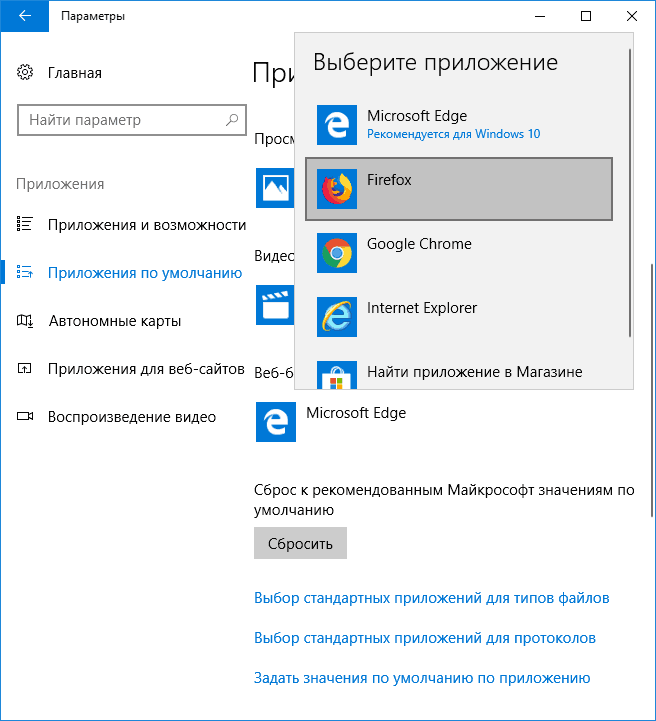
На этом действия завершены и в Windows 10 будет установлена новая стандартная программа для выбранной задачи.
Однако не всегда требуется изменение только для указанных типов приложений.
Как изменить программы по умолчанию для типов файлов и протоколов
Ниже списка приложений по умолчанию в Параметрах можно увидеть три ссылки — «Выбор стандартных приложений для типов файлов», «Выбор стандартных приложений для протоколов» и «Задать значения по умолчанию по приложению». Сначала рассмотрим первые два.
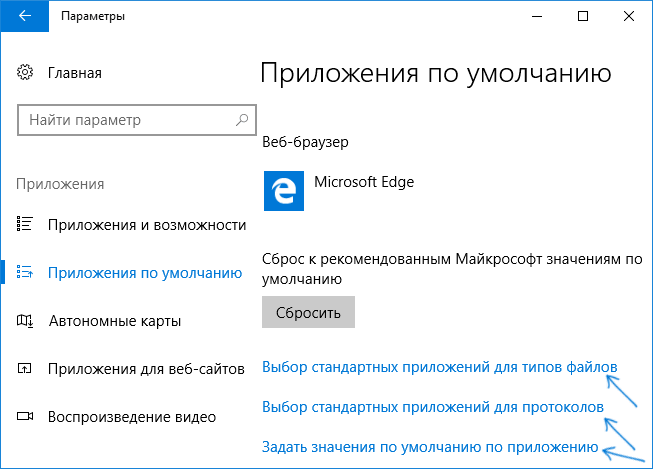
Если вам требуется, чтобы определенный тип файлов (файлы с указанным расширением) открывались определенной программой, используйте пункт «Выбор стандартных приложений для типов файлов». Аналогично в пункте «для протоколов» настраиваются приложения по умолчанию для разного типа ссылок.
Например, нам требуется, чтобы файлы видео в определенном формате открывались не приложением «Кино и ТВ», а другим проигрывателем:

- Заходим в настройку стандартных приложений для типов файлов.
- В списке находим нужное расширение и нажимаем по указанному рядом приложению.
- Выбираем нужное нам приложение.
Аналогично для протоколов (основные протоколы: MAILTO — ссылки электронной почты, CALLTO — ссылки на номера телефонов, FEED и FEEDS — ссылки на RSS, HTTP и HTTPS — ссылки на веб-сайты). Например, если требуется, чтобы все ссылки на сайты открывались не Microsoft Edge, а другим браузером — устанавливаем его для протоколов HTTP и HTTPS (хотя проще и правильнее установить просто как браузер по умолчанию как в предыдущем способе).
Сопоставление программы с поддерживаемыми типами файлов
Иногда при установке программы в Windows 10 она автоматически становится программой по умолчанию для некоторых типов файлов, но для остальных (которые также можно открыть в этой программе) настройки остаются системными.
В случаях, когда нужно «передать» этой программе и остальные поддерживаемые ею типы файлов, вы можете:
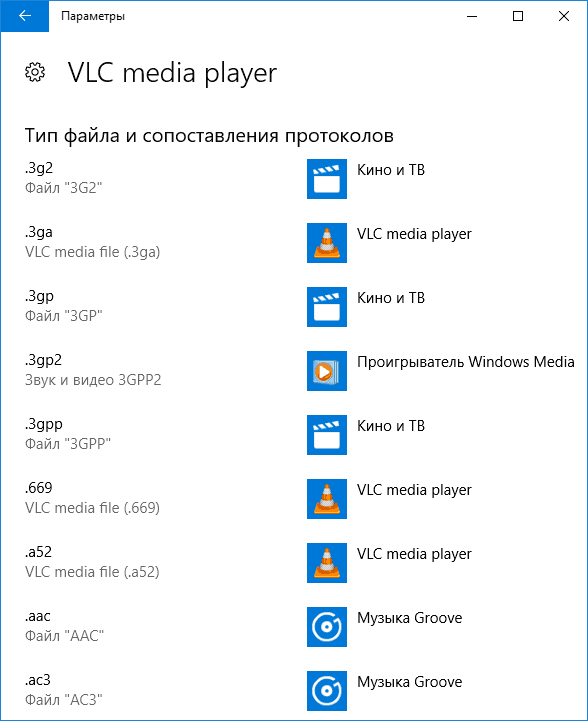
- Открыть пункт «Задать значения по умолчанию по приложению».
- Выбрать нужное приложение.
- Отобразится список всех типов файлов, которые это приложение должно поддерживать, но часть из них не будет ассоциировано с ним. При необходимости вы можете изменить это.
Установка portable программы по умолчанию
В списках выбора приложений в параметрах не отображаются те программы, которые не требуют установки на компьютер (portable), а потому их не получается установить в качестве программ по умолчанию.
Однако это можно достаточно просто исправить:
- Выберите файл того типа, который нужно по умолчанию открывать в требуемой программе.
- Нажмите по нему правой кнопкой мыши и выберите в контекстном меню «Открыть с помощью» — «Выбрать другое приложение», а затем — «Еще приложения».
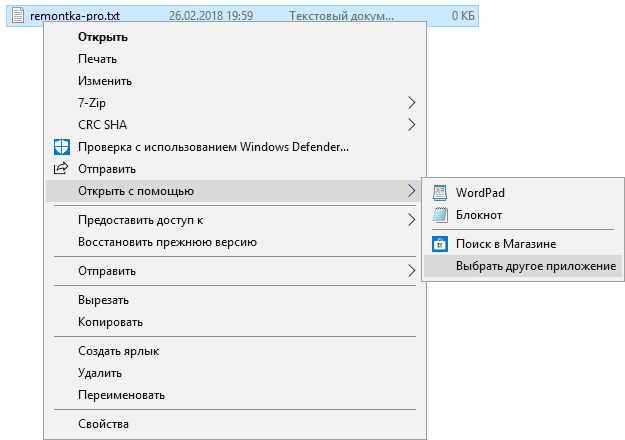
- Внизу списка нажмите «Найти другое приложение на этом компьютере» и укажите путь к требуемой программе.
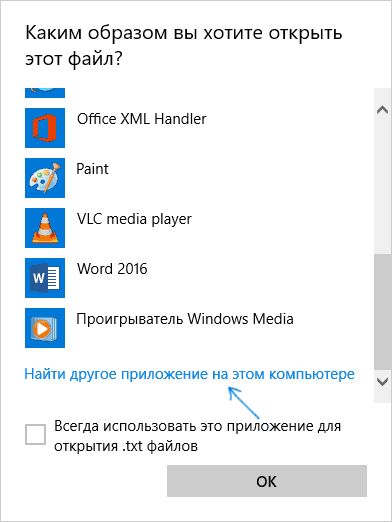
Файл откроется в указанной программе и в дальнейшем она появится и в списках в параметрах приложений по умолчанию для этого типа файлов и в списке «Открыть с помощью», где можно будет установить отметку «Всегда использовать это приложение для открытия…», что также делает программу используемой по умолчанию.
Задание программ по умолчанию для типов файлов с помощью командной строки
Существует способ задать программы по умолчанию для открытия определенного типа файлов с помощью командной строки Windows 10. Порядок действий будет следующим:
- Запустите командную строку от имени администратора (см. Как открыть командную строку Windows 10).
- Если нужный тип файла уже зарегистрирован в системе, введите команду assoc .расширение (под расширение имеется в виду расширение зарегистрированного типа файла, см. скриншот далее) и запомните тип файла, который ему соответствует (на скриншоте — txtfile).
- Если нужное расширение никак не зарегистрировано в системе, введите команду assoc .расширение=тип_файла (тип файла указывается в одно слово, см. на скриншоте).
- Введите команду
ftype тип_файла="путь_к_программе" %1
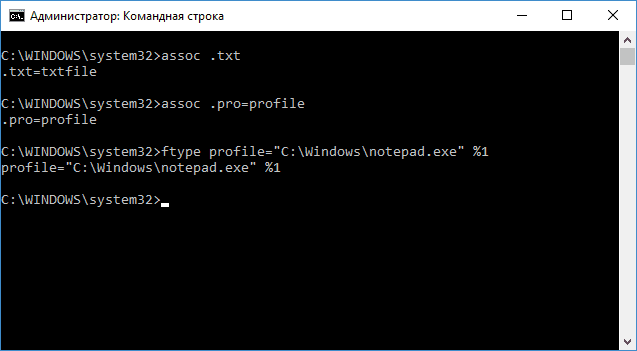
и нажмите Enter, чтобы в дальнейшем этот файл открывался указанной программой.
Дополнительная информация
И некоторые дополнительные сведения, которые могут оказаться полезными в контексте установки программ по умолчанию в Windows 10.
- На странице параметров приложений по умолчанию присутствует кнопка «Сбросить», которая может помочь, если вы что-то настроили не так и файлы открываются не той программой, которой нужно.
- В ранних версиях Windows 10 настройка программ по умолчанию также была доступна в панели управления. На текущий момент времени там остается пункт «Программы по умолчанию», но все настройки открываемые в панели управления автоматически открывают соответствующий раздел параметров. Тем не менее существует способ открыть старый интерфейс — нажмите клавиши Win+R и введите одну из следующих команд
control /name Microsoft.DefaultPrograms /page pageFileAssoc
control /name Microsoft.DefaultPrograms /page pageDefaultProgram
А вдруг и это будет интересно:
- Лучшие бесплатные программы для Windows
- В манифесте указана неизвестная структура в Microsoft Store — варианты решения
- Как добавить комментарии, теги и рейтинги к папке Windows
- Не удается войти в учетную запись Windows — как исправить?
- Некоторые параметры задает системный администратор в параметрах электропитания — как исправить?
- Как удалить Галерею в Windows 11
- Windows 11
- Windows 10
- Android
- Загрузочная флешка
- Лечение вирусов
- Восстановление данных
- Установка с флешки
- Настройка роутера
- Всё про Windows
- В контакте
- Одноклассники
-
Максим 05.03.2018 в 21:21
- Dmitry 06.03.2018 в 09:54
Microsoft встроила в Windows 10 частичку Windows 11, превращающую пользователей в пиратов
В Windows 10 появится обновленный проигрыватель Windows Media Player из состава Windows 11. Пока он доступен лишь в ранних сборках системы, но есть шанс его появления и в стабильных релизах. Microsoft возродила WMP в конце 2021 г., наделив его новым интерфейсом и функцией записи компакт-дисков в домашних условиях. На них, например, можно записывать не совсем легальные фильмы и музыку. Также в планах компании было научить WMP копировать с лицензионных дисков аудиотреки.
Назад в прошлое
Корпорация Microsoft перенесла в Windows 10 обновленную версию проигрывателя Windows Media Player, которой ранее можно было пользоваться исключительно под Windows 11, пишет портал Neowin. С чем связана такая щедрость, непонятно – обычно Microsoft не стремится встраивать в свои старые ОС «фишки» из более новых.
Windows 10 летом 2022 г. исполнилось семь лет, а Windows 11 отметила свой первый день рождения в октябре 2022 г. Что касается Windows Media Player, то о планах Microsoft по выпуску новой его версии CNews писал еще в ноябре 2021 г. Он получил переработанный интерфейс и множество современных функций, недоступных в предыдущем релизе.

Новый WMP можно без труда удалить из Windows 10 — стандартный системный проигрыватель он не заменяет
Windows Media Player стал второй штатной утилитой Windows 11, по решению Microsoft перекочевавшей в Windows 10. Ранее то же произошло с приложением «Будильник и часы».
Два проигрывателя вместо одного
Обновленный Windows Media Player доступен лишь в предварительных сборках Windows 10, которыми пользуются участники программы Windows Insider. Как сообщал CNews, с недавних пор россиянам в ней не рады.
Однако внедрить новый Windows Media Player в стабильный релиз Windows 10 тоже можно. Как пишет Neowin, его можно скачать и установить отдельно, без необходимости подключения к Windows Insider. Для этого нужно выполнить шесть простых шагов, но делать это стоит исключительно на свой страх и риск.

Как добыть новый Windows Media Player под Windows 10, не дожидаясь его релиза
После выполнения этой процедуры пользователи обнаружат на своем ПК под управлением Windows 10 сразу два Windows Media Player – и новый, и классический, и это не сбой обновления. На деле новый WMP заменяет устаревшую давно не обновлявшуюся утилиту Groove Music.
Microsoft пока не спешит удалять из Windows 10 старый Windows Media Player, прислушиваясь к мнению пользователей, которые стоят за него горой. Насколько велика их «армия», неизвестно, но, видимо, в ней больше одного человека, раз Microsoft не решилась удалить из своей ОС программу, которая не получала масштабных обновлений более 10 лет.
Как стать пиратом
В новом Windows Media Player из состава Windows 11 Microsoft реализовала функцию работы с оптическими дисками – устаревшими накопителями, которые не так-то просто найти в продаже ввиду того, что в 2022 г. они объективно мало кому нужны. Их давно заменили флешки, портативные SSD и винчестеры, память в смартфоне и облачные хранилища. С приводами для их чтения ситуация аналогичная.
Тем не менее, Windows Media Player образца 2022 г. умеет не только воспроизводить контент с оптических дисков, но и записывать на них информацию, будь то фильмы или музыкальные композиции. При должной сноровке можно было бы наладить сравнительно массовое производство домашних сборок.
Microsoft, видимо, считает, что оптические диски еще не утратили актуальность
Также Microsoft планировала внедрить в Windows Media Player возможность «грабить» с его помощью аудиодиски. Под этим подразумевается копирование их содержимого в память компьютера в удобном формате – MP3 или FLAC. В дальнейшем их можно выгрузить на торренты или в облако, без уведомления владельцев авторских прав.
ПО с почти 32-летней историей
Microsoft развивает Windows Media Player в течение очень длительного времени. Самую первую версию этого проигрывателя она выпустила в 1991 г. На тот момент он находился в составе Windows 3.0 и назывался просто Media Player.
С тех пор не было ни одной пользовательской версии Windows, в которой не было бы этого проигрывателя, за исключением отдельных модификаций конкретных систем. Но нельзя сказать, что Microsoft на протяжении всех почти 32 лет регулярно выпускала крупные обновления для своего плеера. Все совсем наоборот.
Виктор Андрианкин, IТQ Group: Крупные игроки делят 40% рынка заказной разработки
Импортонезависимость

Фактически, если не считать новую версию под Windows 11, Windows Media Player остановился в своем развитии в 2009 г, обновившись до версии 12. Она вышла одновременно с Windows 7 и затем «переехала» в Windows 10 без заметных изменений.
Одной из вероятных причин, по которой Microsoft более чем на 10 лет словно забыла о существовании WMP, может быть тот факт, что многие пользователи после первого запуска Windows спешат как можно скорее установить сторонний и почти всегда более функциональный проигрыватель.
Ровно то же было и с браузером Internet Explorer, которым почти никто не пользовался – он слишком сильно отставал по всем параметрам от других обозревателей, особенно в плане скорости работы и безопасности. Microsoft прекратила его поддержку летом 2022 г. и заменила его на браузер Edge, который теперь продвигает всеми возможными и невозможными способами. Вероятно, что-то подобное она пытается провернуть и с Windows Media Player, но в данном случае без замены его на новую программу, а просто путем релиза новых версий.