
Как добавить иконку в кнопку Tilda?
Модифицируйте элементы в Зеро Блок с помощью CSS стилей. Добавляйте анимацию и градиент к тексту, эффекты к фото и при наведении на элементы, иконки к кнопкам и многое другое.
1. Создаём Зеро Блок и добавляем кнопку
2. Очищаем стандартные стили кнопки
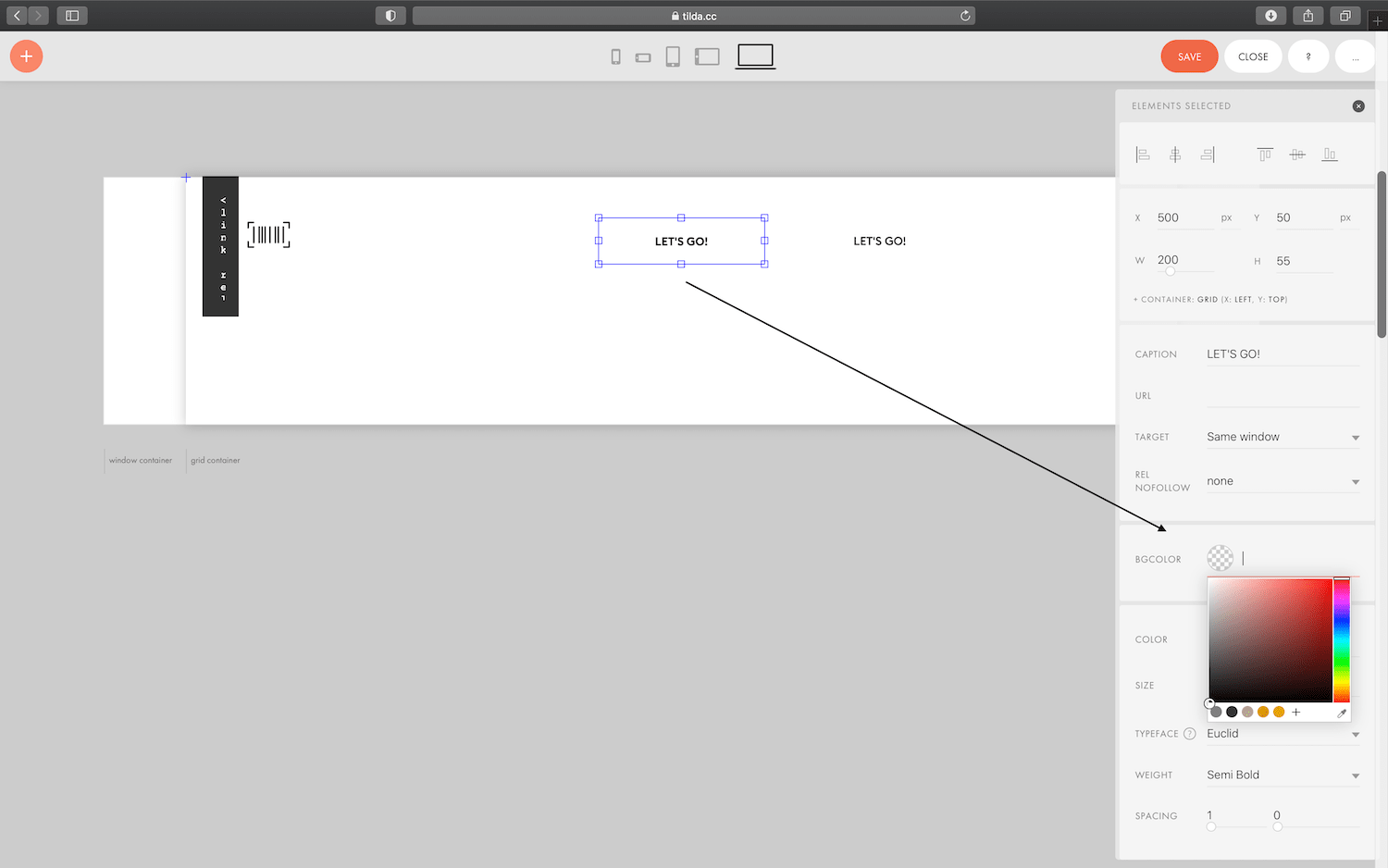
3. Нажимаем на кнопку правой кнопкой мыши и добавляем имя «button-new» новому классу
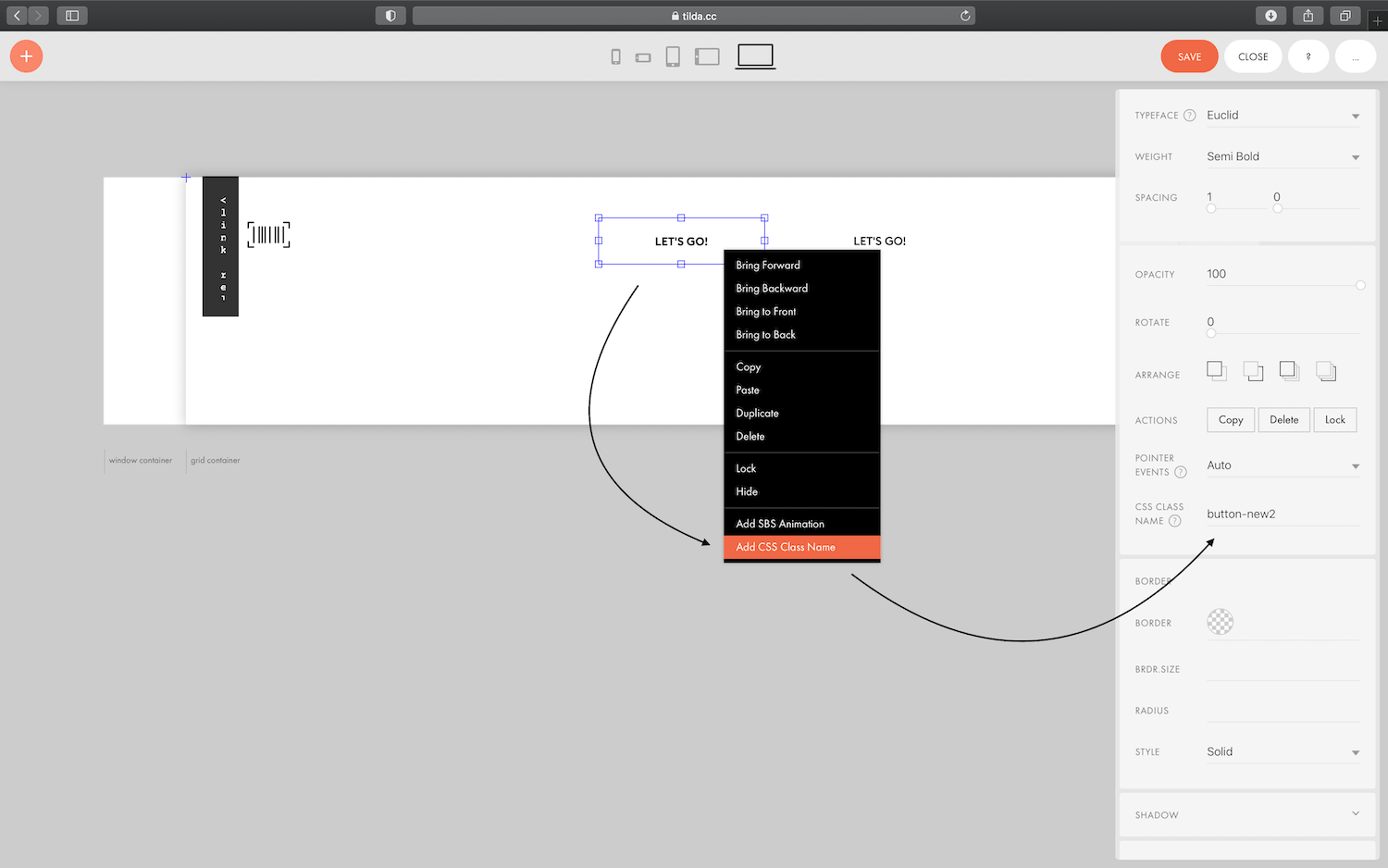
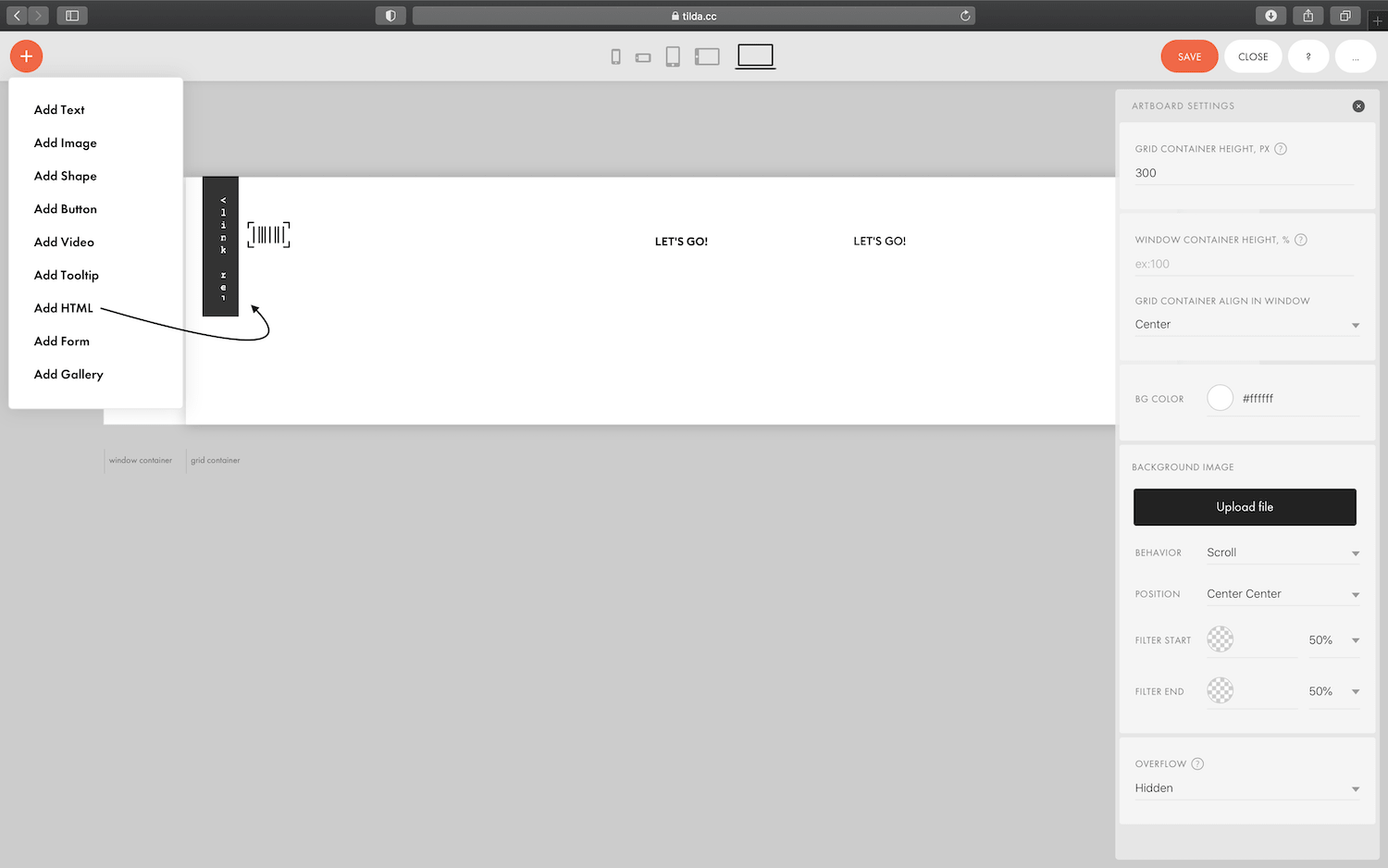
4. Теперь добавляем стиль к этому классу в HTML блок
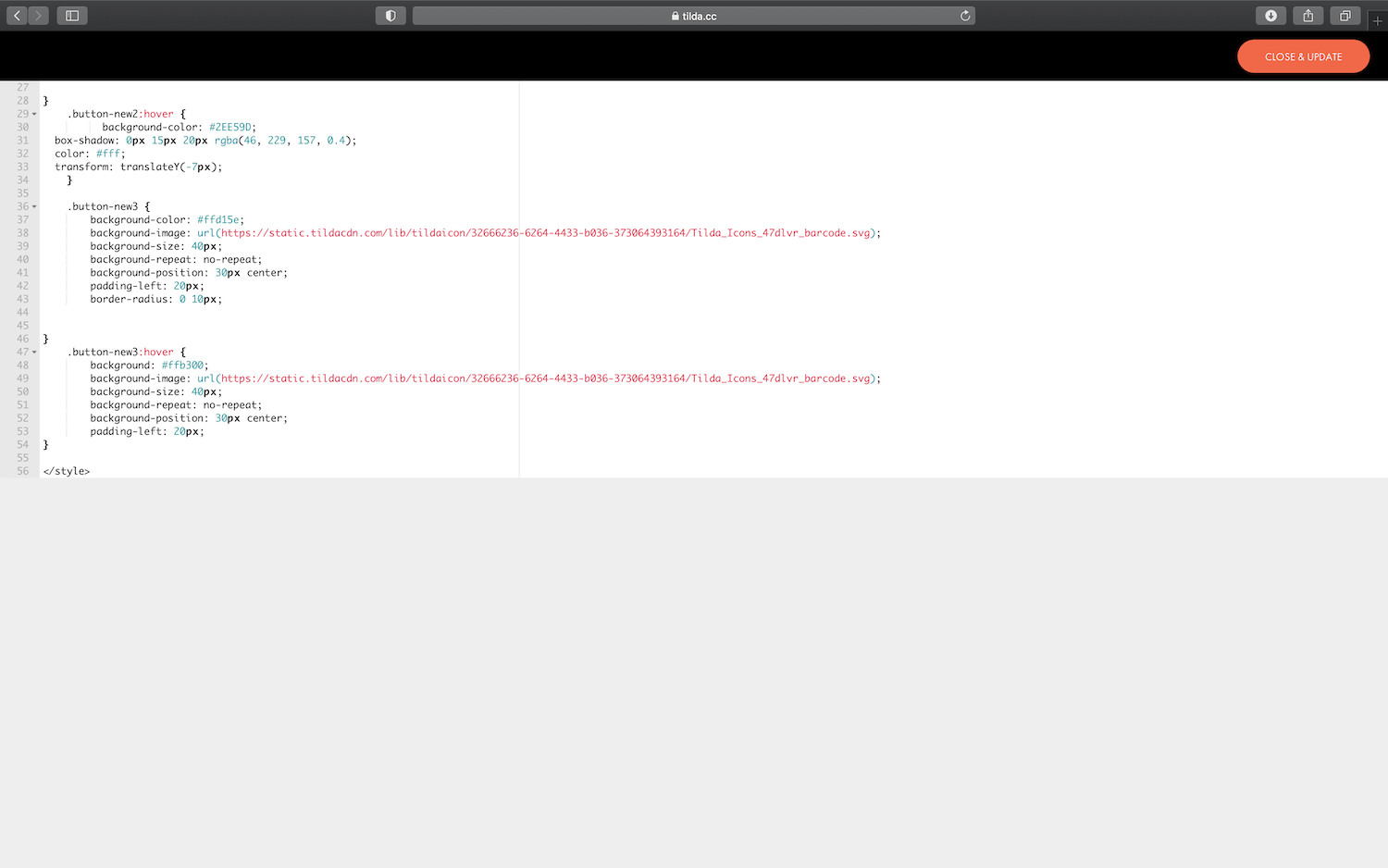
5. Вписываем CSS код с иконкой для нового стиля
Кнопка с иконкой готова!
Так же стили можно прописывать к любым другим элементам Зеро Блок.
Как добавить фавикон (favicon, иконку в браузере)?
Чтобы загрузить фавикон, перейдите: «Настройки сайта» → «SEO» → «РЕДАКТИРОВАНИЕ ИКОНОК (FAVICONS)» → «Загрузить файл». Исходя из особенностей поисковых систем, рекомендуем загружать файл размером 32px × 32px и только в формате .ico, название файла должно быть favicon.ico (без цифр и других символов).
После этого обязательно переопубликуйте все страницы вашего проекта.
Создать фавикон вы можете при помощи сервиса xiconeditor.
Примечание: чтобы фавикон начал отображаться в результатах выдачи в поиске Яндекса, необходимо, чтобы Яндекс обновил информацию о сайте. Этот процесс может занимать до 2-х месяцев и зависит от поисковой системы.
Похожие вопросы
- Как сделать «шапку» (header, хедер) сайта?
- Как добавить HTML-код в Head сайта?
- Как создать сайт на нескольких языках?
- Как скопировать страницу?
- Как сделать «подвал» (footer, футер) на сайте?
Как добавить иконку в карточку товара каталога в Tilda
Make great presentations, longreads, and landing pages, as well as photo stories, blogs, lookbooks, and all other kinds of content oriented projects.
Связаться с нами
Задать вопрос
Купить шаблон
Стоимость 400 руб
Вы получаете данный пример на свой аккаунт в Тильда, сможете редактировать и изменять его под свои задачи
(доступно для аккаунтов Tilda Personal и выше)
Заказать установку примера
Стоимость услуги от 3000 руб
Вы можете заказать интеграцию данного примера, его модификацию под свои задачи, комбинацию для другой модификации или разработку кастомного решения.
Как добавить иконки Тильда
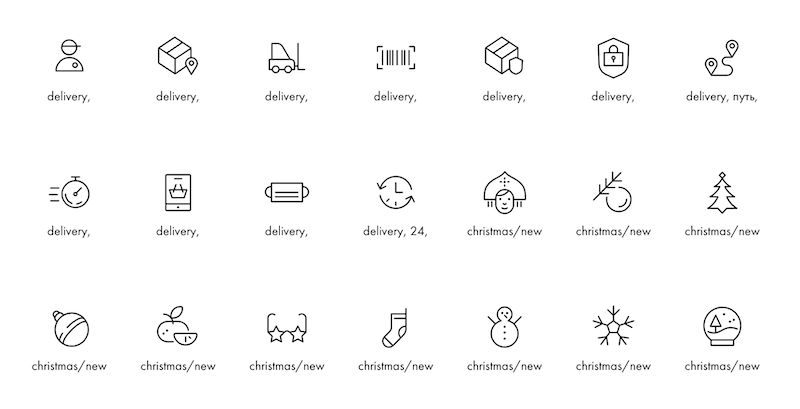
+ ссылка на полную подборку иконок Тильды в конце статьи.
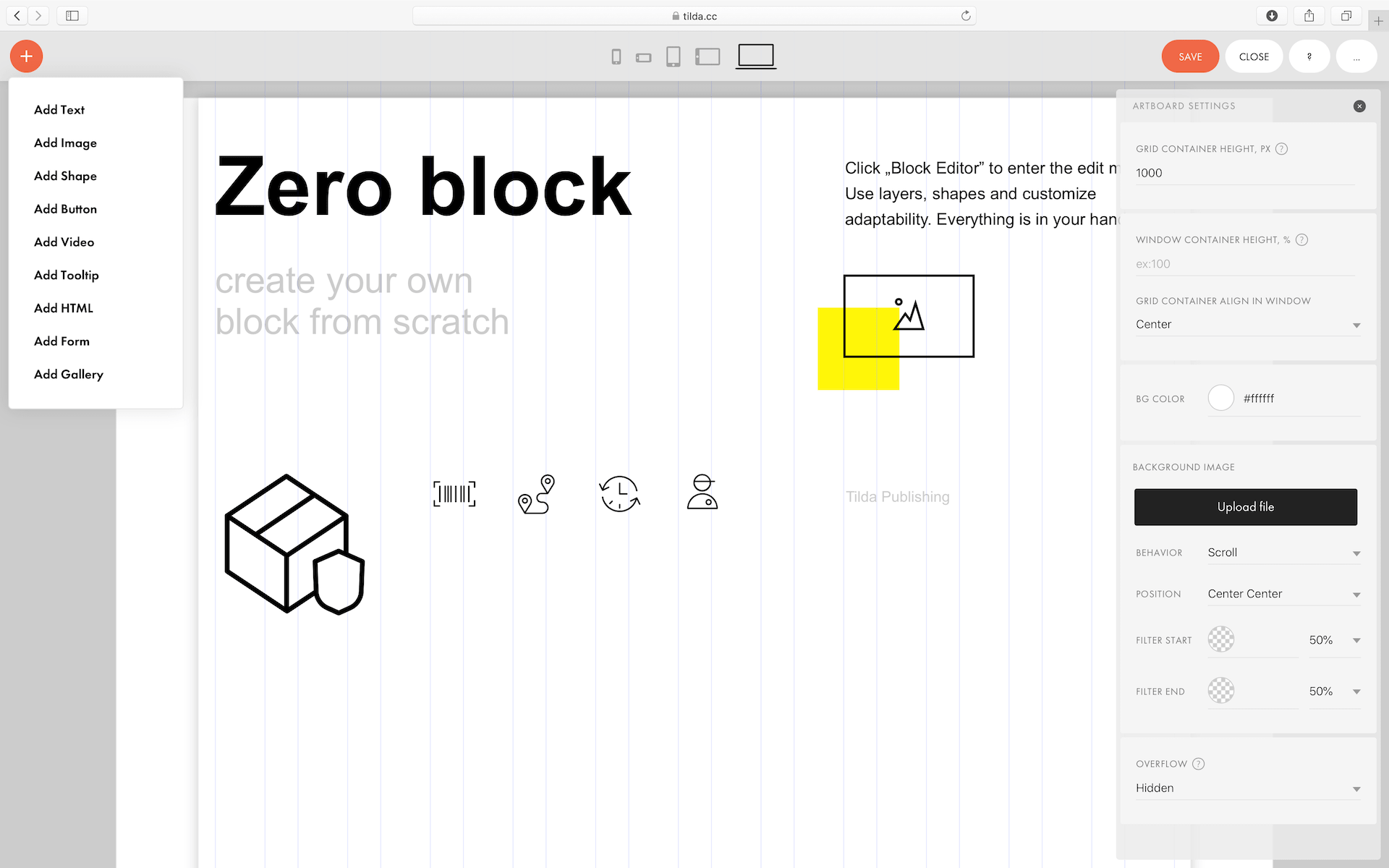
Первый способ — через Zero Block.
Для этого вам нужно добавить в Zero Block изображение (image) или фигуру (shape) и в настройках справа нажать на лупу, которая откроет галерею иконок.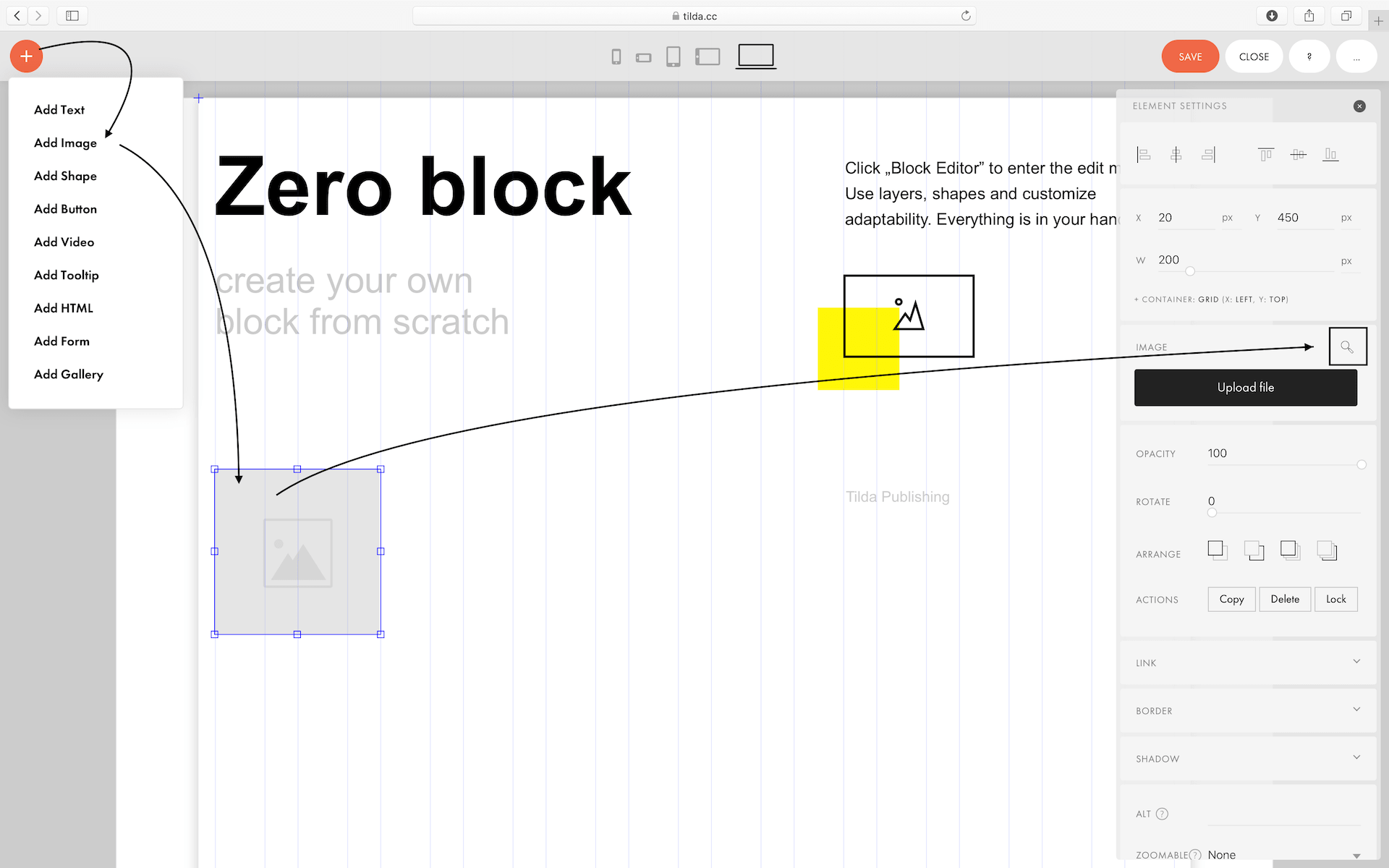
Второй способ — через стандартный блок с изображением.
Здесь вам нужно зайти в контент блока и так же нажать на лупу, чтобы открылась галерея иконок.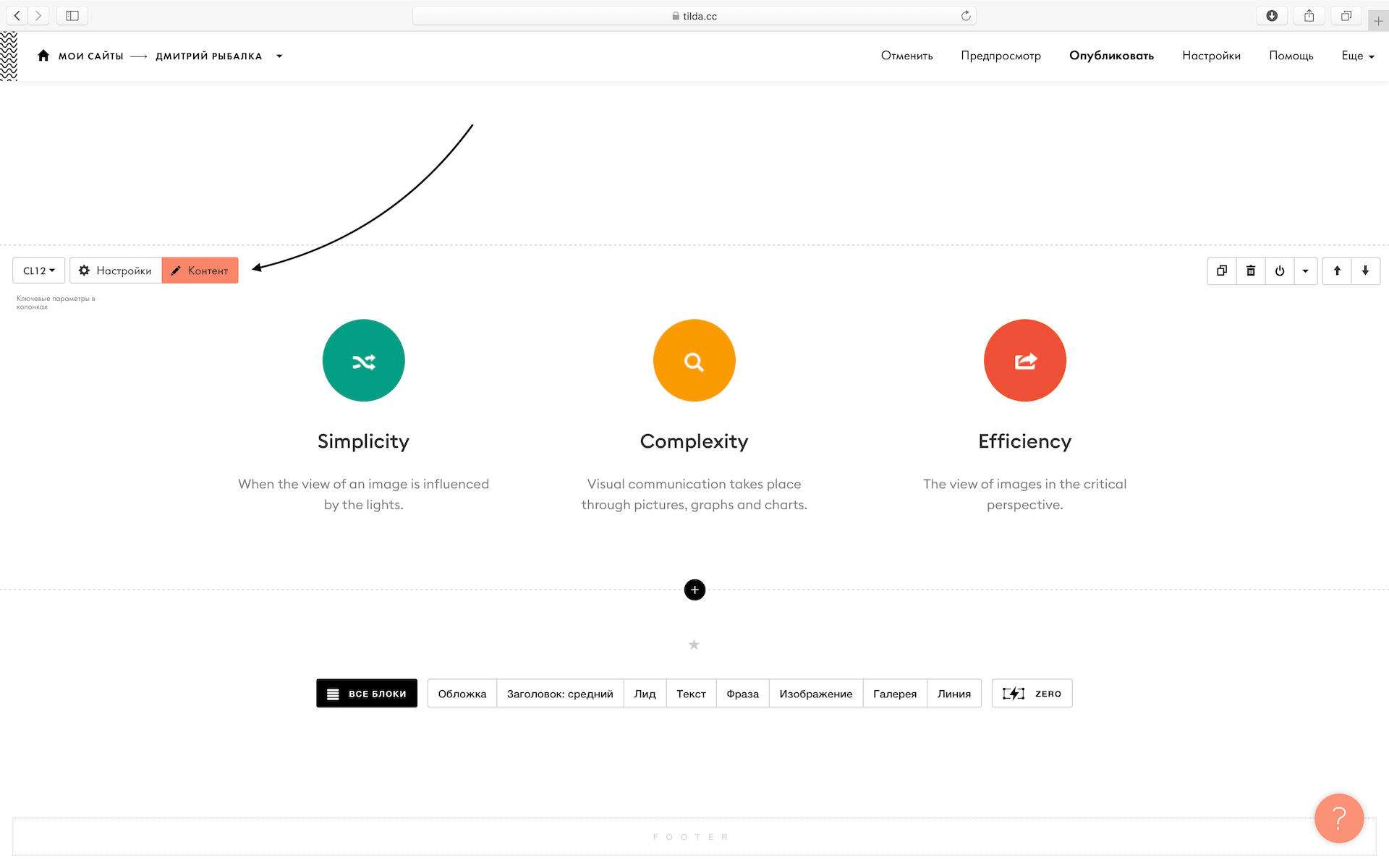
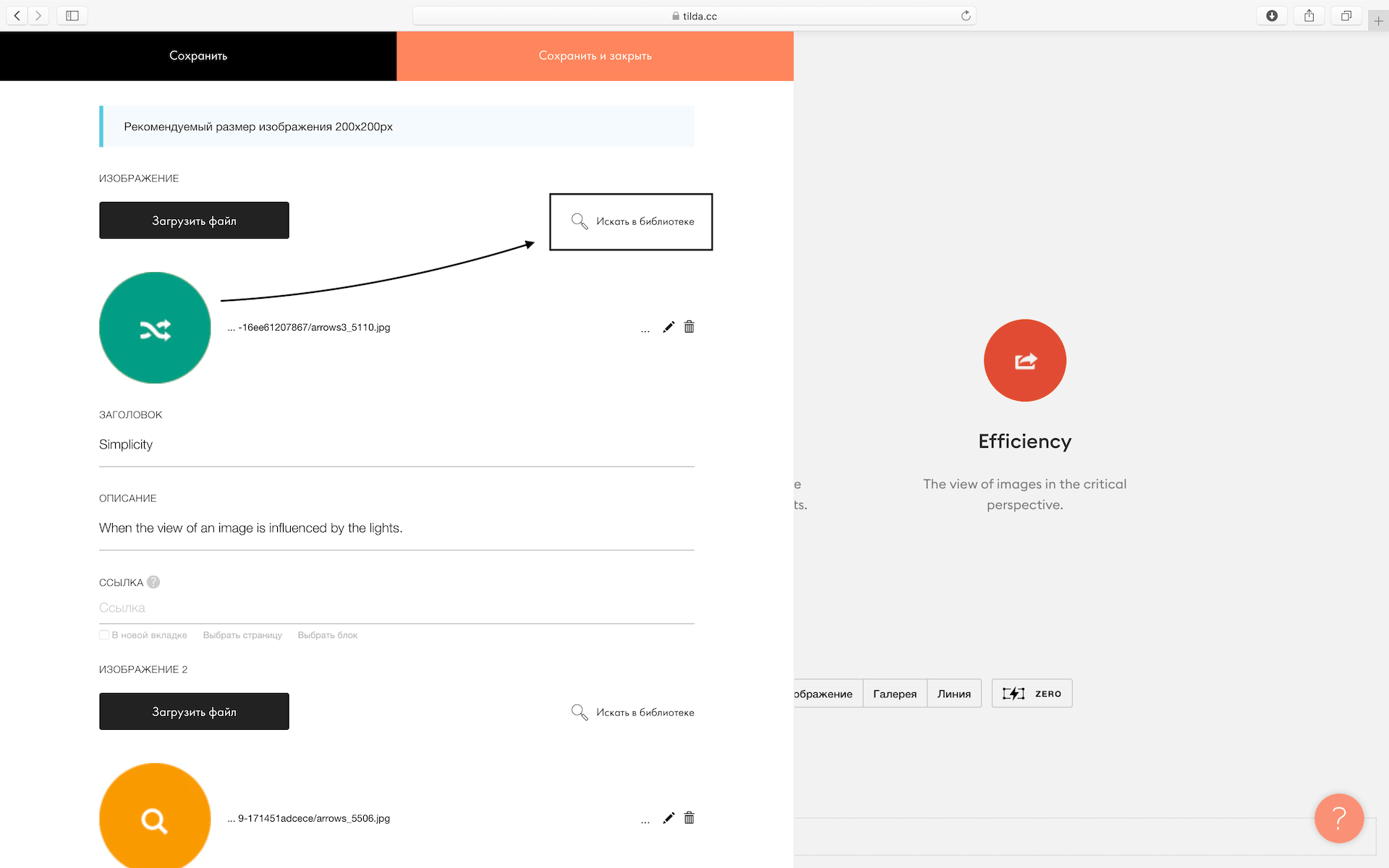
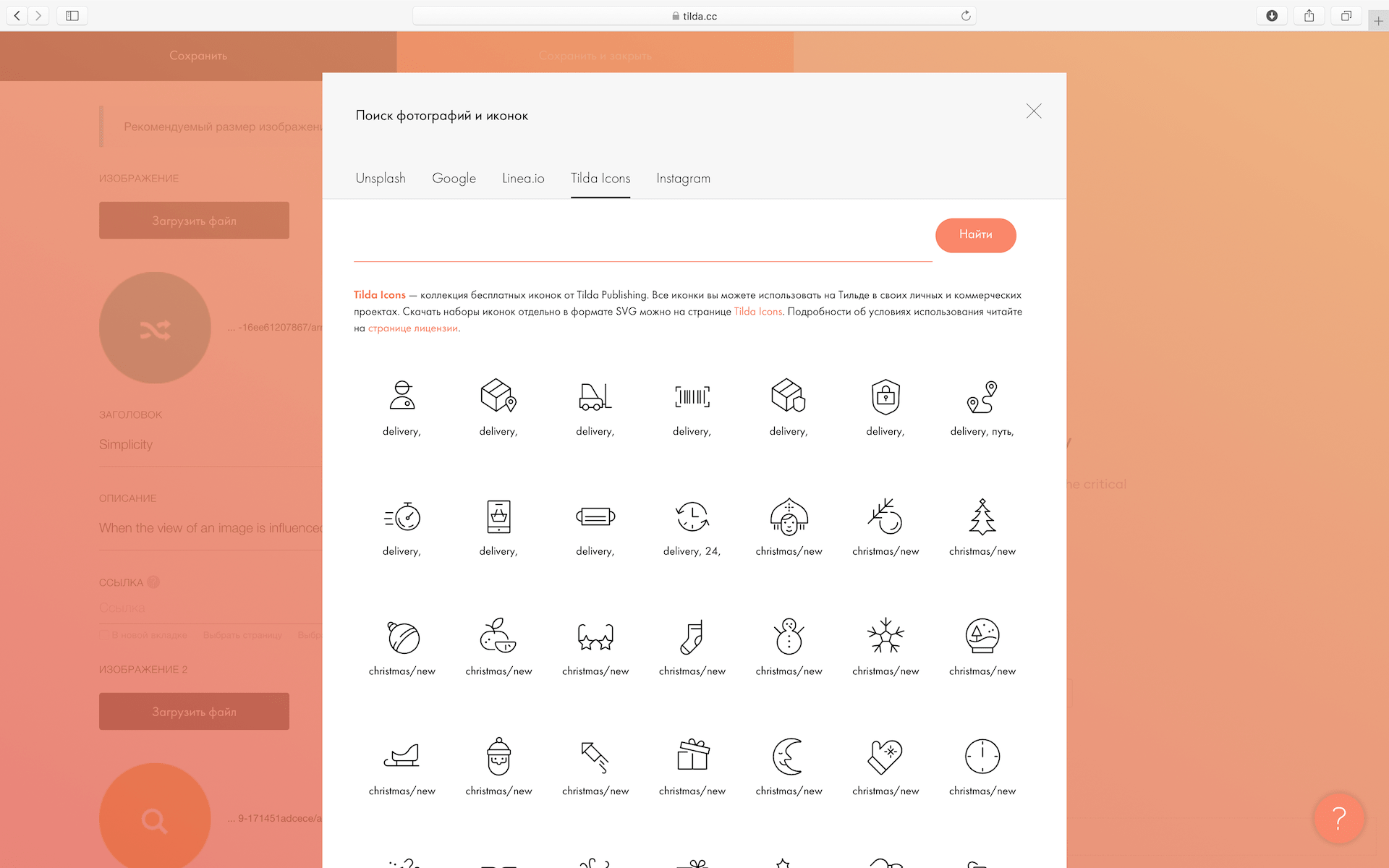
Тильда собрала большую коллекцию иконок, которые вы можете использовать на своем сайте. Так же эти иконки вы можете скачать и в векторном редакторе изменить их цвет и форму.
Если вы не знакомы с правилами подбора иконок для сайта: по стилю, начертанию и цвету, то я вам советую использовать стандартный вариант — иконки от Тильды. Так как эти иконки имеют классический вид, они подойдут для любого типа сайта и будут отлично смотреться в едином стиле.