
Как я могу добавить на свой сайт иконки социальных сетей?
Вы можете добавить на свой сайт иконки социальных сетей, чтобы обеспечить быстрый доступ и привлечь больше посетителей.
Как добавить иконки социальных сетей?
- В редакторе конструктора сайтов нажмите кнопку Элементы.
- Переместите элемент Соцсети в содержимое своей страницы. Обратите внимание, что редактор выделит места, куда вы можете его поместить.
Как редактировать иконки социальных сетей?
Кликните на иконку соцсети, чтобы открыть панель настроек.
Платформы
- Действие
Выберите, хотите ли вы, чтобы подписались на ваши социальные сети, или публиковали ваш сайт в ленте посетителей.
Для действия Поделиться укажите текст, с помощью которого вы хотите побудить людей поделиться вашим сайтом, например, «поделитесь этой страницей с друзьями».
Используйте эту кнопку, чтобы добавить больше платформ. Вы можете удалить любую платформу, кликнув на кнопку x справа от нее.
Настройки иконки
- Стиль
Выберите визуальный стиль иконок. Вы можете выбрать одну из иконок, предназначенных для яркого и темного фона или созданных с использованием цветов по умолчанию для платформ.
Установите интервал между иконками с помощью ползунка.
Настройки блока
Блок соцсетей – это рабочее пространство в рамке вокруг ваших иконок с названием Соцсети слева. Вы можете увидеть рамку только после нажатия на объект. Его не будет видно на вашем сайте.
Вы можете настроить его цвет, отступ, границу, радиус и тень.
Абсолютное позиционирование
Включите эту опцию, чтобы переместить иконки в любое место на вашем сайте.
Примечание. Мы рекомендуем использовать этот вариант только в том случае, если у вас необычный дизайн, который невозможно создать другим способом. Использование объектов с абсолютным позиционированием может сделать вашу страницу менее отзывчивой на мобильных устройствах.
Скрывать на мобильных
Включите этот параметр, чтобы скрыть иконки при открытии страницы на мобильном устройстве, чтобы сделать ее проще и быстрее.
Как сделать — Кнопки социальных сетей
Узнать, как стилизовать кнопки социальных сетей с помощью CSS.
Кнопки социальных сетей
Создать кнопки социальных сетей
Шаг 1) Добавить HTML:
Пример
Шаг 2) Добавить CSS:
Square Пример
/* Стиль все шрифты иконок */
.fa padding: 20px;
font-size: 30px;
width: 50px;
text-align: center;
text-decoration: none;
>
/* Добавить эффект наведения, если вы хотите */
.fa:hover opacity: 0.7;
>
/* Установите определенный цвет для каждого бренда */
/* Facebook */
.fa-facebook background: #3B5998;
color: white;
>
/* Twitter */
.fa-twitter background: #55ACEE;
color: white;
>
Круглая кнопка
Совет: Добавить border-radius:50% для создания круглых кнопок и уменьшения width :
Rounded Пример
.fa <
padding: 20px;
font-size: 30px;
width: 30px;
text-align: center;
text-decoration: none;
border-radius: 50%;
>
Совет: Зайдите на наш учебник Иконки, чтобы узнать больше о значках.
Зайдите на наш учебник CSS Кнопки, чтобы узнать больше о том, как стилизовать кнопки.
Мы только что запустили
SchoolsW3 видео
ВЫБОР ЦВЕТА
курс сегодня!
Сообщить об ошибке
Если вы хотите сообщить об ошибке или внести предложение, не стесняйтесь отправлять на электронное письмо:
Ваше предложение:
Спасибо Вам за то, что помогаете!
Ваше сообщение было отправлено в SchoolsW3.
ТОП Учебники
ТОП Справочники
ТОП Примеры
Получить сертификат
SchoolsW3 оптимизирован для бесплатного обучения, проверки и подготовки знаний. Примеры в редакторе упрощают и улучшают чтение и базовое понимание. Учебники, ссылки, примеры постоянно пересматриваются, чтобы избежать ошибок, но не возможно гарантировать полную правильность всего содержания. Некоторые страницы сайта могут быть не переведены на РУССКИЙ язык, можно отправить страницу как ошибку, так же можете самостоятельно заняться переводом. Используя данный сайт, вы соглашаетесь прочитать и принять Условия к использованию, Cookies и политика конфиденциальности.
Как добавить иконки социальных сетей на сайт в Рег.сайте
Современные компании стремятся к мультиканальности при общении со своими клиентами. Организации создают не только сайты и корпоративные почты, но и аккаунты в ВК, Telegram и на других площадках. Чтобы посетители сайта узнали обо всех каналах связи c компанией, на сайте можно разместить иконки социальных сетей.
Где разместить иконки социальных сетей
Чаще всего список социальных сетей находится в 3-х частях сайта:
- в шапке (header),
- в подвале (footer),
- в теле сайта (body) на странице с контактами.
Если вы активно публикуете новости, ссылки на соцсети можно размещать под публикациями, чтобы у пользователей была возможность репостить заинтересовавший их контент на свои странички.
В Рег.сайте есть удобный модуль, с помощью которого можно легко добавить значки социальных сетей в любое место на сайте.
Как добавить иконки социальных сетей через модуль Рег.сайта
С помощью модуля Рег.сайта можно добавить разные иконки.
Весь список иконок социальных сетей
- Amazon,
- Bandcamp,
- Behance,
- BitBucket,
- Buffer,
- CodePen,
- DeviantArt,
- Dribbble,
- Flickr,
- FlipBoard,
- Foursquare,
- GitHub,
- Goodreads,
- Google,
- Google+,
- Houzz,
- iTunes,
- Last.fm,
- Line,
- Linkedin,
- Medium,
- Meetup,
- MySpace,
- Одноклассники,
- Patreon,
- Periscope,
- Pinterest,
- Quora,
- Reddit,
- ResearchGate,
- RSS,
- Skype,
- Snapchat,
- SoundCloud,
- Spotify,
- Steam,
- Telegram,
- TikTok,
- TripAdvisor,
- Tumblr,
- Twitch,
- Twitter,
- Viber,
- Vimeo,
- VK,
- Weibo,
- WhatsApp,
- XING,
- Yelp,
- Youtube.
Чтобы добавить одну из перечисленных социальных сетей:
Выберите строку, где должна быть кнопка соцсети.
Добавьте модуль «Социальные сети». Для этого нажмите на серый плюс.
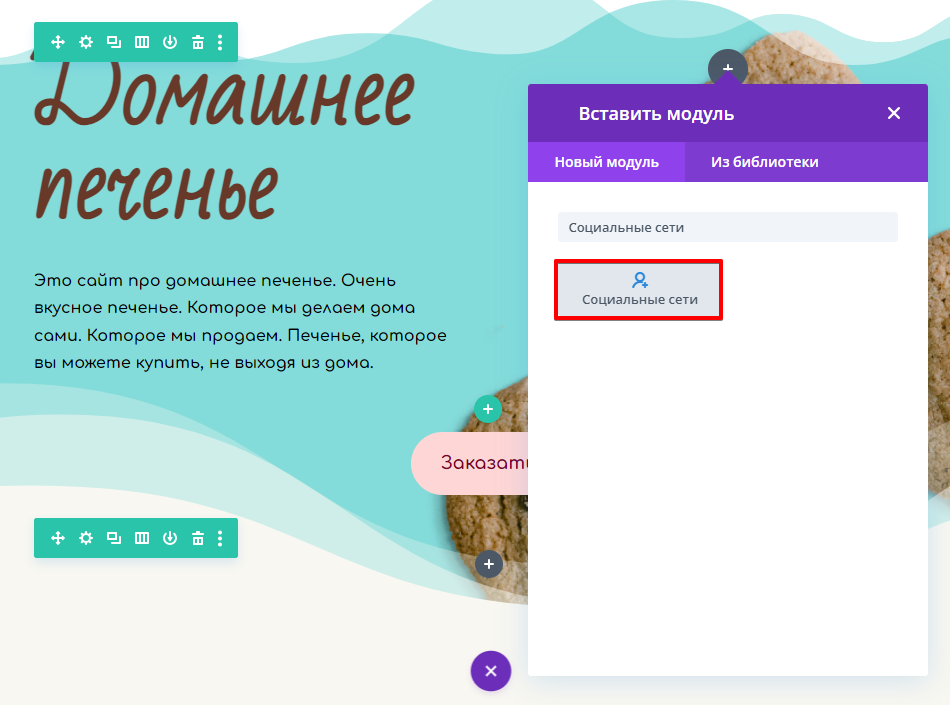
Выберите модуль Социальные сети:
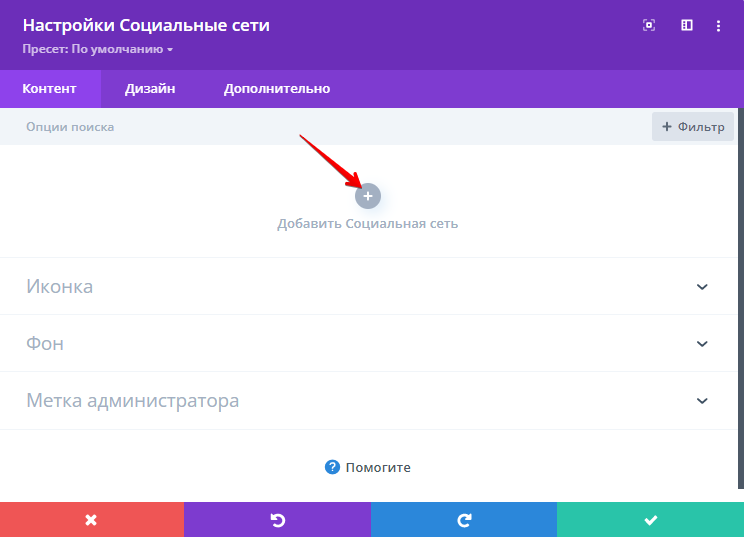
Перед вами появится меню настройки модуля. Нажмите Добавить Социальная сеть:
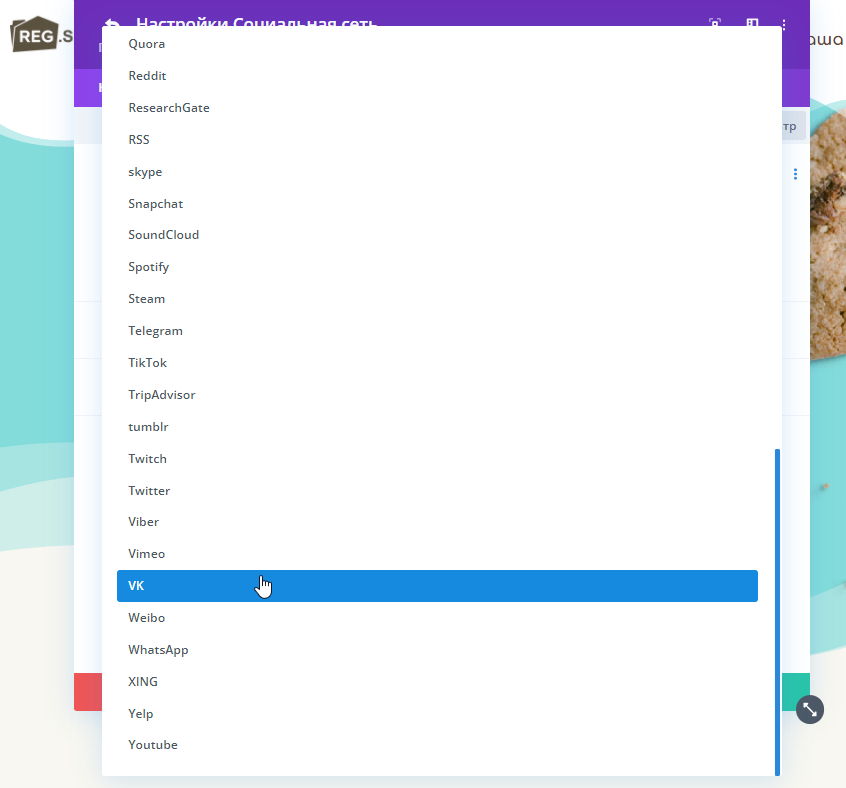
Из списка выберите одну социальную сеть:
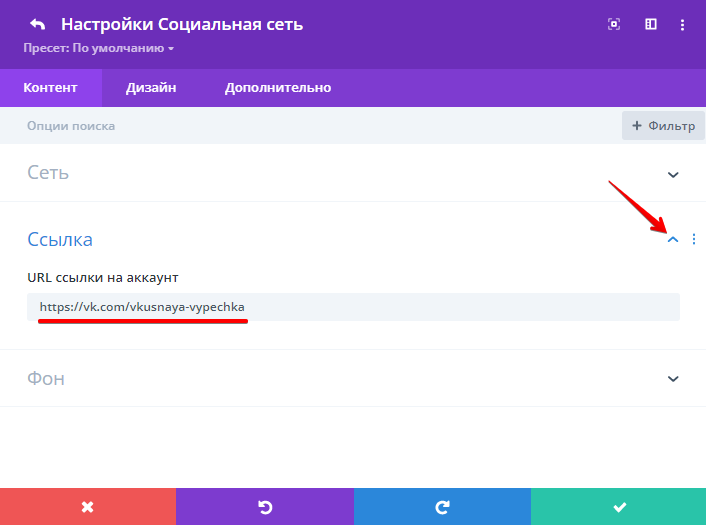
Вставьте ссылку на аккаунт вашей социальной сети:
Сохраните изменения. Для этого нажмите на белую галочку в зелёном прямоугольнике.
Готово, вы добавили иконку социальной сети. Теперь вы также можете добавить иконки других социальных сетей.
Как настроить дизайн иконки
Можно настроить как общий дизайн иконок, так и проработать их внешний вид по отдельности.
Как настроить общий вид иконок
Для начала рассмотрим общую настройку модуля. Каждое изменение будет менять внешний вид всех созданных иконок в модуле. Выше мы создали иконку VK. На её примере покажем, как работают общие настройки.
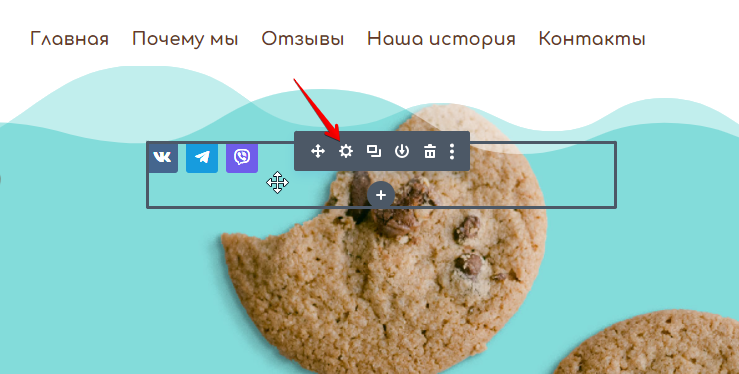
Перейдите в настройки модуля:
Настройте внешний вид иконок.
Контент
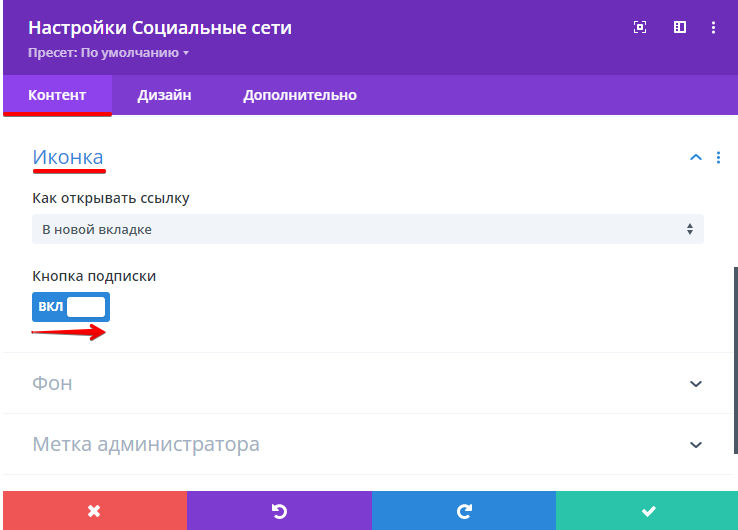
В блоке «Иконка» можно выбрать, как будет открываться окно социальной сети: в том же окне или в новой вкладке.
Совет: пользователю удобнее, когда ссылка открывается в новом окне. Так он не теряет вкладку с вашим сайтом.
Также здесь можно добавить кнопку «Подписаться» для каждой иконки социальной сети. Для этого просто переведите переключатель в положение ВКЛ:
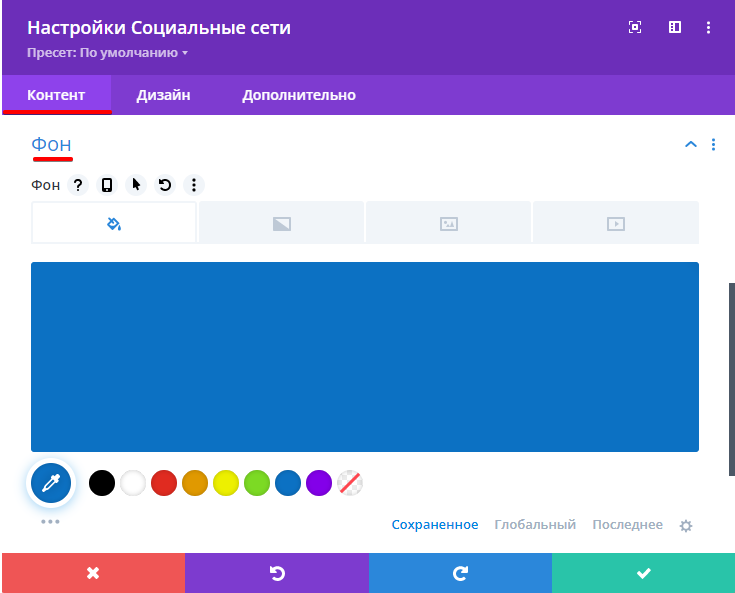
В блоке «Фон» можно создать плашку для иконок. Фон может быть как однотонным, так и с градиентом.
Дизайн
В блоке «Выравнивание» можно выбрать расположение иконок: слева, по центру или справа.
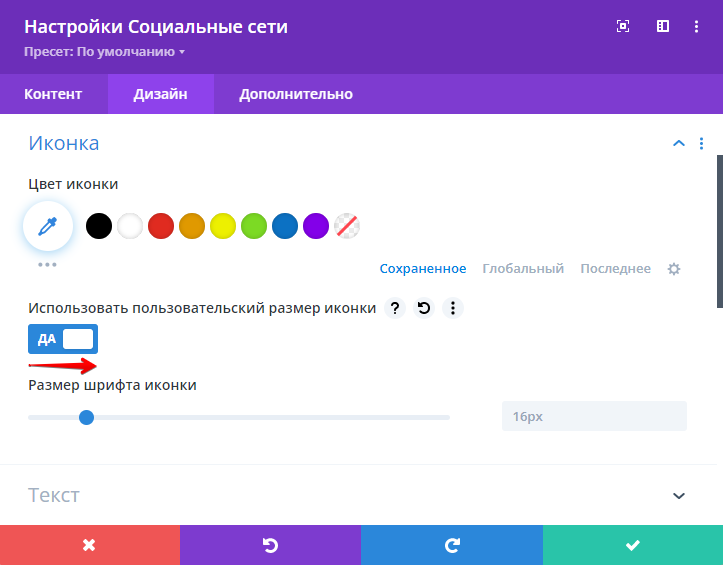
В строке «Иконка» можно настроить цвет рисунка социальной сети.
Если включить Использовать пользовательский размер иконки, появится настройка размера иконок:
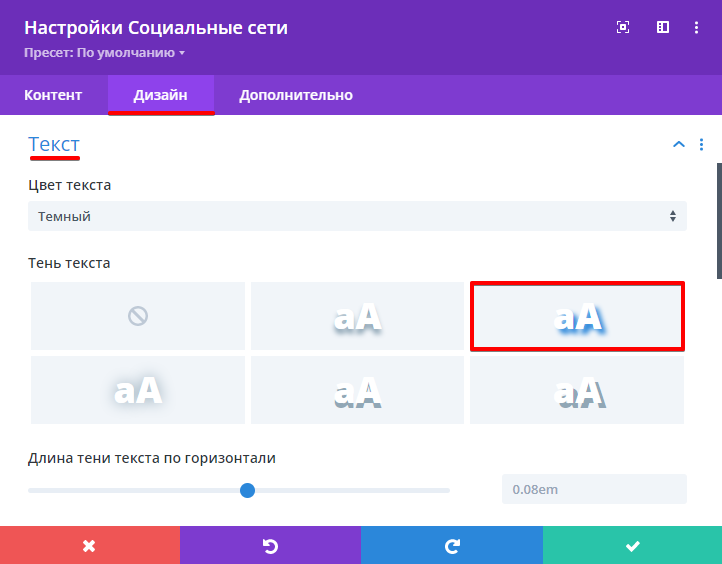
Если на вкладке «Контент» вы включили кнопку подписки, во вкладке «Дизайн» в блоке «Текст» можно выбрать один из двух вариантов кнопки: светлую или темную, а также настроить тени текста:
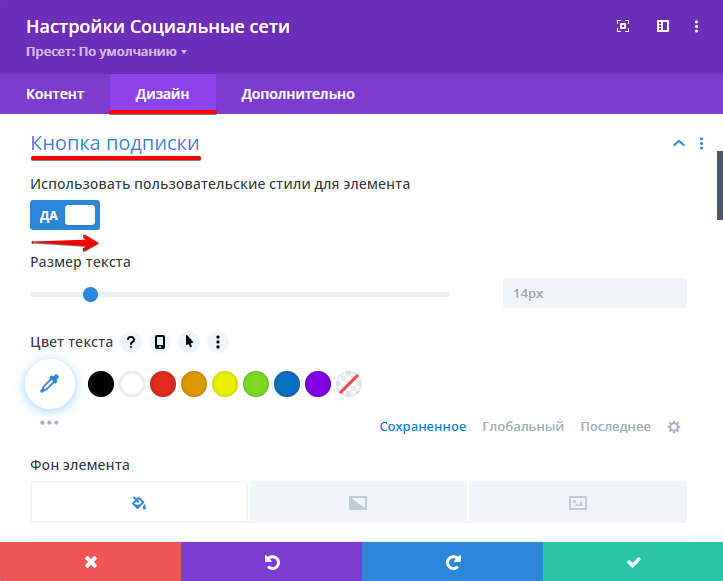
Если вам недостаточно стандартных кнопок подписки, в блоке «Кнопка подписки» переведите переключатель «Использовать пользовательские стили для элемента» в положение ДА. Теперь вы сможете настроить размер и форму кнопки, цвет текста и фона, шрифт, тень и толщину надписи, а также отступы:
Кроме основных описанных настроек, во вкладке «Дизайн» можно настроить обводку иконок, установить анимацию для их появления на сайте.
Дополнительно
На вкладке «Дополнительно» находятся настройки параметров для опытных веб-дизайнеров — атрибуты CSS и HTML.
Как сделать индивидуальные настройки иконок
Если вам нужно, чтобы некоторые параметры иконок были разными (например, их цвет), нужно настраивать каждое изображение отдельно.
Для индивидуальной настройки:
Перейдите в настройки модуля во вкладку Контент.
Выберите нужную иконку, которую вы добавили.
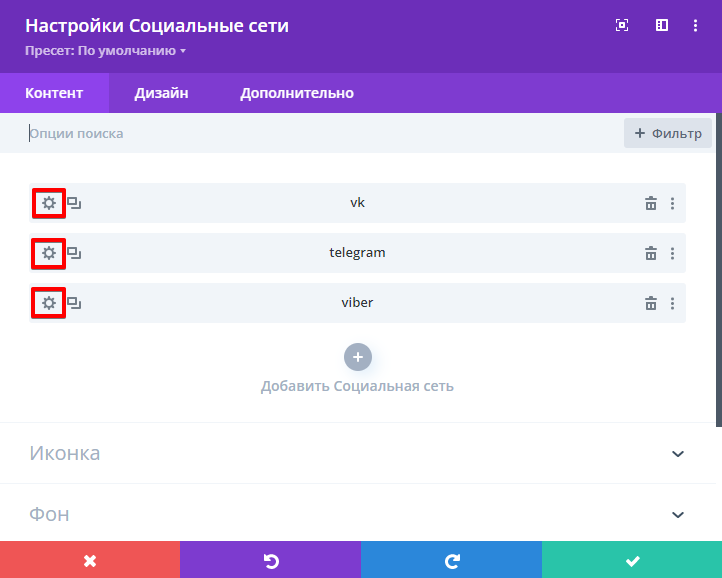
Нажмите на значок шестеренки:
Настройте внешний вид каждой иконки на вкладках «Контент», «Дизайн», «Дополнительно».
Контент
Здесь можно настроить только ссылку на социальную сеть и фон иконки.
Дизайн
Настройка параметров схожа с общими настройками модуля. Во вкладке «Дизайн» можно изменить цвет и размер иконки, включить и настроить кнопку «Подписаться».
Совет. Многие элементы можно включить/выключить для мобильной версии сайта. В качестве примера рассмотрим, как убрать пользовательский размер иконки:
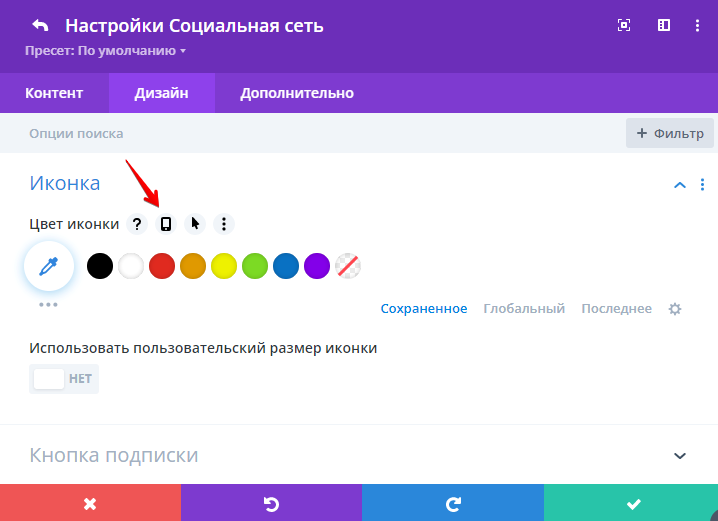
Справа от названия параметра наведите курсор на значок телефона и нажмите на него:
Иконки соцсетей 16
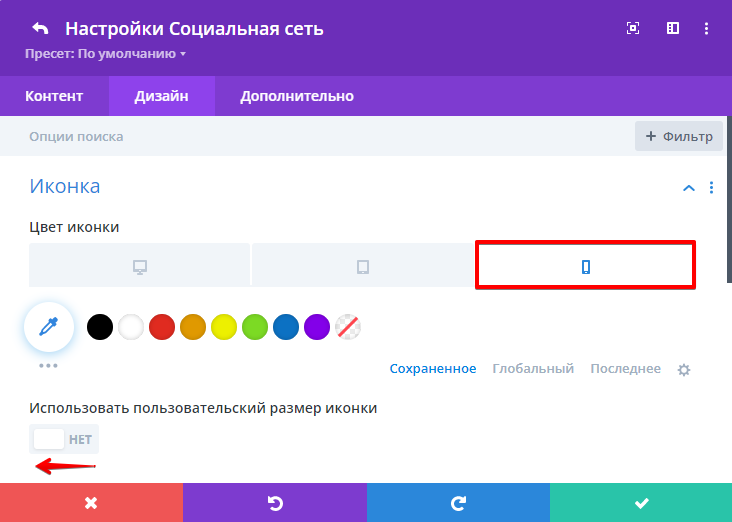
Выберите устройство, на котором хотите включить/отключить элемент и переведите переключатель в нужное положение:
Дополнительно
Этот раздел предназначен для настройки CSS и различных видов анимаций.
Помогла ли вам статья?
Спасибо за оценку. Рады помочь ��
Поставить иконки соц. сетей на сайт?
И так я скачал пак иконок для социальных сетей
из него мне нужны телеграм, инстаграм, фейсбук и ютуб.
В архиве был файл psd при открытии, которого мы видим все иконки, которые есть в этом паке
в другой папке вот такие белые png файлы.
Как эти png файлы установить на сайте правильно, что бы они были такими как в psd файле? Что мне нужно сделать? Я находил другие паки где сразу идут цветные png картинки, но там нет телеграма, если скачивать их отдельно каждую, то они получаются разного стиля, размера и вообще это отстойно, как сделать это правильно?

- Вопрос задан более трёх лет назад
- 24524 просмотра
Комментировать
Решения вопроса 1

WapSter @wapster92 Куратор тега Вёрстка
Со шрифтовыми иконками. А в чем проблема вставить иконки png просто на сайт?
Вырезаешь отдельные элементы и вставляешь как обычные картинки
но в таком случае лучше использовать спрайты
Ответ написан более трёх лет назад
Комментировать
Нравится 1 Комментировать
Ответы на вопрос 4

Еще как вариант вы можете найти иконки в svg и поставить их.
Тут несколько вариантов.
Например через backgroud:
Т.е верстка примерно такая.
И в стилях задаете размеры для класса social__icon тк он общий для всех иконок и добавляете для разных классов т.е social__facebook иконку facebook зашифрованную в base64 или просто файл
Т.е это будет выглядеть примерно так.
P.S я сократил закодированную иконку, чтобы не было полотна текста.
Иконки в svg можно взять на этом сайте, а перевести в base64 на этом сайте
.social__facebook < background-image: url(data:image/svg+xml;base64,PD94bWwgdmVyc2lvbj0iMS4. ); >