
CSS Иконки
При помощи специальной библиотеки графических иконок можно легко добавлять CSS иконки на вашу HTML страницу.
Как добавить CSS иконки
Самый простой способ добавить иконки на сайт это воспользоваться какой-нибудь библиотекой иконок, например, Font Awesome, Bootrap или Google.
После этого к любому строчному элементу HTML (например, или ) добавляется специальный класс иконки, который можно узнать на сайте библиотеки иконок.
Все иконки в описанных далее библиотеках иконок являются масштабируемыми векторными изображениями, которые можно настраивать при помощи CSS (изменять размер и цвет, добавлять тени и т.п.).
Иконки Font Awesome
Чтобы добавить иконки Font Awesome, перейдите на сайт fontawesome.com, зарегистрируйтесь и получите код, который затем нужно добавить в секцию вашей HTML страницы:
При этом никакой загрузки или установки не требуется!
Иконки Bootstrap
Чтобы использовать «глификонки» Bootstrap, добавьте следующий код в секцию вашей HTML страницы:
При этом никакой загрузки или установки не требуется!
Иконки Google
Чтобы использовать иконки Google, добавьте следующий код в секцию вашей HTML страницы:
При этом никакой загрузки или установки не требуется!
cloud favorite attachment computer traffic
Как использовать и оформлять иконки с помощью CSS?
Для того, чтобы использовать иконки, вам необходимо следовать этим шагам:
1) Подключите иконки к сайту
Скопируйте код, предоставленный веб-страницей Font Awesome, и вставьте в каждого шаблона или страницы, где хотите использовать иконки Font Awesome.
Для использования последней версии иконок this page смотрите эту страницу .
Здесь мы используем версию 5.8.1 link rel , чтобы определить связь между текущим документом и файлом со ссылкой:
8.1/css/all.css" integrity="sha384-50oBUHEmvpQ+1lW4y57PTFmhCaXp0ML5d60M1M7uH2+nqUivzIebhndOJK28anvf" crossorigin="anonymous">Загрузка и установка не требуются.
2) Добавьте иконки к вашему UI
Код иконки будет выглядеть следующим образом:
i fa-camera">i>3) Добавьте стиль к иконкам
Можно легко изменить размер и цвет иконки и даже добавить к ней тени, используя только CSS. Иконки также могут быть перемещаемы и анаимируемы.
Как использовать иконки Font Awesome
Иконки могут находится фактически где угодно, если используете стилевой префикс (fa) и название иконки. Font Awesome используется вместе со строчными элементами, и рекомендуется придерживаться к ним при проекте с согласованным HTML элементом.
Для ссылки на иконку вам необходимо использовать имя иконки с префиксомpan fa- и предпочитаемый вами стиль с соответствующим префиксом ( fas, fal, far или fab ).
Используйте элемента для ссылки на элемент:
i fa-camera">i>Или используйте элемент span :
span fa-camera">span>Префикс fa устарел в версии 5. Новые префиксы по умолчанию fas (сплошной стиль), fab (бренды), far (обычный стиль) и fal (тонкий стиль).
Пример
html> html> head> title>Иконки Font Awesome title> link rel="stylesheet" href="https://use.fontawesome.com/releases/v5.8.1/css/all.css" integrity="sha384-50oBUHEmvpQ+1lW4y57PTFmhCaXp0ML5d60M1M7uH2+nqUivzIebhndOJK28anvf" crossorigin="anonymous"> head> body> h2>Пример иконок h2> p>Камера p> i class="fas fa-camera"> i> p>Машина p> i class="fas fa-car"> i> p>Конверт p> i class="fas fa-envelope"> i> body> html>Масштаб иконок Font Awesome и их цвет
Иконки наследуют размер шрифта их родительского контейнера, чтобы соответствовать любому тексту, который может быть использован вместе с ними. Можно увеличить или уменьшить масштаб иконок относительно унаследованного размера шрифта с помощью таких классов, как fa-xs , span >fa-sm , fa-lg , fa-2x и др.
Что касается цвета, он может быть установлен с помощью CSS свойства color. Просто необходимо установить иконки внутри элемента и задать для него цвет в стиле, или просто установить стиль для элемента .
Пример
html> html> head> title>Иконки Font Awesome title> link rel="stylesheet" href="https://use.fontawesome.com/releases/v5.8.1/css/all.css" integrity="sha384-50oBUHEmvpQ+1lW4y57PTFmhCaXp0ML5d60M1M7uH2+nqUivzIebhndOJK28anvf" crossorigin="anonymous"> style> div < color: #1c87c9; > style> head> body> h2>Пример иконок с указанными размерами и цветами h2> div> i class="fas fa-camera fa-xs"> i> i class="fas fa-camera fa-sm"> i> i class="fas fa-camera fa-lg"> i> i class="fas fa-camera fa-2x"> i> i class="fas fa-camera fa-3x"> i> i class="fas fa-camera fa-5x"> i> i class="fas fa-camera fa-7x"> i> i class="fas fa-camera fa-10x"> i> div> body> html>| Класс | Величина |
|---|---|
| fa-xs | .75em |
| fa-sm | .875em |
| fa-lg | 1.33em |
| fa-2x | 2em |
| fa-3x | 3em |
| fa-4x | 4em |
| fa-5x | 5em |
| fa-6x | 6em |
| fa-7x | 7em |
| fa-8x | 8em |
| fa-9x | 9em |
| fa-10x | 10em |
Также возможно добавить стиль непосредственно к размеру иконки, устанавливая font-size во внешнем стиле иконки или в стилевом атрибуте HTML элемента, который ссылается на иконку.
Пример
html> html> head> title>Иконки Font Awesome title> link rel="stylesheet" href="https://use.fontawesome.com/releases/v5.8.1/css/all.css" integrity="sha384-50oBUHEmvpQ+1lW4y57PTFmhCaXp0ML5d60M1M7uH2+nqUivzIebhndOJK28anvf" crossorigin="anonymous"> style> i < color: #8ebf42; > .star < font-size: 2em; > style> head> body> h2>Пример иконок с установленными размерами шрифта и цвета h2> div> p>Иконка с размером по умолчанию. p> i class="fas fa-star"> i> p>Font-size: 2em; p> i class="fas fa-star star"> i> div> body> html>Использование иконок с кнопками
Вы можете также добавить иконки при создании кнопок. Просто вставьте иконку в элемент .
Пример
html> html> head> title>Кнопки с иконками title> link rel="stylesheet" href="https://use.fontawesome.com/releases/v5.8.1/css/all.css" integrity="sha384-50oBUHEmvpQ+1lW4y57PTFmhCaXp0ML5d60M1M7uH2+nqUivzIebhndOJK28anvf" crossorigin="anonymous"> style> button < border: none; border-radius: 5px; color: #ffffff; padding: 10px 14px; font-size: 16px; cursor: pointer; > button:hover < background-color: #666666; box-shadow: 2px 4px #999999; > .btn < background-color: #999999; > .home < background-color: #ff6347; > .menu < background-color: #008080; > .about < background-color: #e6b800; > style> head> body> h2>Кнопки с иконками h2> p>Icon buttons: p> button class="btn"> i class="fa fa-home"> i> button> button class="btn"> i class="fa fa-bars"> i> button> button class="btn"> i class="fas fa-info-circle"> i> button> p>Кнопки с иконками текстов и разными цветами: p> button class="home"> i class="fa fa-home"> i> Home button> button class="menu"> i class="fa fa-bars"> i> Menu button> button class="about"> i class="fas fa-info-circle"> i> About button> body> html>Добавление эффекта тени к иконкам
Для добавления эффектов тени к иконкам необходимо CSS свойство text-shadow.
Установите тень для того элемента, к которому относится иконка:
Пример
html> html> head> title>Иконки Font Awesome title> link rel="stylesheet" href="https://use.fontawesome.com/releases/v5.8.1/css/all.css" integrity="sha384-50oBUHEmvpQ+1lW4y57PTFmhCaXp0ML5d60M1M7uH2+nqUivzIebhndOJK28anvf" crossorigin="anonymous"> style> i < color: #1c87c9; text-shadow: 2px 2px 4px #00ffff; font-size: 30px; > style> head> body> h2>Пример иконок с тенью текста h2> div> i class="fas fa-apple-alt"> i> i class="fas fa-car"> i> i class="fas fa-star-half-alt"> i> i class="far fa-smile"> i> i class="fas fa-paw"> i> i class="fas fa-globe-asia"> i> div> body> html>Использование иконок Font Awesome в списке
С помощью иконок можно сделать много всего! Можете оформлять ваши HTML списки в виде декоративных маркеров.
-
и класс fa-li для элемента
, чтобы заменить маркеры по умолчанию в неупорядоченном списке.
Пример
html> html> head> title>Иконки Font Awesome title> link rel="stylesheet" href="https://use.fontawesome.com/releases/v5.8.1/css/all.css" integrity="sha384-50oBUHEmvpQ+1lW4y57PTFmhCaXp0ML5d60M1M7uH2+nqUivzIebhndOJK28anvf" crossorigin="anonymous"> style> span < color: #8ebf42; > style> head> body> h2>Иконки в примере со списком h2> ul class="fa-ul"> li> span class="fa-li"> i class="fas fa-check-double"> i> span>Элемент списка 1 li> li> span class="fa-li"> i class="fas fa-check-circle"> i> span>List item 2 li> li> span class="fa-li"> i class="fas fa-check-square"> i> span>Элемент списка 3 li> li> span class="fa-li"> i class="fas fa-tasks"> i> span>Элемент списка 4 li> ul> body> html>Анимация иконок Font Awesome
Используйте класс fa-spin для плавного вращения иконки и класс fa-pulse fa-spinner .
Будет выглядеть таким образом:
i fa-spinner fa-spin">i>Смотрите пример, чтобы увидеть разницу между классами fa-spin и fa-pulse :
Пример
html> html> head> title>Иконки Font Awesome title> link rel="stylesheet" href="https://use.fontawesome.com/releases/v5.8.1/css/all.css" integrity="sha384-50oBUHEmvpQ+1lW4y57PTFmhCaXp0ML5d60M1M7uH2+nqUivzIebhndOJK28anvf" crossorigin="anonymous"> style> i < color: #1c87c9; text-shadow: 2px 2px 4px #00ffff; font-size: 30px; > style> head> body> h2>Иконки с классами fa-spin и fa-pulse h2> p>Spinner spin: p> i class="fas fa-spinner fa-spin"> i> p>Spinner pulse: p> i class="fas fa-spinner fa-pulse"> i> body> html>Пример с несколькими анимированными иконками:
Пример
html> html> head> title>Иконки Font Awesome title> link rel="stylesheet" href="https://use.fontawesome.com/releases/v5.8.1/css/all.css" integrity="sha384-50oBUHEmvpQ+1lW4y57PTFmhCaXp0ML5d60M1M7uH2+nqUivzIebhndOJK28anvf" crossorigin="anonymous"> style> i < color: #1c87c9; text-shadow: 2px 2px 4px #00ffff; font-size: 30px; > style> head> body> h2>Анимированные иконки h2> i class="fas fa-spinner fa-pulse"> i> i class="fas fa-star fa-spin"> i> i class="fas fa-sync fa-spin"> i> i class="fas fa-haykal fa-spin"> i> i class="fas fa-stroopwafel fa-pulse"> i> i class="fas fa-car fa-spin"> i> body> html>Поворот иконок Font Awesome
Довольно часто для дополнительного дизайна вам может понадобиться поворачивать, отражать иконку.
Для произвольного поворота и отражения иконок используйте классы fa-rotate-* и fa-flip-* .
Пример
html> html> head> title>Иконки Font Awesome title> link rel="stylesheet" href="https://use.fontawesome.com/releases/v5.8.1/css/all.css" integrity="sha384-50oBUHEmvpQ+1lW4y57PTFmhCaXp0ML5d60M1M7uH2+nqUivzIebhndOJK28anvf" crossorigin="anonymous"> style> i < color: #1c87c9; text-shadow: 2px 2px 4px #00ffff; font-size: 30px; > style> head> body> h2>Поворот иконок h2> i class="fas fa-star-half-alt"> i> i class="fas fa-star-half-alt fa-rotate-90"> i> i class="fas fa-star-half-alt fa-rotate-180"> i> i class="fas fa-star-half-alt fa-rotate-270"> i> i class="fas fa-star-half-alt fa-flip-horizontal"> i> i class="fas fa-star-half-alt fa-flip-vertical"> i> i class="fas fa-star-half-alt fa-flip-both"> i> body> html>Смотрите градус и детали вращения:
| Класс | Градус и детали вращения |
|---|---|
| fa-rotate-90 | 90° |
| fa-rotate-180 | 180° |
| fa-rotate-270 | 270° |
| fa-flip-horizontal | Отражает иконку по горизонтали. |
| fa-flip-vertical | Отражает иконку по вертикали. |
| fa-flip-both | Отражает иконку по вертикали и горизонтали (требуется версия 5.7.0 или выше). |
Как добавить иконку внутрь кнопки с помощью HTML и CSS?
Как добавить иконку в формате PNG или SVG внутрь кнопки силами HTML и CSS?
Например вот так. +/- по координатам, отступам и размеру.
button < position: relative; padding-left: 25px; >button:after < content: ''; position: absolute; top: 0; left: 0; width: 20px; height: 20px; background: url(https://javascript.ru/forum/images/icons/icon7.gif) center no-repeat; >Отслеживать
ответ дан 31 мая в 6:25
6,506 6 6 золотых знаков 11 11 серебряных знаков 30 30 бронзовых знаков
- html
- css
- button
- icon
- png
-
Важное на Мете
Похожие
Подписаться на ленту
Лента вопроса
Для подписки на ленту скопируйте и вставьте эту ссылку в вашу программу для чтения RSS.
Дизайн сайта / логотип © 2023 Stack Exchange Inc; пользовательские материалы лицензированы в соответствии с CC BY-SA . rev 2023.11.15.1019
Нажимая «Принять все файлы cookie» вы соглашаетесь, что Stack Exchange может хранить файлы cookie на вашем устройстве и раскрывать информацию в соответствии с нашей Политикой в отношении файлов cookie.
Как добавить иконку вкладки на страницу
Фавикон — это небольшой значок, который браузер показывает во вкладках страниц рядом с названием. Название произошло от английского favorites icon, что переводится как «значок любимого сайта». Например, у Яндекса фавикон — это красная буква Я:
Трудно представить, но когда-то эти иконки не выводились во вкладках сайтов и нужно было сохранять сайт в избранное, чтобы увидеть этот значок. А ещё раньше вообще не было такой штуки, как вкладки сайтов.
Сегодня покажем, как установить на свою страницу значок на базе любой картинки.
�� Что делаем: создаём фавиконку из картинки и добавляем на свой сайт.
�� Время: 2 минуты.
✅ Понадобится: доступ к исходному коду страницы, куда нужно добавить иконку.
�� Коротко суть: мы преобразуем обычную картинку в специальный формат, который можно подключить к странице. После этого браузер рядом с названием сайта будет показывать этот маленький значок.
1. Выбираем и скачиваем картинку
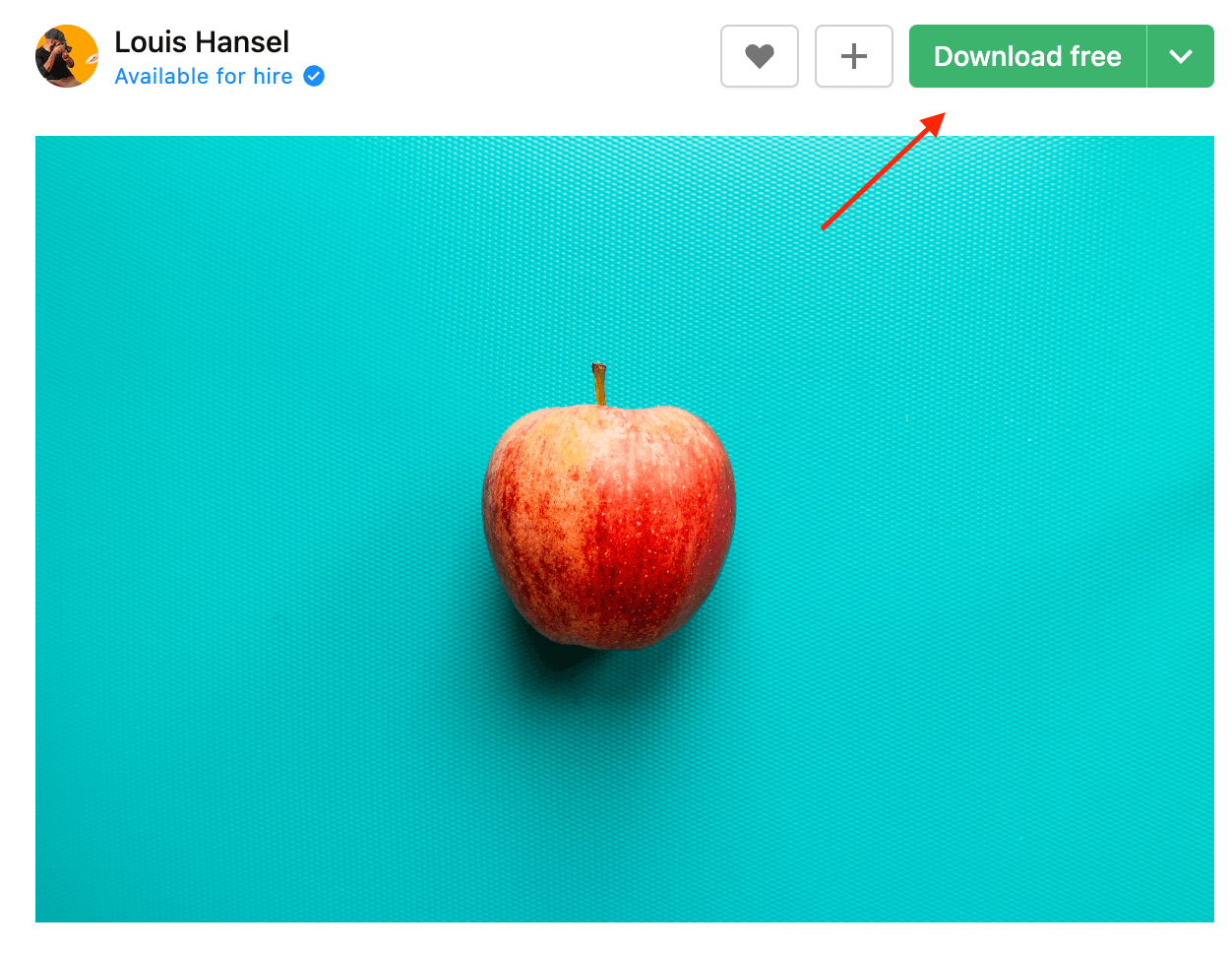
Чтобы было нагляднее, найдём на фотостоке красивую картинку яблока — пусть оно будет нашей иконкой:
Скачиваем фото, нажав на кнопку «Download free»:
2. Превращаем фото в фавикон
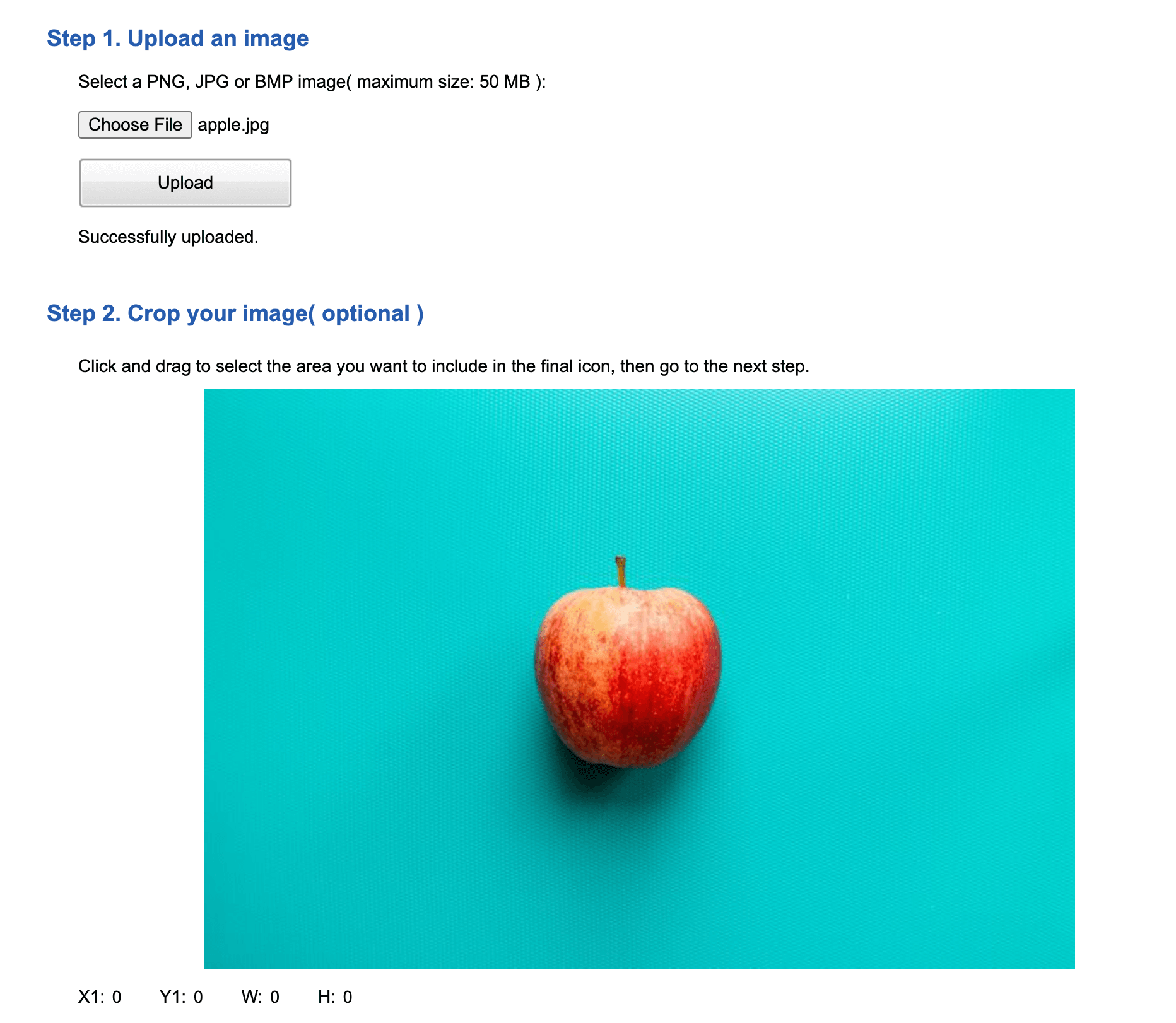
В интернете есть много сервисов для перевода картинок в фавикон. Мы использовали icoconvert.com, но можно выбрать любой другой — все они делают одно и то же.
Загружаем фото в сервис — для этого нажимаем Choose file, выбираем скачанное яблоко и нажимаем Upload:
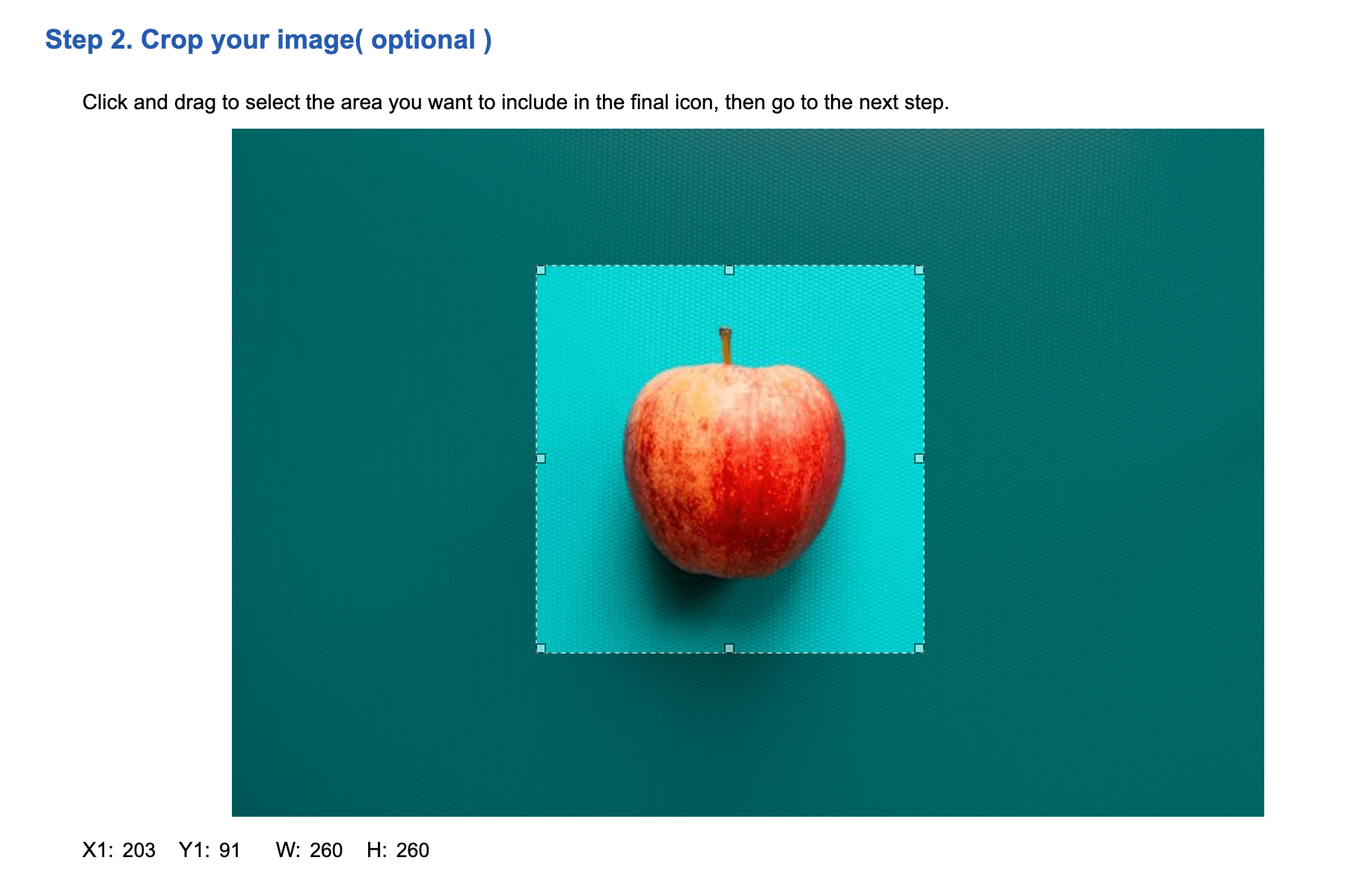
Если оставить картинку как есть, то фавикон получится странным: размер значка и так очень маленький, поэтому яблоко потеряется на фоне. Чтобы этого не произошло, кадрируем картинку — переходим ко второму шагу и мышкой выделяем нужный нам квадрат:
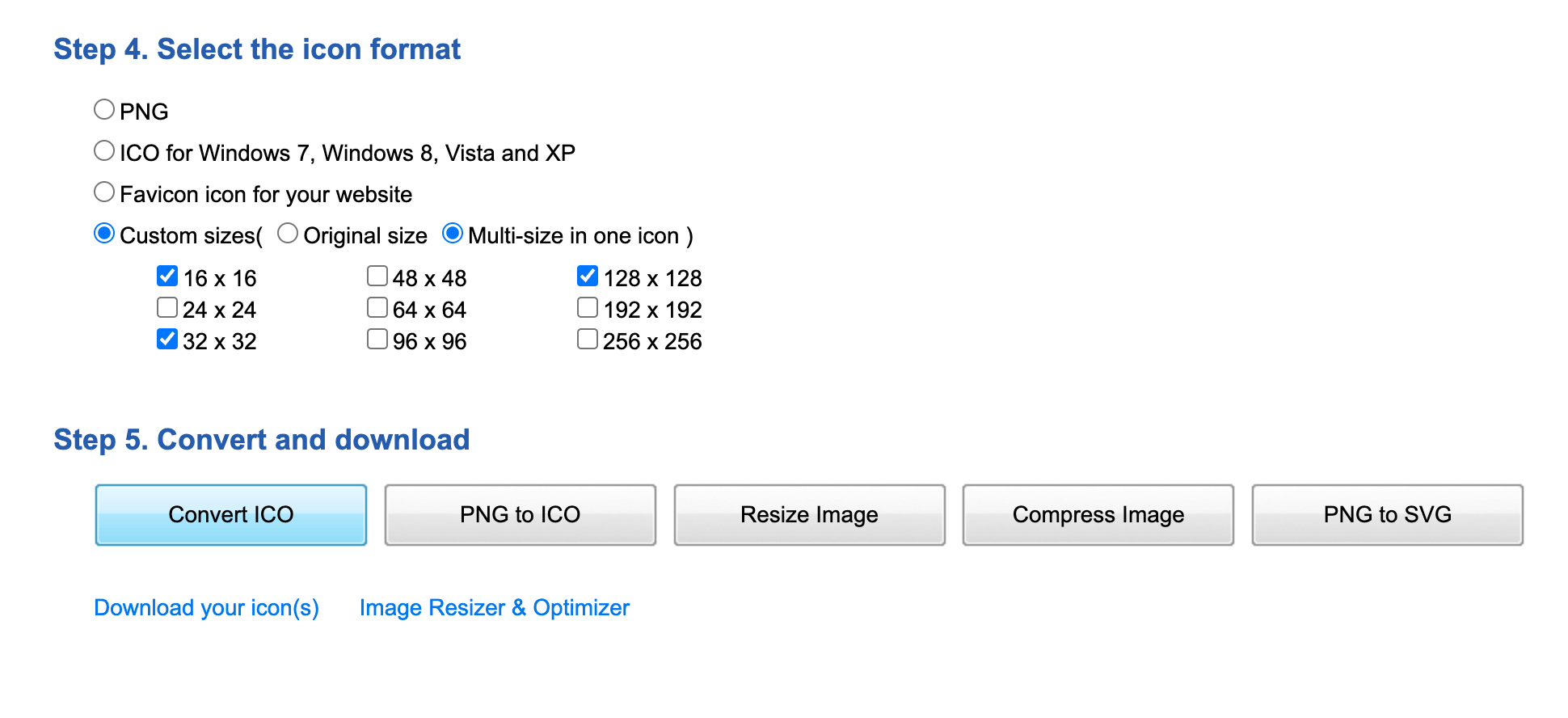
Дальше ничего не меняем и в самом конце выбираем три формата: 16×16, 32×32 и 128×128. Хитрость в том, что все три разрешения окажутся внутри одного файла и браузер в зависимости от настроек экрана выберет максимально подходящее для него.
После выбора размеров нажимаем Convert ICO, а затем — Download your icon(s):
3. Подключаем фавикон к странице
Скачанный файл переименовываем в favicon.ico — название иконки может быть любым, но некоторые браузеры требуют именно так. Как переименуется, кладём этот файл в ту же папку, что и HTML-файл страницы, к которой хотим его подключить. Мы добавим такой фавикон к нашему проекту с карточками и таск-трекером.
После этого открываем исходный код страницы и вставляем в раздел такую строку:
Всё, мы только что подключили фавикон к сайту — можно открыть его в браузере и увидеть яблоко возле названия страницы: