
Как закрасить рамку в определении цвет css
Рамки имеют многообразное применение, например, как декоративный элемент или для отделения двух объектов. CSS предоставляет бесчисленное множество вариантов использования рамок.
Толщина рамки [border-width]
Толщина рамки определяется свойством border-width , которое может иметь значения thin, medium и thick, или числовое значение в пикселах. На рисунке показана эта система:
Цвет рамки [border-color]
Свойство border-color определяет цвет рамки. Значения — нормальные значения цвета, например: «#123456», «rgb(123,123,123)» или «yellow» .
Типы рамок [border-style]
Существуют различные типы рамок. Ниже показаны восемь типов рамки и их интерпретация в Internet Explorer 5.5. Все примеры показаны цветом «gold» и толщиной «thick», но могут, естественно, выводиться другим цветом и толщиной.
Значения none или hidden могут использоваться, если вы не хотите отображать рамку.
Примеры определения рамок
-
и
. Результат, может быть, не столь впечатляющ, но он демонстрирует некоторые возможности:
Можно также установить специальные свойства для верхнего, нижнего, правого и левого края рамки. Вот как это делается:
Сокращённая запись [border]
Как и для многих других свойств, вы можете объединить несколько свойств в одно, используя слово border. Пример:
можно объединить в:
Резюме
В этом уроке вы познакомились с безграничными возможностями CSS при использовании рамок.
В следующем уроке мы рассмотрим, как определять размеры в боксовой модели — height и width.
3 CSS метода для добавления границ элементов
Когда дело доходит до CSS, иногда border не совсем border .
В этой статье мы рассмотрим различия между:
Мы также обсудим, когда вы можете использовать одно вместо другого.
Обновление модели CSS Box
Ключевое различие между нашими тремя методами границы заключается в том, где они размещаются на элементе и как влияют на его размеры. Это поведение контролируется блочной моделью CSS.
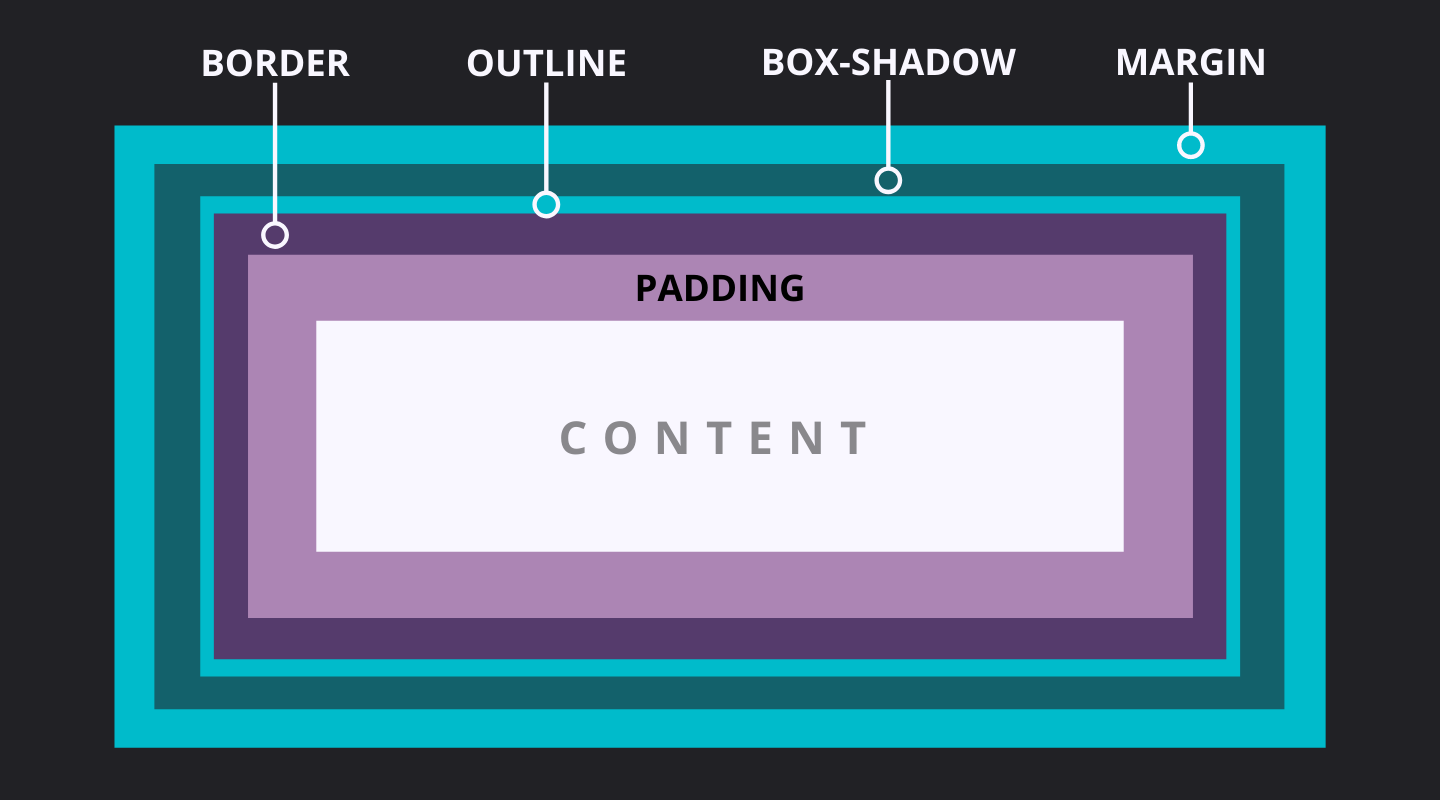
- border это именно граница элемента, находящаяся между его заполнением и краем, и ее ширина будет влиять на вычисленные размеры элемента
- outline находится рядом, но вне border, перекрывая оба box-shadow и margin , но не влияя на размеры элемента
- по умолчанию box-shadow простирается от края границы, покрывая пространство в указанном направлении (ах), и он также не влияет на размеры элемента
Синтаксис и использование border
Границы были стандартом дизайна с самого начала Интернета.
Важное отличие от двух других методов, которые мы собираемся рассмотреть, заключается в том, что по умолчанию границы включены в вычисляемые размеры элемента. Даже если вы установите box-sizing: border-box , границы все равно будут фигурировать в расчетах.
Самый важный синтаксис рамки определяет ее ширину и стиль:
Если не определено, будет использоваться цвет по умолчанию currentColor , что означает, что будет использоваться ближайшее определение для color в каскаде.
Но для границы доступно больше стилей, и с помощью border-style вы можете определить разные стили для каждой стороны, если хотите.
Когда использовать border
border — хороший выбор, когда допустимо вычисление стиля в размерах элемента. А стили по умолчанию обеспечивают большую гибкость дизайна.
Синтаксис и использование outline
Для outline единственное обязательное свойство, чтобы сделать его видимым — это указать стиль, поскольку по умолчанию это none :
Как и border, он приобретет цвет через currentColor , и его ширина будет по умолчанию medium .
Типичное применение outline — это встроенные стили браузера :focus для интерактивных элементов, таких как ссылки и кнопки.
Этому конкретному приложению должно быть разрешено запускаться в целях доступности, если вы не можете предоставить собственный стиль :focus , который соответствует критерию успеха WCAG 2.4.7 Focus Visible.
В целях проектирования часто отмечается проблема, связанная с невозможностью outline наследовать кривую ни от одного стиля border-radius .
Когда использовать outline
Использование outline может быть желательным, когда вы не хотите влиять на размеры элемента, и вам не нужно, чтобы он использовал border-radius .
Синтаксис и использование box-shadow
Минимальные требуемые свойства для box shadow являются значениями для x и y оси, и его цвет:
При желании добавьте третий блок для создания blur и четвертый для добавления spread .
Чтобы использовать его для создания границы, мы устанавливаем значения оси x и y а также blur значение 0 . Затем установите положительное число для spread :
Это создаст вид границы вокруг элемента и может даже следовать за примененным border-radius :

Когда использовать box-shadow
Вы можете предпочесть box-shadow особенно, если хотите анимировать границу, не вызывая сдвига макета. В следующем разделе будет продемонстрирован пример этого контекста.
А так как box-shadow может быть многослойным, это универсальный хороший инструмент для улучшения ваших макетов.
Однако он не сможет полностью имитировать некоторые стили, предоставляемые border и outline .
Собираем все вместе
Вот несколько практических сценариев, когда вам может потребоваться border альтернативный вариант.
Границы кнопок
Обычный случай реальной проблемы border — это предоставление стилей как для кнопок с рамкой, так и для кнопок без рамки, а также сценарий их выстраивания рядом друг с другом.
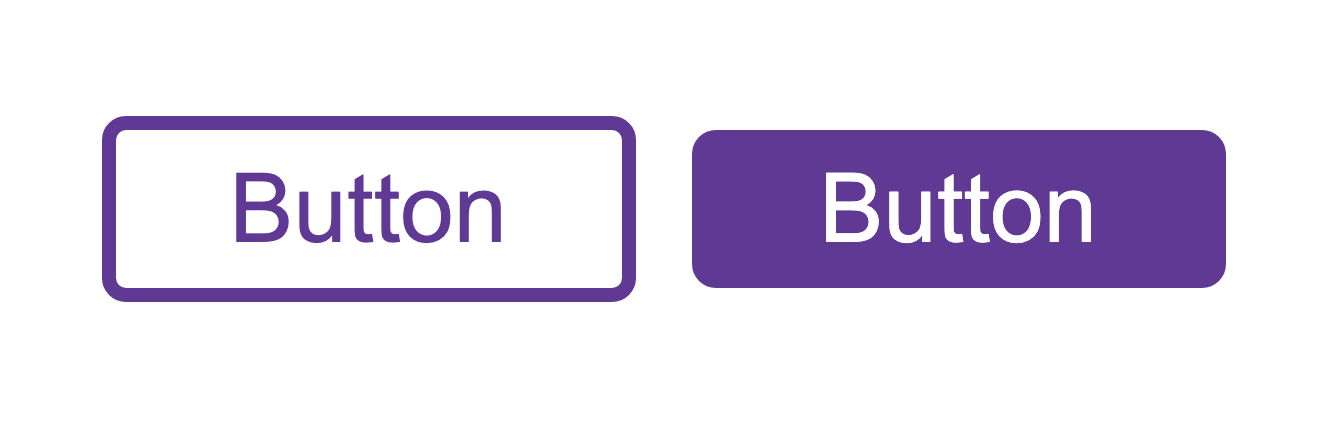
Типичным решением является увеличение размера кнопки без рамки до размера border-width .
Альтернативное решение с нашими новыми знаниями — использовать box-shadow вместе с ключевым словом inset для визуального размещения псевдокадровки внутри кнопки:
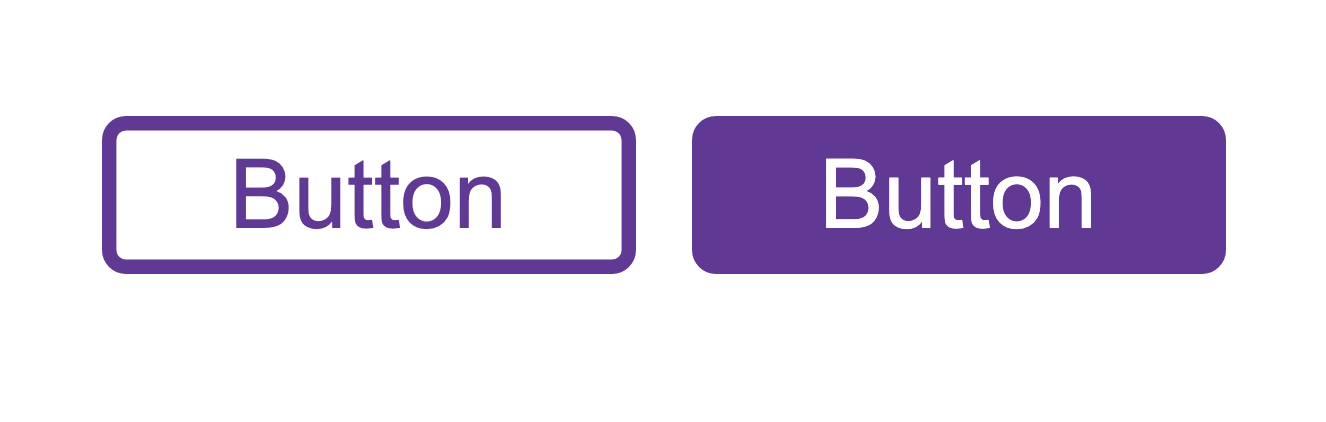
Обратите внимание, что ваш отступ должен быть больше border-width , чтобы предотвратить перекрытие текстового содержимого.
В качестве альтернативы, возможно, вы хотите добавить рамку на :hover или :focus . Используя реальное изображение border , вы получите нежелательный визуальный скачок при сдвиге макета, так как border ненадолго увеличит размеры в этих состояниях.
В этом случае мы можем использовать box-shadow для создания псевдо-границы, чтобы истинные размеры не увеличивались, плюс мы можем анимировать ее, используя transition :
Вот сокращенный код для приведенного выше примера:
Обновление метода отладки CSS
Классическая шутка CSS заключается в том, что для решения проблем CSS, особенно при прокрутке или позиционировании переполнения, нужно добавить:
Это добавит красную рамку к каждому элементу.
Но, как мы узнали, это также повлияет на их вычисленные размеры, что может случайно вызвать дополнительные проблемы.
Вместо этого используйте:
Одним из возможных последствий использования border является добавление полос прокрутки после перерисовки содержимого. При использовании outline этого побочного эффекта не будет.
Кроме того, вы, вероятно, уже будете использовать border для элементов, поэтому повсеместное изменение border приведет к сдвигам макета, которые, безусловно, могут вызвать новые проблемы.
Обеспечение видимого фокуса
Что касается доступности, один сценарий, о котором вы можете не знать — это пользователи режима высокой контрастности Windows (WHCM).
В этом режиме предоставленные вами цвета удаляются в уменьшенную высококонтрастную палитру. Не все свойства CSS разрешены, в том числе box-shadow .
Одно практическое влияние является то, что если вы удалили outline в :focus и заменить его box-shadow , пользователи WHCM больше не будет уделять внимание фокусу.
Чтобы устранить это негативное влияние, вы можете нанести transparent контур :focus :
Подводные камни outlineи box-shadow
Поскольку outline и box-shadow находятся за пределами границы в блочной модели, вы можете столкнуться с одним из последствий, когда они исчезают за краями области просмотра. Таким образом, вам, возможно, потребуется добавить margin к элементу или padding к body в качестве контрмеры, если вы хотите, чтобы он оставался видимым.
Их размещение также означает, что они могут быть отделены такими свойствами, как overflow: hidden или использование clip-path .
Дополнительный совет: Градиентные границы
Как и было обещано, вот дополнительный совет о том, что — из методов, которые мы обсуждали — может делать только один border .
Часто забываемое свойство, связанное с границами, border-image . Синтаксис может быть немного странным при попытке использовать его с реальными изображениями.
Но в нем есть скрытая сила — он также позволяет создавать границы градиента, поскольку градиенты CSS технически являются изображениями:

Для этого необходимо определить обычную ширину и стиль границы (хотя они будут отображаться только в виде solid независимо от значения стиля), а затем свойство border-image , которое может использовать синтаксис градиента с одним добавлением. Число после градиента — это значение slice , которое для нашего градиента мы можем просто использовать 1 , чтобы практически не изменять размер / искажение градиента.
Чтобы разместить границу только с одной стороны, сначала обязательно установите нулевые значения для других сторон, иначе некоторые браузеры все равно будут добавлять ее со всех сторон:
Отступы и рамки в CSS с помощью параметров margin, padding и border
Здравствуйте, уважаемые читатели блога webcodius.ru! Сегодня мы продолжим изучение каскадных таблиц стилей или CSS. В прошлых статьях мы уже рассмотрели в общих чертах блочную верстку сайта. В результате у нас стали получаться вполне профессиональные web-страницы, но чего-то им не хватает. А не хватает им скорей всего отступов и рамок. Сегодня мы и займемся рассмотрением стилевых правил margin, padding и border, которые позволяют задавать отступы и рамки для html-элементов.
Параметры отступов в CSS
С помощью каскадных таблиц стилей существует возможность задавать отступы двух видов.
1. Внутренний отступ — это расстояние от воображаемой границы элемента до его содержимого. Величина расстояния задается с помощью параметра padding. Такой отступ принадлежит самому элементу и находится внутри него.
2. Внешний отступ — расстояние между границей текущего элемента веб-страницы и границами соседних элементов, либо родительского элемента. Размер расстояния регулируется свойством margin. Такой отступ находится вне элемента.
Для наглядности картинка:
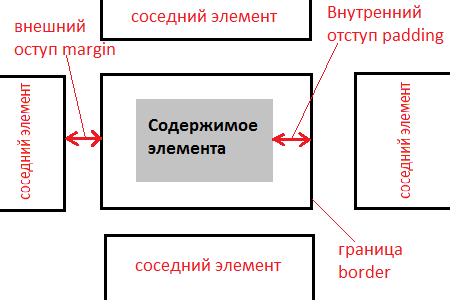
Например, рассмотрим ячейку html таблицы заполненную текстом. Тогда внутренний отступ это расстояние между воображаемой границей ячейки и содержащимся в ней текстом. А внешний отступ это расстояние между границами соседних ячеек. Начнем с внутренних отступов.
Внутренние отступы в CSS с помощью padding (top, bottom, left, right)
Свойства стиля padding-left, padding-top, padding-right и padding-bottom позволяют задать величины внутренних отступов, соответственно, слева, сверху, справа и снизу элемента web-страницы:
padding-top | padding-right | padding-bottom | padding-left: значение | проценты | inherit
Величину отступа можно указывать в пикселах (px), процентах (%) или других допустимых для CSS единицах. При указании процентов, значение считается от ширины элемента. Значение inherit указывает, что оно наследуется от родителя.
Например, для текущего абзаца я применил правило стиля, задающий левый отступ 20 пикселей, верхний отступ 5 пикселей, справа отступ 35 пикселей и снизу 10 пикселей. Запись правила в файле каскадных таблиц стилей будет выглядеть следующим образом:
Сборное правило padding позволяет указать отступы сразу со всех сторон элемента веб-страницы:
В сборном правиле разрешается использовать одно, два, три или четыре значения, разделяя их между собой пробелом. В этом случае эффект зависит от количества значений:
- если указать одно значение, то оно установит величину отступа со всех сторон элемента страницы;
- если указать два значения, то первое задаст величину отступа сверху и снизу, а второе — слева и справа;
- если указать три значения, то первое определит величину отступа сверху, второе — слева и справа, а третье — снизу;
- если указаны четыре значения, то первое установит величину отступа сверху, второе — справа, третье — снизу, а четвертое — слева.
Таким образом правило CSS приведенное выше можно максимально сократить и записать следующим образом:
Свойство margin или внешние отступы в CSS
Атрибуты стиля margin-left, margin-top, margin-right и margin-bottom позволяют задать величины внешних отступов, соответственно, слева, сверху, справа и снизу:
margin-top | margin-right | margin-bottom | margin-left: |auto|inherit
Как уже упоминалось выше внешним отступом является расстояние от границы текущего элемента до границы соседнего элемента, либо, если соседних элементов нет, до внутренней границы родительского контейнера.
Величину отступа можно указывать в пикселах (px), процентах (%) или других допустимых для CSS единицах:
Значение auto означает, что размер отступов будет автоматически рассчитан браузером. В случае использования процентной записи, то отступы рассчитываются в зависимости от ширины родительского контейнера. Причем это относится не только к margin-left и margin-right, но и для margin-top и margin-bottom отступы в процентах будут рассчитываться в зависимости от ширины, а не высоты контейнера.
В качестве значений внешних отступов допустимо применять отрицательные величины:
Если при положительных значениях отступов соседние элементы отодвигаются, то при отрицательном значении соседний блок наедет на элемент для которого мы задали такой отрицательных отступ.
Внешние отступы мы также можем указать с помощью атрибута стиля margin. Он задает величины отступа одновременно со всех сторон элемента web-страницы:
Данное свойство в случае задания одного, двух, трех или четырех значений отступов подчиняется тем же законам, что и правило padding.
Параметры рамки с помощью свойства border
При настройке рамок существует три типа параметров:
- border-width — толщина рамки;
- border-color — цвет рамки;
- border-style — тип линии с помощью которой будет нарисована рамка.
Начнем с параметра толщины рамки:
border-width: [значение | thin | medium | thick] | inherit
Толщину рамки можно задавать в пикселях, либо в других доступных в css единицах. Переменные thin, medium и thick задают толщину рамки в 2, 4 и 6 пикселей соответственно:
Как и для свойств padding и margin, для параметра border-width разрешается использовать одно, два, три или четыре значения, задавая таким образом толщину рамки для всех сторон сразу или для каждой по отдельности:
border-width: 5px 3px 5px 3px
Для текущего абзаца сделаем толщину верхней рамки 1px, правой 2px, нижней 3px, а левой 4px с помощью правила
С помощью атрибутов стиля border-left-width, border-top-width, border-right-width и border-bottom-width можно задавать толщину, соответственно, левой, верхней, правой и нижней сторон рамки:
border-left-width|border-top-width|border-right-width|border-bottom-width: thin|medium|thick| |inherit
Следующий параметр border-color с помощью которого можно управлять цветом рамки:
border-color: [цвет | transparent] | inherit
Свойство позволяет задать цвет рамки сразу для всех сторон элемента или только для указанных. В качестве значения можно использовать принятые в html для цветов способы их задания: шестнадцатеричный код, ключевые слова и т.д.:
Значение transparent устанавливает прозрачный цвет рамки, а inherit наследует значение родителя. По умолчанию, если цвет рамки не задан, то будет использоваться тот, который используется для шрифта внутри данного элемента.
С помощью атрибутов стиля border-left-color, border-top-color, border-right-color и border-bottom-color можно задать цвет, соответственно, левой, верхней, правой и нижней сторон рамки:
border-left-color|border-top-color|border-right-color|border-bottom-color: transparent| |inherit
И последний параметр border-style задает тип рамки:
border-style: [none | hidden | dotted | dashed | solid | double | groove | ridge | inset | outset] | inherit
Тип рамки можно указывать сразу для всех сторон элемента или только для указанных. В качестве значений можно использовать несколько ключевых слов. Вид будет зависеть от используемого браузера и толщины рамки. Значение none используется по умолчанию и не отображает рамку и ее толщина задается нулевой. Значение hidden имеет тот же эффект. Получаемая рамка для остальных значений в зависимости от толщины приведена в таблице ниже:
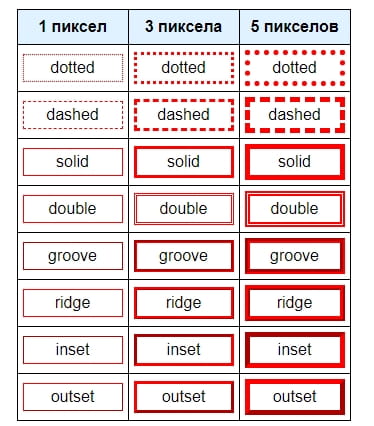
Атрибуты стиля border-left-style, border-top-style, border-right-style и border-bottom-style задают стиль линий, которыми будет нарисована, соответственно, левая, верхняя, правая и нижняя сторона рамки:
Как и для параметров внешних и внутренних отступов, для рамки существует универсальное свойство border. Оно позволяет одновременно установить толщину, стиль и цвет границы вокруг элемента:
border: [border-width border-style border-color] | inherit
Значения могут идти в любом порядке, разделяясь пробелами:
Для установки границы только на определенных сторонах элемента существуют свойства border-top, border-bottom, border-left, border-right, которые позволяют задать параметры соответственно для верхней, нижней, левой и правой стороны рамок.
Осталось только подвести итоги:
- для задания внутренних отступов пользуемся свойством padding;
- для настройки внешних отступов существует правило margin;
- параметры рамок задаются с помощью атрибута border.
Отмечу, что все эти css свойства увеличивают размеры элемента web-страницы. Поэтому, если мы изменяем толщину рамки или размер отступов у блочных контейнеров, формирующих дизайн web-страницы, то должны будем соответственно изменить размеры этих контейнеров, иначе они могут сместиться, и дизайн будет нарушен.
CSS уроки, 4 часть: блочная модель, рамки, границы, отступы
Создание фреймов, внутренних отступов и расстояний между отдельными элементами HTML-страниц называется блочная модель (box model). Каждый элемент HTML может быть представлен как сложный, в своем собственном блоке, который имеет следующие компоненты:
- поле (margin): внешняя часть блока, бесцветная и прозрачная. Чем больше граница, тем больше расстояние до соседних элементов.
- рамка (border): окружает содержимое и внутренние отступы.
- внутренний отступ (padding) : расстояние между содержимым поля (самого элемента) и рамкой. В отличие от границы, внутренний отступ может быть цветным — определяется цветом фона рамки.
- контент (content): фактическая часть поля, сам элемент — рисунок, таблица, текстовое поле и т. д.
Как работает блочная модель
Определение ширины и высоты элемента
Когда вы указываете ширину и высоту элемента с помощью width и height, вы указываете только размер содержимого. Размер всего блока также зависит от границы, рамки и внутреннего отступа.
Например, пусть для элемента указываются следующие параметры:
border:2px solid blue;
Для этого блока ширина будет 200 (содержимое) + 2 * 20 (левый и правый внутренний отступ) + 2 * 2 (левая и правая граница) + 2 * 15 (левая и правая граница) = 274 пикселей.
Как видите, элемент будет занимать значительно больше места, чем ширина, указанная для содержимого. Об этом следует помнить при создании страниц, чтобы избежать наложения отдельных элементов.
Блочная модель и Internet Explorer
Большинство браузеров рассчитывают размеры блоков, как было описано выше. Одним заметным исключением является Internet Explorer — для этого браузера ширина включает рамки border и отступы padding. По этой причине элементы, которые определены шириной width, будут казаться уже, чем в других браузерах. То же самое относится и к высоте height.
Однако, решение проблемы очень простое: достаточно указать DOCTYPE для документа HTML, и Internet Explorer будет соответствовать общепринятому методу использования метода блочной модели.
CSS рамки (border)
CSS border команды дают возможность определить вид рамки: тип, цвет и толщина.
Вид рамки
Команда вида рамки задается с помощью border-style и может принимать следующие значения:
- none: без рамки
- dotted: рамка, сделанная из точек
- dashed: рамка — пунктирная линия
- solid: рамка сплошной линией
- double: рамка двумя сплошными линиями
- groove: трехмерная вогнутая рамка
- ridge: трехмерная вогнутая рамка
- inset: трехмерная объемная рамка, обращенная внутрь
- outset: трехмерная объемная рамка, обращенная наружу
Толщина рамки
Свойство толщины рамки задается с помощью border-width, а значение можно указывать как цифрами (в пикселях), так и одним из следующих слов: thin, medium, thick, которые браузер будет интерпретировать автоматически, чтобы создать соответственно узкую, нормальную или толстую рамку. Обратите внимание, что border-width будет эффективно реализован, только если уже указан тип рамки (border-style).
Цвет рамки
Чтобы установить цвет рамки используется border-color. Аналогично цвету текста, сами значения для цвета рамки могут быть:
- название цвета, например olive или red;
- RGB значение, например rgb(0,255,0)
- HEX значение, например #00FF00
Указание цвета рамки будет действительным, только если указан вид рамки (border-style).
Индивидуальные стили для отдельных сторон рамки
Вы можете указать различный тип рамки для каждой из четырех сторон, используя следующие слова:
- border-top-style (верхняя рамка)
- border-right-style (правая рамка)
- border-bottom-style (нижняя рама)
- border-left-style (левая рамка)
Аналогичным образом устанавливаются значения цвета и толщины для отдельных сторон: замените стиль на цвет или ширину соответственно (например, border-top-color устанавливает цвет для верхней рамки).
Стиль рамки: сокращенная запись
Все свойства рамки могут быть указаны кратко, используя border:
border: 3px dotted orange;
Порядок значений: толщина, тип, цвет, но, за исключением требуемого значения типа рамки, необязательно устанавливать все значения (если какое-либо значение опущено, браузер будет использовать значение по умолчанию).
CSS границы (margin)
С помощью команды margin можно обеспечить пустое пространство вокруг элемента. Это пространство является бесцветным и прозрачным и не выходит за рамки элемента.
Размеры границы могут быть назначены как индивидуально для всех четырех сторон, так и сокращенно — для всех сразу.
Для значения свойства margin используются:
- цифры — соответствующие единицы измерения: px, pt, em и т.д.;
- проценты (%) — за основу берется размер элемента;
- ключевое слово auto — результат зависит от того, какие другие значения границы указаны.
Индивидуальные границы
Вот пример, для установки индивидуальных границ:
В этом примере, верхняя граница — 20 пикселей, правая — 15, нижняя — 10 и левая — 5 пикселей.
Использование сокращенной записи
Вы можете использовать сокращенную запись четырех границ следующим образом:
margin: 20px 15 px 10px 5px;
Когда после margin указаны 4 значения, они соответствуют сначала верхней, правой, нижней и левой границе (движение по часовой стрелке). Margin может быть описан тремя значениями:
margin: 20px 10px 5px;
В этом случае, первое и третье значение описываются для верхней и нижней границы, а среднее значение является одинаковым для левой и правой границы.
Когда для margin используется только два значения, то первое значение отражает верхнюю и нижнюю границу, второе — левую и правую.
Естественно, вы можете задать все границы равными — достаточно указать только одно значение:
Еще несколько примеров
Чтобы центрировать элемент в середине страницы, вы можете использовать ключевое слово auto следующим образом:
Выравнивание элемента по правому краю, достигается путем установки для границы некоторого числового значения и автоматического для левой границы:
CSS отступы (padding)
Отступ (padding) используется для того, чтобы освободить место между содержимым элемента и его рамкой border.
Как и margin, значения отступа можно задать индивидуально для всех четырех сторон или для всех сразу.
Для значения свойства padding используются:
- числа, за которыми следуют их единицы измерения (px, pt, em и т.д.);
- проценты (%) — размер отступа рассчитывается как процент от размера элемента;
- ключевое слово auto.
Определение индивидуальных отступов
Каждый из четырех отступов может быть задан отдельно:
Таким образом, верхний отступ станет 30 пикселей, правый — 25, нижний — 20, и левый — 15 пикселей.
Использование сокращенной записи
Как и margin, padding может быть установлен сокращенным способом:
- padding: 25px 30px 20px 15px; Когда padding использует четыре значения, они означают соответственно верхний, правый, нижний и левый отступы.
- padding: 30px 20px 15px; Три значения соответствуют верхнему, (левый и правый — равные, вторая величина) и нижнему отступу.
- padding: 30px 20px; Padding с двумя значениями используется, когда верхний отступ равен нижнему (первая величина), а левый — равен правому отступу (второе значение).
- padding: 25px; Если все отступы равны, они могут задаваться только одним значением padding.
Несколько примеров
Отступ в ячейках таблицы. Таким образом, рамка текстового поля не разбивается:
Похожие публикации:
- Как добавить класс в css
- Как добавить фото в css
- Как убрать у таблицы границы css
- Как увеличить размер кнопки в css
Как добавить картинку на фон в css

Здравствуйте, уважаемые читатели сайта Uspei.com. Изучив на прошлом занятии рамки и блоки, мы переходим к большой и интересной теме о фоне CSS. Эти свойства (background-color и background-image) довольно часто используются в css, так что внимательно изучите урок. С помощью этих свойств вы легко сможете устанавливать понравившиеся вам фоны вашего сайта или даже установить фоновую картинку.
Фоновый цвет — background-color
Начнем с того, что каждый блок может иметь свой фоновый цвет или изображение. Изначально фон не задан, поэтому наш блок как бы прозрачен. Давайте зададим фоновый цвет тегу «body».

Теперь давайте зададим красный фон нашему блоку с заголовком Н1.

Тут думаю, что все понятно. Но кроме фонового цвета мы можем использовать и фоновое изображение.
Фоновое изображение — background-image
Давайте попробуем создать, что похожее на этот макет.

Создадим новый документ с шаблоном html и файл style.css, не забудьте также прописать пути к этому файлу (см. Урок CSS № 1). В новом документе css для начала пропишем серый фоновый цвет для «body».

Вот мы видим, что фоновый цвет «body» стал серым. Теперь в html документе внутри тега «body» нам нужно создать по центру блок «div» с и отступами сверху и снизу.
Теперь в таблице стилей нашему блоку div зададим фиксированную высоту и ширину, положение, а также временно дадим ему золотистую рамку

Теперь наша задача поставить на фон этого блока изображение. Оно находится по этой ссылке. Сохраните изображение, нажав правой клавишей мыши «сохранить как» в папку «images», которую нужно создать рядом с папкой «css».

После этого, мы через свойство «background-image» прописываем на фон картинку. При этом не забудьте, что местоположение картинки указывается относительно папки css: (../image/bg.jpg). То есть браузер сначала должен выйти из папки css и зайти в папку image.

Далее в нашем блоке div нам нужно написать текст.

Естественно, наш заголовок по умолчанию браузер прижал к верхней левой стороне. Теперь нам необходимо поместить его по центру, задать отступы и изменить шрифт.

Также не забывайте оптимизировать картинки перед их загрузкой на хостинг, а на следующем уроке мы изучим повтор фонового изображения.
Похожие публикации:
- Как задать цвет ссылки в css
- Как закрасить рамку в определении цвет css
- Как скрыть элемент css
- Как создать блок в html css
Как закрасить рамку в CSS: основные способы и советы
Веб-дизайнеры могут сделать сайт более привлекательным и удобным для пользователя, используя CSS для изменения рамки вокруг элементов HTML. Эта техника может быть использована для создания выразительных веб-страниц, улучшения светлых тем и управления визуальным отображением элементов HTML.
Закрашивание рамки в CSS может быть выполнено по-разному: используя свойство border или outline. Большинство дизайнеров предпочитают свойство border, поскольку оно может быть более точно настроено и четко определено по углам и границам.
Кроме того, важно знать, как использовать другие CSS-свойства, такие как padding и margin, для улучшения внешнего вида рамки. В этой статье мы рассмотрим основные способы закрашивания рамки в CSS и предоставим вам несколько полезных советов для достижения наилучшего эффекта.
Стилизация рамки с помощью свойства border
Один из основных способов стилизации рамки в CSS — это использование свойства border. Это свойство позволяет задавать толщину, стиль и цвет рамки элемента.
Чтобы задать толщину рамки, нужно использовать значение числового типа, например: border-width: 2px. Стиль рамки можно задать несколькими способами, например: border-style: solid или border-style: dashed. Цвет рамки можно задать с помощью свойства border-color, например: border-color: #000 (черный).
Также есть возможность задавать все три свойства сразу, используя свойство border: border: 2px solid #000. Можно также отдельно задать каждый параметр: border-width, border-style, border-color.
Важно также учитывать, что каждая сторона рамки может быть задана отдельно, например: border-left: 2px solid #000.
Установка фонового цвета у блока
Для изменения фона у блока в CSS используется свойство background-color. Оно позволяет задать цвет фона как для всего блока, так и для его отдельных элементов.
Для установки цвета фона нужно знать его код, который может быть представлен как в шестнадцатеричном, так и в RGB формате. Например, установить белый цвет фона можно через background-color: #FFFFFF; или background-color: rgb(255, 255, 255);
Также в качестве значения свойства background-color можно задать ключевое слово, например, background-color: red; для красного цвета фона.
Для установки фонового цвета для конкретных элементов блока (например, заголовков или текста) используются комбинации селекторов. Например, для установки красного цвета фона только для заголовков первого уровня можно написать такой код:
Таким образом, установить фоновый цвет в CSS – это довольно просто, главное знать правильный синтаксис и код цвета.
Применение свойства box-shadow в CSS для закраски рамки
Одним из основных способов закрасить рамку элемента в CSS является применение свойства box-shadow. Этот способ позволяет создать тень вокруг элемента, которая может имитировать рамку любого цвета и толщины.
Чтобы применить свойство box-shadow к элементу, нужно указать его значение в свойстве CSS «box-shadow». Значение этого свойства состоит из нескольких параметров: горизонтального и вертикального смещения относительно элемента, радиуса размытия тени, цвета тени и необязательного параметра «inset», который определяет, будет ли тень внутри или снаружи элемента.
Еще по теме: Как избежать ошибок при использовании CSS свойства margin 0 auto и найти правильные решения
Например, чтобы создать рамку красного цвета вокруг элемента с толщиной 2 пикселя, можно использовать следующий код:
element
В этом коде мы указываем, что тень должна быть без смещения, без размытия, с радиусом 0 и толщиной 2 пикселя, а цвет тени должен быть красным. В результате получится тень вокруг элемента, которая будет выглядеть как рамка красного цвета.
Использование градиента для рамки
Закраска рамки градиентом – это отличный способ придать дизайну уникальность и выделить его среди других. Градиент может украшать как внешние, так и внутренние границы контейнеров.
Сначала необходимо задать свойство «border» через CSS, чтобы создать рамку. Затем мы можем указать тип градиента, который будет находиться внутри рамки. Это может быть линейный или радиальный градиент.
Линейный градиент создает переход одного цвета в другой, располагая эти цвета в прямой линии. Радиальный градиент, наоборот, имитирует распространение цвета от центра краев рамки.
Чтобы создать градиент для рамки, мы можем использовать свойство «background-image» и добавить в него значение градиента. Важно также задать свойство «background-clip» со значениями «border-box» или «padding-box», чтобы градиент отобразился внутри рамки или внутри границы padding.
Например, приведенный ниже код создаст желтую линейную рамку с градиентом, изменяющимся от светло-желтого в верхней части рамки до темно-желтого в нижней части:
border: 5px solid yellow; background: linear-gradient(to bottom, #ffffcc 0%, #ff9900 100%); background-clip: padding-box;
Таким образом, использование градиента для рамки является интересным и эффективным способом украсить дизайн и привлечь внимание к элементам на странице.
Изменение цвета ячеек таблицы
Цвет ячеек таблицы можно изменить с помощью CSS свойств background-color или background. Первое свойство задает цвет фона ячейки, а второе – цвет фона для ячейки и содержимого внутри нее. Оба свойства принимают значением цвета в различных форматах: название цвета на английском языке (например, red), шестнадцатеричный код (например, #FF0000), функции rgba(), hsla() и другие.
Для изменения цвета ячеек можно также использовать псевдоклассы :hover и :active, чтобы изменить цвет ячейки при наведении на нее курсора или при ее активации (например, при нажатии на ячейку).
Если нужно изменить цвет ячеек определенных строк или столбцов в таблице, можно использовать псевдоклассы :nth-child() или :nth-of-type(). Например, для задания цвета каждой второй ячейке в столбце можно использовать следующий CSS код:
- table tr td:nth-child(2n)
- background-color: #ccc;
- >
Этот код выберет каждую вторую ячейку в каждой строке таблицы (счет начинается с единицы), и задаст для нее серый цвет фона.
Добавление изображения в качестве рамки
В CSS существует несколько способов закрасить рамку, но что делать, если вы хотите добавить изображение в качестве рамки? Это довольно просто!
Сначала нужно задать рамке ширину и стиль, например:
Затем нужно добавить свойство border-image-source, которое указывает путь к изображению-рамке:
- border-image-source: url(‘images/border-image.png’);
Еще по теме: Как избавиться от нижнего скролла в CSS? Эффективные способы
Можно также задать свойства border-image-width и border-image-repeat, чтобы сделать изображение более масштабируемым и повторяемым. Например:
- border-image-width: 30px 40px;
- border-image-repeat: stretch;
При желании можно задать и другие свойства, такие как border-image-slice и border-image-outset, чтобы настроить сплит-интерфейс для изображения-рамки.
Итак, это был способ добавления изображения в качестве рамки в CSS. Надеемся, что это было полезно!
Настройка рамки при наведении курсора
Одним из способов придать интерактивности рамке с помощью CSS является настройка ее внешнего вида при наведении курсора на элемент. Для этого можно использовать псевдокласс :hover.
Чтобы изменить цвет или толщину рамки при наведении курсора, необходимо использовать свойства border-color и border-width в сочетании с псевдоклассом :hover. Например:
/* стили для элемента с рамкой */ .myelement < border: 2px solid red; >/* стили для элемента при наведении курсора */ .myelement:hover
Также можно использовать стилизацию рамки при наведении курсора для создания анимации. Например, изменение цвета рамки от одного значения к другому с использованием свойств transition и background-color:
/* стили для элемента с рамкой */ .myelement < border: 2px solid red; transition: border-color 0.3s ease-in-out; >/* стили для элемента при наведении курсора */ .myelement:hover
Таким образом, используя настройку рамки при наведении курсора, можно придать сайту более интерактивный и современный вид.
Прописывание разных стилей рамок для разных сторон
Чтобы задать разные стили границ для разных сторон блока в CSS, можно воспользоваться командами border-top , border-right , border-bottom и border-left .
Например, чтобы установить свойство border-style: dashed для левой границы блока, а для всех остальных границ оставить стандартное значение border-style: solid , можно написать следующий код:
.border
Также можно использовать команду border-width для задания разных ширин границ, и команду border-color для задания разных цветов границ.
Если нужно задать разные стили границ для всех четырех сторон, можно воспользоваться командой border и указать все нужные свойства в одной строке. Например, так:
.border
Этот код задаст блоку границы следующих стилей: верхняя — пунктирная красная шириной 2 пикселя, правая — точечная зеленая шириной 3 пикселя, нижняя — двойная синяя шириной 4 пикселя, левая — нарезанная оранжевая шириной 5 пикселей. Все остальные границы будут иметь обычный стиль — сплошную черную линию шириной 1 пиксель.
Использование свойств outline и box-decoration-break
При работе с CSS, когда нам нужно выделить рамку элемента, мы часто используем свойство border. Однако, помимо него, в CSS есть еще два интересных свойства, которые могут пригодиться для стилизации рамки — outline и box-decoration-break.
Свойство outline похоже на border, но не образует пустое пространство внутри элемента. Оно рисует линию вокруг элемента, но не занимает место внутри него. Также, outline может быть стилизован похоже на border, но без возможности использования радиуса скругления и стилей линий. Зато, outline может быть полезным в качестве эффекта при наведении на элемент, когда нам необходимо изменить его цвет или добавить тень.
Еще по теме: Изучаем языки программирования html и css: основы для начинающих
Свойство box-decoration-break, в свою очередь, помогает корректно отображать рамку, когда она пересекает границу элемента. Оно обычно используется для таблиц, где мы можем хотеть задать рамку отдельно для каждой ячейки, и при этом получить корректное пересечение рамок. Box-decoration-break может иметь значения slice (рамка не разрезается) или clone (рамка при пересечении размножается).
Всегда имейте в виду, что использование свойств outline и box-decoration-break имеет свои особенности и может требовать некоторой настройки для получения желаемого результата. Однако, эти свойства могут быть полезными инструментами при создании уникальных дизайнов и визуально интересных элементов.
- Outline: свойство для обводки элемента без использования внутреннего пространства.
- Box-decoration-break: свойство для корректного пересечения рамок элементов.
Важность правильного выбора цвета рамки в CSS
Один из ключевых элементов веб-дизайна — это цвет. В результате грамотного выбора цветовой гаммы можно выделить информационные блоки, привлечь внимание к контенту и повысить эстетическое восприятие сайта. В частности, цвет рамки элемента играет важную роль в создании общего визуального впечатления.
В CSS существует множество способов выбора цвета рамки, начиная от стандартных исполнений, таких как: solid, dashed, dotted, double и др., до более тонких настроек через rgba, hex и RGB. Однако, даже самые оригинальные варианты рамки не смогут компенсировать неправильный выбор цветовой гаммы.
Эффект от выбора цвета рамки может быть разным в зависимости от контекста. Например, при использовании ярко-красной рамки на макете веб-сайта, можно сначала привлечь внимание к данному элементу, но затем именно он будет мешать восприятию остальной информации на странице. Следовательно, при выборе цвета рамки необходимо учитывать не только стиль элемента, но и его важность в общей композиции страницы.
Кроме того, правильный выбор цветовой гаммы рамки может способствовать усилению визуального взаимодействия элементов на странице, повышению читаемости текста и общему улучшению эстетического восприятия веб-сайта.
Нюансы совмещения нескольких методов стилизации рамки
При стилизации рамки в CSS можно использовать несколько методов, например, border, outline и box-shadow. Однако, при совмещении нескольких этих методов могут возникнуть некоторые нюансы.
Если применить несколько методов стилизации рамки на один элемент, то могут возникнуть проблемы с их перекрытием. Например, если применить outline и border, то outline может перекрыть border, что может повлиять на внешний вид элемента. В таком случае, можно использовать свойство z-index, чтобы определить порядок наложения рамок.
При совмещении методов стилизации рамки, нужно учитывать их цвет и толщину. Например, если установить разный цвет для outline и border, то может получиться несогласованный внешний вид элемента. Лучше использовать одинаковые цвета и толщину для всех рамок.
Также стоит учитывать, что некоторые свойства CSS могут влиять на стилизацию рамок. Например, свойство box-sizing может влиять на отображение рамок. Также нужно помнить о том, как рамки будут отображаться на разных устройствах и в разных браузерах.
Как поменять расположение текста в css
По умолчанию текст на веб-страницах выровнен по левому краю элемента, в котором он располагается, однако используя свойство text-align, можно переопределить, как будут выравниваться строки текста относительно границ элемента. Рассмотрим каждое из возможных значений:
- left — выравнивает текст по левому краю.
- right — выравнивает текст по правому краю.
- center — выравнивает текст по центру.
- justify — выравнивает текст по ширине, в таком тексте оба конца строки размещаются вплотную к внутренним краям элемента. Пробелы между словами в этом случае корректируются браузером так, что бы длина всех строк была строго одинаковая.
Примечание: свойство text-align работает только с блочными элементами, такими как абзац или div, выравнивая внутри них все строчное содержимое, включая изображения. Применение свойства к строчным элементам, таким как ссылка или span, не даст никакого эффекта.
Свойства CSS для изменения текста

Основные данные по стилям CSS были рассмотрены в предыдущих статьях. Теперь можно перейти к свойствам стилей, которые вы будете применять для достижения своих целей в сайтостроении. Начнем с изучения свойств CSS, которые применяются к тексту для изменения его вида, размеров, цвета, отступов и т.п.
Свойство Font
font — универсальное свойство, в которое можно включать несколько характеристик, указывая их через пробел — такие как стиль, жирность, размер, размер шрифта.
font: italic 12px arial;
Но обычно свойства font расписывают отдельно:
font-family — указывается имя (тип) шрифта. Можно указать через запятую, тогда — если у пользователя нет 1-го шрифта, то применится следующий.
font-family: verdana, times new roman;
font-size — размер шрифта, можно указывать в px, em, процентах или через постоянные значения — xx-small, x-small, small, medium, large, x-large-xx-large.
font-style — выбор способа вида шрифта — курсив (italic), наклонный (oblique) и обычный (normal)
font-variant — определение строчных букв — нормальное (normal) и small-caps (строчные буквы, как уменьшенные заглавные)
font-weight — определние жирности шрифта. Можно указывать от 100 до 900 или с помощью слов: bold, bolder, lighter и normal.
Изменения между символами
letter-spacing — отступ между символами. Можно указывать в отрицательном значении в px, in, pt и т.п. Для обычного интервала — normal.
line-height — отступ между строками. Можно указывать в px, % или normal. Нельзя указать отрицательное значение.
word-spacing — отступ между словами. Указывается в px, in, pt и т.п. или normal.
Положение и декор текста
text-align — положение теста по центру (center), по левому (left) или по правому (right) краям:
vertical-align — положение текста по вертикали, относительно родителя. Устанавливается с помощью слов:
- bottom — по нижнему краю родителя
- middle — по середине
- top — по верхнему краю родителя
- sub — текст показывается по нижнему индексу
- super — текст располагается по верхнему индексу
Также можно указывать в мерах длины и процентах с учетом того, что при положительном значении — смещение вверх, а при отрицательном — вниз.
text-decoration — добавление декора к тексту с помощью подчеркивания снизу (underline), сверху (overline), перечеркивания (line-through) и мигание (blink). Значение none — отменяет декорирование, даже подчеркивание ссылок.
text-indent — определение отступа первой строки абзаца. Указывается в любой мере длины.
text-shadow — тень к тексту. Сначала указывается смещение по x, затем по у и радиус размытия тени. В конце можно указать цвет тени.
text-shadow:2px 2px 5px red;
text-transform — управление заглавными и строчными буквами с помощью слов:
- capitalize — у каждого слова 1-й символ заглавный
- lowercase — все символы будут строчными
- uppercase — все символы станут заглавными
- none — по-умолчанию
white-space — выбор отображения пробелов с помощью слов:
- normal — значение по-умолчанию
- nowrap — текст располагается в одну строку, перенос только с
- pre — учитываются все пробелы и переносы
- pre-line — разрешаются переносы строк
- pre-wrap — перенос строки, если не вмещается по ширине
Для знакомства с основными тегами для текста читайте статью из раздела верстки HTML.
Как изменить положение текста в html

Позиционирование текста внутри блока
Привет, помогите пожалуйста решить проблему. У меня есть блок с иконками — <div >
Основные данные по стилям CSS были рассмотрены в предыдущих статьях. Теперь можно перейти к свойствам стилей, которые вы будете применять для достижения своих целей в сайтостроении. Начнем с изучения свойств CSS, которые применяются к тексту для изменения его вида, размеров, цвета, отступов и т.п.
Форматирование текста в CSS
В этой статье речь пойдет о том как происходит форматирование текста в CSS, будут рассмотрены приемы выравнивания текста, как силамии CSS сделать красную строку, установить междустрочный интервал и интервал между словами, как произвести декорирование текста, преобразовать текст в верхний, или нижний регистр и как создать капитель шрифта.
В ходе верстки сайта Вам придется постоянно изменять внешний вид веб-страниц. Одной из первых задач при работе с текстом на странице является необходимость его выровнять.
Выравнивание текста
Благодаря свойству CSS text-align, вы можете разместить заголовки вашего документа по центру, расположить текстовое содержимое относительно левого, либо правого края, или, может, вы готовите страницы к печати и необходимо выровнять их по ширине, подобно тому, как текст размещается в печатных изданиях.
Чтобы установить выравнивание для текста, используйте следующие ключевые слова со свойством text-align:
| Значение | Описание |
|---|---|
| left | Выравнивает текст влево. Это значение по умолчанию (если направление текста слева направо). |
| right | Выравнивает текст вправо. Это значение по умолчанию (если направление текста справа налево). |
| center | Выравнивает текст по центру. |
| justify | Растягивает линии так, что каждая линия имеет одинаковую ширину (растягивает текст по ширине). |
Давайте рассмотрим пример работы с выравниванием текста:
В данном примере мы создали 4 (четыре) класса, которые определяют различные варианты выравнивания текста. Для всех элементов мы установили цвет заднего фона rgba(0, 255, 0, .1) .
Результат нашего примера:
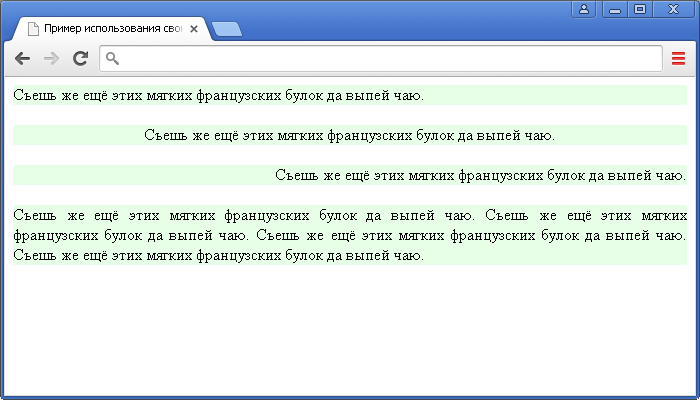
Рис.60 Пример использования свойства text-align (выравнивание текста).
Отступ первой строки
Если Вы откроете практически любую книгу, содержащую текстовую информацию, то можете заметить, что первая строка каждого абзаца, как правило, имеет отступ (красная строка).
Если у вас есть необходимость придать вашему документу вид подобный печатному изданию, то воспользуйтесь таким CSS свойством, как text-indent.
Вы можете применить те относительные единицы измерения, которые вы используете в своем документе, будь то пиксели, либо значения, которые зависят от базового размера шрифта (например, такие как em).
Обращаю Ваше внимание, что в некоторых ситуациях у вас может появится необходимость использовать отрицательный отступ первой строки, свойство text-indent допускает использование отрицательных значений, в этом случае строка сдвигается в обратном направлении.
Давайте рассмотрим пример использования этого свойства:
В данном примере мы создали 4 (четыре) стиля и поочередно применили их к четырем абзацам. Для первого абзаца установили значение отступа по умолчанию (0), для второго задали отступ 40 пикселей, для третьего указали отрицательный отступ (-20px), в результате чего, абзац сдвинулся за окно браузера и для четвертого абзаца установили отступ равный 50%.
Обращаю ваше внимание, что если вы используете процентные значения, то отступ зависит от ширины родительского элемента, в котором находится абзац.
Результат нашего примера:
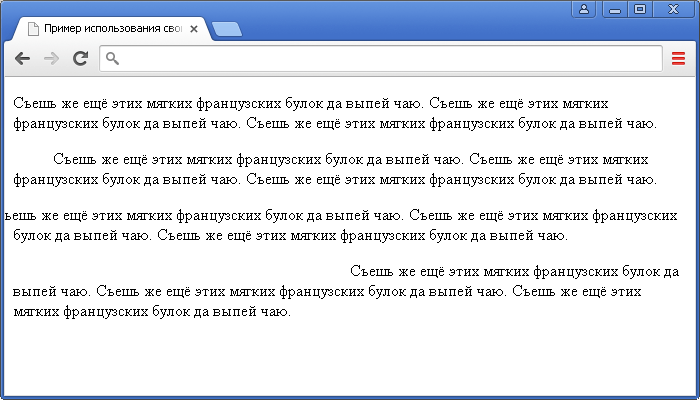
Рис. 61 Пример использование свойства text-indent (красная строка).
Установка междустрочного интервала
При работе с текстом зачастую возникает необходимость расположить строки абзаца ближе друг к другу, либо наоборот — растянуть их. Расстояние между базовыми линиями соседних строк называется интерлиньяж или междустрочный интервал.
В CSS за междустрочный интервал (интерлиньяж) отвечает свойство line-height (высота строки). Чем выше значение этого свойства, тем больше промежуток между строками.
Обращаю Ваше внимание на то, что при установке значения высоты строки с использованием единиц измерения пиксели, размер междустрочного интервала, напрямую будет зависеть от размера шрифта, то есть он будет автоматически корректироваться пропорционально изменению свойства font-size (размер шрифта), рассмотренного в предыдущей статье.
Как правило, во всех современных браузерах высота строки по умолчанию составляет 120 %.
Расчёт междустрочного интервала происходит следующим образом:
Например, размер шрифта составляет 20 пикселей, а высота строки 150% (30 пикселей). Таким образом, получается:
Допускается задавать размер высоты строки с использованием числового значения. Объявление выглядит следующим образом:
Как вы можете заметить, единицы измерения при этом не указываются, а число выступает в роли множителя. При использовании числовых значений расчёт междустрочного интервала происходит следующим образом:
Например, шрифт для абзаца установлен 2em, а высота строки задана как 1.5:
Расчетное значение междустрочного интервала в нашем случае составит 3em:
В большинстве случаев множитель использовать очень удобно, так как элементы наследуют значения междустрочного интервала родительского элемента. Давайте рассмотрим пример использования свойства line-height:
В данном примере мы рассмотрели способы указания высоты строки в пикселях, процентах и с использованием множителя.
Результат нашего примера:
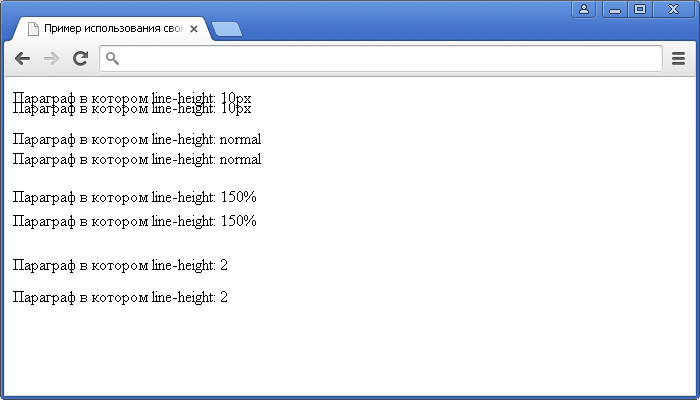
Рис. 62 Пример использование свойства line-height (установка междустрочного интервала).
Интервал между словами и символами
Оформляя страницы на сайте, приходится регулировать интервал не только между строк, но и между отдельными словами, или символами. Например, уменьшив интервал между символами, позволит сделать длинный заголовок более компактным, или наоборот, увеличив интервал, придаст ему более растянутый вид.
Чтобы установить определенный интервал между символами необходимо использовать CSS свойство letter-spacing. При работе со свойством используйте относительные единицы измерения CSS (em, rem, px и так далее). Допускается использование как положительных, так и отрицательных значений. Положительные значения соответственно увеличивают интервал между символами, а отрицательные уменьшают, вплоть до наслоения букв и символов друг на друга.
Давайте рассмотрим пример использования свойства letter-spacing:
В данном примере мы рассмотрели способы указания интервала между символами в тексте в пикселях (как положительное, так и отрицательное значение) и единицах измерения em.
Результат нашего примера:
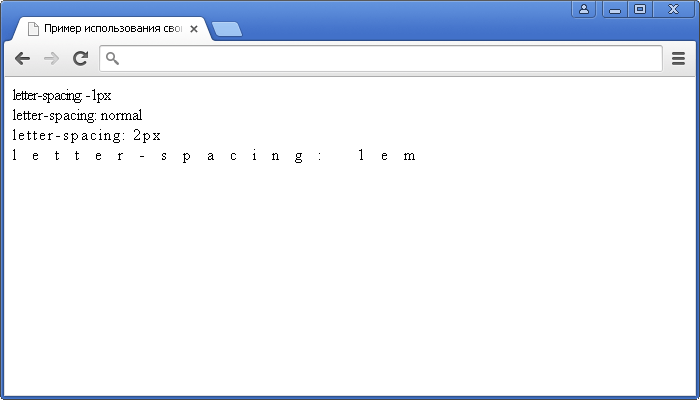
Рис.63 Пример использования свойства letter-spacing (интервал между символами в тексте).
Задать интервал между отдельными словами позволяет похожее по наименованию свойство CSS — word-spacing. По аналогии со свойством letter-spacing используйте относительные единицы измерения CSS (em, rem, px и так далее). Допускается использование как положительных, так и отрицательных значений. Положительные значения соответственно увеличивают интервал между словами, а отрицательные уменьшают, вплоть до наслоения слов друг на друга.
Давайте рассмотрим пример использования свойства word-spacing:
В данном примере мы рассмотрели способы указания интервала между словами в тексте в пикселях (отрицательное значение) и единицах измерения em.
Результат нашего примера:
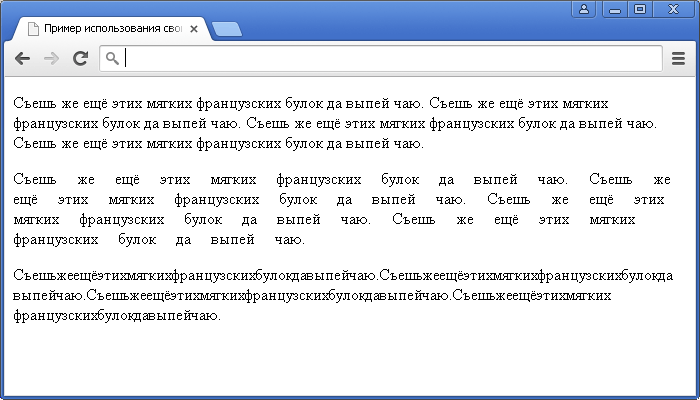
Рис. 64 Пример использования свойства word-spacing (интервал между словами в тексте).
Декорирование текста
CSS свойство text-decoration дает нам возможность добавить к тексту такие виды декорирования как:
- подчеркивание
- перечеркивание
- линия над текстом
Однако, одно из самых распространенных применений этого свойства это отмена декорирования, при этом необходимо использовать со свойством text-decoration ключевое слово none :
В данном примере мы убрали декорирование (подчеркивание) у всех гиперссылок. Полный перечень ключевых слов свойства text-decoration указан в данной таблице:
| Значение | Описание |
|---|---|
| none | Определяет нормальный текст (без декорирования). Это значение по умолчанию |
| underline | Определяет линию под текстом. |
| overline | Определяет линию над текстом. |
| line-through | Определяет линию, проходящую через текст (перечеркивание). |
Обращаю Ваше внимание, что у большинства пользователей подчеркнутый текст ассоциируется с гиперссылкой, а перечеркнутый с удалённым текстом, поэтому используйте декорирование, когда это действительно необходимо.
Допускается использовать несколько значений в одном объявлении:
Давайте рассмотрим пример использования свойства text-decoration в тексте:
В данном примере мы создали четыре различных стиля и применили их поочередно к каждому абзацу. В первом абзаце добавили декорирование текста — линия снизу (значение underline ), во втором декорирование текста — линия сверху (значение overline ), в третьем декорирование текста — перечеркивание ( line-through ), а в четвертом двойное декорирование текста — линия сверху и снизу (значения underline overline ).
Результат нашего примера:
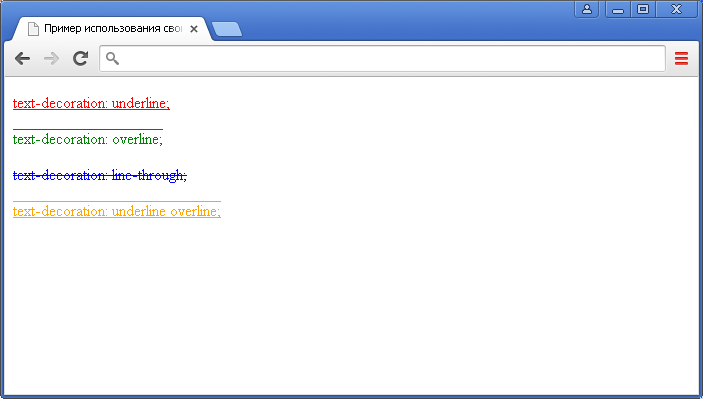
Рис. 65 Пример использования свойства text-decoration (декорирование текста в CSS).
Верхний и нижний регистр
CSS предоставляет возможность осуществить преобразование любого текста в верхний или нижний регистр, а также преобразовать первые буквы каждого слова в верхний регистр. Управляет регистром текста свойство text-transform, ниже в таблице приведены все его значения:
| Значение | Описание |
|---|---|
| none | Текст отображается как есть (регистр букв не изменяется). Это значение по умолчанию. |
| capitalize | Преобразует первые символы каждого слова в верхний регистр. |
| uppercase | Преобразует все символы в верхний регистр. |
| lowercase | Преобразует все символы в нижний регистр. |
Давайте рассмотрим пример использования свойства text-transform в тексте:
В данном примере мы создали три различных стиля и применили их поочередно к каждому абзацу. В первом абзаце первые символы каждого слова были преобразованы в верхний регистр (значение capitalize ), во втором все символы в верхний регистр (значение uppercase ), а в третьем в нижний регистр (значение lowercase ).
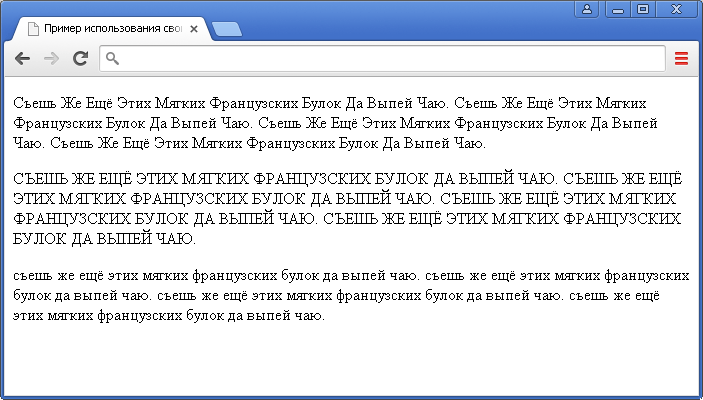
Рис. 66 Пример использования свойства text-transform (изменения регистра текста).
Капитель в CSS
Малые заглавные, или капитель (англ. small caps) — начертание шрифта, в котором строчные знаки выглядят как уменьшенные заглавные буквы. Для создания такого начертания используется CSS свойство font-variant со следующим синтаксисом:
Рассмотрим пример использования:
В данном примере первый параграф оставлен без изменений, а ко второму применено свойство font-variant со значением small-caps , благодаря которому текст будет выведен в капители (строчные буквы устанавливаются как прописные уменьшенного размера).
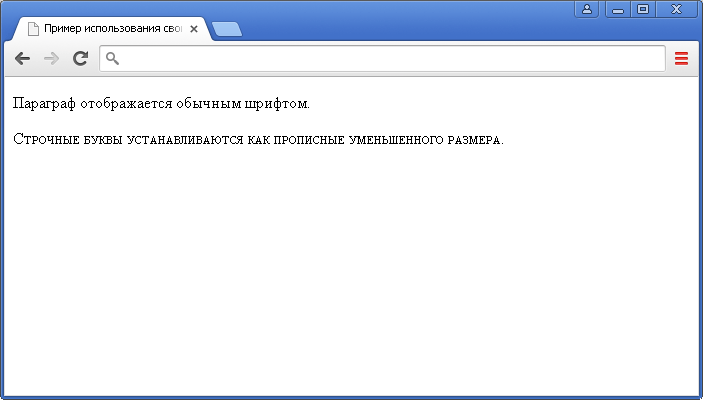
Рис. 67 Пример использования свойства font-variant (капитель шрифта).
Вопросы и задачи по теме
Перед тем как перейти к изучению следующей темы пройдите практическое задание:

- Для выполнения задания вам понадобится скачать архив и скопировать содержимое архива (HTML файл) в любую папку на вашем жестком диске:
Если у Вас возникают трудности при выполнении практического задания, Вы всегда можете открыть пример в отдельном окне и проинспектировать страницу, чтобы понять какой код CSS был использован.
Похожие публикации:
- Как закрасить рамку в определении цвет css
- Как записать скетч в arduino uno
- Как создать блок в html css
- Как создать свой сайт на html и css с нуля на примерах