
[Mac OS X] Открываем терминал в выбранной папке
Если вместо смены текущего каталога командой cd , есть желание открыть Терминал.app, так чтобы текущим каталогом сразу была какая-либо папка, можно добавить в пункт Службы, вызываемый из контекстного меню нужной папки, соответствующую функциональность.
Для этого открываем Системные настройки – Клавиатура – Сочетания клавиш, выбираем пункт Службы, в нем находим раздел Файлы и папки, в котором активируем соответствующие пункты (выделено красным):
После чего, эти пункты появятся в Службах контекстного меню всех папок. Например (выделено красным):

При выборе первого из них, откроется новая вкладка в окне уже запущенного Терминал.app, а при выборе второго откроется его новое окно. И в том и другом случае, текущем каталогом будет та папка, из контекстного меню которой был выбран один из этих пунктов:
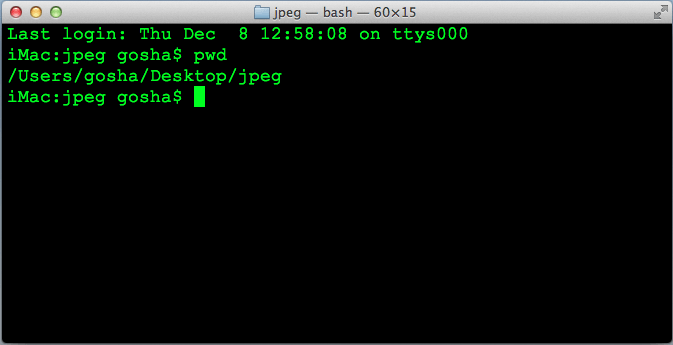
В чем можно убедиться, например, командой pwd как показано на картинке.

Наши соцсети
Новости, статьи и анонсы публикаций
Свободное общение и обсуждение материалов
Лонгриды для вас

В камере iPhone по умолчанию включена функция определения геопозиции. Ее можно просматривать, изменять, удалять разными способами и даже отключить насовсем. Скорее смотрите, как убрать местоположение со снимка, чтобы не оставить следов

Приложение Lock Launcher получило поддержку интерактивных виджетов из iOS 17, и теперь с помощью него можно разместить на экране iPhone значительно больше иконок приложений, чем поддерживается стандартной сеткой.

Как минимум 13 новых функций, представленных на WWDC 2023, не появятся в iOS 17 в момент релиза. Apple отложила их внедрение на последующие апдейты, которые будут выходить в этом и в следующем году
Как открыть окно терминала из любой папки на вашем Mac окружающей среды графике


Вы выбрали в вашем Окно терминала в вашем Mac, обычно, Это открывает папку ГЛАВНАЯ пользователь, который мы используем, т.е., на маршруте /Пользователи/имя пользователя. Если у нас есть что работа в окне терминала, чей путь находится на еще одна папка или каталог, форма непрерывный, немного громоздкой открыть это окно и должны Перемещение на пути к желаемый маршрут Каждый раз.
Для этого, Есть параметр Вы можете Настройка в вашем Mac, чтобы избежать необходимости выполнять этот процесс каждый раз, когда вы хотите, чтобы открыть окно терминала в любом определенной папки. После настройки, Мы можем сделать его, от собственного графическая среда, с два простых кликов мышь.
Как открыть окно терминала из любой папки в Finder
Мы собираемся Настройка для Mac, от собственного Поиск, можно Открытые окно Терминал чья маршрут расположен в Выбранная папка. Для этого, выполните следующие действия:
Шаг 1. Открывает Системные настройки и выберите значок Клавиатура.
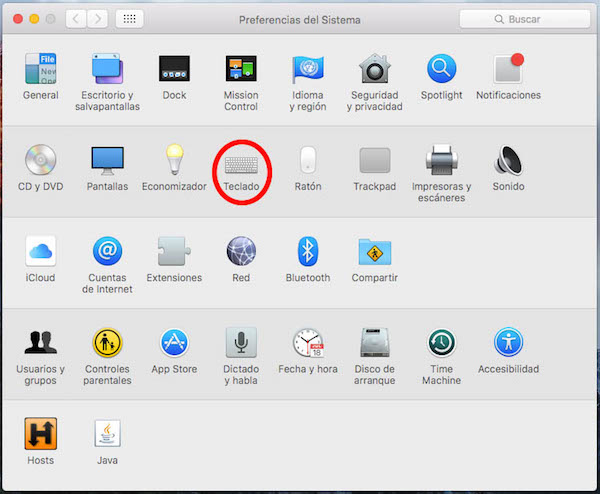
Шаг 2. В параметрах конфигурации клавиатуры, выбирает Третий Закладка, вызов Сочетания клавиш.
Шаг 3. В Левая сторона Это окно, Выберите вариант Услуги, и после этого, В правая сторона, вниз почти до конца, функции Файлы и папки, и все возможности этого варианта, Активные Новый терминал в папке.
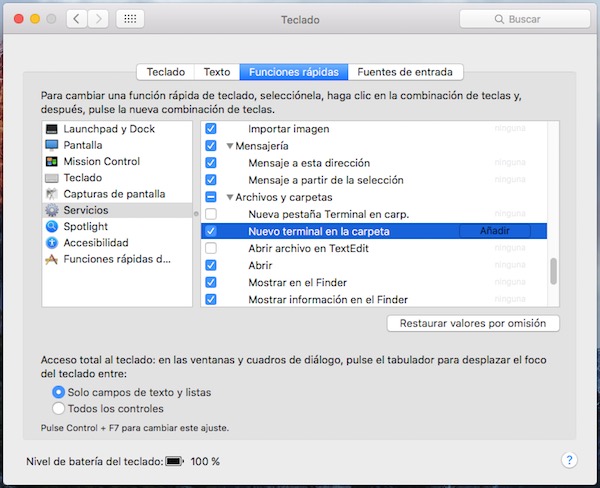
Бонус. Вы можете назначить a сочетание клавиш Этот параметр. Для этого, Нажмите на правая сторона линия Новый терминал в папке, где он говорит: Добавить, и Нажмите клавиши Вы хотите связать с этой функциональности.
Примечание. Пожалуйста, обратите внимание, что сочетание клавиш присвоить этому свойству не должна совпадать с с некоторой комбинации клавиш теперь существующие В Поиск (трудная вещь) Теперь, если это произойдет, ваша комбинация будет игнорируется.
Раз активирован предыдущий параметр, для Открытые окно терминала с любую папку, Нажмите кнопку с правая кнопка на Папка где вы хотите, откроется окно терминала и, из контекстное меню которая появляется, Выберите Услуги (в конце состава), и, Новые функции подменю, Выберите Новый терминал в папке. Ниже Открытые a Окно терминала чья маршрут Он будет расположен в папке ранее выбранной.
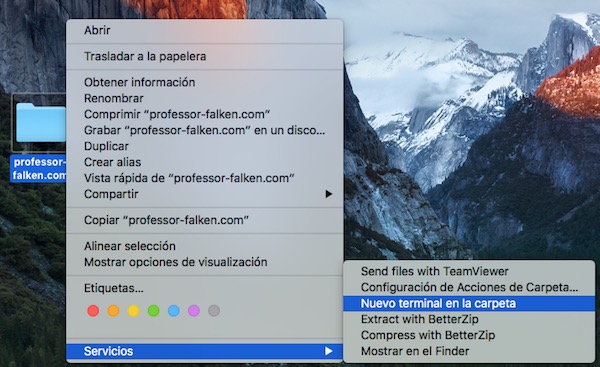
Как вы уже видели, Это очень легко активировать Этот параметр, еще легче — доступ к к нему, контекстное меню из Поиск, будучи в состоянии, Теперь, Открыть Окно терминала с маршрут расположен в Папка Вы выбрали в вашем Mac.
Секреты Терминала. Часть 1: Навигация
Mac OS X интересна тем, что подойдёт каждому: новичкам понравится интуитивность и понятность интерфейса, а опытным пользователям пригодятся практически неограниченные возможности, которые спрятаны «под капотом» системы. Для работы с ними нужен совершенно иной, уже непривычный современным пользователям компьютера способ — командная строка. С помощью командной строки можно управлять компьютером и файлами на нём, настройками практически всех программ, системными процессами и многим другим. Более того, активировать многие интересные возможности Mac OS и устранить многие неполадки можно только через командную строку. Окном в этот интересный мир для вас будет Терминал Mac OS X. Его возможностям мы решили посвятить данный цикл статей, в котором рассмотрим наиболее полезные рядовому пользователю команды и параметры.
Для начала — небольшое вступление. Многие пользователи зададутся вопросом «а зачем мне нужен Терминал с какой-то там командной строкой, когда в моём распоряжении и так есть симпатичный и удобный интерфейс Finder и десятков подобных программ от сторонних производителей?». Мы честно вам ответим — Терминал вам не нужен. Но только до тех пор, пока у вас не возникнут проблемы с компьютером или пока вы не захотите поменять что-то в скрытых настройках системы. Сложность интерфейса командной строки надуманна, нужно просто понимать сферу применимости Терминала. Для каких-то задач использовать его бессмысленно, потому что гораздо быстрее получится это сделать стандартными средствами. Но, например, ни одна навороченная программа не даст вам таких возможностей групповой обработки файлов, какие заложены в Терминале.
Итак, не освоив основы работы с командной строкой, вы не сможете использовать потенциал своего Мака на все 100%.
То же самое относится и к iPhone с iPod Touch. Процедура джейлбрейка даёт вам доступ к файловой системе аппарата, а Терминал (который можно завести и на айфоне) открывает значительные возможности работы с файлами и настройками.
Первая статья нашего цикла будет посвящена самому главному — навигации по папкам. Без этого вы не сможете сделать в Терминале ровным счётом ничего.
Запустив Терминал (он лежит в папке Программы/Служебные программы), вы увидите такое окно:
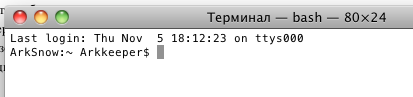
Серый прямоугольничек — это и есть курсор. В командной строке нет привычного указателя мыши. Слева от курсора находится бессмысленный (на первый взгляд) набор символов. Но на самом деле, смысл здесь есть в кадой детали. Итак:
- ArkSnow — это имя компьютера. Разумеется, у вас оно будет совсем другим.
- двоеточие разделяет имя компьютера и название папки, в которой вы находитесь
- ~ означает, что вы находитесь в домашней папке пользователя
- Arkkeeper$ — это имя пользователя
Эти элементы называются приглашением. Если вы видите их на экране, то Терминал готов выслушать вашу команду. Если приглашения и курсора нет, то выполнение предыдущих команд ещё не закончилось, и вводить новые пока нельзя.
Терминал показывает слева только само имя текущей папки. Это ни о чём не говорит, потому что на компьютере может быть несколько папок с одинаковыми именами. Поэтому запомните первую и самую главную команду навигации:
pwd
Это английская аббревиатура Print Working Directory — напечатать рабочий каталог. Она покажет вам путь к той папке, в которой вы находитесь.
Введите в Терминале pwd и нажмите Enter. Вы увидите следующее:
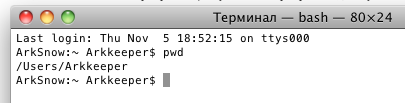
/ — это обозначение корневой папки диска, на котором установлена Mac OS X.
/Users — это папка пользователей, которая находится в корневой папке диска
/Users/Arkkeeper — это папка текущего пользователя, которая находится в папке пользователей.
Как перейти в другую папку? Очень просто. Запомните вторую самую главную команду:
cd
cd означает Сhange Directory — сменить папку. Для этой команды недостаточно ввести её имя — так вы просто скажете, что хотите поменять папку, но не скажете, куда хотите перейти. Поэтому после cd нужен пробел и путь к каталогу, в который вы хотите переместиться.
Это перенесёт вас в корень диска (не забудьте нажать Enter — как всегда).
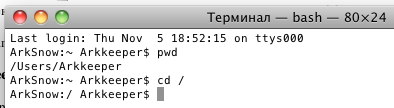
Заметьте, что содержимое приглашения поменялось. Тильда (~) сменилась на /.
Ваша домашняя папка не зря обозначается тильдой. Чтобы вам не пришлось каждый раз вбивать в Терминале /Users/ваше имя/, придумано это полезное сокращение.
Вбейте в командную строку
И вы снова окажетесь в свой домашней папке.
Команда cd имеет несколько особенностей, связанных с путями к папкам. Пути бывают двух видов:
- абсолютные — от корня диска. Они всегда начинаются со слэша (/).
- относительные — от текущей папки.
Например, если вы находитесь в домашней папке и хотите попасть в папку с музыкой, которая находится внутри неё, то вам не нужно вводить
Всё проще. Поскольку вы уже в папке пользователя (~), то можно ввести только название папки, в которую хотите попасть:
Обратите внимание — слэш не нужен! Если вы введёте
то Терминал будет искать папку Music в корне диска. Естественно, он её не найдёт и напишет:

Запомните ещё одно полезное сокращение — две точки (..). Это переход на уровень выше — в материнскую папку. Например, если вы находитесь в папке /Users/ваше имя/Music, и введёте в Терминал:
то окажетесь в папке /Users/ваше имя. Если снова введёте cd . то попадёте в /Users. Если ещё раз — то в корне диска.
cd — — переход к предыдущему местоположению в файловой системе. Важно понимать отличие между верхним в иерархии и предыдущим, а им может быть совершенно иное место, например, если Вы переместились с /Users в ~/Documents , то предыдущим будет именно /Users , а не ~ . Однако после того, как мы спускались от папки к папке, пробираясь сквозь недры вложений, то абсолютно нет никакой разницы между верхним каталогом и предыдущим, а значит смело можно писать любую команду. Кстати, подобное поведение можно наблюдать и в графических менеджерах файлов, отличных от Finder. В них тоже отличается переход «назад» и переход «вверх». После вызова такой команды будет сразу же вызвана уже рассмотренная команда pwd , которая и оповестит нас о том, куда же мы перешли.
Для навигации по истории команд можно использовать команду history . Она выведет 500 последних команд. Для выполнения последней достаточно ввести !! . А для вызова команды из того длинного списка — !*и тут номер в списке* . Обращаем ваше внимание на тот факт, что после выполнения команды, она в списке сдвинется, у нас не получится войти в одну воду дважды, то есть по одному номеру вызвать одну и ту же команду.
И последняя хитрость Терминала на сегодня: если вам нужно ввести несколько похожих команд, не нужно вводить каждую по отдельности. Стрелка вверх и стрелка вниз позволяют вам пролистывать все введенные ранее команды.
В следующей статье мы поговорим о том, как увидеть содержимое папок в командной строке.
Как открыть и использовать терминал в Mac OS

Опытные пользователи компьютеров наверняка знакомы с таким понятием как Unix. Это группа операционных систем, к которым относятся GNU/Linux, Mac OS, а также многие другие менее известные системы. Одной из особенностей таких групп операционных систем является наличие командной строки. Такая командная строка есть и Mac OS, о чем могут не знать многие пользователи. Через нее можно выполнять различные действия для настройки и отладки работы операционной системы, и она в Mac OS носит название “Терминал”. Рассмотрим в данной статье, как запустить “Терминал” на Mac.
Оглавление: 1. Как открыть терминал на Mac OS - Через Finder - Через поиск Spotlight 2. Полезные команды “Терминала” на Mac OS 3. Как ускорить работу Mac OS через “Терминал”
Как открыть терминал на Mac OS
Открыть терминал на операционной системе от Apple можно несколькими способами. Рассмотрим их.
Через Finder
Самый простой способ открыть терминал на Mac OS — это использовать Finder. В операционной системе Mac OS все необходимые программы для работы с системой собраны в папке “Утилиты”, которая располагается в разделе “Программы” папки Finder. Чтобы запустить “Терминал”:
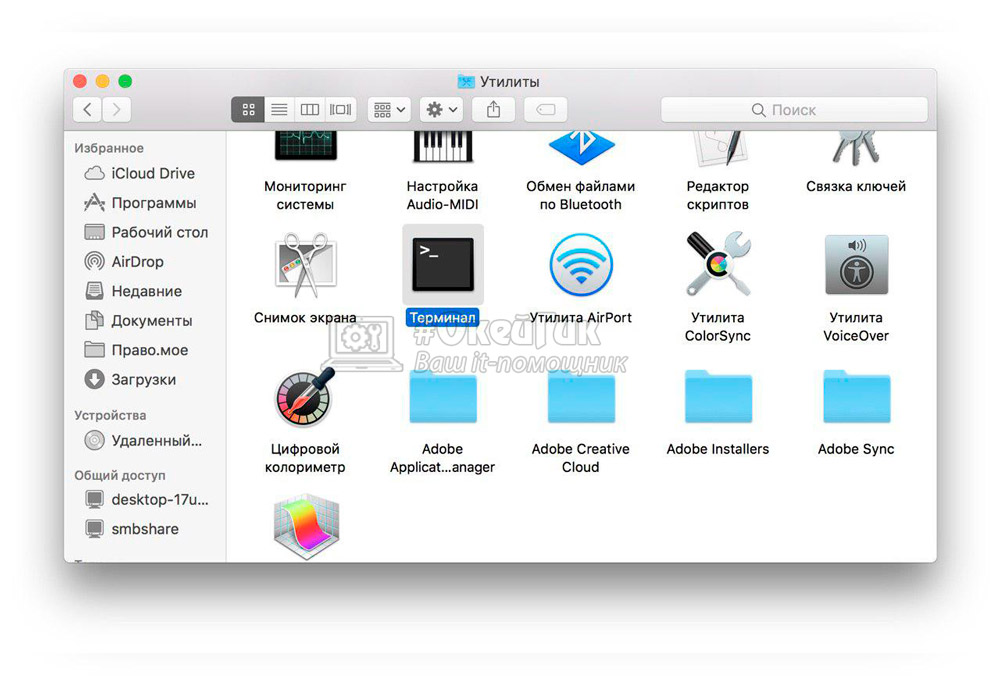
- Перейдите в список утилит операционной системы;
- Далее найдите среди доступных программ “Терминал” и запустите его.
После этого сразу откроется окно терминала, и с ним можно будет начать работы.
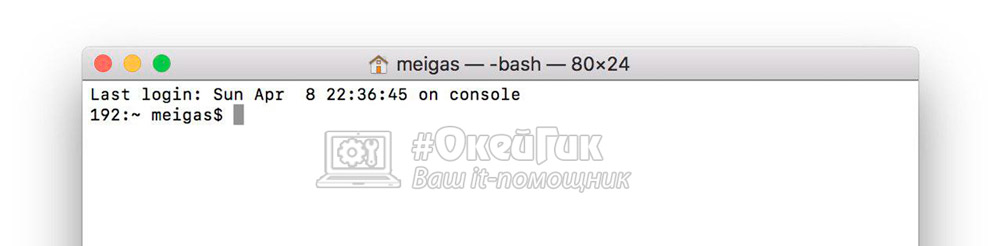
Через поиск Spotlight
Владельцы компьютеров на Mac, наверняка, знают, что можно любое приложение открыть через поиск Spotlight.
Чтобы открыть “Терминал” через Spotlight:

- Нажмите на клавиатуре сочетание Command+Пробел;
- Появится строчка поиска. Введите в нее “Терминал”. Операционная система покажет найденные варианты, среди которых программа “Терминал” будет одна из первых. Нажмите на нее, чтобы запустить.
Обратите внимание: Также открыть поиск Spotlight можно, если нажать на соответствующий значок с лупой в правом верхнем углу экрана.
Полезные команды “Терминала” на Mac OS
Открыв программу “Терминал”, можно воспользоваться ее функциональностью, чтобы ускорить работу операционной системы, отключить некоторые активированные по умолчанию функции, настроить интерфейс, узнать техническую информацию о процессах и так далее. Приведем несколько команд “Терминала”, которые полезно знать каждому пользователю операционной системы Mac OS:
-
Узнать IP-адрес сайта и проверить ответ сервера. Простая команда, которая позволяет определить, доступен сейчас сайт или нет, а также узнать информацию о времени его отклика и IP. Необходимо использовать команду “ping” и ввести также адрес сайта, к которому идет обращение.
ping www.okeygeek.ru
defaults write com.apple.screencapture disable-shadow -bool TRUE
После чего подтвердите свои действия командой:
killall SystemUIServer
defaults write com.apple.screencapture type -string «jpg»
defaults write com.apple.finder AppleShowAllFiles -bool TRUE
Далее потребуется перезапустить Finder, чтобы изменения вступили в силу. Это можно сделать командой:
killall Finder
caffeinate
Стоит отметить, что при необходимости команду можно применить, совместно со временем (в секундах), в течение которого компьютер должен бодрствовать. Выглядит подобная команда примерно так:
caffeinate -t 150000
defaults write com.apple.SoftwareUpdate ScheduleFrequency -int 1
yes > /dev/null &
Завершить процесс можно командой:
killall yes
defaults write com.apple.finder WarnOnEmptyTrash -bool false
Как ускорить работу Mac OS через “Терминал”
Выше были рассмотрены многие команды, которые могут быть полезны пользователям компьютеров с настольной операционной системой от Apple. Но есть целая группа команд, которые позволяют ускорить работу интерфейса Mac OS, отключив всевозможную анимацию. Если компьютер достаточно старый, будет полезно использовать все (или большую часть) приведенных ниже команд для ускорения скорости работы системы.
Чтобы Mac OS работала быстрее, выполните в “Терминале” следующие команды:
-
Убрать анимацию при открытии данных через Finder:
defaults write com.apple.finder DisableAllAnimations -bool true
defaults write com.apple.dock launchanim -bool false
defaults write com.apple.Dock autohide-delay -float 0
defaults write NSGlobalDomain NSAutomaticWindowAnimationsEnabled -bool false
defaults write -g QLPanelAnimationDuration -float 0
defaults write com.apple.Safari WebKitInitialTimedLayoutDelay 0.25
Выполнив описанные выше действия, можно значительно ускорить работу Mac OS.
Стоит отметить, что если после выполнения указанных действий вы захотите вернуть все настройки к дефолтным значениям, это можно сделать при помощи команды:
defaults delete NSGlobalDomain KeyRepeat