
Что такое Терминал Windows?
Терминал Windows — это современное ведущее приложение для предпочитаемых вами оболочек командной строки, таких как Командная строка, PowerShell и Bash (через подсистему Windows для Linux (WSL)). К его основным функциям относится поддержка нескольких вкладок, панелей, символов Юникода и UTF-8, а также модуль отрисовки текста с ускорением GPU, возможность создания собственных тем и настройки текста, цвета, фона и сочетаний клавиш.
Более общие сведения см. в статье Скотта Хансельмана (Scott Hanselman) Разница между консолью, терминалом и оболочкой или просмотрите видео Рича Тернера (Rich Turner) Что собой представляет оболочка командной строки?.
Несколько профилей, поддерживающих различные приложения командной строки
Любое приложение с интерфейсом командной строки можно выполнять в Терминале Windows. Это касается всех приложений: от PowerShell и Командной строки до Azure Cloud Shell и любого дистрибутива WSL, например Ubuntu или Oh-My-Zsh.
Разрыв табуляции (предварительная версия)
Вы можете вырвать вкладки в Терминал Windows и создать новые окна.
Вы также можете перетаскивать вкладки в существующие окна.
Настраиваемые схемы и конфигурации
В Терминале Windows можно настроить различные цветовые схемы и параметры. Сведения о настройке запроса с помощью холодных тем см. в руководстве по настройке пользовательского запроса PowerShell или WSL с помощью O My Posh , чтобы узнать, как создать собственную цветовую схему, перейдите на страницу «Цветовые схемы».
Настраиваемые действия
Существует множество пользовательских команд, которые можно использовать в Терминале Windows для удобства работы. Если вам не нравится конкретное сочетание клавиш, вы можете изменить его на любое другое.
Например, для копирования текста из командной строки по умолчанию используются клавиши CTRL+SHIFT+C . Вы можете изменить его на CTRL+1 или другое сочетание. Для открытия новой вкладки по умолчанию используется сочетание клавиш CTRL+SHIFT+T , но его можно изменить на CTRL+2 . Для перехода на другие открытые вкладки по умолчанию используется сочетание клавиш CTRL+TAB . Его можно изменить на CTRL+- и использовать для создания новой вкладки.
Дополнительные сведения о настройке сочетаний клавиш см. на странице «Действия».
Поддержка символов Юникода и UTF-8
В Терминале Windows могут отображаться символы Юникода и UTF-8, например эмодзи и символы из различных языков.
Отрисовка текста с ускоренным GPU
Терминал Windows использует GPU для отрисовки текста, что обеспечивает повышенную производительность по сравнению с использованием интерфейса командной строки Windows по умолчанию.
Поддержка фоновых изображений
В окне Терминала Windows можно использовать фоновые изображения и изображения в формате GIF. Сведения о добавлении фоновых изображений в профиль см. на странице Профиль — внешний вид.
Command line arguments
Вы можете настроить запуск Терминала Windows в определенной конфигурации с помощью аргументов командной строки. Вы можете указать, какой профиль следует открыть на новой вкладке и какой каталог папки следует выбрать. Кроме того, терминал можно открыть с разделенными панелями и выбрать основную вкладку.
Например, чтобы открыть Терминал Windows из PowerShell с тремя панелями (на левой панели будет запущен профиль Командной строки, а правая панель будет разделена для PowerShell и ваш профиль по умолчанию с WSL), введите:
wt -p "Command Prompt" `; split-pane -p "Windows PowerShell" `; split-pane -H wsl.exe Сведения о настройке аргументов командной строки см. на этой странице.
Запуск cmd в Windows 10
Командная строка (cmd, консоль) представляет собой инструмент для работы с командами без графического интерфейса. Обычным пользователям работать с этим элементом почти нет необходимости. Однако возникают разные ситуации. В этом материале ознакомимся, как открыть командную строку в Windows 10 несколькими методами, как включить к ней доступ.
Основные способы вызова Cmd
Рассмотрим 6 способов запуска консоли, в том числе и от имени админа. Используйте для себя метод, который больше привлекает или подходит по ситуации.

1. Кликните по иконке поиска, которая находится возле кнопки «Пуск» на панели задач или используйте сочетание кнопок Win + S. В область ввода напечатайте cmd. ОС Windows найдет командную строку. Для ее запуска произведите клик Enter, либо ЛКМ. Если необходим вызов с привилегиями админа, щелкните по найденному объекту ПКМ. В выскочившем меню выберите соответствующий пункт.

2. Окошко «Выполнить» является быстрым и удобным инструментом открытия компонентов Windows. Чтобы увидеть этот инструмент используйте сочетание клавиш Win + R. Напечатайте в поле ввода cmd, кликнув OK (Enter).

3. Щелкните значок «Пуск», проскрольте до пункта служебных приложений Windows и раскройте его по клику ЛКМ. Соответственно нас интересует приложение «Командная строка». Нажмите по нему ПКМ, далее наведите на «Дополнительно», и сделайте запуск от имени админа.

4. Вызов командной строки в Windows 10 можно даже сделать с использованием менеджера задач. Воспользуйтесь сочетанием Ctrl + Shift + Esc для запуска диспетчера задач. В верхнем меню выберите «Файл», затем «Запустить новую задачу».

Как и в предыдущих способах введите cmd если нужно отметьте флажком пункт, создания задачи с правами администратора. После всех действий щелкните OK. Еще можно для немедленного запуска cmd от имени админа зажать Ctrl и совершить нажатие на «Запустить новую задачу».

5. Командная строка находится в F:\Windows\System32. Где F это метка системного тома, чаще всего она обозначается, как C. Откройте проводник, нажав Win + E. Посетите каталог System32, найдите cmd.exe. Двойным щелчком ЛКМ откройте командную строку или используйте ПКМ для вызова меню и выбора соответствующего пункта.

Есть еще одна хитрость. В адресной строке проводника Windows 10, печатаем cmd, и производим нажатие Enter.

6. Случаются ситуации, когда нужно вызвать командную строку в Windows 10 при загрузке. Используйте кнопки Win + I для запуска параметров. В разделе обновления и безопасности, выберите «Восстановление» и «Перезагрузить сейчас» в особых вариантах загрузки.

Выберите пункт по устранению неисправностей.

Коснитесь дополнительных параметров.

Далее совершаем щелчок на командную строку.

После перезапуска системы, выберите нужную учетную запись.

Если потребуется, напечатайте пароль или оставьте поле пустым, и щелкните «Продолжить». Далее Вы получите доступ к cmd.
Дополнительные методы открытия командной строки
Данные способы предлагают проделать дополнительные действия прежде, чем их использовать в будущем. Сделайте следующие шаги.

1. Начиная со сборки Windows 10 14971 в меню, вызываемом по клику Win + X, отображается PowerShell вместо командной строки. Есть прием, который может включить cmd за место PowerShell. Откройте настройки сочетанием клавиш Win + I. Посетите раздел «Персонализация». Передвиньте ползунок, как показано на скриншоте.

Нажав ПКМ на «Пуске», в меню появится два значения, связанных с cmd. Чтобы открыть командную строку в Windows 10, выберите нужное значение по щелчку ЛКМ.
2. Начиная со сборки Windows 10 14986 в меню, которое запускается путем зажатия Shift и кликом ПКМ, на той папке, где нужно вызвать консоль, отсутствует командная строка, но существует способ, добавляющий ее обратно. Проделайте такие шаги:
- Скачайте reg файл здесь, далее распакуйте архив.
- Дважды щелкните ЛКМ по файлу Shift_PKM, затем кликните «Запустить», «Да», «Да», OK.

Выберите нужный элемент, зажмите Shift + ПКМ, и в меню добавится «Открыть окно команд».

3. Сделайте щелчок ПКМ по любой свободной области для вывода меню. Курсор наведите на «Создать», затем кликните «Ярлык». Напечатайте название Cmd.exe, нажмите «Далее».

Задайте имя, например, командная строка, нажав «Готово».

Для удобства можете щелкнуть ПКМ по ярлыку, выбрать «Свойства», «Дополнительно», и отметить, чтобы запуск происходил по двойному клику ЛКМ в режиме администратора.
Включение командной строки

Бывает, что при вызове cmd одним из способов выше появляется сообщение об ограничении пользования администратором. При клике на любую клавишу консоль закрывается. Войдите в систему в качестве админа, далее проделайте один из двух шагов.

1. Чтобы включить командную строку в Windows 10 в такой ситуации проделайте такие шаги. В окошке «Выполнить» (вызывается Win + R) напечатайте regedit, щелкните OK. Доберитесь до раздела System (путь на скриншоте ниже), кликните по нему ПКМ, выберите «Удалить». В подтверждение нажмите «Да».

2. Если в реестре нет раздела System, и Вы владелец Windows 10 Pro , Enterprise, Education в поиске напечатайте gpedit.msc, нажав Enter. Пройдите по разделам «Конфигурация пользователя», «Административные шаблоны», до «Система». Справа найдите состояние, запрещающее использование cmd, дважды щелкните по нему.

Поставьте положение «Не задано». Затем кликните OK. Теперь cmd должна спокойно функционировать.
Вот как, можно открыть командную строку в Windows 10. Как видно из материала существует достаточно методов (основных и дополнительных) это сделать, а если Вы столкнетесь с проблемой ограничения, Вы всегда можете оперативно включить консоль.
Посмотрите еще статьи:
- Запуск командной строки в Windows 8
- Как удалить папку через командную строку
- Как запустить диспетчер задач через командную строку
Вопросы и ответы: Терминал Windows
Найдите ответы на некоторые из наиболее часто задаваемых вопросы о Терминале Windows.
Как запустить оболочку в Терминале Windows в режиме администратора?
Чтобы запустить Терминал Windows с повышенными правами администратора (режим администратора), щелкните правой кнопкой мыши значок Терминала Windows и отобразившийся заголовок Терминала Windows, а затем выберите «Запуск от имени администратора».
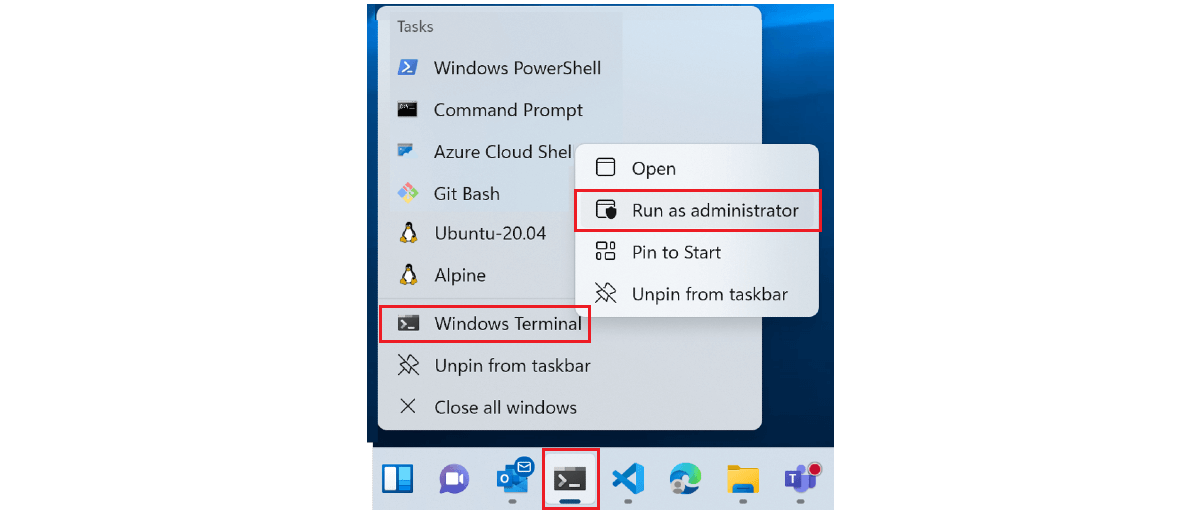
Кроме того, вы можете открыть меню быстрого доступа Windows с помощью сочетания клавиш (клавиша Windows ⊞ + X), а затем выбрать Терминал Windows (администратор).
Можно ли смешивать использовать вкладки администратора и не администратора в окне Терминала Windows?
Нет, смешивание оболочек с вкладками администратора и не администратора не поддерживается из соображений безопасности.
Можно ли использовать Терминал Windows в качестве интегрированного терминала в VS Code?
Нет, Visual Studio Code — это эмулятор xtermjs, написанный на TypeScript, а Терминал Windows написан на С++.
Какие оболочки поддерживает Терминал Windows?
Терминал Windows будет поддерживать любую командную строку или оболочку, которая есть на вашем компьютере, включая те, которые включены в Windows, такие как PowerShell или командная строка Windows (cmd.exe), а также любой дистрибутив Linux, который можно установить с WSL, Azure Cloud Shell, Git Bash и пр. Терминал автоматически определит, когда вы установили дистрибутив Linux с WSL, и создаст для вас профиль. Он также может сохранять учетные данные Azure, что позволяет быстро выполнить вход в Azure Cloud Shell.
Каковы различия между оболочкой и терминалом?
Терминал Windows в основном является узлом, который позволяет параллельно запускать несколько приложений командной строки или оболочек в настраиваемой среде с использованием вкладок или панелей окон. Примеры приложений оболочек: cmd.exe (традиционная командная строка Windows), powershell или zsh . Это приложения, поддерживающие только текст, которые предоставляют потоки символов и не отвечают за их отображение для пользователя. Кроме того, иногда они называются приложениями клиента командной строки. Что касается приложений терминала, таких как Терминал Windows, gnome-terminal, xterm, iterm2 или hyper, то это графические приложения, которые можно использовать для отображения выходных данных клиентов командной строки, а также настройки таких элементов, как шрифт, размер текста, цвет и т. д. В Windows при запуске cmd.exe операционная система создаст экземпляр conhost.exe в качестве терминала для отображения данных клиента командной строки cmd.exe . То же самое происходит для PowerShell. Система создает новое окно conhost для любого клиента, еще не подключенного к терминалу какого-либо типа. Любой терминал может запускать любое клиентское приложение командной строки, поэтому Терминал Windows может запускать любую оболочку, например Bash, с помощью подсистемы Windows для Linux (WSL).
Как можно вручную добавить оболочку?
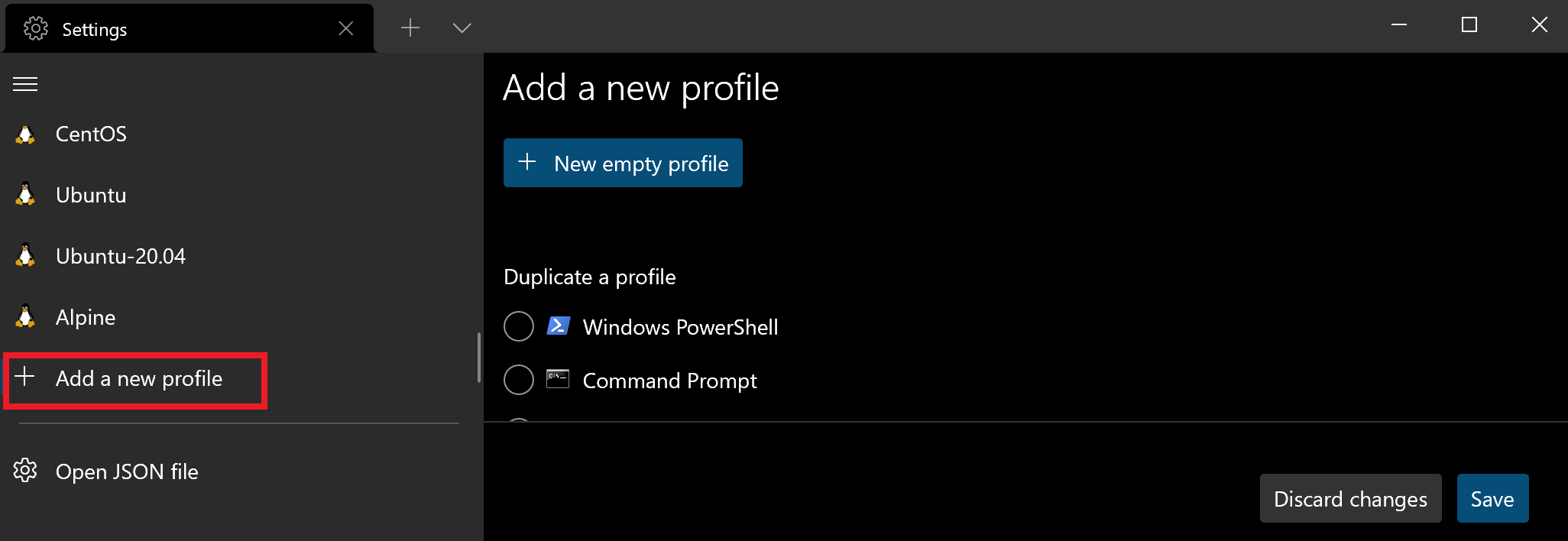
В файле settings.json вы можете создавать или изменять профили, которые запускают любой исполняемый файл командной строки. В файле settings.json вы можете задать для commandline любое значение. Например, powershell —> «pwsh.exe». Вы также можете добавить профиль с помощью пользовательского интерфейса для настройки терминала, прокрутив список профилей вниз и выбрав «+ Добавить новый профиль».
Как выйти из режима фокусировки?
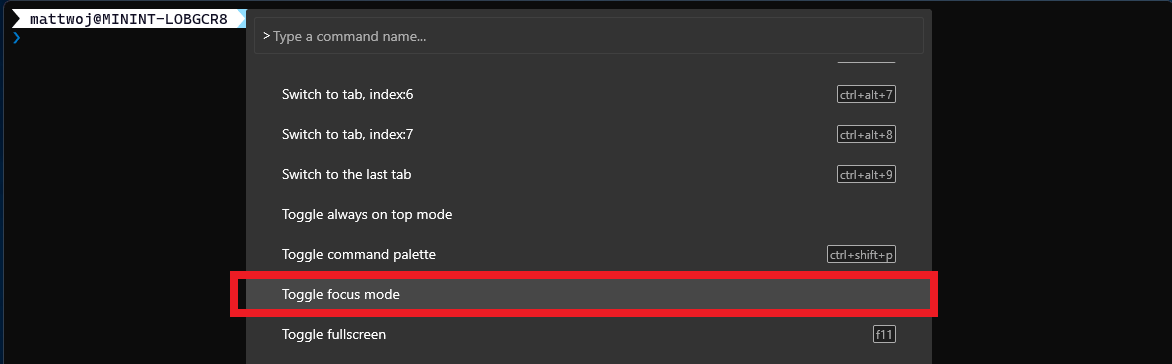
Чтобы выйти из режима фокусировки, который скрывает вкладки и строку заголовка в Терминале Windows, откройте палитру команд терминала (CTRL+SHIFT+P), найдите команду для переключения этого режима и нажмите клавишу ENTER.
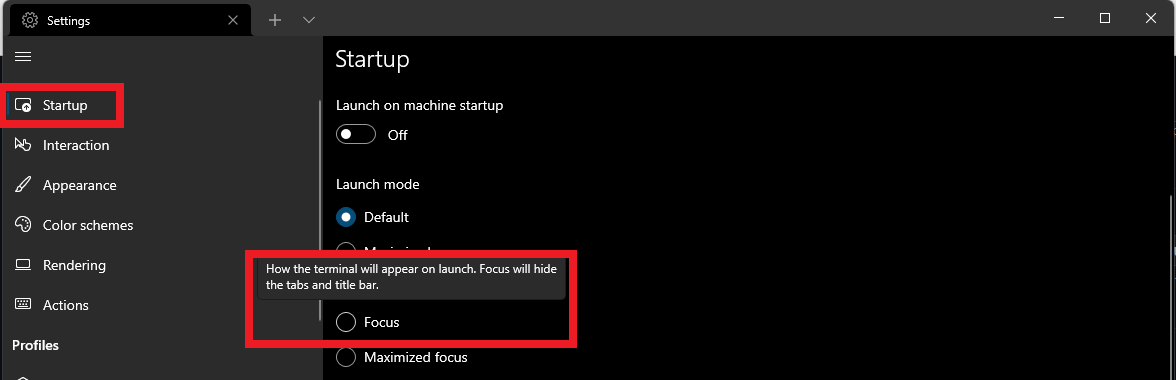
Вы также можете убедиться, что в используемом режиме запуска не включена фокусировка в параметрах запуска.
В чем разница между Терминалом Windows и Терминалом Windows (предварительная версия)?
Терминал Windows — это стабильный общедоступный выпуск с регулярными обновлениями, которые были протестированы и отлажены в предварительном выпуске. Рекомендуемый способ установки — с помощью Microsoft Store с возможностью автоматического получения обновлений после их выпуска. Терминал Windows (предварительная версия) — это выпуск для тех, кто хочет опробовать новейшие функции по мере их разработки, тестирования на наличие ошибок и обеспечения достаточной стабильности для добавления в основную версию терминала. Функции этого выпуска задокументированы с использованием тега (предварительная версия).
Какие есть альтернативные способы установки Терминала Windows?
Хотя мы рекомендуем устанавливать Терминал Windows с помощью Microsoft Store, это также можно сделать с помощью Диспетчера пакетов Windows, GitHub, Chocolatey или Scoop.
Можно ли инициализировать профиль Терминала Windows с помощью пакетного файла?
Да. Сначала вам нужно открыть раздел Profilesфайла settings.json. Используя свойство «commandline»: , вы можете указать любой пакетный файл, команду, SSH-подключение или исполняемый файл, который вы хотите запустить в качестве профиля в Терминале Windows. Вам нужно просто указать путь к файлу, который вы хотите запустить.
В этом примере показан пример профиля терминала, настроенный на основе демонстрационного пакетного файла.
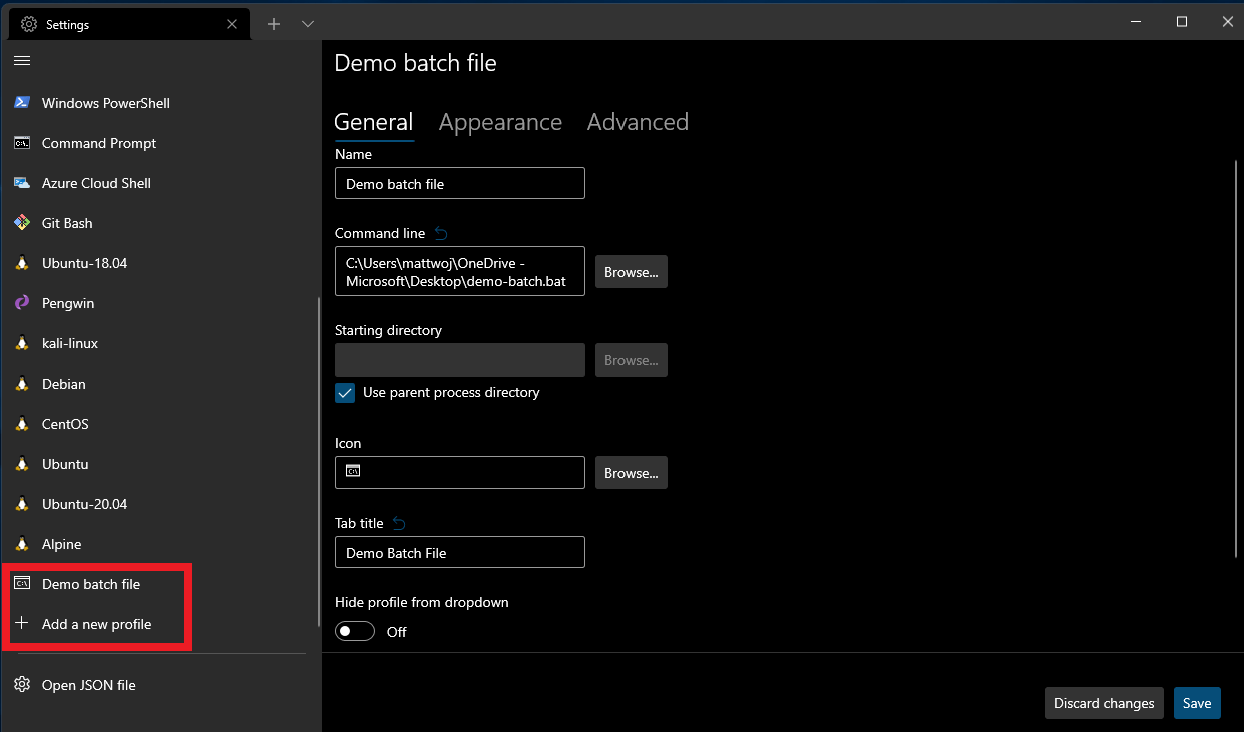
Это также можно сделать в пользовательском интерфейсе для настройки. Выберите «+ Добавить новый профиль» и «+ Новый пустой профиль». Перейдите в начальный каталог, где находится пакетный файл (SSH-подключение, исполняемый файл, командный файл и пр.). Присвойте профилю имя и сохраните его.
Какими функциями, добавленными в Терминал Windows, могут пользоваться участники сообщества разработчиков ПО с открытым кодом?
В Терминал Windows было внесено множество различных дополнений и изменений, включая исправления ошибок, выявление и обсуждение проблем, а также изменения документации. Некоторые из наших любимых функций, которые были реализованы благодаря участию сообщества, включают поддержку фоновых изображений и GIF-файлов, ретро-эффектов и раскраски вкладок. И это только некоторые из того, что стало доступным. См. дополнительные сведения о том, как принять участие.
Что такое conhost.exe?
Узел консоли Windows, conhost.exe, это исходный интерфейс командной строки Windows. Он также включает инфраструктуру командной строки Windows и сервер API консоли Windows, механизм ввода, механизм отрисовки, пользовательские настройки и пр. Основная задача консоли Windows — поддерживать обратную совместимость, поэтому добавление новых функций стало недопустимым, что и привело к созданию Терминала Windows. См. дополнительные сведения в репозитории Терминала Windows с открытым кодом и документации по консоли Windows.
Можно ли сохранить макет всех открытых окон консоли при закрытии Терминала Windows и восстановить их при запуске нового сеанса?
Да! Начиная с Windows Terminal (предварительная версия) версии 1.12.2922.0, теперь вы можете сохранять макеты областей окон после закрытия сеанса терминала с помощью глобального параметра firstWindowPreference.
Какие функции планируется добавить в Терминал Windows? Есть ли стратегия разработки или список запросов на включение функций, в работе над которыми можно принять участие?
Терминал Windows находится в очень активной разработке. Вы можете просмотреть планы команды в документе, описывающем стратегию развития Терминала 2.0, в репозитории терминала с открытым кодом. Новые функции сначала реализуются в Терминале Windows (предварительная версия), а затем, как правило, через месяц после этого они добавляются в Терминал Windows.
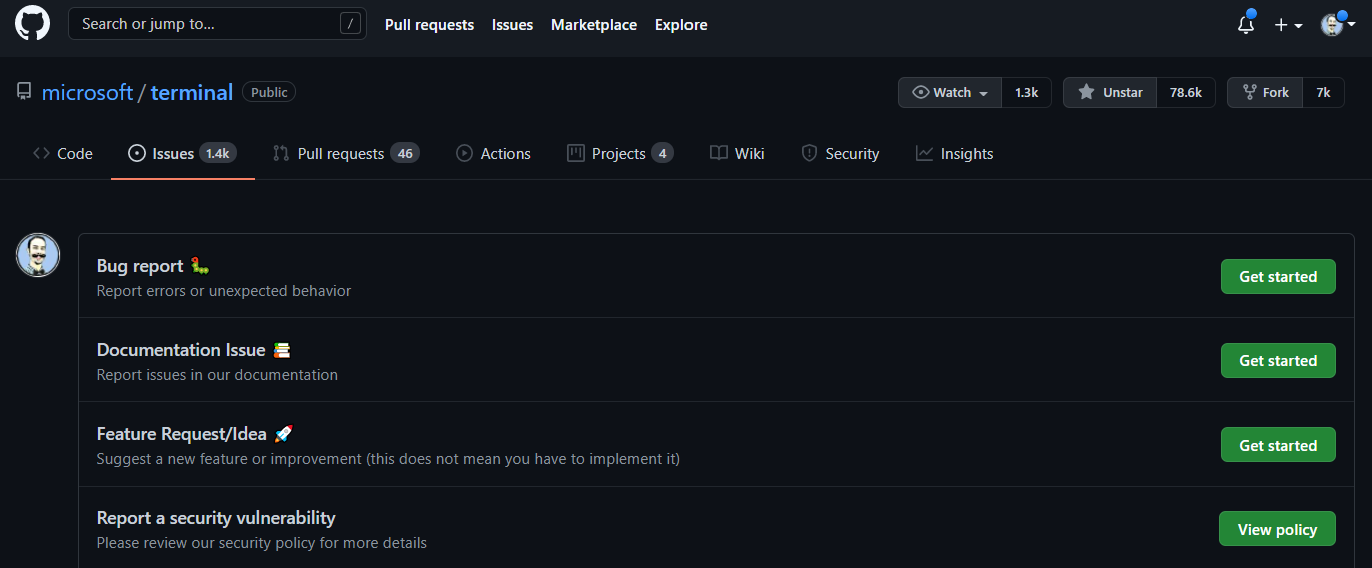
Вы можете вносить запросы на включение функций или свои идеи, а также предоставлять отчеты об ошибках, уязвимостях системы безопасности или проблемах с документацией, регистрируя проблему в репозитории терминала.
Как настроить цвета командной строки PowerShell с помощью PSReadLine?
Модуль PSReadLine отвечает за настройку цветов и поведения командной строки PowerShell. Вы можете установить цвета для определенных атрибутов командной строки PowerShell с помощью Set-PSReadLineOption (Пример 4. Настройка нескольких вариантов цвета).
Можно ли использовать вкладки, открытые от имени администратора (с повышенными привилегиями) в окнах Терминала без повышенных привилегий?
Нет. Дополнительные технические сведения см. в этой спецификации и этом документе.
Почему для темы оформления Терминал Windows по умолчанию задано значение Темная, если для параметров операционной системы Windows задано значение Светлая?
По умолчанию для системной темы в Windows 11 используется светлая тема, если она не была изменена пользователем. Терминал Windows цветовая схема оформления по умолчанию имеет значение Темная. Многие пользователи не изменят темы внешнего вида и просто увидят темы по умолчанию. Цель выравнивания Терминал Windows внешнего вида с цветами панели заголовка операционной системы Windows (ОС) оставляет следующие параметры: 1) Ничего не делать (это терминал по умолчанию до версии 1.16). В настройке по умолчанию результатом является визуально непривлекательный контраст между черным содержимым терминала с светлой панелью заголовка. 2) По умолчанию используется цветовая схема терминала в соответствии с темой ОС и оставьте для темы приложения значение «system». При настройке по умолчанию терминал будет отображаться как черный текст на белом фоне. 3) Измените тему по умолчанию Терминал Windows на темную, независимо от темы ОС. При настройке по умолчанию терминал будет отображаться в виде белого текста на черном фоне с темной строкой заголовка. Вариант 3 представил оптимальный баланс наименьшего сюрприза для пользователей по параметрам по умолчанию, с наиболее эстетически приятными результатами. Терминал Windows версии 1.16 также появились новые переключатели для настройки внешнего вида окна, в том числе: настройка цвета заголовка окна, цвета вкладки (включая автоматическое сопоставление фона) и включение различных цветов для окон с фокусом или без фокусировки. Терминал Windows 1.17 предоставляет дополнительную гибкость благодаря возможности синхронизировать тему терминала с темой ОС и синхронизировать цветовую схему с темой ОС. Терминал уже на 99 % белый текст на черном фоне, эти изменения просто выстраивает строку заголовка вверх с этим.
Разделы справки изменить Терминал Windows тему обратно на «система»?
Добавьте «theme»: «system» в settings.json , или вы можете изменить тему на странице «Внешний вид» Терминал Windows Параметры.
Почему вкладка остается черной после установки Терминал Windows на светлую тему?
Это побочный эффект изменений темы, представленных в версии 1.16. Темы по умолчанию в версии 1.16 и более поздних версиях всегда будут использовать цвет фона терминала в качестве цвета по умолчанию для каждой вкладки. По умолчанию в черном окне терминала появится черная вкладка. С синей цветовой схемой (например, Кэмпбелл PowerShell) вы получите синюю вкладку. Это необходимо для того, чтобы присвоить терминалу «бесшовный» вид. В светлом режиме создается случай, когда черная вкладка будет отображаться в белой строке вкладок. Однако в версии 1.16 и более поздних версий можно настроить тему терминала. Пример:
"theme": "White Tabs", "themes": [ < "name": "White Tabs", "tab": < "background": "#ffffffff", >, "window": < "applicationTheme": "light" >>, ] Кроме того, если вы используете тему «Свет ОС» и хотите задать цветовую схему терминала на белый фон, версия 1.17 позволяет задать различные цветовые схемы в зависимости от темы окна. Например, чтобы изменить цвет фона на window.applicationTheme основе Терминал Windows, можно сделать следующее:
"colorScheme": < "light": "One Half Light", "dark": "One Half Dark", >, Windows Terminal – приложение Windows 10 для одновременной работы с PowerShell, CMD, WSL.
Летом 2019 в магазине Windows (Microsoft Store) был представлен бесплатный инструмент командной строки под названием Windows Terminal (Терминал Windows). Пока он распространяется в виде предварительной версии (Preview).
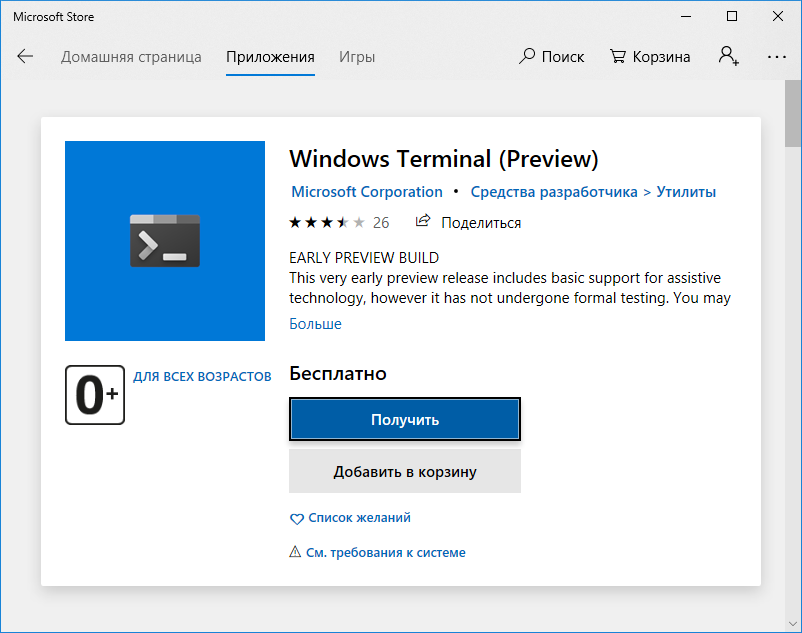
Терминал Windows является приложением, предназначенным для создания удобной среды пользователям, использующим оболочку PowerShell, командную строку (CMD) и подсистему Windows для Linux (Windows Subsystem for Linux — WSL). Он является усовершенствованным терминалом, который отличается от терминалов предыдущего поколения следующими особенностями:
— поддерживает вкладки, можно одновременно работать с несколькими консольными приложениями.
— использует улучшенные шрифты и рендеринг текста, выполняемый с помощью графического процессора.
— поддерживает темы и настройки, позволяя пользователям персонализировать свой терминал.
— обеспечивает использование комбинаций клавиш, которые можно настроить под свои предпочтения.
По внешнему виду и своим возможностям Windows Terminal очень похож на терминалы операционных систем семейства Linux. Очевидно, что в ближайшее время он станет штатным программным средством, входящим в базовый набор утилит Windows 10 и последующих ОС от Microsoft.
Windows Terminal — это приложение Univeral Windows Platform (UWP), и как все подобные приложения располагается в каталоге %LOCALAPPDATA%\Packages\имя пакета . Исполняемый файл терминала — wt.exe . Символьная ссылка на него присутствует в путях поиска исполняемых файлов, определяемых переменной PATH , поэтому, для запуска терминала можно использовать не только стандартное меню Windows 10, но и комбинацию клавиш Win+R и ввод wt .
После запуска терминала открывается окно с вкладкой Windows PowerShell . Для открытия дополнительных вкладок используются комбинации клавиш, по которым можно получить подсказку:
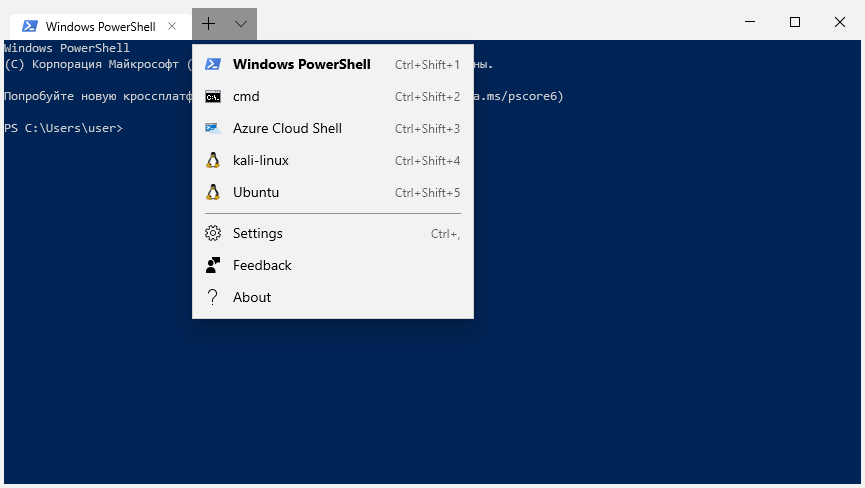
Комбинации клавиш для открытия вкладок:
Ctrl+Shift+2 — Командная строка CMD
Ctrl+Shift+3 — Azure Cloud Shell
Ctrl+Shift+4 — Kali-Linux, подсистема Windows для Linux (WSL)
Ctrl+Shift+5 — Ubuntu (WSL)
Последние две комбинации будут присутствовать только в том случае, если включена подсистема Windows для Linux (Windows Subsystem for Linux, WSL) и установлены дистрибутивы Kali-Linux и Ubuntu.
Настройки Windows Terminal можно редактировать, выбрав пункт меню Settings . Для данной версии просмотр и изменение настроек выполняется в приложении Блокнот (notepad.exe) путем редактирования файла profiles.json
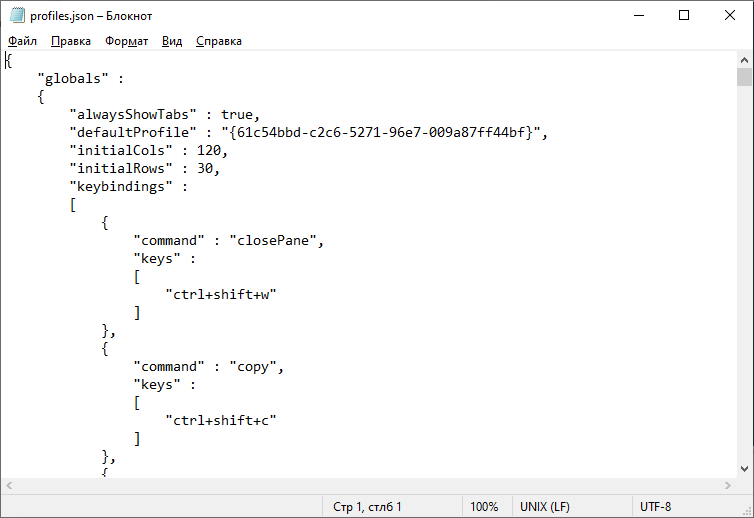
Настройки Windows Terminal
Файл JSON (JavaScript Object Notation), является текстовым файлом, предназначенным для обмена данными с использованием синтаксиса языка JavaScript . Многие современные языки программирования имеют готовый программный код для создания и обработки данных в формате JSON. Формат очень простой и легко воспринимается человеком.
В качестве значений в JSON могут быть использованы:
Запись — это неупорядоченное множество пар ключ:значение , заключённое в фигурные скобки < >. Ключ описывается строкой, между ним и значением стоит символ : . Пары ключ-значение отделяются друг от друга запятыми . Пример:
«command» : «closePane»,
«keys» : «ctrl+shift+w»
>
В данном примере описан элемент настройки терминала Windows, определяющий комбинацию клавиш Ctrl+Shift+w для закрытия вкладки.
Массив — упорядоченное множество значений. Массив заключается в квадратные скобки [ ] . Значения разделяются запятыми. Массив может иметь одно значение или быть пустым, т.е. не содержать ни одного. В файле настроек комбинации клавиш определяются в качестве массивов. Пример:
Число — может быть целым или вещественным.
Литералы true (истина), false (ложь) и null (пусто).
Строка — множество символов юникода, заключённое в двойные кавычки (массив символов). Символы также могут быть указаны с использованием escape-последовательностей , начинающихся с обратной косой черты \ (поддерживаются варианты \’, \», \\, \/, \t, \n, \r, \f и \b), или записаны шестнадцатеричным кодом в кодировке Unicode в виде \uXXXX . Например, определение символов-разделителей в файле настроек Терминала Windows:
В самом начале файла profiles.json указываются глобальные настройки терминала:
«globals» :
«alwaysShowTabs» : true, — всегда показывать вкладки.
«copyOnSelect» : false, — копировать выделенный текст в буфер обмена.
«defaultProfile» : «», — при запуске терминала открывать вкладку с указанным глобальным уникальным идентификатором guid
«initialCols» : 120, — количество знаков в строке терминала.
«initialRows» : 30, — количеств строк в терминале.
«keybindings» : [ … ] — массив, задающий комбинации клавиш, используемые в терминале.
В качестве альтернативной настройки, можно например, изменить конфигурацию таким образом, чтобы при старте терминала открывалась вкладка с командной строкой Windows (CMD). В данном случае, нужно изменить значение guid PowerShell для ключа defaultProfile на значение guid из профиля для cmd . Профили также представлены массивом записей, определяющих настройки каждого из них:
«profiles» :
[
< профиль1 … профильN>
Каждый профиль содержит идентификатор guid и его название name , например, для профиля командной строки CMD:
Установив значение guid из профиля с именем cmd для ключа defaultProfile мы получим Windows Terminal, который при запуске будет открывать вкладку с командной строкой CMD Windows.
В настройках имеются несколько профилей, уже подготовленных разработчиками или автоматически созданными при установке дистрибутивов Linux подсистемы Windows для Linux (WSL):
«name» : «Windows PowerShell»
. . .
«name» : «cmd»,
. . .
«name» : «Azure Cloud Shell»,
. . .
«name» : «Ubuntu»,
Профили используют цветовые схемы, которые представлены массивом schemes :
«name» : «Campbell»,
. . .
. . .
«name» : «Solarized Light»,
Если в профиле с именем cmd изменить цветовую схему, например, указав
«colorScheme» : «Solarized Light»,
То мы получим вкладку приложения командной строки с новой цветовой схемой:
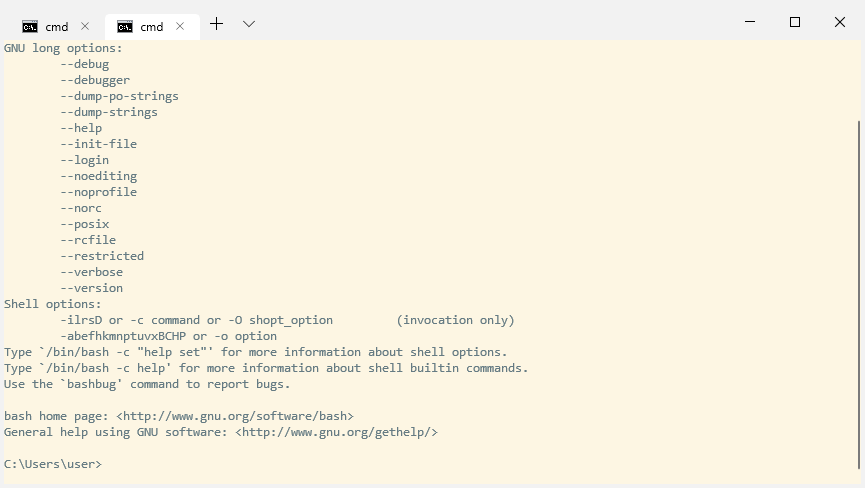
Таким же образом, редактируя файл profiles.json пользователь может изменить и отдельные параметры профиля или цветовой схемы – цвет курсора, шрифт, фоновый рисунок и т.п. Можно также создать свой собственный профиль, цветовую схему, сменить комбинации клавиш и т.п. При этом нужно учитывать, что guid является уникальным идентификатором в пределах конкретной системы, а также то, что изменения в настройках должны быть сделаны с учетом правил формирования содержимого файлов JSON
Настоятельно рекомендуется перед редактированием файла настроек profiles.json , сохранить его копию. В случае, если файл имеет синтаксические ошибки, его содержимое игнорируется и применяются настройки по умолчанию. Если файл удалить, то при последующем запуске терминала, он будет создан заново с исходными настройками.