
Как открыть терминал в visual studio code
установить git из https://git-scm.com/download/win
затем откройте visual studio code и откройте команду palate с помощью «ctrl+shift+p». Затем введите «открыть настройки пользователя», затем выберите «Открыть Настройки пользователя» из выпадающего меню.
затем эта вкладка откроется с настройками по умолчанию слева и вашими настройками справа
Теперь скопируйте эту строку код на вашу собственную страницу настроек (панель справа) и сохранить — «terminal.integrated.shell.windows»: «C:\Program Files\Git\bin\bash.exe»
Примечание: «C:\Program Files\Git\bin\bash.exe» — это путь, где Баш.расположен исполняемый файл из git установки.
Теперь нажмите » ctrl+`», чтобы открыть терминал из vscode. И у тебя будет Баш —
нажмите и удерживайте Ctrl +’, чтобы открыть терминал. Внутри терминала типа ‘bash’ без котировок использовать gitbash в терминале. Примечание: убедитесь, что на вашем компьютере установлен gitbash.
Если вы хотите использовать powershell снова, просто введите «powershell» без котировок в терминале. Для использования командной строки Windows введите «cmd»в терминале.
выбранная настройка будет использоваться по умолчанию.
1.) Установите git из https://git-scm.com/download/win
2.) откройте код visual studio и нажмите и удерживайте Ctrl +’, чтобы открыть терминал.
3.) откройте команду небо с помощью «ctrl + shift+p».
4.) Тип-Выберите Оболочку По Умолчанию
5.) Выберите Git Bash из опций
6.) Нажмите на значок » + » в окне терминала
7.) Новый терминал теперь будет Git Bash терминал. Git это несколько секунд, чтобы загрузить Git Bash
8.) Теперь вы можете переключаться между различными терминалами, а также из выпадающего списка в терминале.
самый простой способ теперь (по крайней мере, от VSCode 1.22 on) — это ввести Shift-Ctrl-p открыть Командная Палитра и
теперь вы можете легко выбрать предпочтительную оболочку между теми, которые находятся в вашем пути:
для оболочек, которые не находятся в вашем % PATH%, см. другие ответы.
посмотреть полная ссылка на оболочку VSCode. Там много мясистых вещей.
я следовал в этом уроке от пола ДеКарло, чтобы использовать Bash из подсистемы Windows для Linux (WSL) вместо того, что поставляется с Git Bash для Windows. Шаги Sames, как указано выше в ответе, но вместо этого используйте приведенные ниже в настройках пользователя.
«terminal.integrated.shell.windows»: «C:\Windows\sysnative\bash.exe»,
это сработало для меня в первый раз. что является редкостью для этого материала.
Это, по крайней мере для меня, заставит VSCode открыть новое окно bash в качестве внешнего терминала.
что вам нужно сделать, если вы хотите интегрированную среду, это указать на внутри bin папка вашей установки git.
Так что конфиг должен сказать C:\\bin\sh.exe
для меня это единственная комбинация работала!
С git-bash.ехе как . shell.windows , каждый раз, когда Баш открывался снаружи VS!!
слава Богу, это сработало, наконец!! Кроме того, я планировал полностью уничтожить VS и переустановить его (что заставило меня переустановить все мои расширения и повторить мои настройки!)
это зависит от того, установили ли вы git bash только для текущего пользователя или для всех пользователей:
если он установлен на всех пользователей, затем поставить «terminal.integrated.shell.windows»: «C:\Program Files\Git\bin\bash.exe» в настройках пользователя ( Ctrl + Comma ).
если он установлен только для текущего пользователя, то поставить «terminal.integrated.shell.windows»: «C:\Users\\AppData\Local\Programs\Git\bin\bash.exe» в настройках пользователя ( Ctrl + Comma ).
если методы, перечисленные выше, не работают, то вы должны попробовать решение Кристера, который говорит —
что вам нужно сделать, если вы хотите интегрированной среды заключается в том, чтобы ВГ.exe-файл внутри папки bin вашей установки git.
так что конфиг должен сказать C:\\bin\sh.exe
Примечание: ВГ.exe и bash.exe кажутся мне совершенно одинаковыми. Между ними не должно быть никакой разницы.
добавить до Path переменные среды. Каталог-это %ProgramFiles%\Git\bin по умолчанию. Таким образом, вы можете получить доступ к Git Bash с помощью simply введя bash в каждом терминале, включая интегрированный терминал кода Visual Studio.
Как установить путь и переменные среды в Windows
я консультирую компанию fortune 50, и это печально Windows 7 и никаких привилегий администратора. Таким образом, Node / Npm / VS code и т. д.. были подтолкнуты к моей машине-я не могу много изменить и т. д..
для этого компьютера под управлением Windows 7
ниже мои новые настройки, один не работает закомментирован
В Visual Studio 2019 есть две оболочки командной строки для разработчиков:
Командная строка разработчика для Visual Studio — стандартная командная строка с определенными переменными среды, упрощающая работу с инструментами разработки. Доступно с версии Visual Studio 2015.
PowerShell для разработчиков Visual Studio — более функциональное средство, чем командная строка. Например, в нем можно передать результат одной команды (называемой cmdlet ) в другой cmdlet. В этой оболочке доступны те же переменные среды, что и в Командной строке разработчика. Доступно с версии Visual Studio 2019.

Начиная с версии 16.5, в Visual Studio 2019 доступен встроенный терминал, где можно работать как с Командной строкой разработчика, так и с PowerShell для разработчиков. Можно открыть несколько вкладок для каждой оболочки. Терминал Visual Studio построен на основе Терминала Windows. Чтобы открыть терминал в Visual Studio, выберите элементы Вид > Терминал.

При запуске в Visual Studio одной из оболочек как отдельного приложения или в окне терминала открывается каталог текущего решения (если оно загружено). Это упрощает выполнение команд для решения или его проектов.
В обеих оболочках заданы определенные переменные среды. Это упрощает работу с инструментами командной строки. Открыв эти оболочки, можно выполнять команды для различных служебных программ, не указывая их расположения.
Запуск в Visual Studio
Выполните следующие действия, чтобы открыть в Visual Studio Командную строку разработчика или PowerShell для разработчиков:
Запустите Visual Studio.
В строке меню выберите элементы Инструменты > Командная строка > Командная строка разработчика или PowerShell для разработчиков.

Запуск из меню Windows
Другой способ запуска оболочек — из меню «Пуск». В зависимости от версии Visual Studio, дополнительно установленных пакетов SDK и рабочих нагрузок может иметься несколько вариантов командных строк.
Windows 10
Выберите Пуск и прокрутите до буквы V.
Разверните папку Visual Studio 2019.
Выберите вариант Developer Command Prompt for VS 2019 (Командная строка разработчика для VS 2019) или Developer PowerShell for VS 2019 (PowerShell для разработчиков для VS 2019).
Кроме того, вы можете начать вводить имя оболочки в поле поиска на панели задач и выбрать нужный результат, так как в списке результатов начнут отображаться найденные совпадения.
Windows 8.1
Перейдите на экран Пуск, нажав клавишу с логотипом Windows на клавиатуре, например.
На начальном экране нажмите Ctrl+Tab, чтобы открыть список приложений, а затем нажмите V. Появится список, включающий все установленные командные строки Visual Studio.
Выберите вариант Developer Command Prompt for VS 2019 (Командная строка разработчика для VS 2019) или Developer PowerShell for VS 2019 (PowerShell для разработчиков для VS 2019).
Windows 7
Выберите Пуск а затем разверните Все программы.
Выберите элементы Visual Studio 2019 > Инструменты Visual Studio > Developer Command Prompt for VS 2019 (Командная строка разработчика для VS 2019) или Developer PowerShell for VS 2019 (PowerShell для разработчиков для VS 2019) .

Если установлены другие пакеты SDK, например, пакет SDK для Windows 10 или предыдущих версий, могут появиться дополнительные командные строки. Требуемая версия командной строки указана в документации по соответствующим инструментам.
Запуск из обозревателя файлов
Обычно ярлыки для установленных оболочек помещаются в папку меню «Пуск» для Visual Studio, например в %ProgramData%\Microsoft\Windows\Start Menu\Programs\Visual Studio 2019\Visual Studio Tools. Но если поиск командной строки не дает ожидаемых результатов, попробуйте вручную найти нужные файлы на компьютере.
Командная строка разработчика
Выполните поиск файла командной строки (VsDevCmd.bat) или перейдите в папку «Инструменты» Visual Studio ( %ProgramFiles(x86)%\Microsoft Visual Studio\2019\Community\Common7\Tools — путь зависит от версии Visual Studio, выпуска и расположения установки).
Когда вы найдете файл командной строки, откройте его. Для этого введите следующую команду в стандартном окне командной строки:
Кроме того, вы можете ввести следующую команду в диалоговом окне Windows Выполнить:
Вам необходимо изменить путь в соответствии с расположением установки Visual Studio.
Когда программист попадает в состояние потока, его мысли часто движутся прямо-таки с космической скоростью. Он пишет код так быстро, как только может, прилагая все усилия к тому, чтобы ухватить свои идеи и не дать им растаять в воздухе или затеряться в закоулках новых образов.
Редактор Visual Studio Code (VS Code) стал восходящей звездой вселенной инструментов программирования сразу после того, как появился. Я долго не решалась его попробовать. Причина этого была не в том, что это — просто некий очередной редактор кода. Дело было в том, что вся моя работа была отлично организована в Sublime.

Для меня понятия «работа» и «написание кода» — это одно и то же. И, по большому счёту, неважно, каким именно редактором я буду постоянно пользоваться. Но изменения — это всегда нелегко. После того, как я неделю поработала в VS Code, я обнаружила, что моя продуктивность сильно просела. Я сделала за это время меньше, чем сделала бы, пользуйся я чем-то привычным.
Это было так, отчасти, из-за того, что мне нужно было перестроиться, привыкнуть к новым инструментам. Нужно было выяснить то, какие команды мне пригодятся, нужно было запомнить полезные сочетания клавиш, изучить средства навигации по коду. И, вдобавок, надо было разобраться в том, какие расширения редактора мне понадобится установить для того, чтобы облегчить себе жизнь.
В итоге я снова вышла на высокую производительность. Вряд ли я снова затею переход на новый редактор. VS Code — это надёжный и нетребовательный к ресурсам инструмент. Вокруг него собралось мощное сообщество разработчиков расширений. Пожалуй это — одна из лучших разработок Microsoft.
Вот 10 возможностей VS Code, освоение которых помогло мне ускорить работу. Надеюсь, они пригодятся и вам.
1. Сниппеты
Использование сниппетов — это серьёзный способ повышения продуктивности программиста. Дело в том, что они помогают автоматизировать ручной труд. Поначалу использование сниппетов может выглядеть как нечто вроде читерства. Но после того как, разрабатывая Angular-приложение, много раз воспользуешься этим средством для ввода каркаса конструкции switch в коде сущности View , перестаёшь обращать внимание на такие мысли.
Программирование — это, в сущности, знание о том, где и как пользоваться некими паттернами. Сниппеты ускоряют работу из-за того, что облегчают доступ к заранее заготовленным фрагментам кода.
В результате программист может тратить больше времени на размышления о том, как некие конструкции сочетаются и как они работают вместе, а не на то, чтобы писать код этих конструкций. Знаю, это звучит странновато, но если у нас есть ограниченное количество времени на работу над неким проектом, то чем больше времени удастся уделить размышлениям о структуре и архитектуре кода — тем выше шансы того, что в итоге удастся создать что-то надёжное и поддающееся масштабированию.
Использование сниппетов, кроме того, может помочь программисту быстрее освоить некий фреймворк или некую библиотеку. Дело тут в том, что человеку приходится тратить меньше времени на то, чтобы понять причину некоей ошибки. То, что ему нужно, чаще оказывается работоспособным с первого раза.
Вот хорошее расширение, Angular Snippets, которое позволяет ускорить написание Angular-кода. При работе над проектами, основанными на React, я пользуюсь расширением ES7 React/Redux/GraphQL/React-Native snippets.
C Vue я пока не работала, но вот одно расширение, Vue 2 Snippets, которое, имея более 900 тысяч установок, выглядит многообещающим.
Процесс загрузки и установки расширений для VS Code можно начинать из браузера, но можно инициировать этот процесс и из интерфейса редактора. Для открытия панели, предназначенной для работы с расширениями, достаточно нажать на кнопку Extensions , выделенную на следующем рисунке.
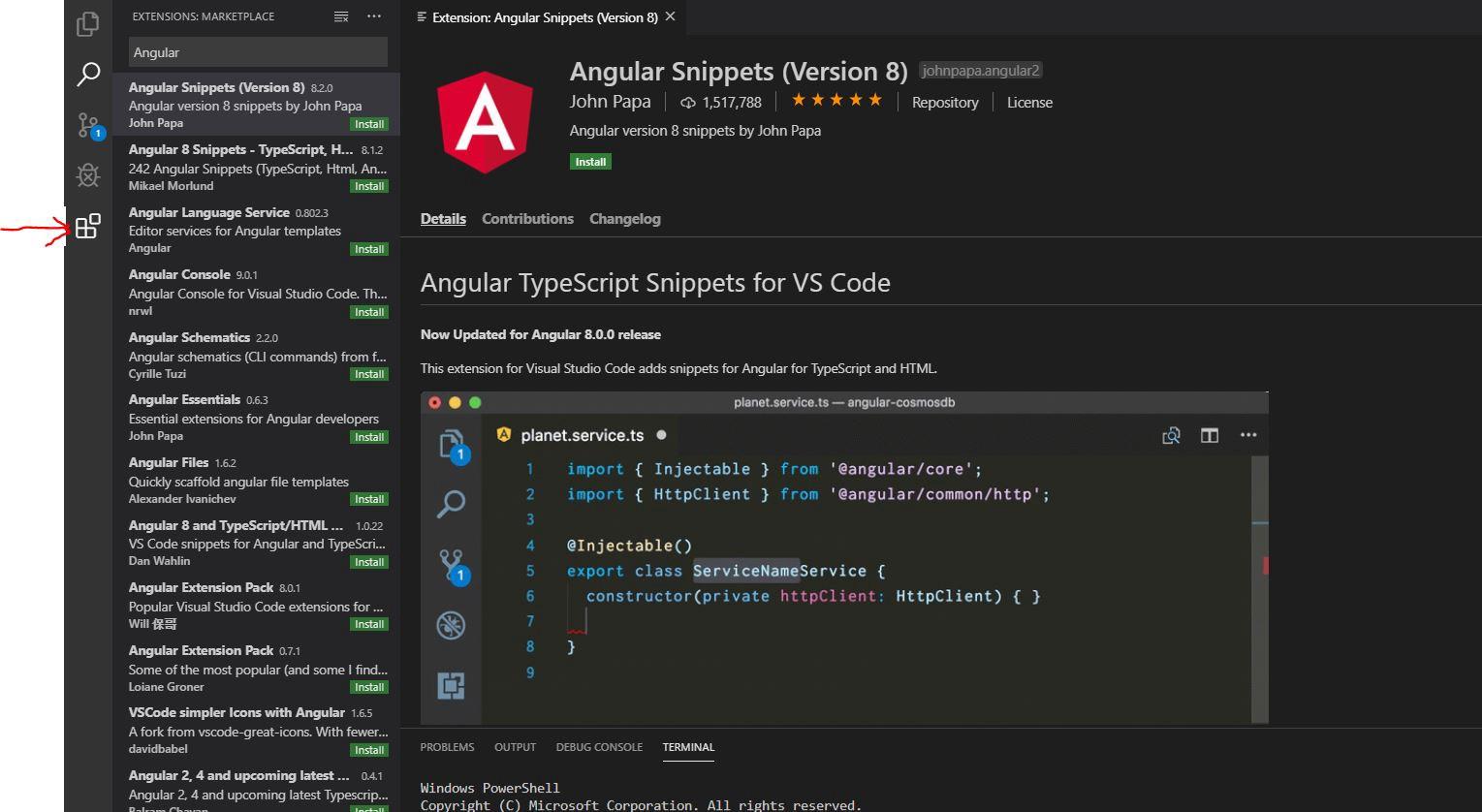
Работа с расширениями в Visual Studio Code
2. IntelliSense
IntelliSense — это система автозавершения кода. Она весьма интеллектуальна, что выгодно отличает её от других подобных систем.
Об IntelliSense говорят, как об одном из основных средств VS Code, обеспечивающих высокую производительность труда. При этом многие, выбирающие VS Code, пользуются этой возможностью далеко не на полную мощность.
Если навести мышь на некий участок кода, IntelliSense покажет дополнительные сведения о типах и даст возможность добраться до сведений об источнике их описания. В то время как эта возможность может оказаться полезной при работе с незнакомыми сущностями, созданными другими людьми, основная ценность IntelliSense заключается в том, что эта система способна предсказывать действия программиста.
Работа с IntelliSense (источник)
Когда программист, например, вводит имя объекта и ставит после него точку, появляется выпадающий список с перечнем методов этого объекта. По мере того, как вводятся всё больше и больше букв имени метода, система фильтрует список. На определённом этапе ввода имени метода можно, клавишами-стрелками, выбрать нужное имя из довольно короткого списка, и нажать Enter для его вставки в код. Если сразу непонятно — какой именно метод нужен в данный момент — тут же можно взглянуть и на документацию.
Если в VS Code пришёл кто-то, кто пишет на Java или на C++, то всё это может и не показаться ему чем-то таким уж удивительным. Я видела нечто подобное, когда работала в Eclipse. Но в JavaScript-мире интеллектуальное автозавершение ввода — это возможность, достойная того, чтобы её заметили, и того, чтобы ей, ради значительного повышения скорости работы, пользовались.
3. Интегрированный терминал
Наличие в VS Code интегрированного терминала может помочь экономить время за счёт того, что программисту не приходится постоянно переключаться между окнами терминала и редактора. Это ещё значит и то, что в ходе автоматического запуска проекта очень легко замечать ошибки, не прерывая при этом своего обычного рабочего процесса.
Для того чтобы открыть терминал, можно воспользоваться сочетанием клавиш CTRL + ` (обратная галочка).
Терминал открывается для корневой директории текущего рабочего пространства.
Для открытия ещё одного окна терминала можно воспользоваться комбинацией клавиш CTRL + SHIFT + ` (всё та же обратная галочка).

Окно терминала в VS Code
4. Просмотр мест использования сущностей и их определений, рефакторинг
При работе над большим проектом некий класс, метод или свойство могут быть использованы в огромном количестве мест. VS Code позволяет узнать о том, где именно используются подобные сущности, быстро и эффективно собирая соответствующий список и демонстрируя его пользователю.
Для того чтобы увидеть такой список, достаточно щёлкнуть правой кнопкой мыши по методу, функции, или по чему-нибудь ещё, и выбрать в появившемся меню команду Peek References . Того же эффекта можно добиться, выделив нужный участок, и, на Windows-компьютере, воспользовавшись сочетанием клавиш SHIFT + F12 .
Команда Rename Symbol из того же меню позволяет переименовывать сущности. Это особенно полезно при рефакторинге, или тогда, когда оказывается, что имя чего-либо больше не соответствует его предназначению.
5. Средства форматирования кода и инструменты для управления техническим долгом
Форматирование кода может превратиться в настоящий кошмар. Тут, конечно, программисту могут помочь линтеры, но запускать их приходится за пределами редактора.
Средства для форматирования кода помогают ускорить процесс разработки и обеспечить определённый уровень единообразия кода. Это оказывается очень кстати для проектов, работой над которыми занимаются команды программистов, когда у каждого разработчика могут быть собственные представления о форматировании.
Средства форматирования кода часто основаны на определённых соглашениях. Они позволяет обеспечить единообразие оформления текстов программ. Например, речь идёт о правилах выравнивания кода, о расстановке скобок, и, в целом, о том, как выглядит код.
В то время как автоматическое форматирование способствует снижению количества споров, касающихся стиля текстов программ, и помогает улучшить внешний вид кода, оно никак не помогает избавляться от технического долга. Именно поэтому я рекомендую обратить внимание на расширение Tech Debt Tracker.

Средство для управления техническим долгом в действии (источник)
Tech Debt Tracker использует набор показателей для определения сложности кода и потенциального технического долга, который может быть связан с этим кодом. Данное расширение нацелено на JavaScript и TypeScript-код. Оно даёт разработчику рекомендации по поводу улучшения текстов программ и может помочь ему выработать у себя привычку писать чистый и читабельный код.
6. Клавиатурные сокращения
Каждый раз, когда программисту приходится убирать руки с клавиатуры, он теряет несколько секунд. Это удлиняет сроки работы над проектами. Хотя такие потери времени и могут показаться незначительными, надо отметить, что смены положения рук и переключения с клавиатуры на мышь может быть вполне достаточно для того, чтобы нарушить рабочий процесс и выдернуть человека из состояния потока.
Многие разработчики стремятся к тому, чтобы делать всё, что можно, с помощью клавиатуры. Просто потому, что это позволяет им работать быстрее.
Клавиатурные сокращения позволяют решать большинство задач только с помощью клавиатуры. Это означает, что меньше времени тратится на поиск нужных команд в меню, что помогает программисту быстрее достигать своих целей.
Панель клавиатурных сокращений можно посмотреть, воспользовавшись комбинацией клавиш CTRL + K + S .
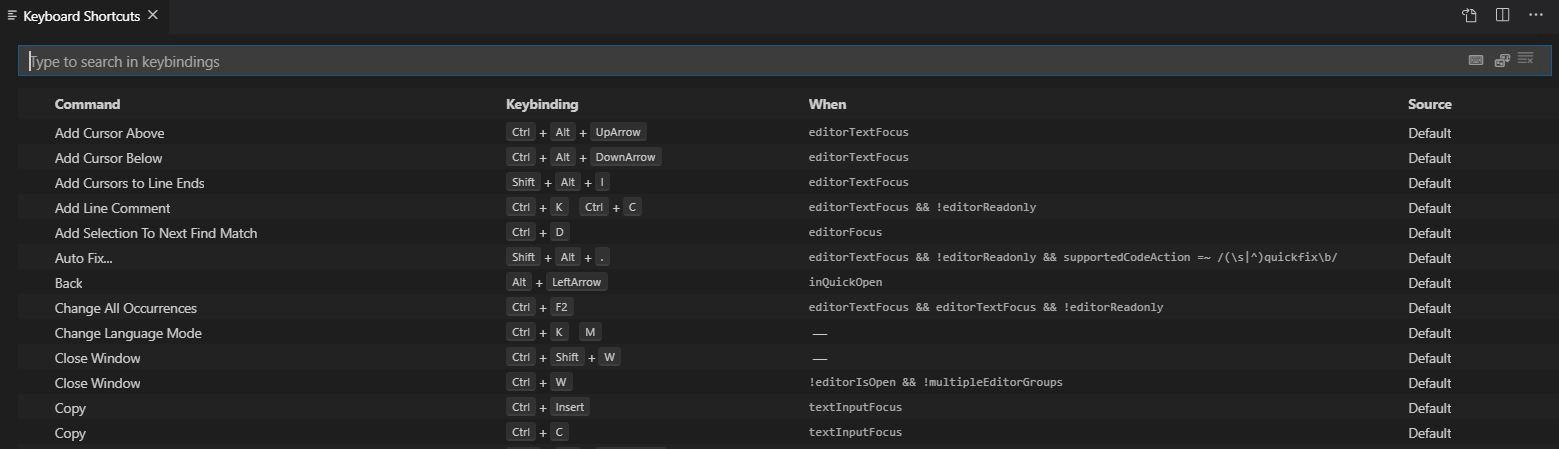
Панель клавиатурных сокращений в VS Code
Если кому-то не хочется изучать совершенно новый набор «горячих клавиш», он может создать такой список сам или импортировать клавиатурные сокращения из других популярных редакторов. Возможности гибкой настройки клавиатурных сокращений позволяют тем, кто уже к чему-то привык, быстрее достичь высокой продуктивности работы в VS Code.
Здесь можно найти расширения, которые помогают настраивать клавиатурные сокращения в VS Code.
7. Дзен-режим
Кто не любит работать, не отвлекаясь ни на что постороннее? В дзен-режиме (zen mode) VS Code переводится в полноэкранный режим, из интерфейса исчезает всё, что может отвлечь от работы с кодом. Для перевода редактора в этот режим нужно выполнить особую последовательность действий. А именно, тут используется не сочетание клавиш, а скорее — последовательность сочетаний клавиш. Для того чтобы выяснить, как именно дзен-режим включается у вас — загляните в панель клавиатурных сокращений и поищите по слову zen .
В моём случае для включения дзен-режима используется следующая последовательность сочетания клавиш: сначала — CTRL + Z , и сразу после этого — K . То есть — для перехода в этот режим я сначала нажимаю клавиши CTRL + Z , отпускаю их, а потом нажимаю и отпускаю K . У вас это может выглядеть иначе. Например — как CTRL + K и Z .
Дзен-режим помогает поддерживать состояние потока, избавляя программиста от любых потенциальных отвлекающих факторов.
8. Git
Прямо из VS Code можно делать коммиты в Git-репозитории. Как оказалось, VS Code очень хорошо поддерживает Git. А именно, тут можно готовить к коммитам изменённые файлы, делать коммиты, откатывать изменения, делать комментарии. В общем — всё, что обычно делается средствами командной строки, можно сделать, не покидая редактора. Тут вам понадобится панель Source Control , открываемая соответствующей кнопкой, расположенной в левой части экрана. Например, для подготовки изменённого файла к коммиту можно воспользоваться кнопкой со знаком + , находящейся в верхней части этой панели. После этого можно вызвать контекстное меню этого файла и найти в нём дополнительные команды.
Хотя всё это можно сделать и в консоли, и воспользовавшись настольным приложением GitHub, возможность работать с Git, не покидая редактора, может помочь в повышении производительности труда программиста.
Тут, опять же, всё дело в сохранении состояния потока. Программист, работая с Git, не покидает привычной рабочей среды. Ему не нужно переключаться между терминалом и редактором, не нужно постоянно думать о том, что где находится. Всё, что нужно для решения различных задач, всегда у него под рукой.
Существуют расширения для VS Code, автоматизирующие разные аспекты работы с системами контроля версий. Например, расширение GitLens позволяет получать подробности о репозиториях. Скажем — о том, кто внёс какое изменение в код, о том, какие изменения подготовлены к коммиту, а какие — нет. Это расширение умеет аннотировать код, давая доступ к сведениям из системы контроля версий. Например — к таким, как время коммита и изменения, внесённые коммитом в проект. GitLens — это инструмент, который особенно полезен при командной работе над проектами.
9. Отладчик
В VS Code имеется отладчик, который позволяет запускать код и устанавливать в нём точки останова, указывая те места, в которых выполнение программы должно быть приостановлено. Это позволяет, не покидая редактора, отлаживать программы, анализируя их внутреннее состояние во время их выполнения.
Для того чтобы приступить к отладке программы, нужно открыть панель отладки. Для этого можно воспользоваться кнопкой Debug , которая находится в левой части окна программы.

Кнопка Debug и панель отладки
Для запуска отладки надо нажать на кнопку Start Debugging , которая находится в верхней части панели отладки. В ходе отладки можно работать с окном консоли, открываемом в нижней части окна программы.
По умолчанию VS Code использует для запуска отлаживаемого кода среду Node.js, но можно сделать так, чтобы для отладки использовался бы отладчик браузера Google Chrome. В целом, можно отметить, что отладка кода — это режим работы, в котором можно обнаружить источники проблем, которые очень непросто найти при обычном выполнении кода.
10. Совместная работа над проектами в режиме реального времени
Вам когда-нибудь доводилось редактировать в Google Docs документ вместе с кем-нибудь другим? Расширение Live Share даёт, в сущности, те же возможности, но в применении к работе над программами. Связь между теми, кто работает в таком режиме, устанавливается через учётные записи GitHub или Azure.
Возможность совместной работы над проектами в режиме реального времени может оказаться крайне полезной в командной разработке. Она позволяет быстрее устранять ошибки, помогает заниматься парным программированием и ускоряет разработку.
Итоги
Эффективность разработчика зависит не только от того, как хорошо он умеет программировать. Она зависит ещё и от того, насколько глубоко он знает используемые им инструменты.
VS Code — это фантастический пример бесплатного опенсорсного приложения, которое способно помочь всем желающим в деле оптимизации и ускорения работы. Поэтому тому, кто заинтересован в том, чтобы извлечь из VS Code максимум полезностей, стоит как можно лучше изучить этот редактор.
Хотя ни один инструмент не способен помешать появлению плохо написанного кода, в VS Code можно найти достаточно средств, включая стандартные возможности и расширения, которые могут помочь программисту в повышении качества его кода.
Как открыть терминал для выполнения команд оболочки в Visual Studio (версия сообщества)?
возможно, ужасно глупый вопрос (но как еще я мог бы узнать), но командное окно с ctrl + alt + a не позволяет мне cd или urse runserver. Как мне получить эквивалент Powershell с точки зрения команд оболочки? вы можете использовать некоторые команды в консоли диспетчера пакетов, такие как cd, dir . Вы можете найти это в меню «Просмотр»> «Другие окна» VS не имеет «интегрированного терминала». Вы можете легко добавить его с помощью Инструменты> Внешние инструменты> Добавить. Команда = cmd.exe, аргументы = / k, начальный каталог = $ (ProjectDir). Или Command = powershell.exe, если хотите.
Вы можете иметь встроенный терминал внутри Visual Studio, используя одно из этих расширений:
Терминал: cmd или powershell
Клавиши быстрого доступа: Ctrl \ , Ctrl \
Поддерживает: Visual Studio 2017

Терминал: cmd или powershell
Ярлык: Ctrl Shift T
Поддерживает: Visual Studio 2013, 2015, 2017, 2019.

Это расширение открывает только одно окно терминала. Есть ли способ / другое расширение для открытия нескольких, например, VSCode? По какой-то причине у меня не работало ни одно расширение. Мне не удалось ввести текст. @sabdiel Я заметил, что вы не можете использовать терминал, когда просматриваете файл, доступный только для чтения, или когда редактируемый файл просто не открыт.
Обновление Visual Studio 2019:
Теперь vs имеет встроенный терминал

Чтобы изменить терминал по умолчанию
Инструменты> Параметры — Терминал> По умолчанию

До Visual Studio 2019
Из комментариев лучший ответ от @Hans Passant
Инструменты> Внешние инструменты> Добавить
Название: Терминал (или назовите его сами)
Команда = cmd.exe или Команда = powershell.exe
Инструменты> Терминал (или что вы указали в заголовке)
Это было бы хорошим решением, если бы мы могли вводить текст в окно вывода. Обратите внимание, что для PowerShell вам нужно использовать -NoExit вместо / k. Не выбирайте «Использовать окно вывода», иначе это будет окно только для чтения.
В качестве хитрого решения вы можете использовать консоль диспетчера пакетов. для выполнения cmd или PowerShell.
Ярлык для консоли диспетчера пакетов Alt T N O
Протестировано в версии сообщества Visual Studio 2017

Ярлык Ctrl + ` такой же, как код Visual Studio

Новым в самой последней версии Visual Studio является View -> Terminal, который открывает экземпляр Powershell как закрепляемое окно VS, а не плавающий экземпляр Powershell или cmd из командной строки разработчика.
Microsoft только что включила интегрированный терминал Windows в Visual Studio версии 16.3 Preview 3. Перейдите в Инструменты> Параметры> Функции предварительного просмотра, включите опцию Experimental VS Terminal и перезапустите Visual Studio.
Экспериментальный терминал VS, похоже, снова был удален с VS 16.3.3. По крайней мере, мне не удалось найти его в версиях VS 16.3.3—16.3.5.
В Visual Studio 2019 вы можете открыть окно команды / PowerShell из Tools > Command Line >


Не уверен, что это поможет, но обычно я вызываю командную строку, перейдя на вкладку «Синхронизация» в Team Explorer и нажав «Действия».
Когда открывается командная строка, она находится в каталоге проекта.
В Visual Studio 2019 — Инструменты> Командная строка> Командная строка разработчика. введите описание изображения здесь
Щелкните правой кнопкой мыши свое решение, и свойства выше — это опция открытой командной строки, которая дает доступ к командной строке по умолчанию cmd, powershell и разработчику, в качестве альтернативы вы можете использовать ярлыки Alt + Space для Default (cmd), Shift + Alt + , для Dev (cmd), Shift + Alt + . для Powershell
Программист постоянно работает с исходными кодами. Инструменты для написания кода можно разделить на две группы: среды разработки (IDE) и редакторы. Первые предоставляют большие возможности при разработке программ: отладку, управление пакетами, интеграцию с тестами и тд. Например: Visual Studio, Intellij IDEA, Eclipse. Редакторы – легковесные программы, в которых нет таких широких возможностей как в IDE. Тем не менее они выполняют главную функцию – помогают быстро писать код. А многие из них предоставляют богатые возможности по настройке под себя. Примеры редакторов кода: Sublime Text, Atom, Notepad++.
Visual Studio Code – промежуточный вариант между IDE и простым редактором. Он позиционируется как редактор кода, но содержит ряд возможностей, свойственных средам разработки. Сегодня мы разберемся, что из себя представляет VS Code, и рассмотрим некоторые функции, которые могут вам пригодиться. Поэтому пост заинтересует и тех, кто не знаком с этим редактором, и активных пользователей, которые найдут полезное для себя.
Visual Studio Code – редактор кода от Microsoft. Он бесплатный, и скачать его можно на официальном сайте. VS Code соответствует новой политике Microsoft, поэтому он опенсорсный и работает на нескольких платформах. Рассмотрим отличительные черты этого редактора:
- Explorer. На изображении выше открыт этот блок. В нем определяется workspace – файлы, с которыми вы работаете. Имя рабочего пространства соответствует корневой директории. Над ним перечислены все открытые в редакторе файлы. Кружком помечены те, которые не сохранены.
- Search. Поиск по workspace. Можно искать с учетом регистра, целых слов и по шаблону. В этом же блоке работает замена строк. Для перехода в режим поиска можно использовать комбинацию CTRL + SHIFT + F . При наведении курсора на любой блок VS Code подскажет какие комбинации клавиш им соответствуют.
- Source Control. Встроенная поддержка git и других систем контроля версий.
- Debug. Все для отладки: Variables, Call Stack, Watch, Breakpoints.
- Extensions. Набор всевозможных плагинов, которые можно установить. Вот список самых популярных:
В VS Code можно настроить очень многое под свои нужды. Меняйте внешний вид редактора и автоматизируйте ваши действия.
Изменение темы
Изменение настроек
Рассмотрим некоторые настройки, которые могут вам пригодиться:
- Настройки редактирования.
- Размер шрифта. «editor.fontSize»: 14
- Размер таба. «editor.tabSize»: 4
- Шрифт. «editor.fontFamily»: «Consolas, ‘Courier New’, monospace»
- Перенос слов. «editor.wordWrap»: «on»
Если с первыми тремя настройками все понятно, то последнюю нужно пояснить. Когда она включена, слово, которое не помещается по длине в размер редактора, будет целиком перенесено на следующую строку. При этом горизонтальный скролл никогда не появится. Удобная настройка, которая по умолчанию отключена.
- Автосохранение. «files.autoSave»: «on»
- Задержка при автосохранении. «files.autoSaveDelay»: 5000
По умолчанию файлы сохраняются только тогда, когда пользователь об этом попросит. Это поведению можно изменить, включив автосохранение файлов. Также можно настроить задержку после ввода перед автосохранением. Величина записывается в миллисекундах.
- Размер шрифта. «terminal.integrated.fontSize»: 14
- Выбор терминала. «terminal.integrated.shell.windows»: «C:\\WINDOWS\\System32\\WindowsPowerShell\\v1.0\\powershell.exe»
- Тип курсора. «terminal.integrated.cursorStyle»: «line»
Все настройки, связанные с терминалом, находятся в разделе Integrated Terminal. Например, вы можете изменить отображение курсора с блока на линию.
Создание задач
Зачем нужны задачи покажу на конкретном примере. Для локального запуска сайта я использую команды:
Для того, чтобы делать это, не выходя из редактора, можно использовать встроенный терминал. Однако, можно автоматизировать и этот процесс. Для этого существуют задачи. Откроем их конфигурацию через Command Palette: Tasks. Configure Tasks . В открывшемся файле tasks.json создадим кастомную задачу.
Однако, это несильно автоматизирует наш процесс. Для запуска этой задачи нужно открывать Command Palette и искать ее среди других команд. Чтобы запускать задачу по кнопке, откроем файл keybindings.json (в Command Palette: Preferences. Open Keyboard Shortcuts File ) и добавим нужные комбинации клавиш.
Также задачи часто используются для автоматизации сборки кода и прогона тестов.
Создание сниппетов
Рассмотрим стандартные команды и соответствующие им комбинации клавиши, которые полезны в самых разных ситуациях. Маппинг команд и сочетаний клавиш можно открыть через CTRL + K, CTRL + S и переопределить на свой вкус.
- Zen Mode ( CTRL + K, Z ). В этом режиме окно с кодом занимает весь экран. Это располагает к максимальной сосредоточенности на этом файле и работе. Он отличается от полноэкранного режима ( F11 ), в котором все пространство занимает именно редактор. В режиме Zen вы не будете отвлекаться ни на что. Для переключения на другой файл используйте комбинацию CTRL + P . Она работает во всех режимах и позволяет искать именно по файлам в рабочем пространстве. Выход из режима Zen осуществляется двойным ESC .
- Markdown Preview ( CTRL + K, V ). Полезная операция для тех, кто пользуется Markdown. Она отображает справа от текста результаты вашей верстки.
- Дублирование строки вниз/вверх ( ALT + SHIFT + DOWN/UP ).
- Перемещение строки вниз/вверх ( ALT + DOWN/UP ).
- Комментирование строки ( CTRL + / ).
Команды выше работают и для нескольких строк.
- Вставка новой строки вверх/вниз ( CTRL + ENTER / CTRL + SHIFT + ENTER ).
- Выделение строки ( CTRL + I ).
- Выделение слова ( CTRL + D ).
- Множественный курсор. ( ALT + CLICK ).
Мне трудно представить свой рабочий процесс без VS Code. Если вы им не пользуетесь, то советую хотя бы попробовать. Сегодня мы посмотрели на малую часть того, как можно упростить работу с кодом с помощью этого редактора. В следующий раз мы рассмотрим некоторые полезные плагины, которые есть в маркете VS Code.
Читайте также:
- Iphone 12 тема программы после оплатил как установить темы как правильно
- Скрипт для установки программ linux
- Gigabyte aorus graphics driver utility что это
- Как часто можно менять ник в дискорд
- Пересчет итогов 1с 77
VS Code — запуск из терминала
Какие ключи/флаги нужно использовать, чтобы открыть с консоли VS Code в текущей директории ? Т.е., просто произвести запуск с консоли получается — code — и все работает. Но при это открывается пустой документ (что ожидалось, но не есть цель). Хотелось бы, используя некий ключ/флаг при запуске из под консоли, открыть в VS Code текущую директорию. ОС: Windows (на тот случай, если вышесказанное мной возможно, но для nix/Windows эти ключи разные)
Отслеживать
задан 4 окт 2016 в 16:48
5,253 2 2 золотых знака 16 16 серебряных знаков 38 38 бронзовых знаков3 ответа 3
Сортировка: Сброс на вариант по умолчанию
Если заглянуть в реестр
HKEY_CLASSES_ROOT\directory\shell\VSCode\commandто можно найти команду
"C:\Program Files (x86)\Microsoft VS Code\Code.exe" "%V"Соответственно для консоли команда получится
"C:\Program Files (x86)\Microsoft VS Code\Code.exe" .что, вообще-то, совсем неудивительно.
Terminal Basics
Visual Studio Code includes a full featured integrated terminal that starts at the root of your workspace. It provides integration with the editor to support features like links and error detection. The integrated terminal can run commands such as mkdir and git just like a standalone terminal.
You can open a terminal as follows:
- From the menu, use the Terminal >New Terminal or View >Terminal menu commands.
- From the Command Palette ( ⇧⌘P (Windows, Linux Ctrl+Shift+P ) ), use the View: Toggle Terminal command.
- In the Explorer, you can use the Open in Integrated Terminal context menu command to open a new terminal from a folder.
- To toggle the terminal panel, use the ⌃` (Windows, Linux Ctrl+` ) keyboard shortcut.
- To create a new terminal, use the ⌃⇧` (Windows, Linux Ctrl+Shift+` ) keyboard shortcut.
VS Code’s terminal has additional functionality called shell integration that tracks where commands are run with decorations on the left of a command and in the scrollbar:
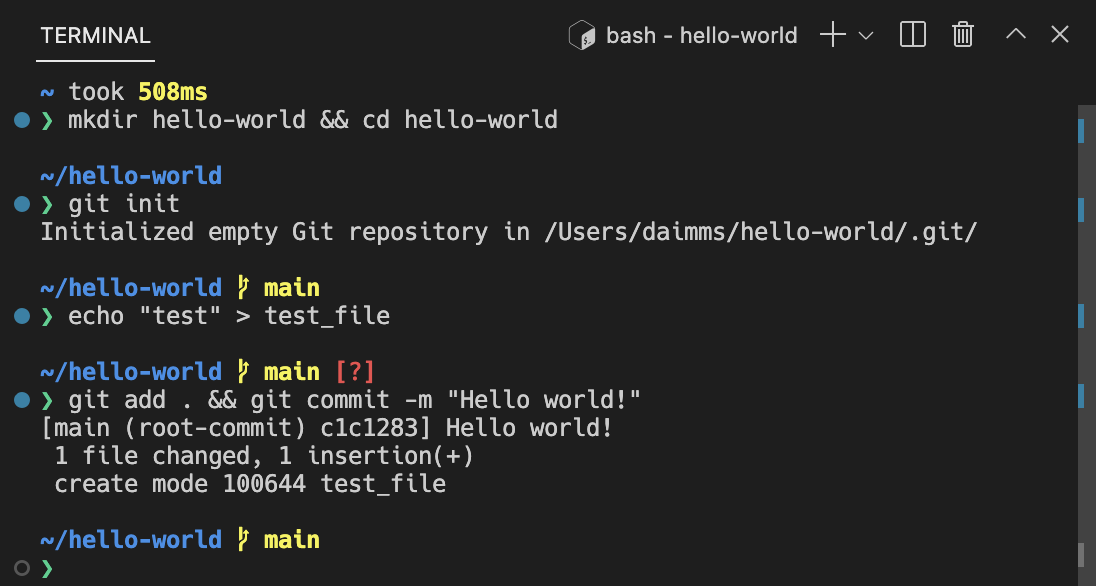
Note: If you prefer to work outside VS Code, open an external terminal with the ⇧⌘C (Windows, Linux Ctrl+Shift+C ) keyboard shortcut
Terminal shells
The integrated terminal can use various shells installed on your machine, with the default being pulled from your system defaults. Shells are detected and presented in the terminal profiles dropdown.
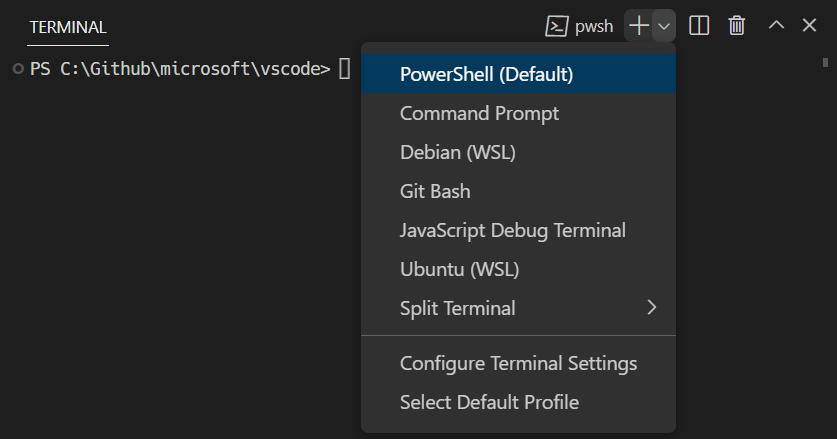
You can learn more about configuring terminal shells in the terminal profiles article.
Managing terminals
The terminal tabs UI is on the right side of the terminal view. Each terminal has an entry with its name, icon, color, and group decoration (if any).
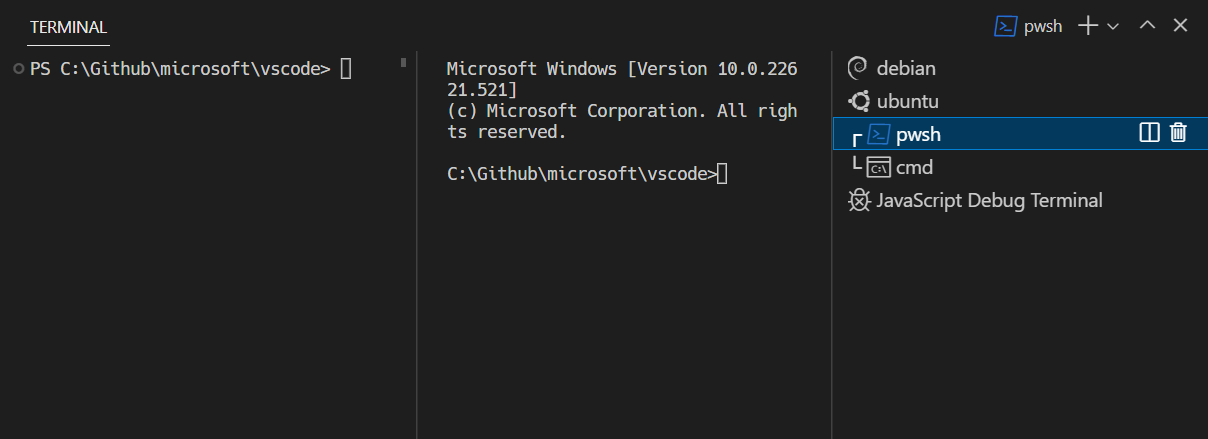
Add terminal instances by selecting the + icon on the top-right of the TERMINAL panel, selecting a profile from the terminal dropdown, or by triggering the ⌃⇧` (Windows, Linux Ctrl+Shift+` ) command. This action creates another entry in the tab list associated with that terminal.
Remove terminal instances by hovering a tab and selecting the Trash Can button, selecting a tab item and pressing Delete , using Terminal: Kill the Active Terminal Instance command, or via the right-click context menu.
Navigate between terminal groups using focus next ⇧⌘] (Windows, Linux Ctrl+PageDown ) and focus previous ⇧⌘[ (Windows, Linux Ctrl+PageUp ) .
Icons may appear to the right of the terminal title on the tab label when a terminal’s status changes. Some examples are a bell (macOS) and for tasks, displaying a check mark when there are no errors and an X otherwise. Hover the icon to read status information, which may contain actions.
Groups (split panes)
Place multiple terminals side-by-side and create a group by splitting a terminal:
- Hover over a entry in the list of terminals on the right and select the inline split button.
- Right-click the context menu and selecting the Split menu option.
- Alt and click on a tab, the + button, or the single tab on the terminal panel.
- Trigger the ⌘\ (Windows, Linux Ctrl+Shift+5 ) command.
Tip: The working directory for the new terminal depends on the terminal.integrated.splitCwd setting.
Navigate between terminals in a group by focusing the previous pane, ⌥⌘← (Windows, Linux Alt+Left ) , or the next pane, ⌥⌘→ (Windows, Linux Alt+Right ) .
Dragging and dropping tabs in the list rearranges them. Dragging a tab into the main terminal area allows moving a terminal from one group to another.
Moving a terminal into its own group can be done with the Terminal: Unsplit Terminal command through the Command Palette or in the right-click context menu.
Terminals in editor area
You can open terminals in the editor area (terminal editors) with the Terminal: Create New Terminal in Editor Area command, the Terminal: Create New Terminal in Editor Area to the Side command, or by dragging a terminal from the terminal view into the editor area. Terminal editors are presented like regular editor tabs:
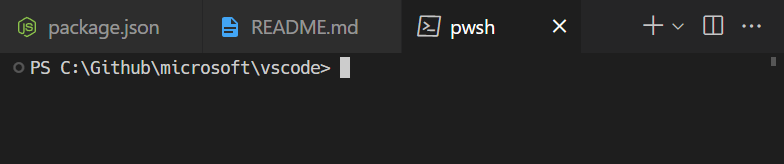
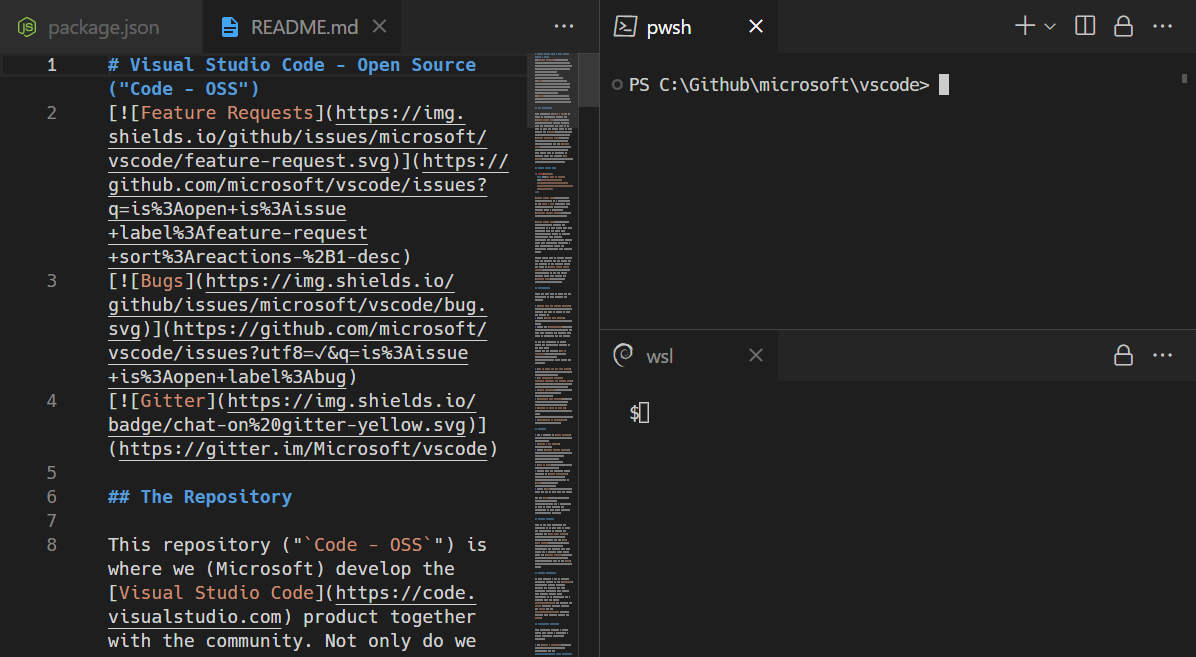
You can have terminal editors on either side or arranged in multiple dimensions using the editor group layout system, e.g. PowerShell and WSL terminals stacked to the right of file editors:
The terminal.integrated.defaultLocation setting can change the default view or editor area terminal location.
Navigating the buffer
The content in the terminal is called the buffer, with the section right above the bottom viewport being called «scrollback». The amount of scrollback kept is determined by the terminal.integrated.scrollback setting and defaults to 1000 lines.
There are various commands available to navigate around the terminal buffer:
- Scroll up a line — ⌥⌘PageUp (Windows Ctrl+Alt+PageUp , Linux Ctrl+Shift+Up )
- Scroll down a line — ⌥⌘PageDown (Windows Ctrl+Alt+PageDown , Linux Ctrl+Shift+Down )
- Scroll up a page — PageUp (Windows, Linux Shift+PageUp )
- Scroll down a page — PageDown (Windows, Linux Shift+PageDown )
- Scroll to the top — ⌘Home (Windows Ctrl+Home , Linux Shift+Home )
- Scroll to the bottom — ⌘End (Windows Ctrl+End , Linux Shift+End )
Command navigation is also available (see shell integration):
- Scroll to the previous command — ⌘↑ (Windows, Linux Ctrl+Up )
- Scroll to the next command — ⌘↓ (Windows, Linux Ctrl+Down )
Scrolling will happen instantaneously, but can be configured to animate over a short duration with the terminal.integrated.smoothScrolling setting.
Links
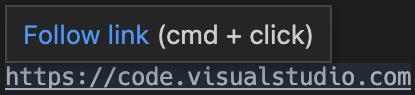
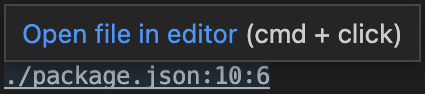
The terminal features sophisticated link detection with editor integration and even extension contributed link handlers. Hover over a link to display an underline, then hold the Ctrl / Cmd key and click.
These built-in link handlers are used in the following priority order:
- URIs/URLs: Links that look like URIs, such as https://code.visualstudio.com , vscode://path/to/file or file://path/to/file will open using the standard handler for the protocol. For example, https links will open the browser.
- File links: Links to files that have been verified to exist on the system. These will open the file in a new editor tab and support many common line/column formats such as file:1:2 , file:line 1, column 2 .
- Folder links: Links to folders are similar to file links but will open a new VS Code window at the folder.

- Word links: Fallback link type that uses the terminal.integrated.wordSeparators setting. The setting defines word boundaries and make nearly all text into words. Activating a word link searches the workspace for the word. If there is a single result it will open, otherwise it will present the search results. Word links are considered «low confidence» and will not show an underline or tooltip unless you hold the Ctrl / Cmd key. They also have limited support for line and column suffixes.
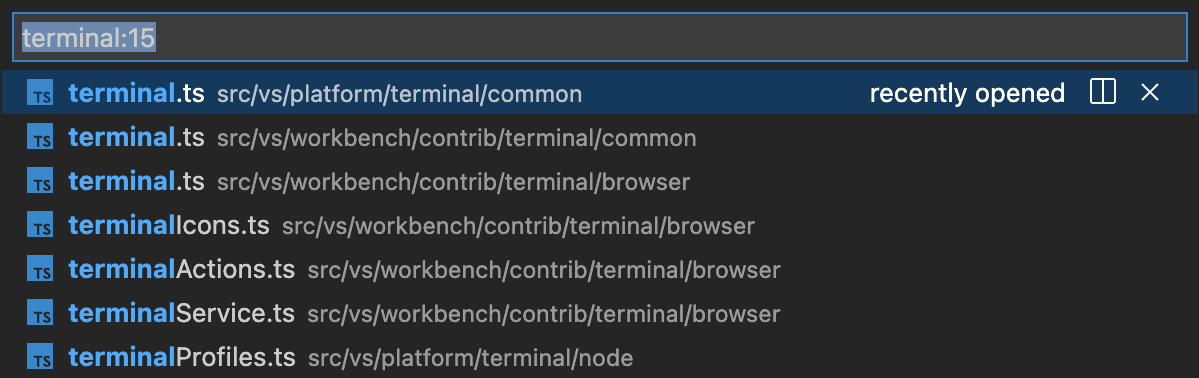
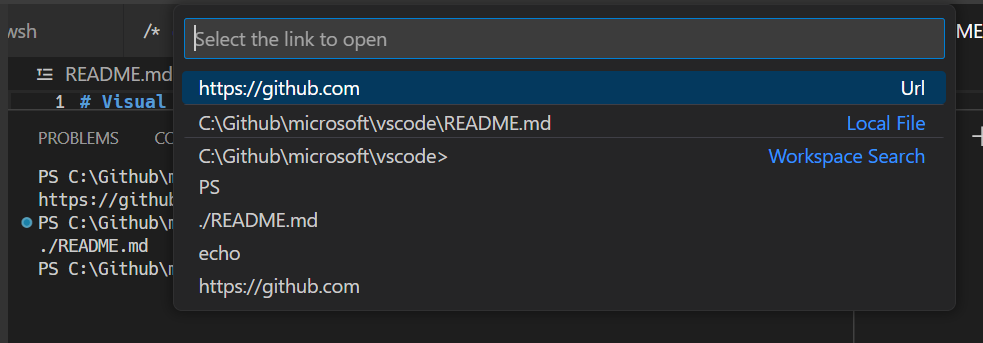
The Open Detected Link command ( ⇧⌘O (Windows, Linux Ctrl+Shift+O ) ) can be used to access links via the keyboard:
Tip: If link verification causes performance issues, like in high latency remote environments, disable it via the terminal.integrated.enableFileLinks setting.
Extensions handling links
Extensions can contribute link providers which allow the extension to define what happens when clicked. An example of this is the GitLens extension detecting Git branch links.

Keyboard accessibility
Links are keyboard accessible through several commands that open links based on the type of link.
- Terminal: Open Last Local File Link — Opens the most recent local file link. No default keybinding.
- Terminal: Open Last URL link — Opens the most recent URI/URL link. No default keybinding.
- Terminal: Open Detected Link. — Opens a searchable Quick Pick with all detected links, including word links. The default keybinding is Ctrl/Cmd+Shift+O , which is the same as the Go to Symbol in Editor keyboard shortcut.
Copy & paste
The keybindings for copy and paste follow platform standards:
- Linux: Ctrl+Shift+C and Ctrl+Shift+V ; selection paste is available with Shift+Insert
- macOS: Cmd+C and Cmd+V
- Windows: Ctrl+C and Ctrl+V
Copying is done automatically on selection when terminal.integrated.copyOnSelection is enabled.
By default, there is a warning when pasting multiple lines, which can be disabled with the terminal.integrated.enableMultiLinePasteWarning setting. This is only done when the shell does not support «bracketed paste mode». When that mode is enabled, the shell is indicating that it can handle multiple line pasting.
Using the mouse
Right-click behavior
The right-click behavior differs based on the platform:
- Linux: Show the context menu.
- macOS: Select the word under the cursor and show the context menu.
- Windows: Copy and drop selection if there is a selection, otherwise paste.
This can be configured using the terminal.integrated.rightClickBehavior setting. The options are:
- default — Show the context menu.
- copyPaste — Copy when there is a selection, otherwise paste.
- paste — Paste on right-click.
- selectWord — Select the word under the cursor and show the context menu.
- nothing — Do nothing and pass event to terminal.
Reposition the cursor with Alt
Alt and left-click will reposition the cursor to underneath the mouse. This works by simulating arrow keystrokes, which may not work reliably for some shells or programs. This feature can be disabled with the terminal.integrated.altClickMovesCursor setting.
Mouse events mode
When applications running in the terminal turn on mouse events mode, such as Vim mouse mode, mouse interaction is sent to the application instead of the terminal. This means that clicking and dragging will no longer create a selection. Terminal selection can be forced by holding the Alt key on Windows and Linux, this can also be done with the Option key on macOS but requires enabling the terminal.integrated.macOptionClickForcesSelection setting first.
Find
The integrated terminal has find functionality that can be triggered with ⌘F (Windows, Linux Ctrl+F ) .
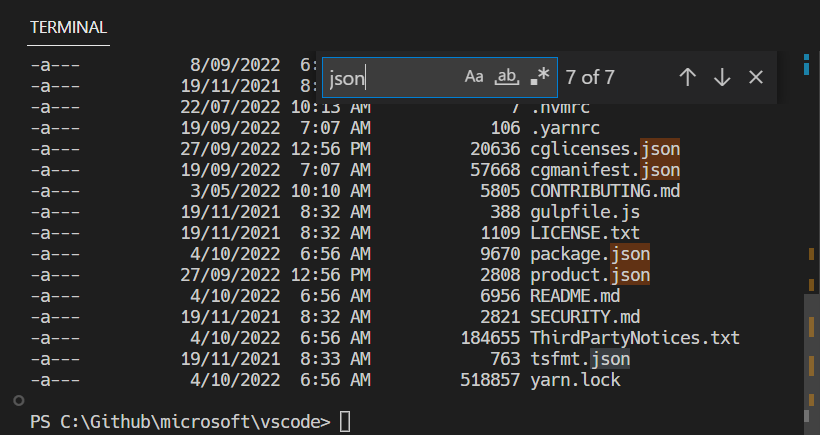
Tip: Ctrl+F can be sent to the shell by removing the workbench.action.terminal.focusFind command from commands to skip shell.
Run selected text
To use the runSelectedText command, select text in an editor and run the command Terminal: Run Selected Text in Active Terminal via the Command Palette ( ⇧⌘P (Windows, Linux Ctrl+Shift+P ) ), the terminal will attempt to run the selected text. If no text is selected in the active editor, the entire line that the cursor is on will run in the terminal.
Tip: Also run the active file using the command workbench.action.terminal.runActiveFile .
Maximizing the terminal
The terminal view can be maximized by clicking the maximize panel size button with the upwards chevron icon. This will temporarily hide the editors and maximize the panel. This is useful to temporarily focus on a large amount of output. Some developers use VS Code as a standalone terminal by opening a new window, maximizing the panel, and hiding the side bar.
Note that the panel can only be maximized if its alignment option is set to Center.
Select all
There is a Terminal: Select All command, which is bound to Cmd+A on macOS, but does not have a default keybinding on Windows and Linux as it may conflict with shell hotkeys. To use Ctrl+A to select all, add this custom keybinding:
"key": "ctrl+a", "command": "workbench.action.terminal.selectAll", "when": "terminalFocus && !isMac" >,Drag and drop file paths
Dragging a file into the terminal will input the path into the terminal, with escaping to match the active shell.
Automating terminals with tasks
The Tasks feature can be used to automate the launching of terminals, for example, the following .vscode/tasks.json file will launch a Command Prompt and PowerShell terminal in a single terminal group when the window starts:
"version": "2.0.0", "presentation": "echo": false, "reveal": "always", "focus": false, "panel": "dedicated", "showReuseMessage": true >, "tasks": [ "label": "Create terminals", "dependsOn": [ "First", "Second" ], // Mark as the default build task so cmd/ctrl+shift+b will create them "group": "kind": "build", "isDefault": true >, // Try start the task on folder open "runOptions": "runOn": "folderOpen" > >, // The name that shows up in terminal tab "label": "First", // The task will launch a shell "type": "shell", "command": "", // Set the shell type "options": "shell": "executable": "cmd.exe", "args": [] > >, // Mark as a background task to avoid the spinner animation on the terminal tab "isBackground": true, "problemMatcher": [], // Create the tasks in a terminal group "presentation": "group": "my-group" > >, "label": "Second", "type": "shell", "command": "", "options": "shell": "executable": "pwsh.exe", "args": [] > >, "isBackground": true, "problemMatcher": [], "presentation": "group": "my-group" > > ] >This file could be committed to the repository to share with other developers or created as a user task via the workbench.action.tasks.openUserTasks command.
Working directory
By default, the terminal will open at the folder that is opened in the Explorer. The terminal.integrated.cwd setting allows specifying a custom path to open instead:
"terminal.integrated.cwd": "/home/user" >Split terminals on Windows will start in the directory that the parent terminal started with. On macOS and Linux, split terminals will inherit the current working directory of the parent terminal. This behavior can be changed using the terminal.integrated.splitCwd setting:
"terminal.integrated.splitCwd": "workspaceRoot" >There are also extensions available that give more options such as Terminal Here.
Fixed dimension terminals
The Terminal: Set Fixed Dimensions command allows changing the number of columns and rows that the terminal and it’s backing pseudoterminal uses. This will add scroll bars when necessary, which may lead to an unpleasant UX and is generally not recommended, but it is a common ask on Windows in particular for reading logs or long lines when paging tools aren’t available.
You can also right-click on a terminal tab and select Toggle Size to Content Width ( ⌥Z (Windows, Linux Alt+Z ) ) to resize the number of terminal columns to the largest wrapped line in the terminal.
Next steps
The basics of the terminal have been covered in this document. Read on to find out more about:
- Tasks — Tasks let you integrate with external tools and leverage the terminal heavily.
- Mastering VS Code’s Terminal — An external blog with plenty of power user tips for the terminal.
- Explore terminal commands by browsing the keyboard shortcuts within VS Code (Preferences: Open Keyboard Shortcuts then search on ‘terminal’).
Common questions
I’m having problems launching the terminal
There’s a dedicated troubleshooting guide for these sorts of problems.
How do I create an Admin terminal?
The integrated terminal shell is running with the permissions of VS Code. If you need to run a shell command with elevated (administrator) or different permissions, use platform utilities such as runas.exe within a terminal.
You can learn more about customizing terminals via terminal profiles in Configuring Profiles.
Can I add a keyboard shortcut for the Explorer’s Open in Integrated Terminal command?
You can open new terminals for specific folders from the Explorer via the Open in Integrated Terminal context menu command.

By default, there is no keyboard shortcut associated with Open in Integrated Terminal but you can add your own via the Keyboard Shortcuts editor ( ⌘K ⌘S (Windows, Linux Ctrl+K Ctrl+S ) ) to add a keybinding to your keybindings.json .
The keybindings.json example below adds the keyboard shortcut Ctrl+T for openInTerminal .
"key": "ctrl+t", "command": "openInTerminal", "when": "filesExplorerFocus" >Why is nvm complaining about a prefix option when the integrated terminal is launched?
nvm (Node Version Manager) users often see this error for the first time inside VS Code’s integrated terminal:
nvm is not compatible with the npm config "prefix" option: currently set to "/usr/local" Run `npm config delete prefix` or `nvm use --delete-prefix v8.9.1 --silent` to unset itThis is mostly a macOS problem and does not happen in external terminals. The typical reasons for this are the following:
- npm was globally installed using another instance of node that is somewhere in your path (such as /usr/local/bin/npm ).
- To get the development tools on the $PATH , VS Code will launch a bash login shell on startup. This means that your ~/.bash_profile has already run and when an integrated terminal launches, it will run another login shell, reordering the $PATH potentially in unexpected ways.
To resolve this issue, you need to track down where the old npm is installed and remove both it and its out-of-date node_modules. Find the nvm initialization script and run which npm before it runs, which should print the path when you launch a new terminal.
Once you have the path to npm, find the old node_modules by resolving the symlink by running a command something like this:
ls -la /usr/local/bin | grep "np[mx]"This will give you the resolved path at the end:
. npm -> ../lib/node_modules/npm/bin/npm-cli.js . npx -> ../lib/node_modules/npm/bin/npx-cli.jsFrom there, removing the files and relaunching VS Code should fix the issue:
rm /usr/local/bin/npm /usr/local/lib/node_modules/npm/bin/npm-cli.js rm /usr/local/bin/npx /usr/local/lib/node_modules/npm/bin/npx-cli.jsWhy does macOS make a ding sound when I resize terminal split panes?
The keybindings ⌃⌘← and ⌃⌘→ are the defaults for resizing individual split panes in the terminal. While they work, they also cause a system «invalid key» sound to play due to an issue in Chromium. The recommended workaround is to tell macOS to no-op for these keybindings by running this in your terminal:
mkdir -p ~/Library/KeyBindings cat > ~/Library/KeyBindings/DefaultKeyBinding.dict EOF "^@\UF701" = "noop"; "^@\UF702" = "noop"; "^@\UF703" = "noop"; > EOFI’m having problems with the terminal rendering. What can I do?
By default, the integrated terminal will render using GPU acceleration on most machines. Typically when there are rendering problems it’s an issue of something in your hardware/OS/drivers not playing nicely with the GPU renderer. The first thing to try is to disable GPU acceleration, trading off rendering speed for DOM-based rendering, which is more reliable:
"terminal.integrated.gpuAcceleration": "off" >See the GPU acceleration section for more information.
I see 1~ or [201~ when I paste something
This normally means that the program/shell running inside the terminal requested to turn on «bracketed paste mode» but something doesn’t support it properly. To work around this, you could run printf «\e[?2004l» to disable it for that session or add the following to your ~/.inputrc file:
set enable-bracketed-paste offAlternatively, bracketed paste mode can be forced to ignore the shell’s request by turning it off with this setting:
"terminal.integrated.ignoreBracketedPasteMode": true >Ctrl+A, Ctrl+R output ^A, ^R on zsh
This can happen if zsh is in Vim mode instead of Emacs mode, due to setting $EDITOR or $VISUAL to vi / vim in your init scripts.
To work around this, you have two options:
- Ensure that you don’t set $EDITOR to vi(m) . However, this isn’t an option if you want your Git editor to work.
- Add bindkey -e to your init script to set Emacs explicitly.
How can I configure Cmd+. to map to Ctrl+C like macOS’ built-in terminal?
The macOS default terminal uses Cmd+. to perform the same as Ctrl+C . To get this behavior in VS Code, add this custom keybinding:
"key": "cmd+.", "command": "workbench.action.terminal.sendSequence", "when": "terminalFocus", "args": "text": "\u0003" > >Why are the colors in the terminal not correct?
One of our accessibility features we enable by default is to ensure a minimum contrast ratio of at least 4.5 is met for the foreground text. This feature ensures that text is readable regardless of the shell and theme used which is not possible otherwise. To disable this feature, you can set:
"terminal.integrated.minimumContrastRatio": 1See the minimum contrast ratio section for more information.
Использование Visual Studio Code для удаленной разработки с помощью плагина Remote-SSH

Visual Studio Code — популярная интегрированная среда разработки. Большой выбор плагинов, минимальный дизайн и поддержка кросс-платформ делают ее привлекательной для разработчиков всех уровней. В этом обучающем модуле основное внимание уделяется использованию плагина Remote-SSH для обеспечения удаленной разработки программного обеспечения. С этим плагином вы можете изменять файлы на локальной рабочей станции, при этом запуская такие задачи разработки, как выполнение программ, испытания узлов или статичный анализ на удаленном сервере.
Есть множество причин, по которым это может быть полезно для вас. Например, у вас может быть рабочая станция Windows, и вы хотите разрабатывать в Windows, но ваш код в конечном счете будет запускаться на Linux. Для обработки вам может потребоваться больше оперативной памяти или мощности процессора, чем у вашего текущего компьютера, или вы не захотите хранить код на личном компьютере из-за политики компании или желания оставить вашу рабочую станцию чистой.
В этом обучающем модуле вы научитесь активировать плагин Remote-SSH, настраивать Visual Studio Code для выполнения кода на удаленном сервере и выполнять код из локальной установки Visual Studio Code на удаленном сервере.
Предварительные требования
Для прохождения этого обучающего модуля вам потребуется следующее:
- Локальный компьютер для разработки, работающий под управлением Windows, MacOSX или Linux. Данный обучающий модуль не предназначен для устройств под управлением ChromeOS.
- Среда разработки Visual Studio Code, которую вы можете загрузить и установить с официального сайта.
- Сгенерированная пара ключей SSH:
- Если вы используете macOS или Linux, то можете перейти к 1-му шагу модуля Настройка ключей SSH в Ubuntu 18.04. Команды аналогичны, т.ч. не беспокойтесь о том, что в обучающем руководстве говорится, что они предназначены для Ubuntu 18.04.
- Если вы используете Windows, пройдите обучающий модуль Создание ключей SSH с помощью PuTTY в Windows для создания ключа SSH.
- Если вы используете DigitalOcean, то можете использовать руководство Выгрузка открытых ключей SSH в учетную запись DigitalOcean.
Шаг 1 — Установка плагина Remote-SSH
Extensions Marketplace — возможность загружать поддерживаемые и сторонние расширения для самых разных инструментов и языков программирования. Здесь вы найдете плагин Remote-SSH, после чего установите его.
С левой стороны IDE находится вертикальный ряд из пяти значков. Нижний значок, который выглядит как четыре квадрата в коробке с раскрывающимся правым верхним квадратом, — это значок Extensions Marketplace:

Также вы можете получить доступ к этому разделу, нажав Ctrl+Shift+X . После открытия этой страницы вы увидите предлагаемые плагины для загрузки и установки.
После открытия Extensions Marketplace введите Remote-SSH в панели Поиск расширений в Marketplace. Когда найдете плагин, выберите его и нажмите зеленую кнопку Установить для установки расширения.
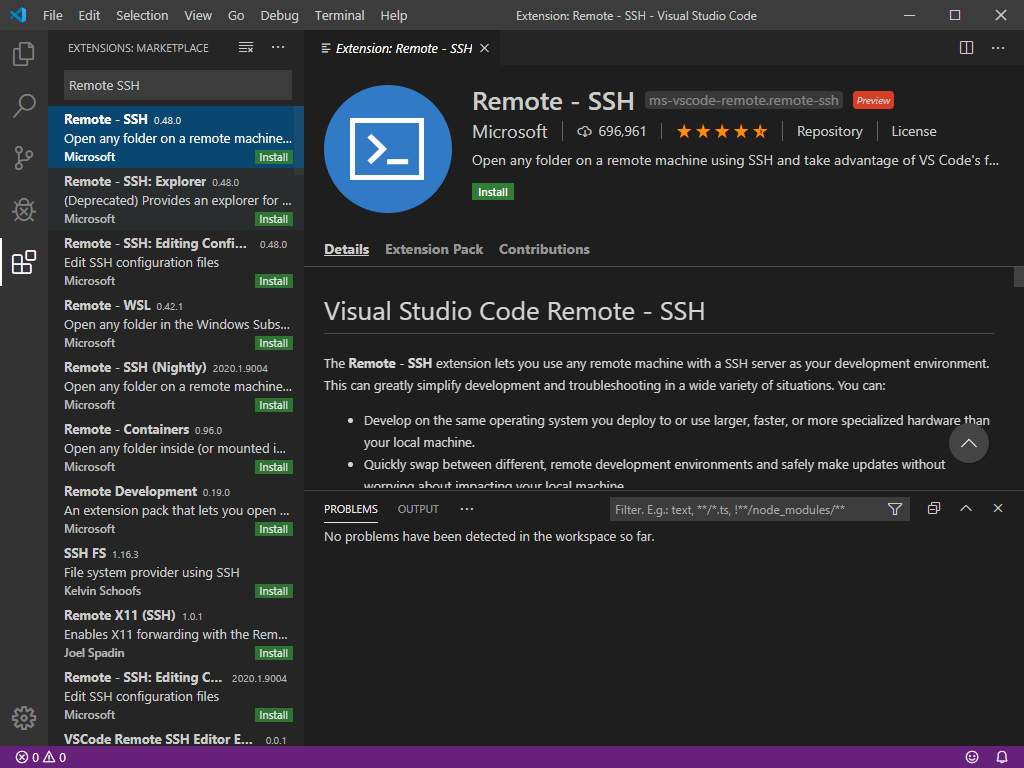
Расширение установлено. Далее вы настроите расширение, чтобы подключиться к серверу.
Шаг 2 — Настройка плагина Remote-SSH и подключение к серверу
Теперь, когда у вас установлен плагин, вы можете настроить его для подключения к серверу. Для этого вам потребуются следующие сведения:
- IP-адрес сервера или имя хоста.
- Имя пользователя для подключения.
- Закрытый ключ, который вы будете использовать для аутентификации пользователя.
Вы будете использовать эту информацию для создания файла конфигурации SSH, который Visual Studio Code может использовать для SSH для синхронизации файлов на сервере и выполнения кода от вашего имени. Вы создадите эту конфигурацию, используя Visual Studio Code.
Теперь, когда у вас установлен плагин Remote-SSH, вы увидите небольшую зеленую коробку в нижнем левом углу интерфейса Visual Studio Code. Если навести указатель мыши на это поле, появится всплывающее сообщение Открыть удаленное окно. Кнопка выглядит как математический знак «больше» чуть ниже знака «меньше» >, как на следующем изображении:

Нажмите кнопку, и диалоговое окно отобразится наверху в центре. Выберите Remote-SSH: открыть файл конфигурации… из списка:

Следующая подсказка спросит, какой файл конфигурации вы хотите открыть. Если вы используете Windows, то увидите два местоположения: одно в персональном каталоге пользователя и одно в месте установки SSH. Используйте файл в каталоге пользователя при настройке сервера.
Выберите файл, и ваш редактор откроет файл config . Добавьте в файл следующий код , чтобы определить подключение к серверу, заменив выделенные разделы на информацию для вашего сервера:
Host my_remote_server HostName your_server_ip_or_hostname User sammy IdentityFile /location/of/your/private/keyВот как работает этот файл конфигурации:
- Host : указывает имя вашего хоста. Это позволяет использовать короткое имя или аббревиатуру вместо полного IP-адреса либо имя хоста при подключении к серверу.
- HostName : фактическое имя хоста сервера, которое представляет собой либо IP-адрес, либо полностью квалифицированное доменное имя.
- User : пользователь, от имени которого вы хотите выполнить подключение.
- IdentityFile : путь к вашему закрытому ключу SSH. На системах Mac и Linux вы найдете ее в домашнем каталоге в скрытом каталоге .ssh , обычно id_rsa . Если вы используете Windows, у вас будет указано местоположение для сохранения этого файла при его создании с помощью putty-gen .
Определите соответствующие значения в вашем файле и сохраните файл.
Теперь Visual Studio Code настроен и готов подключиться к вашему серверу. Нажмите зеленую кнопку Открыть удаленное окно в нижнем левом углу и выберите Remote-SSH: подключиться к хосту…
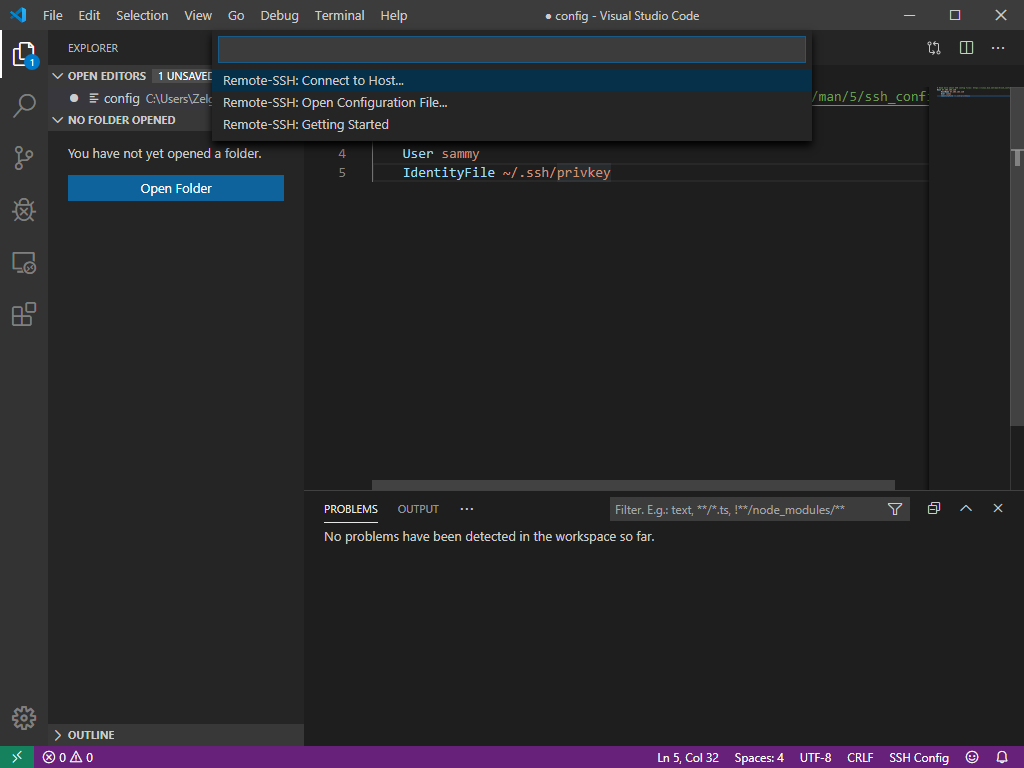
После завершения всех этих действий все доступные и настроенные сервера появятся в выпадающем меню. Выберите из этого списка сервер, к которому вы хотите подключиться.
Если вы впервые подключились к этому серверу с компьютера, скорее всего, вы увидите диалог верификации SSH Fingerprint, как на следующем изображении:

Это необходимо, чтобы убедиться, что вы действительно подключаетесь к правильному серверу. Вы можете проверить это, войдя на свой сервер вручную и выполнив команду ssh-keygen -l -f /etc/ssh/ssh_host_key.pub для просмотра «отпечатка пальца» сервера. Если отпечаток тот же, что указан в Visual Studio Code, то вы действительно подключаетесь к правильному серверу, т.ч. можете нажать Продолжить.
Visual Studio Code по умолчанию открывает новое окно после создания нового подключения. Появится новое окно с экраном приветствия. Вы узнаете, что подключение прошло успешно, если увидите SSH: your_ip_address_or_hostname в зеленой коробке в нижнем левом углу. Это означает, что Visual Studio Code подключен и связывается с вашим удаленным сервером.

Теперь, когда вы подключены, вы можете выполнять команды и код из редактора.
Шаг 3 — Выполнение кода на удаленном сервере
Плагин Remote-SSH настроен, и теперь можно запустить какой-нибудь код на вашем удаленном компьютере. Откройте окно терминала, выбрав Терминал из панели навигации в верхней части окна Visual Studio, и нажмите Новый терминал. Также вы можете открыть терминал, нажав «CTRL+Shift+«`. Открывшийся терминал находится на вашем удаленном сервере, а не на локальном компьютере.
Когда терминал откроется, дайте следующую команду, чтобы посмотреть IP-адрес вашего сервера, чтобы убедиться, что вы подключены к удаленному серверу:
В своем терминале вы увидите следующее:
Output1: lo: mtu 65536 qdisc noqueue state UNKNOWN group default qlen 1000 link/loopback 00:00:00:00:00:00 brd 00:00:00:00:00:00 inet 127.0.0.1/8 scope host lo valid_lft forever preferred_lft forever inet6 ::1/128 scope host valid_lft forever preferred_lft forever 2: eth0: mtu 1500 qdisc fq_codel state UP group default qlen 1000 link/ether 16:cb:05:5b:30:f1 brd ff:ff:ff:ff:ff:ff inet your_server_ip brd your_broadcast_address scope global eth0 valid_lft forever preferred_lft forever .Чтобы протестировать способность запуска удаленного кода, создайте новый файл Python с именем hello.py в редакторе. После подключения к удаленному серверу все файлы, созданные при помощи Visual Studio Code, будут сохранены на этот сервер, а не на локальный компьютер.
Добавьте в файл следующие строчки:
print("Hello Sammy!")Для запуска этой программы на вашем сервере откройте терминал в Visual Studio Code из меню навигации, или нажав CTRL+Shift+` . Поскольку этот терминал подключен к вашему удаленному серверу, выполните в терминале следующую команду для выполнения вашей программы hello.py :
Отобразится вывод вашей программы.
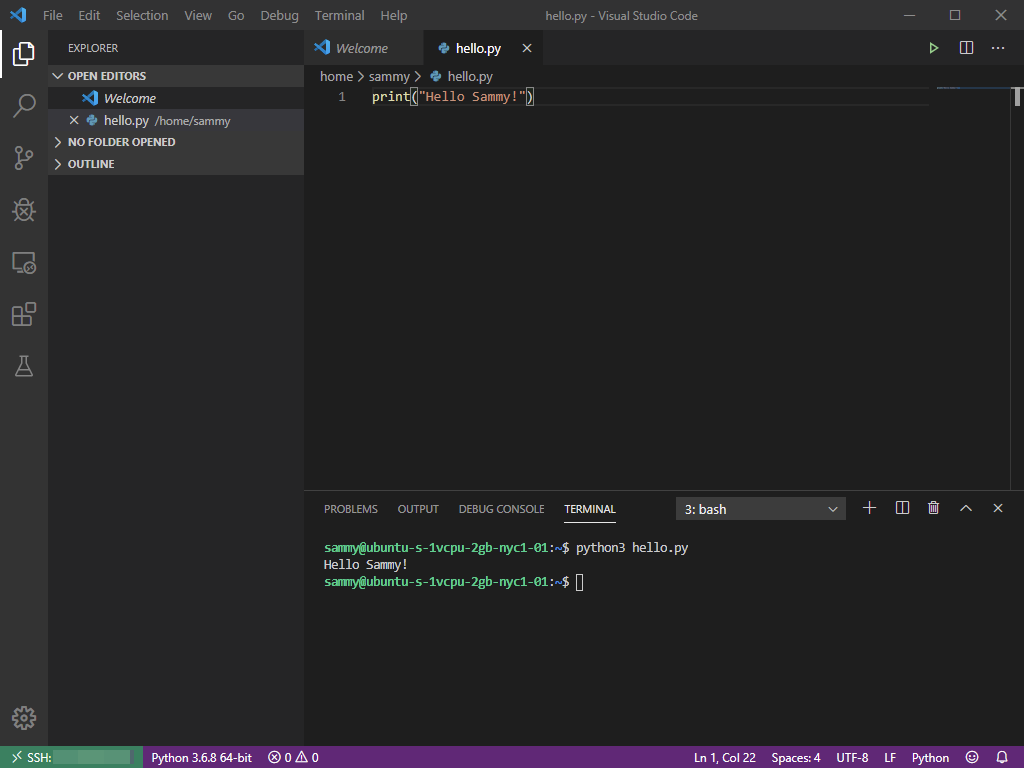
Также вы можете выполнить файл из контекстного меню Отладка, выбрав Запуск без отладки.
Примечание: Если у вас есть какие-либо расширения разработки, установленные в Visual Studio Code, такие как расширение Python, то вам придется повторно установить эти расширения на вашем сервере при помощи Extension Marketplace. Если вы ранее установили эти плагины в Visual Studio Code, то когда вы снова будете искать их, Marketplace укажет Установить на SSH: hostname. Всегда обращайте внимание, в каком контексте разработки вы находитесь, поскольку в этом месте Visual Studio Code установит ваши плагины и создаст ваши файлы. Если вы попробуете запустить ваш код без установки этих плагинов, то в правом нижнем углу экрана будут появляться диалоговые окна сообщений об ошибках, предлагающие установить их на удаленном сервере. После их установки они, скорее всего, потребуют от вас перезагрузки Visual Studio Code. После перезагрузки он будет продолжать работать на удаленном сервере без необходимости повторно подключаться вручную.
Заключение
Теперь у вас есть Visual Studio Code, настроенный для разработки на удаленном сервере с помощью SSH. Удаленное исполнение при помощи IDE обеспечивает множество преимуществ, в том числе способность быстро тестировать процесс выполнения вашего кода на различных операционных системах и с различными техническими спецификациями оборудования. Если у вас есть подключение к Интернету, вы можете подключаться к вашему серверу и работать над вашим кодом с любого компьютера, а также можете заниматься разработкой в среде Linux, даже если будете использовать Windows в качестве основной операционной системы.
Thanks for learning with the DigitalOcean Community. Check out our offerings for compute, storage, networking, and managed databases.