
Как AirPlay Видео с Android на Apple TV
Хорошо известно, что Apple создала экосистему, включающую iPhone, iPad, MacBook и Apple TV. Пользователи могут передавать и передавать содержимое между этими устройствами через AirPlay и другие сервисы.
Когда дело доходит до AirPlay Android и Apple TV, все будет немного сложнее.
AirPlay, доступный только для устройств Apple, имеет возможность беспроводной передачи видео и аудио с iPhone на Apple TV.
К счастью, мы найдем способы удовлетворить ваши потребности и покажем, как Android-телефон AirPlay для Apple TV в этом посте.
- Часть 1. Отличное приложение Screen Mirror для Android
- Часть 2: Как AirPlay Android на Apple TV с ОС iOS 10.1 или более ранней версии
- Часть 3. Как использовать AirPlay для Android до версии 10.2 или выше
- Часть 4: Альтернативное решение AirPlay Android для Apple TV
Часть 1. Отличное приложение Screen Mirror для Android
Зеркало телефона Aiseesoft впечатляюще хорошо работает при зеркалировании экрана Android на ваш компьютер. Это программное обеспечение для зеркалирования также может легко транслировать экран ваших устройств iOS на ваш компьютер. Во время зеркалирования вам предоставляется возможность записывать действия на экране.

154,951 Скачать
- Зеркальное отображение экрана телефона на ПК в режиме реального времени.
- Проводные или беспроводные способы зеркального отображения экрана ваших мобильных устройств.
- Поддерживает различные устройства iOS и Android.
- Предложите способ сделать телефонный скринкаст.
Часть 2: Как AirPlay Android на Apple TV с ОС iOS 10.1 или более ранней версии
Если честно, ты не можешь AirPlay вещи от Android до Apple TV без сторонних приложений.
Если на вашем Apple TV установлена ОС tvOS 10.1 или более ранней версии, вы можете рассмотреть популярные приложения, такие как AllStream. Он предлагает практические функции Apple TV AirPlay для пользователей Android, а также потоковую передачу мультимедийного контента на Xbox One и другие медиа-стримеры.
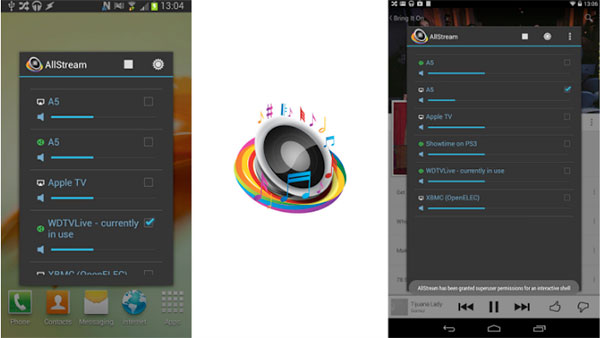
Включите Apple TV и подключите устройство Android и Apple TV к одной сети Wi-Fi. Перейдите на начальный экран Apple TV, перейдите в «Настройки» -> «AirPlay». Если AirPlay отключен, включите его, нажав серебряную кнопку.
Примечание: По умолчанию AirPlay отключен, чтобы сохранить заряд батареи на Apple TV.
Откройте AllStream из ящика приложений на своем телефоне Android, и вы увидите, что ваш Apple TV появляется в меню подключений. Установите флажок рядом с Apple TV и отрегулируйте громкость, перемещая ползунок под опцией. Затем закройте приложение, но не выходите из него.
Затем откройте свои фотографии или воспроизведите видео и музыку, которую хотите транслировать. Материал перейдет на ваш Apple TV и позволит вам наслаждаться им на большом экране.
Примечание: AllStream — это платное приложение, поэтому вы должны приобрести его в магазине Google Play. Он доступен как для AirPlay, так и для подключения DLNA.
Часть 3. Как использовать AirPlay для Android до версии 10.2 или выше
Пользователи Apple TV четвертого поколения могут обнаружить, что сторонние потоковые приложения перестали работать. Apple выпустила tvOS 10.2, которая требует проверки устройства перед потоковой передачей Android на Apple TV через AirPlay. Это убивает почти все сторонние приложения. Согласно нашему тесту, DoubleTwist Pro — единственный доступный на данный момент способ для Android транслировать контент на Apple TV через AirPlay, и мы покажем вам пошаговое руководство ниже.
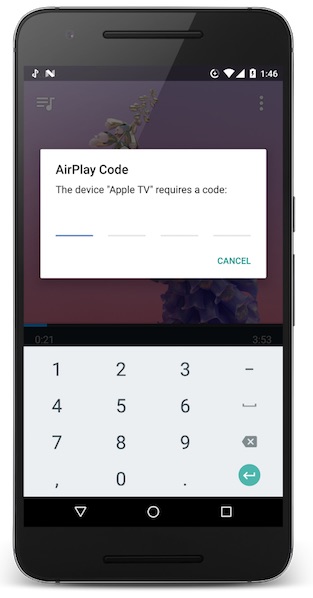
Убедитесь, что на вашем Apple TV включены AirTwist и AirPlay, а ваш телефон и телевизор подключены к одной сети Wi-Fi.
Установите doubleTwist Pro на свой телефон Android. Когда вы воспроизводите песню или видео в портретном режиме, вы увидите новый значок сети в правом нижнем углу. После того, как вы нажмете на иконку, вы увидите диалоговое окно, в котором вас попросят решить, играть в приложении или AirPlay на Apple TV с Android.
Выберите Apple TV для вывода. При появлении запроса введите четырехзначный код AirPlay, чтобы начать потоковую передачу контента с Android на Apple TV. Вы видите, что значок сети на вашем телефоне Android становится синим.
Часть 4: Альтернативное решение AirPlay Android для Apple TV
Многие говорили, что сторонние потоковые приложения не работают. Это имеет смысл, если учесть, что Apple разработала Apple TV и AirPlay для устройств iOS.
Вот почему мы предлагаем вам попробовать альтернативное решение AirPlay Android для Apple TV: перенести видео на iPhone с Android с помощью Телефонный перевод, а затем AirPlay iPhone на Apple TV.
1. Перенесите дату между Android и iPhone одним щелчком мыши.
2. Поддержка фотографий, музыки, видео и других мультимедийных файлов.
3. Сохраняйте все данные в исходных условиях при передаче.
4. Не прерывать существующие данные как на исходном, так и на целевом устройствах.
5. Совместимость с iPhone XS/XR/X/8/7/6s или более ранними версиями и устройствами Android от Samsung, LG, Sony, Google, Moto и т. д.
В общем, это лучший выбор, который вы можете найти для AirPlay Android на Apple TV, и мы используем видео в качестве примера, чтобы показать вам процедуру.
Как транслировать вещи с Android на Apple TV
Шаг 1. Подключите Android к iPhone
Установите Phone Transfer на свой компьютер и запустите его. Подключите оба телефона Android и iPhone к компьютеру с помощью USB-кабелей. Тогда приложение автоматически обнаружит ваши устройства.
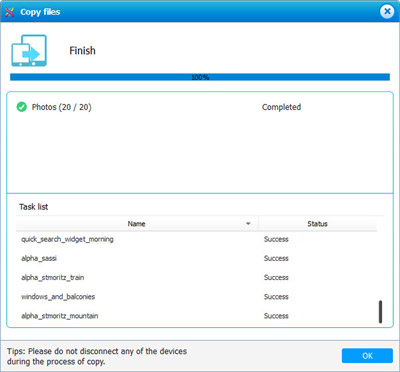
Шаг 2. Перенесите видео с Android на iPhone
Убедитесь, что ваш телефон Android находится в поле «Исходное устройство», а iPhone отображается в поле «Целевое устройство». В противном случае вам нужно нажать на кнопку переключения, чтобы исправить это. Далее выберите Медиа и Фото в середине интерфейса. После нажатия кнопки «Начать копирование» приложение начнет работать, и материал будет перенесен с Android на iPhone.
Шаг 3. Потоковое видео на Apple TV через AirPlay
Подождите, пока процесс будет завершен, удалите устройства с вашего компьютера.
Примечание: Самым большим преимуществом является получение плавного опыта. Согласно нашему исследованию, Apple TV хорошо работает с iOS-устройствами. Когда дело доходит до потокового вещания с Android на Apple TV через AirPlay с использованием сторонних приложений, аудиовизуальное восприятие обычно оставляет желать лучшего.
Сегодня у нас есть больше способов насладиться визуальным контентом, чем когда-либо прежде. Хотя смартфон портативный, маленький экран не идеальное место для просмотра видео. Apple TV — один из самых популярных умных телевизоров. Недостатком является то, что вы должны использовать устройства iOS для потоковой передачи содержимого на Apple TV.
Тем не менее, мы покажем вам, как AirPlay Android на Apple TV в учебнике выше. Как вы можете видеть, Apple совершенствует операционную систему и запрещает пользователям передавать контент с устройств Android на Apple TV, поэтому мы предлагаем вам перенести видео и фотографии с Android на iPhone с помощью функции передачи по телефону, а затем передать их на Apple TV.
Что вы думаете об этом посте.
Рейтинг: 4.5 / 5 (на основе голосов 260) Подпишитесь на нас в
Как подключить айфон к телевизору. 2 любимых способа
Думаю, что многие из пользователей хоть раз испытывали необходимость в подключении своего смартфона к телевизору. Показать фотографии из отпуска или транслировать личное видео на широкую публику. Apple давно просекла фишку и выкатила для этих целей приставку Apple TV, которая кроме вышеупомянутой функции имеет еще кучу фишек. Однако далеко не каждый хочет приобретать себе новое устройство только для того, чтобы транслировать экран айфона на телевизор. Тем более, что обычно такая необходимость возникает крайне редко. Сегодня предлагаю рассмотреть несколько способов подключения айфона к ТВ и обсудить все нюансы, которые могут возникнуть при проведении этой процедуры.
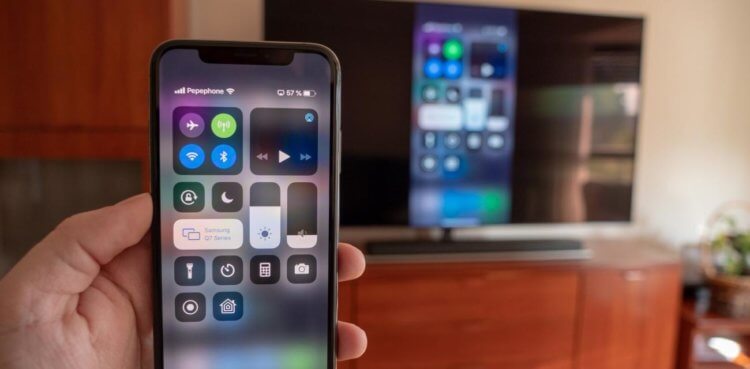
Транслировать экран айфона на телевизор не так сложно, как кажется.
Все способы подключения смартфона к телевизору делятся на две большие категории: проводные и беспроводные. Понятно, что для подключения смартфона через Wi-Fi понадобится телевизор по-новее, а через провод можно подсоединить и телевизор десятилетней давности. Мне кажется, что большинство уже давно приобрели себе Smart TV, поэтому начнем с подключения без проводов.
Как подключить айфон к телевизору через Wi-Fi
Чтобы подсоединить ваш телефон к ТВ через Wi-Fi, необходимо, чтобы телевизор поддерживал технологию Wi-Fi Direct. Перед выполнением процедуры обязательно ознакомьтесь с инструкцией к вашему телевизору. Идеально, если вы найдете конкретные указания по Wi-Fi Direct, но если ваш ТВ имеет приставку Smart, скорее всего все будет работать как надо.
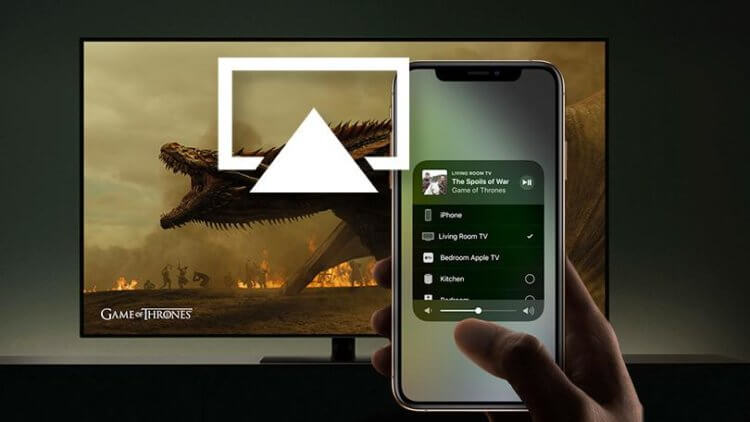
Трансляция экрана iPhone на телевизор без проводов.
Для начала необходимо подключить телевизор к домашней сети Wi-Fi. Все телевизоры разные, поэтому универсальную инструкцию дать сложно. В целом, она будет выглядеть примерно так:
- Переходим в Настройки.
- Далее кликаем на Общие настройки, сеть.
- Затем выбираем беспроводной способ подключения.
- Далее ТВ предложит выбрать сеть Wi-Fi, выберите домашнюю сеть.
- Введите пароль с помощью пульта.
- Нажмите Готово.
Далее подключаемся к той же Wi-Fi сети на iPhone и транслируем экран своего телефона на ТВ. Здесь все гораздо проще:
- Переходим в Настройки, Wi-Fi.
- Далее выбираем ту же самую сеть, что и на телевизоре (важно).
- Подключаемся к ней (вводим пароль, если это необходимо).
- Далее переходим на айфоне в пункт управления (свайп с правого верхнего угла для iPhone X и старше или свайп снизу для iPhone 8 и младше).
- Нажимаем на иконку с двумя экранами и выбираем телевизор.
- Готово.
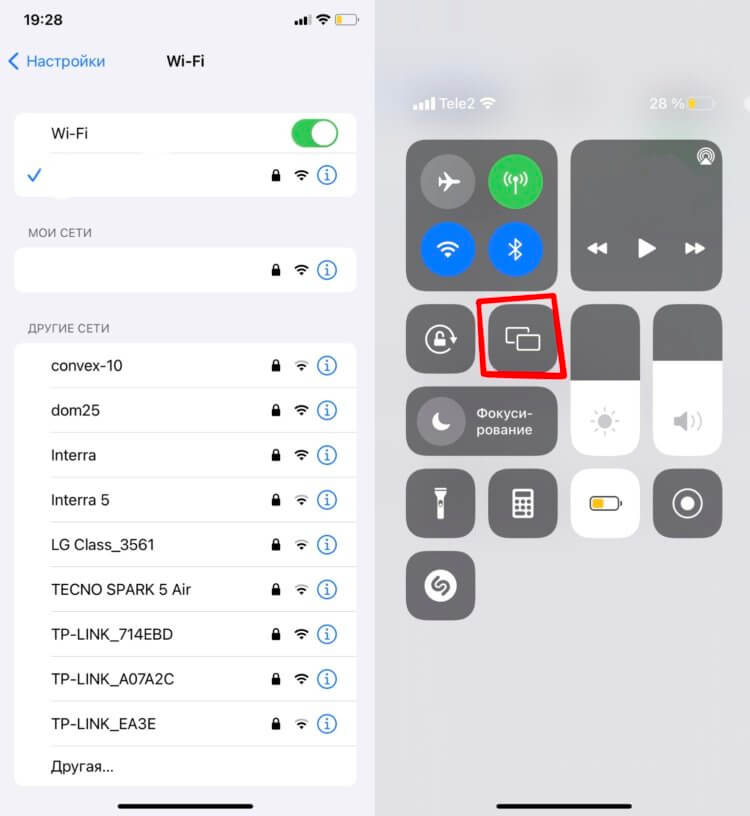
Сначала убеждаемся в том, что подключили оба устройства к одной сети, а только потом смотрим в Пункт управления.
Теперь вы можете без проблем транслировать экран своего смартфона на свой телевизор. Сценариев использования здесь не так много, но фотографии из отпуска показать — самое то! Ну и поиграть тоже можно, хотя для меня здесь гораздо удобнее кажется подключить айфон к компьютеру.
Если в окне Повтор экрана не появилось вашего телевизора, значит ТВ не поддерживает данную фишку и придется действовать по старинке. Не пугайтесь, там все просто.
Подписывайтесь на нас в Яндекс.Дзен, там вы найдете много полезной и интересной информации из мира Apple.
Как подключить айфон к старому телевизору
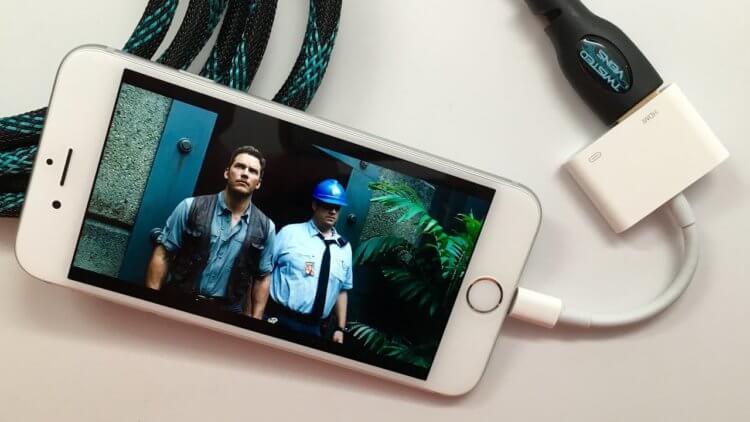
Да, HDMI проигрывает беспроводной передачи данных, но плюсы у него все же есть.
Если ваш телевизор не поддерживает Smart TV, а подключить iPhone все же хочется, у меня для вас есть один старый, но проверенный способ. Да, как вы уже, наверное, догадались, я говорю об HDMI.
Есть одно но: для реализации фишки нам понадобится специальный кабель. С одной стороны у него будет Lightning, с другой — разъем HDMI для телевизора. Приобрести такой можно где угодно, лично я остановился на этом. После того, как у вас появится кабель, все можно будет сделать в считанные секунды:
- Соедините с помощью кабеля смартфон и телевизор. Если у провода есть еще USB, воткните его в ТВ.
- Выберите источник сигнала HDMI на ТВ.
- Затем изображение автоматически появится на большом экране.
Готово. Теперь вы можете просматривать фотографии, играть в игры, смотреть YouTube прямо на своем телевизоре. Я, честно сказать, большой ненавистник Smart TV, поэтому привык работать через провод. Тем более, что транслировать айфон на ТВ приходится нечасто. Мои коллеги, например, считают иначе. Недавно у нас в офисе засветился KIVI, который ребята оценили высоко.
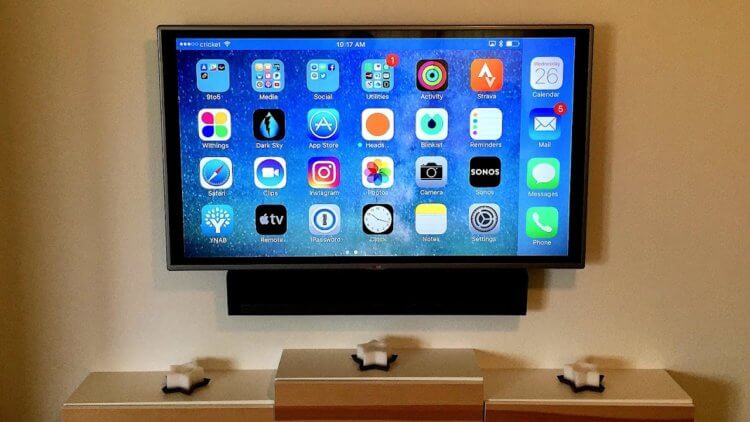
Просматривайте фото, смотрите видео, играйте в игры с помощью трансляции айфона на телевизор.
Конечно, знатоки скажут, что есть еще некоторые способы, но я категорически не рекомендую с ними связываться. Трансляция экрана через DLNA работает очень коряво, а если подключать айфон через USB, то ничего кроме накопителя вы не получите.
О своем опыте подключения айфона или айпада к телевизору прошу написать в наш Телеграм-чат или в комментарии ниже, будет интересно прочесть. Может быть здесь есть те, кто пользуется DLNA и горя не знает?
Использование AirPlay для потоковой передачи видео или дублирования экрана iPhone или iPad
Используйте AirPlay для потоковой передачи и отображения содержимого с ваших устройств Apple на Apple TV, совместимый с AirPlay телевизор Smart TV или компьютер Mac. Выполняйте потоковую трансляцию видеозаписей. Делитесь фотографиями. Или дублируйте изображение экрана вашего устройства.
- Потоковая трансляция видео вручную с iPhone или iPad
- Потоковая трансляция видео в автоматическом режиме с iPhone или iPad
- Дублирование экрана iPhone или iPad
Потоковая трансляция видео вручную с iPhone или iPad
- Подключите устройство к той же сети Wi-Fi, что и Apple TV, совместимый с AirPlay телевизор Smart TV или компьютер Mac.
- Найдите видео, которое нужно транслировать.
- Нажмите кнопку AirPlay
 . В некоторых сторонних приложениях сначала может потребоваться нажать другую кнопку. 1 Например, в приложении «Фото» нажмите кнопку «Поделиться»
  , а затем нажмите кнопку AirPlay .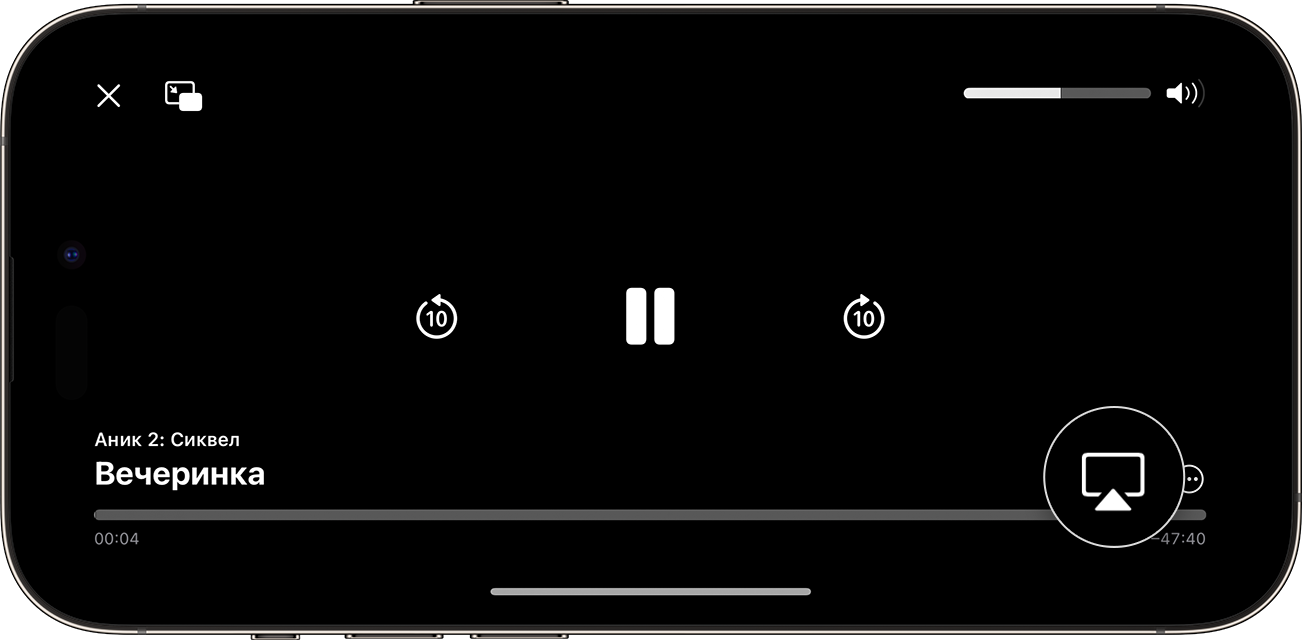
- Выберите телевизор или компьютер Mac из списка.
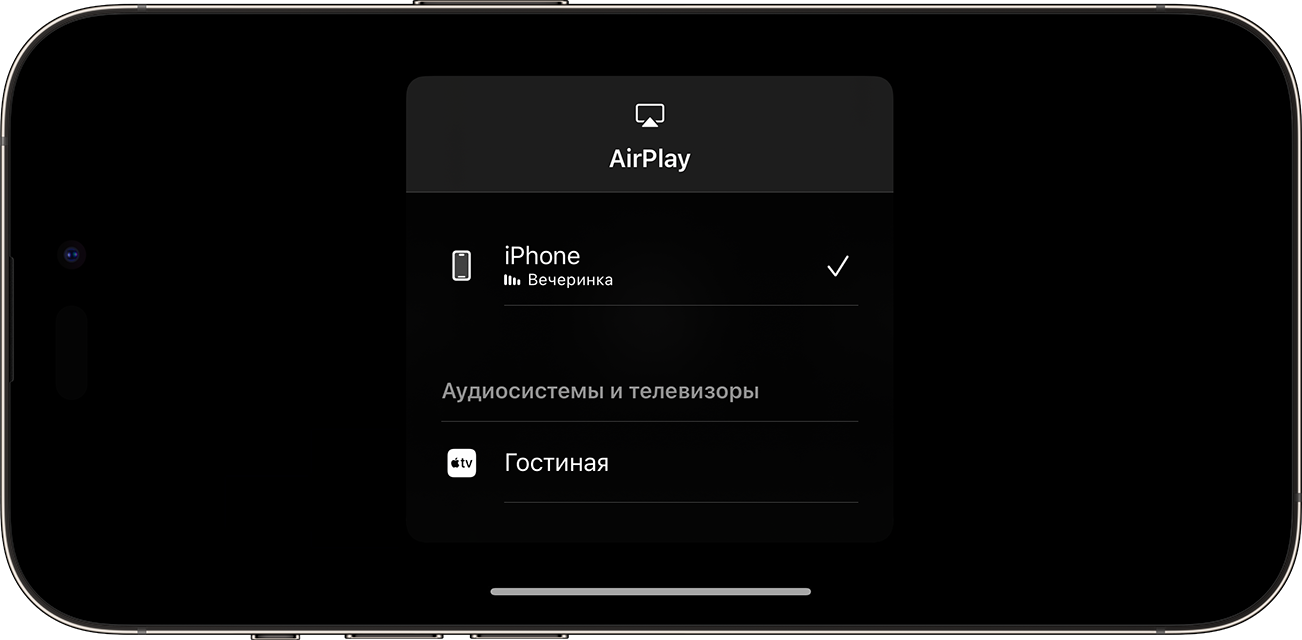
Чтобы остановить потоковое воспроизведение, нажмите кнопку AirPlay в используемом для трансляции приложении, а затем выберите iPhone или iPad из списка.

Потоковая трансляция видео в автоматическом режиме с iPhone или iPad
В зависимости от ваших настроек AirPlay и Handoff, ваш iPhone или iPad может предлагать или автоматически подключаться к устройствам, которые вы регулярно используете с AirPlay.
Чтобы настроить параметры AirPlay и Handoff, выполните приведенные ниже действия.
- Перейдите в раздел «Настройки» на своем iPhone или iPad с последней версией iOS.
- Выберите «Основные».
- Нажмите «AirPlay & Handoff», а затем — «Авто‑AirPlay».
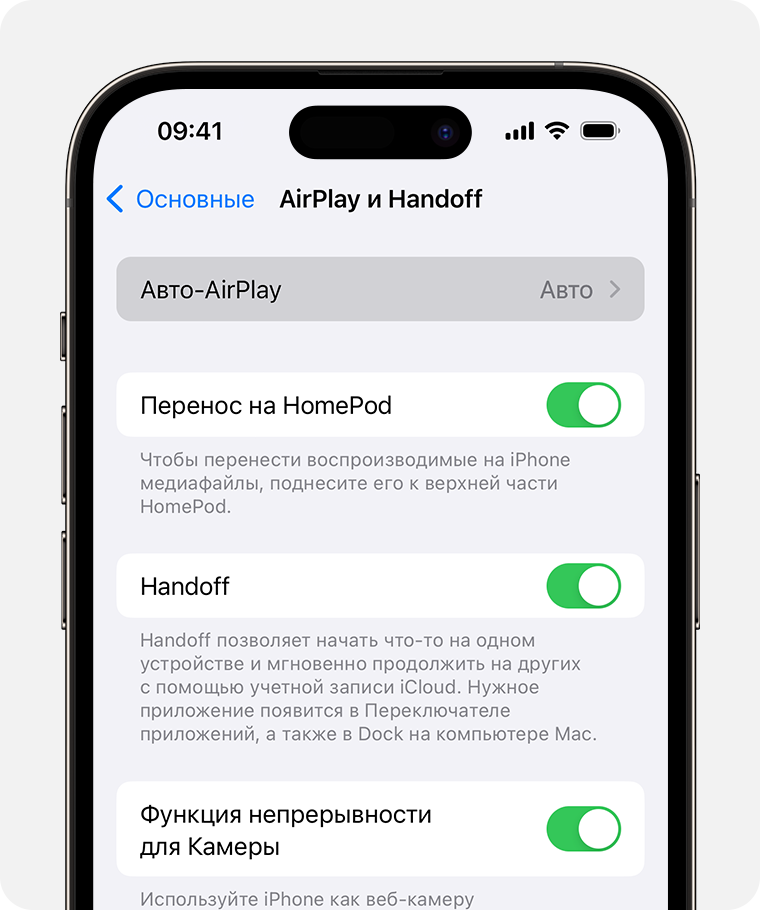
- Выберите настройку.
- «Никогда»: выбор устройства для AirPlay вручную.
- «Спрашивать»: получение уведомлений о предлагаемых подключениях AirPlay. Коснитесь уведомления о предлагаемом подключении AirPlay, чтобы установить соединение, или отклоните или проигнорируйте его и вручную выберите другое устройство для AirPlay.
- «Авто»: получение уведомлений о предлагаемых и автоматических подключениях AirPlay. Отклоните или проигнорируйте уведомление об автоматическом подключении AirPlay, а затем нажмите кнопку воспроизведения в используемом приложении, чтобы использовать подключение. Или нажмите кнопку отмены
 для быстрого отключения и вручную выберите другое устройство для AirPlay.
iPhone или iPad и ваше устройство с поддержкой AirPlay должны быть подключены к одной сети Wi-Fi для получения автоматических и предлагаемых подключений AirPlay. Чтобы получать автоматические и предлагаемые подключения AirPlay к Apple TV или HomePod, убедитесь, что вход в Apple TV или HomePod выполнен в той же учетной записи iCloud, что и для iPhone или iPad.
Дублирование экрана iPhone или iPad на телевизоре или компьютере Mac
- Подключите iPhone или iPad к той же сети Wi-Fi, что и Apple TV, совместимый с AirPlay телевизор Smart TV или компьютер Mac. 2 .
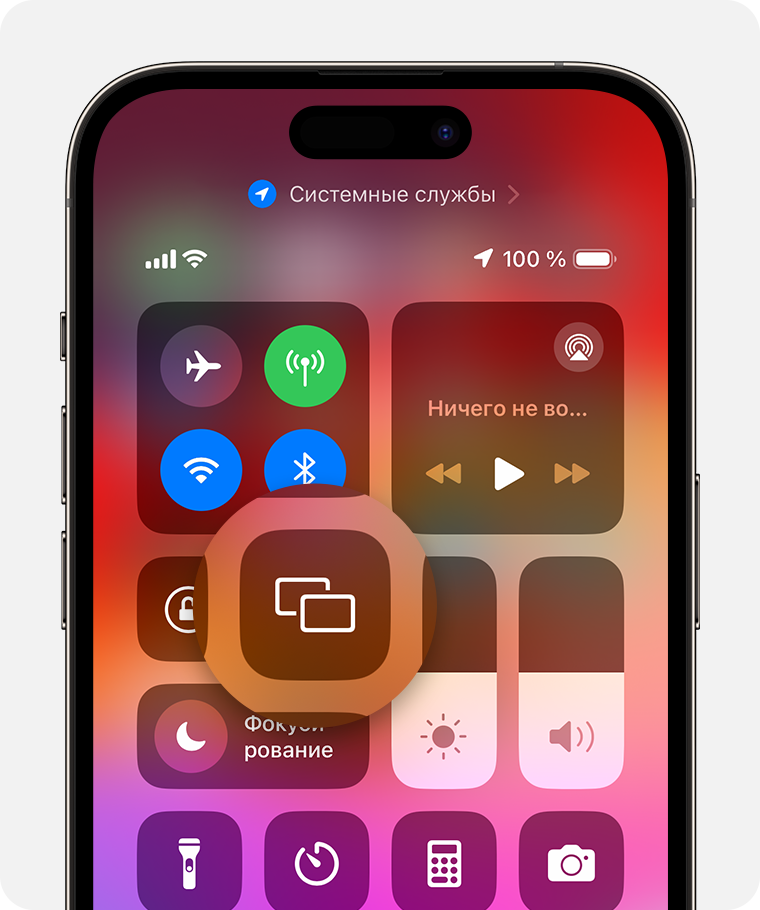
- Откройте Пункт управления:
- На iPhone X или более поздней модели либо iPad с iPadOS 13 или более поздней версии смахните вниз от правого верхнего края экрана.
- На устройстве iPhone 8 или более ранней модели либо в ОС iOS 11 или более ранней версии смахните вверх от нижнего края экрана.
- Нажмите кнопку «Повтор экрана»
 .
. 
- Выберите телевизор или компьютер Mac из списка.
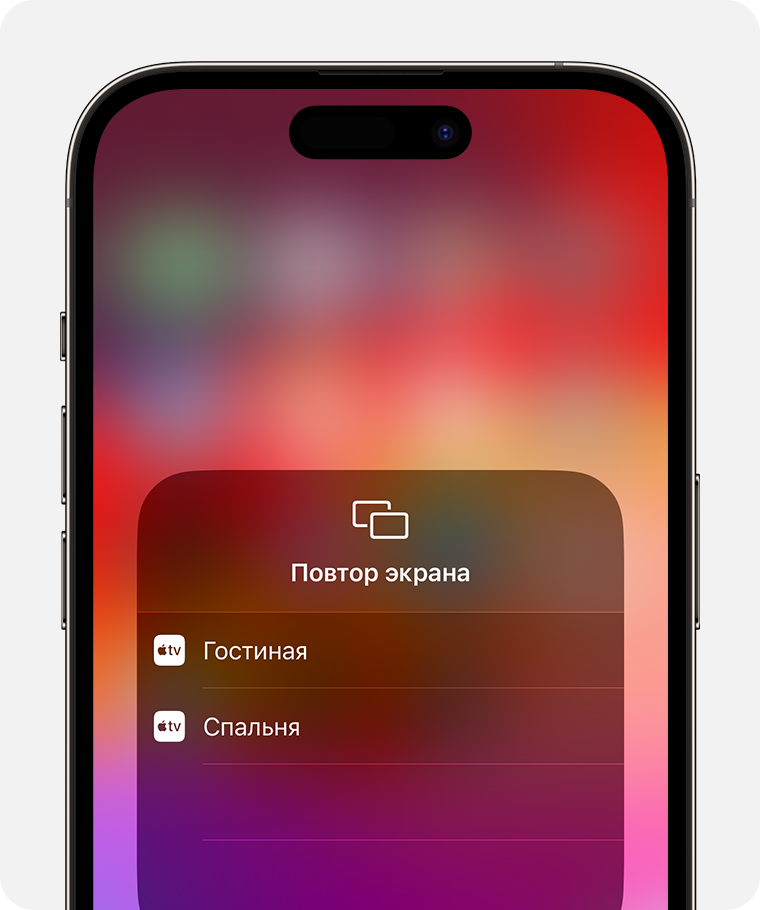
- Если на экране телевизора или компьютера Mac отображается пароль AirPlay, введите его на iPhone или iPad.
Чтобы остановить дублирование экрана iPhone или iPad, откройте Пункт управления, нажмите «Повтор экрана», затем нажмите «Остановить повтор». Или нажмите кнопку «Меню» на пульте Apple TV Remote.
- Некоторые приложения для работы с видео могут не поддерживать AirPlay. Если не получается использовать AirPlay из приложения для работы с видео, проверьте App Store на Apple TV, чтобы узнать, доступно ли это приложение.
- Узнайте, какие версии macOS и модели Mac совместимы с функцией AirPlay для трансляции на компьютер Mac и как настроить компьютер Mac в качестве ресивера AirPlay.
Як транслювати відео або дублювати екран пристрою iPhone або iPad за допомогою AirPlay
Використовуйте AirPlay, щоб транслювати вміст або ділитися ним зі своїх пристроїв Apple на Apple TV, сумісний з AirPlay смарт-телевізор або комп’ютер Mac. Транслюйте потокове відео. Діліться фотографіями. Або дублюйте саме те, що відбувається на екрані пристрою.
- Як транслювати відео вручну з iPhone або iPad
- Як транслювати відео автоматично з iPhone або iPad
- Дублюйте екран iPhone або iPad
Як транслювати відео вручну з iPhone або iPad
- Підключіть пристрій до тієї самої мережі Wi-Fi, що й Apple TV, сумісний з AirPlay смарт-телевізор або комп’ютер Mac.
- Знайдіть відео, яке потрібно транслювати.
- Натисніть кнопку AirPlay . У деяких програмах спочатку знадобиться натиснути іншу кнопку. 1 Наприклад, у програмі «Фотографії» натисніть кнопку «Поділитися» , а потім натисніть кнопку AirPlay .

- Виберіть зі списку свій телевізор або комп’ютер Mac.
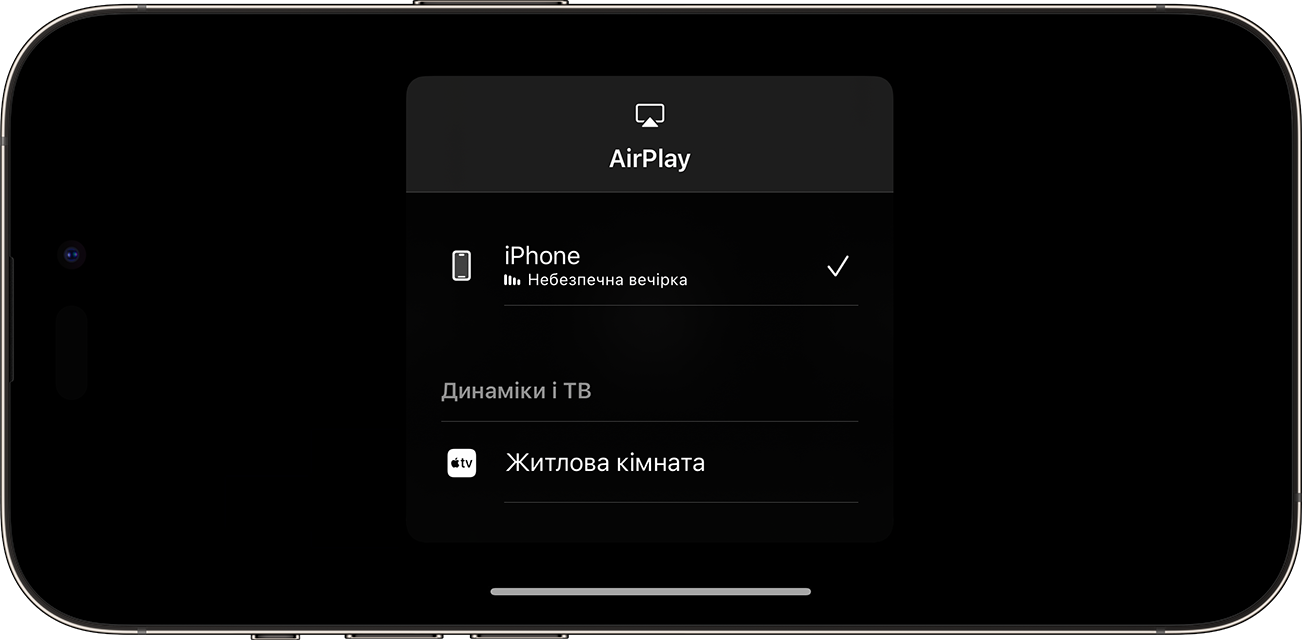
Щоб зупинити трансляцію, натисніть кнопку AirPlay у програмі, з якої транслюється вміст, а потім торкніть свій пристрій iPhone або iPad у списку.
Як транслювати відео автоматично з iPhone або iPad
Залежно від параметрів AirPlay і Handoff, пристрій iPhone або iPad може запропонувати або автоматично підключитися до пристроїв, які ви регулярно використовуєте з AirPlay.
Щоб налаштувати параметри AirPlay і Handoff, виконайте наведені нижче дії.
- Перейдіть у меню «Параметри» на iPhone або iPad з останньою версією iOS.
- Торкніть «Загальні».
- Торкніть «AirPlay і Handoff», а потім — «Автозапуск AirPlay».
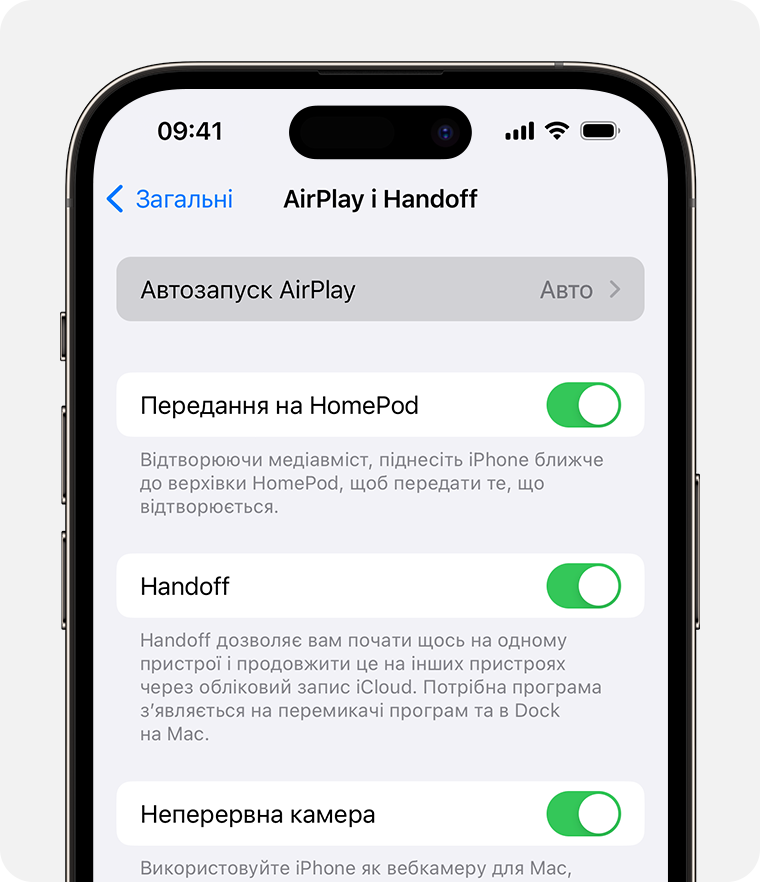
- Виберіть параметр.
- «Ніколи»: вибір пристрою для AirPlay вручну.
- «Запитувати»: отримання сповіщень про запропоновані підключення AirPlay. Торкніть сповіщення про запропоноване підключення AirPlay, щоб установити підключення, або відхиліть чи проігноруйте його та вручну виберіть інший пристрій для AirPlay.
- «Автоматично»: отримуйте сповіщення про запропоновані й автоматичні підключення AirPlay. Відхиліть або проігноруйте сповіщення про автоматичне підключення AirPlay, а потім торкніть «Відтворити» в програмі, якою ви користуєтеся, щоб використати підключення. Або натисніть кнопку скасування , щоб швидко від’єднатися, а потім вручну виберіть інший пристрій для AirPlay.
iPhone або iPad і пристрій із підтримкою AirPlay має бути під’єднано до однієї мережі Wi-Fi, щоб отримувати автоматичні та запропоновані підключення AirPlay. Щоб отримувати автоматичні та запропоновані підключення AirPlay до Apple TV або HomePod, переконайтеся, що на Apple TV або HomePod виконано вхід у той самий обліковий запис iCloud, що й для iPhone або iPad.
Дублюйте екран iPhone або iPad на телевізорі або комп’ютері Mac
- Підключіть свій iPhone або iPad до тієї самої мережі Wi-Fi, що й Apple TV, сумісний з AirPlay смарт-телевізор або комп’ютер Mac. 2
- Відкрийте Центр керування.
- На iPhone X або новішої моделі чи на iPad з iPadOS 13 або пізнішої версії проведіть униз від правого верхнього кута екрана.
- На iPhone 8 або старішої моделі чи в iOS 11 або ранішої версії проведіть угору від нижнього краю екрана.
- Натисніть кнопку «Відеодублювання» .

- Виберіть зі списку свій телевізор або комп’ютер Mac.

- Якщо на екрані телевізора або комп’ютера Mac з’явиться код допуску до AirPlay, введіть його на своєму iPhone або iPad.
Щоб зупинити дублювання екрана iPhone або iPad, відкрийте «Центр керування», торкніть «Відеодублювання», і потім торкніть «Спинити дублювання». Або натисніть кнопку «Меню» на Apple TV Remote.
- Деякі програми для відео можуть не підтримувати AirPlay. Якщо вам не вдається використати AirPlay із програмою для відео, перевірте App Store на Apple TV, щоб дізнатися, чи доступна ця програма.
- Дізнайтеся, які версії macOS і моделі Mac сумісні з AirPlay для Mac, і дізнайтеся, як налаштувати Mac як приймач AirPlay.