
Как установить Кинопоиск на телевизоре LG?
Приложение Кинопоиск на телевизорах дает возможность просматривать кино и сериалы онлайн, предоставляет доступ к афише кинотеатров, чтобы вы не пропустили ни одной значимой новинки, дает возможность зрителям делиться своими отзывами на тот или иной фильм или сериал. Многие пользователи выбирают Кинопоиск, так как он обеспечивает доступ к качественному контенту. Сидя дом на диване, вы можете почувствовать себя зрителем кинотеатра – в этом помогает качественный звук и четкая картинка.
Давайте рассмотрим, как установить Кинопоиск на телевизоре LG. В первую очередь нужно проверить, есть ли приложение на вашем ТВ. Если нет – его необходимо установить на телевизор LG. Как это сделать – разберем ниже:
- Зайдите в меню приложений вашего Смарт ТВ,
- На пульте управления нажмите кнопку с изображением домика и перейдите в главное меню,
- Выберите в списке приложений официальный магазин LG Content Store и зайдите в него,
- В поисковой строке с изображением лупы введите «Кинопоиск» и нажмите «Установить».
Чтобы начать пользоваться приложением, необходимо будет зарегистрироваться на Кинопоиске, или авторизоваться, если вы были зарегистрированы ранее.
Смотреть Кинопоиск можно по одной из пяти подписок:
- Подписка Плюс за 199 рублей в месяц,
- Подписка Плюс Мульти за 299 рублей в месяц,
- Подписка Плюс с more.tv за 399 рублей в месяц на Кинопоиск дает возможность смотреть сериалы more.tv,
- Подписка Плюс Мульти с more.tv будет стоить в 499 рублей в месяц,
- Подписка Плюс Мульти с Амедиатекой за 699 рублей в месяц. Сюда входят сериалы HBO (от «Мейр из Исттауна» до «Сцен из супружеской жизни») и Showtime (от «Миллиардов» до «Шучу»). Смотреть их на Кинопоиск смогут все, с кем вы поделитесь подпиской.
Давайте также разберемся, как оплатить подписку на Кинопоиск.
- Авторизуйтесь в приложении. Если ваш аккаунт в приложении не привязан к Яндекс ID – нужно будет его привязать.
- Откройте раздел с подписками. Для этого нажмите значок на нижней панели, перейдите на вкладку Магазин.
- Пролистайте вниз и выберите вид подписки. Также вы можете купить подписку, нажав на фильм или сериал со значком этой подписки.
- Введите данные банковской карты. Если вы уже привязывали карту для покупки билетов, выберите карту из списка.
- Нажмите кнопку «Оформить подписку».
Установить на тв приложение Кинопоиск задача довольно простая, а как результат вы получите настоящий кинотеатр на вашем тв.
Но для того, чтобы можно было пользоваться онлайн-кинотеатром Кинопоиск и смотреть тысячи фильмов на телевизоре, недостаточно его просто туда установить, потребуется еще и связать его с вашим аккаунтом в Яндекс. Без активации с Яндекс, сервис не запустится и им нельзя будет пользоваться. В этом есть главное достоинство: сервис Кинопоиск в телевизоре синхронизируется с вашим аккаунтом на каком-либо другом устройстве. Например, если вы ранее делали покупки в Кинопоиск на компьютере, то после установки и активации приложения на телевизоре ваши подписки будут актуальны и на этом устройстве тоже. И наоборот, если вы купите подписку с телевизора, то она будет доступна и в вашем аккаунте Кинопоиска с компьютера или смартфона. Такая синхронизация удобна и является обязательной для работы приложения на Smart TV.
В ходе запуска и работы сервиса Кинопоиск на телевизоре вы можете столкнуться с различными трудностями, такими как:
- Приложение Кинопоиск может отсутствовать в цифровом магазине вашего телевизора. Если вы запускаете цифровой магазин вашего устройства и с помощью поисковой строки ищете и не можете найти данное приложение, тогда, вероятно, что ваш телевизор просто не соответствует требованиям приложения, которые указаны выше. Телевизор может быть устаревшей модели или работать не на той операционной системе. В этом случае эффективных решений не существует.
- Приложение было загружено, но установить его будет невозможно. Причина этого может заключаться в общем сбое работы устройства. Попробуйте полностью перезагрузить ваш телевизор, и, если это не помогло, попробуйте скачать приложение Кинопоиск заново.
- Невозможно применить промокод на платную подписку. В некоторых случаях вы можете достать промокод, позволяющий пользоваться функционалом сервиса бесплатно или за символическую плату. При попытке ввода такого промокода система показывает, что промокод не работает. Обычно это связано с истечением срока действия промокода или его однократным характером, при котором промокод мог быть использован лишь один раз. Проверьте условия и срок действия промокода, и, если он истек – поищите другой промокод. Если же промокод рабочий – обратитесь с жалобой в техподдержку ресурса.
Стриминг (трансляция) видео с мобильного устройства на ТВ с помощью Wi-Fi Miracast
Очень крутая идея транслировать видео по Wi-Fi прямо на телевизор. Далеко не все Смарт ТВ имеют приложение Кинопоиска. А таким образом можно наслаждаться кино дома на большом экране, имея всего лишь приложение на телефоне. К сожалению пока что удается стримить только звук.
Дубликаты 4
Добавьте mirecast
Armen Hovhannisyan
«Беспроводная проекция» трансляции по wifi direct со смартфона или планшета на тв, экран, монитор.

Дмитрий С
«Беспроводная проекция» это универсальный метод для трансляции по wifi direct , а не закрытый стандарт. Т.е. по этому стандарту просто изображение с экрана смартфона дублируется на экран другого устройства, т.е. рабочий стол, любое приложение свободно транслируется, что очень удобно.
Например Яндекс.Музыку(работает в отличии от кинопоиска) удобно слушать через качественную акустику телевизора.
И если бы не этот глюк в вашем приложении, то для для многих имел бы смысл приобретать подписку.
Причем в вашем приложении не работает именно просмотр видео, а навигация хорошо работает.
Приём любое устройство с hdmi можно использовать как дисплей, подключив а него недорого адаптер.
Проектор через HDMI к PlayStation и Яндекс станция

Анастасия Примак
Здравствуйте. Пользуюсь Кинопоиск HD уже давно, считаю ее лучшим сервисом, но недавно столкнулась с большой проблемой. Я купила домашний кинотеатр, для того чтобы получать полное удовольствие от просмотра представленных фильмов. Как оказалось что Кинопоиск HD запускается на проекторе только через Apple TV и компьютер. Через PlayStation и Яндекс станцию он не работает. Хотя сервисы Netflix, okko, Apple спокойно работают на проекторе подключённому к PlayStation. Как мне ответили в поддержке Кинопоиск HD, все эти сервисы работают по технологии Miracast. Мне бы очень хотелось дальше оставаться с подпиской Кинопоиск мульти + Амедиатека. Надеюсь вы мне поможете решить эту проблему. С Новым годом!
Поддержка Miracast / WiFi display

Михаил Беззубиков
Сейчас при попытке трансляции экрана телефона при запущенном фильме на kinopoisk транслируется только звук, даже на телефоне отключается видеопоток (проигрывается только аудио потоки), поддержите пожалуйста технологию, отсутствие такой функции на мой взгляд просто не позволительно, когда эта технология поддерживается на уровне системы но блокируется отдельным приложением.
Если не удается воспользоваться дублированием экрана или выполнить потоковую передачу контента на устройство, совместимое с AirPlay
Узнайте, что делать, если не удается выполнить потоковую передачу контента с помощью AirPlay, дублировать экран устройства iOS или компьютера Mac на Apple TV или телевизоре Smart TV или если у вас возникла другая проблема с AirPlay.
Первоочередные действия

После выполнения каждого из этих действий проверьте, устраняет ли оно проблему.
- Убедитесь, что устройства, совместимые с AirPlay, включены и находятся рядом друг с другом.
- Убедитесь, что на устройствах установлена последняя версия программного обеспечения и они подключены к одной сети Wi-Fi.
- Перезапустите устройства, которые хотите использовать с функцией AirPlay или «Повтор экрана».
- При попытке потоковой передачи контента на устройство, настроенное в приложении «Дом», убедитесь, что Настройки дома не ограничивают использование AirPlay. Откройте приложение «Дом», нажмите кнопку «Еще» , выберите «Настройки дома», а затем — «Аудиосистемы и ТВ», чтобы при необходимости отрегулировать Настройки дома.
- Если на Apple TV отображается запрос на ввод пароля, проверьте ограничения доступа к Apple TV. Также может понадобиться отрегулировать настройки пароля AirPlay.
Все еще нужна помощь?
Узнайте, что делать при возникновении других проблем с использованием AirPlay.
Воспроизведение музыки неожиданно прерывается
Если воспроизведение музыки неожиданно прерывается, воспользуйтесь своим устройством или Siri, чтобы возобновить воспроизведение. В некоторых случаях приложение «Дом» может использовать HomePod*, Apple TV или совместимый с AirPlay динамик в качестве основного источника для потокового воспроизведения музыки (даже если в данный момент музыка через HomePod* или Apple TV не воспроизводится). При использовании на этом устройстве Siri или выполнении других задач воспроизведение музыки может в любой момент прерваться. В качестве альтернативы можно использовать устройство iOS или компьютер с приложением iTunes в качестве источника для потокового воспроизведения музыки вручную.
Отсутствует звук при воспроизведении видеозаписей
Если в процессе потокового воспроизведения видеозаписей с устройства iOS или компьютера Mac на Apple TV отсутствует звук, убедитесь, что звук включен и имеет достаточный уровень громкости как на устройстве iOS, так и на телевизоре или приемнике.
Если после выполнения описанных выше действий все равно не удается воспользоваться функцией AirPlay, обратитесь в службу поддержки Apple.
* Колонки HomePod доступны не во всех странах и регионах.
Все о Кинопоиске: подписка, установка на телевизор, лучшие фильмы
Сервис был создан ещё в 2003 году как энциклопедия о фильмах. Сегодня Кинопоиск ― популярнейший онлайн-кинотеатр и входит в ТОП-25 самых посещаемых отечественных сайтов.

Возможности Кинопоиска
Большинство функций сервиса доступны по подписке. Мы перечислим самое главное, что есть в кинотеатре:
- фильмы и сериалы без рекламы,
- детский профиль с возрастными ограничениями,
- телеканалы,
- раздел со спортивными трансляциями,
- до 4-х пользователей по одной подписке (вы можете добавить ещё трёх членов семьи или друзей, которые смогут смотреть Кинопоиск),
- приложение на ТВ и для смартфона,
- управление просмотром через Яндекс.Станцию,
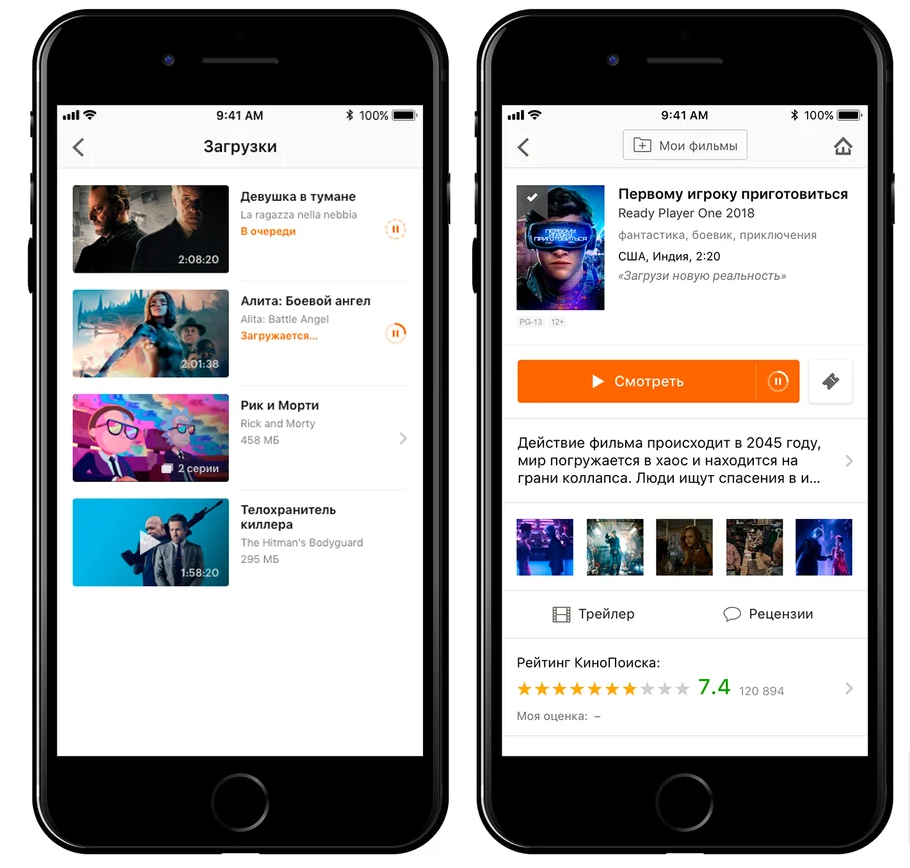
- просмотр кино без интернета,
- распознавание лиц актёров в кадре.
Регистрация на сайте
Найдите в правом верхнем углу окно входа и регистрации. Кинопоиск предлагает создать аккаунт (или войти в систему) несколькими способами:

- по электронной почте,
- по номеру телефона
- через соцсети,
- через госуслуги,
- по Яндекс ID,
- через QR-код.
Выбирайте наиболее удобный вариант. Подтверждайте аккаунт и переходите к покупке подписки.
Приложение
У Кинопоиска есть приложение для смартфонов, а также для телевизора.
Как скачать?
В магазине приложений ― Google Play/App store ― найдите онлайн-кинотеатр Кинопоиск. Скачайте, нажав на кнопку «установить».
Где смотреть?
Онлайн-кинотеатр можно открыть не только на сайте через компьютер. При помощи приложения будет удобно смотреть фильмы на нескольких устройствах:
- смартфоне,
- телевизоре (SMART или с ТВ-модулем Яндекс),
- планшете,
- PlayStation (временно не работает в России).
Кинопоиск на телевизоре
На многих SMART-телевизорах уже установлено это приложение. А если нет, скачать можно так же просто, как и на телефон.

Как установить приложение
Инструкции по установке/открытию похожи, поэтому мы объединили их для разных моделей телевизоров и платформ умного ТВ.
Samsung/LG/Android-TV/Xiaomi/Hisense/
- Зайдите в меню приложений.
- Выберите Кинопоиск и откройте.
- Если в установленных его нет, перейдите в магазин приложений, через поиск найдите по названию и скачайте.
Sony
- Перейдите в меню Sony Select.
- В линейке найдите Кинопоиск.
- Откройте его.
Apple-TV
- Зайдите в магазин приложений App Store.
- Найдите приложение.
- Установите.
Яндекс-ТВ
На телевизорах со Смарт-платформой Яндекс приложение Кинопоиск всегда установлено и находится на видном месте в меню. Нужно только открыть.
Как войти в свой аккаунт на телевизоре
Прежде чем авторизоваться на телевизоре, зарегистрируйте аккаунт на официальном сайте Кинопоиска. Затем откройте приложение. В зависимости от вашего ТВ и настроек будет доступно 2 или 3 способа входа.
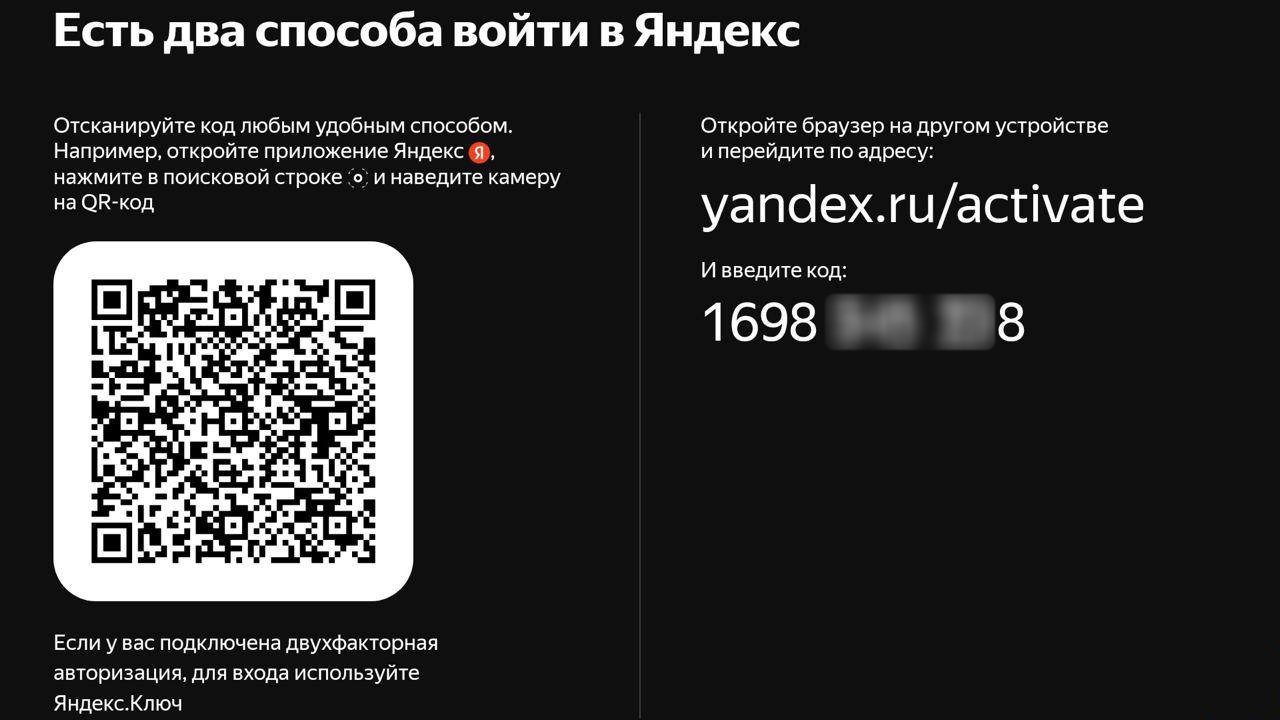
1. Ввод кода.
Выбрав этот способ на экране, вы сразу увидите комбинацию цифр и ссылку, которую нужно ввести в браузер на телефоне или компьютере. Перейдите по указанным адресам:
- Для платформы Яндекс ТВ, LG, Samsung и некоторых других телевизоров https://code.hd.ru/.
- Для Android-TV https://yandex.ru/activate.
- Для Apple-TV https://tvcode.kinopoisk.ru.
Если вы всё сделали правильно, перед вами откроется окно для ввода, добавьте туда код с экрана телевизора.
2. Сканирование QR-кода.
Чтобы использовать этот способ, понадобится мобильный телефон и приложение Яндекс с Алисой/Яндекс Старт. Обычная камера смартфона не подойдёт.

- Откройте на телефоне приложение Яндекса.
- Нажмите на значок для сканирования.
- Направьте камеру на qr-код, который видите на экране.
3. Через Яндекс Ключ
Для тех, кто выбрал в настройках двухэтапную аутентификацию, доступен третий способ ― через приложение Яндекс Ключ. Откройте это приложение на телефоне, выберите вход по QR-коду и наведите сканер на QR-код в телевизоре.

Промокоды
Подарочные сертификаты на бесплатную подписку или скидку, состоящие из набора цифр и букв, называются промокодами. Ввести промокод на Кинопоиске можно по ссылке https://hd.kinopoisk.ru/gift.
Есть одно условие, чтобы действие сработало: используйте аккаунт и банковскую карту, на которой вы ещё не применяли подобные бонусы.
Подписка
Чтобы смотреть большую часть фильмов каталога и не отвлекаться на рекламу, нужна подписка.
Варианты подписок
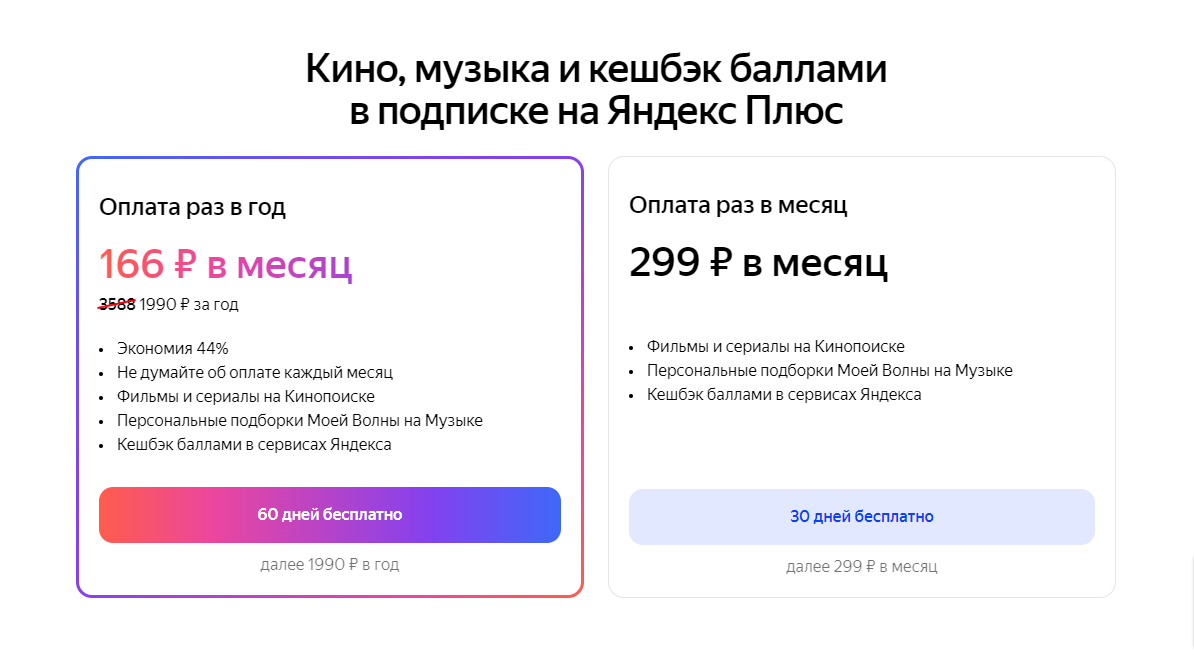
У Кинопоиска есть основная подписка Яндекс Плюс, за которую нужно платить раз в месяц или сразу за год. Последний вариант выходит дешевле.
На странице https://hd.kinopoisk.ru/promo вы также найдёте ещё несколько видов подписок:
- Амедиатека,
- More.tv,
- Матч! Футбол,
- Матч! Премьер,
- Плюс Детям,
- Букмейт (книги).
В первых двух случаях дополнительно к основному каталогу будут добавлены фильмы от указанных кинотеатров. В любом из вариантов будут доступны основные функции ― 4 аккаунта с умными рекомендациями, детский профиль, возможность смотреть кино на разных устройствах и другие, а также подарки, бонусы и скидки от партнёров.
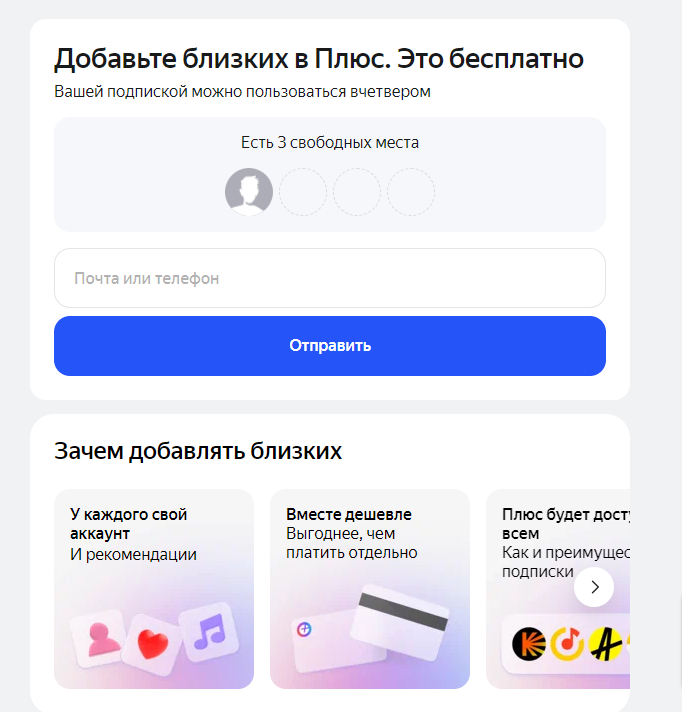
Бесплатная подписка на Кинопоиск от провайдеров
В некоторые тарифы домашнего интернета входит подписка на онлайн-кинотеатры, в частности, Кинопоиск. Такие планы можно найти у Ростелекома, Дом.ру и ещё некоторых провайдеров.
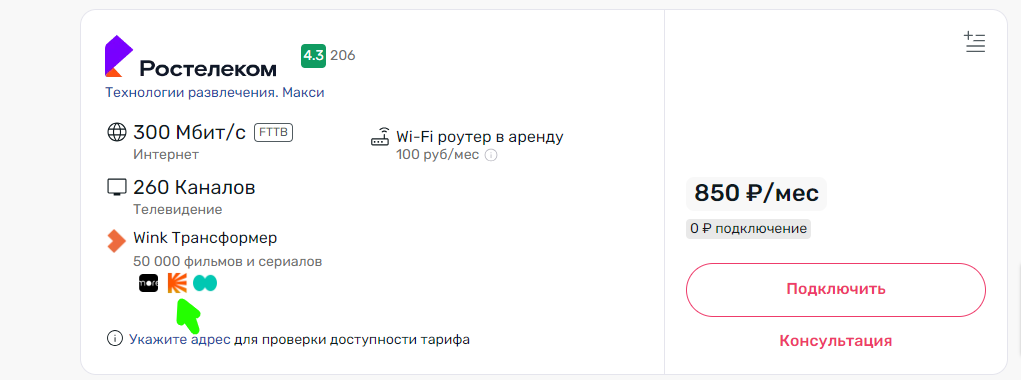
Проверьте, доступен ли по вашему адресу интернет с подпиской на Кинопоиск.
Введите адрес и получите список доступных провайдеров и тарифов
Определить адрес автоматически
Чтобы было удобнее, в фильтрах на странице результатов выберите нужный онлайн-кинотеатр.
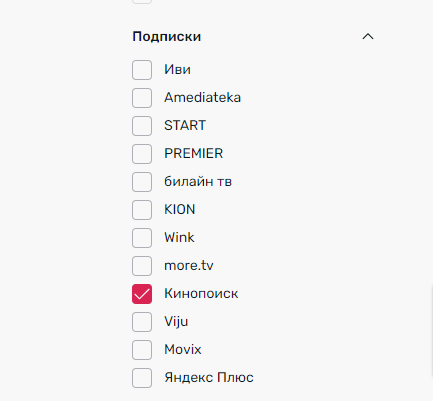
Можете также рассмотреть тарифы с другими кинотеатрами, такими как Иви, Амедиатека и так далее. Обычно подписка на сервисы входит в планы интернета с интерактивным телевидением. Абонентская плата уже будет включать сразу несколько услуг, что выгодно. Например, в Москве тарифы с ТВ и онлайн-кинотеатрами стоят от 500 рублей в месяц.
Лучшие фильмы Кинопоиска
Топ-10 зарубежных фильмов:
- 1+1 (2011, Франция)
- Бойцовский клуб (1999, США)
- Шрек (2001, США)
- Достучаться до небес (1997, Германия)
- Остров проклятых (2009, США)
- Зелёная книга (2018, США)
- Хатико: самый верный друг (2008, США)
- Леон (1994, Франция)
- Мой Хатико (2023, Китай)
- Пианист (2002, Франция)
Топ-10 отечественных фильмов:
- Иван Васильевич меняет профессию (1973, СССР)
- Приключения Шерлока Холмса и доктора Ватсона: Собака Баскервилей (1981, СССР)
- Джентльмены удачи (1971, СССР)
- Москва слезам не верит (1979, СССР)
- Бриллиантовая рука (1968, СССР)
- Кавказская пленница, или новые приключения Шурика (1966, СССР)
- Брат (1997, Россия)
- Служебный роман (1977, СССР)
- Алёша Попович и Тугарин Змей (2004, Россия)
- О чём говорят мужчины (2010, Россия)
Топ-10 сериалов:
- Игра престолов (2011-2019, США)
- Рик и Морти (2013 — …, США)
- Чернобыль (2019, США)
- Бесстыжие (2011-2021, США)
- Голяк (2019 — …, Великобритания)
- Детство Шелдона (2017-. США)
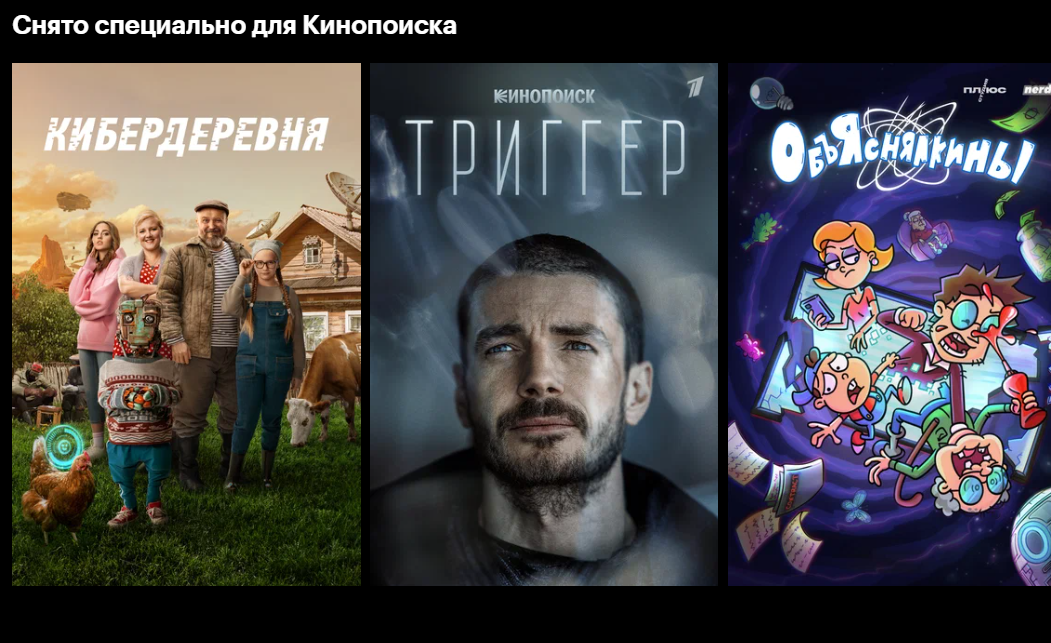
- Триггер (2018, — …, Россия)
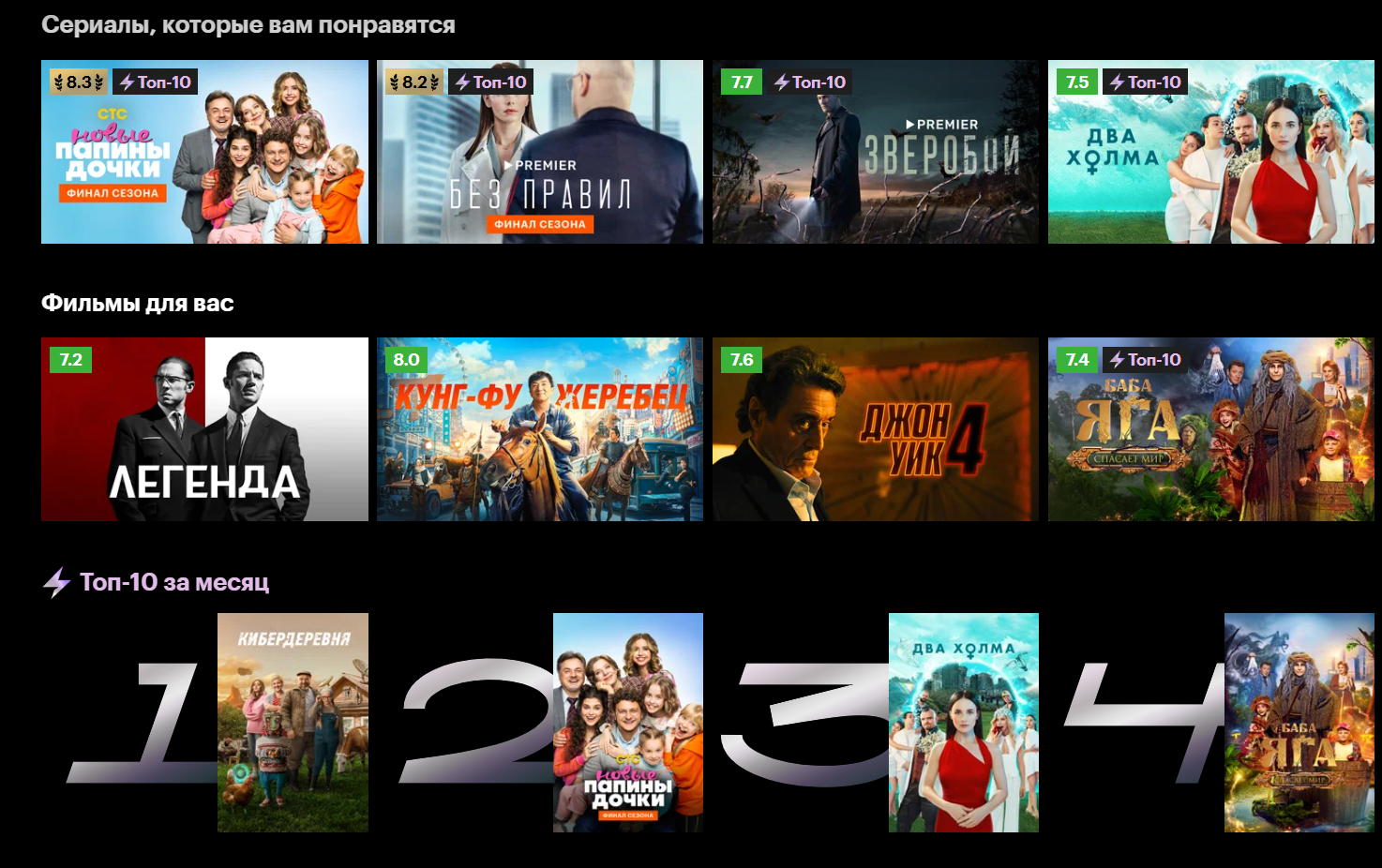
- Кибердеревня (2023, Россия)
- Два холма (2022-. Россия)
- Постучись в мою дверь (2020-2021, Турция)
Как отключить подписку
Зайдите на сайт Кинопоиска через телефон или компьютер. Авторизуйтесь. В своём аккаунте найдите настройки. Они находятся в меню.
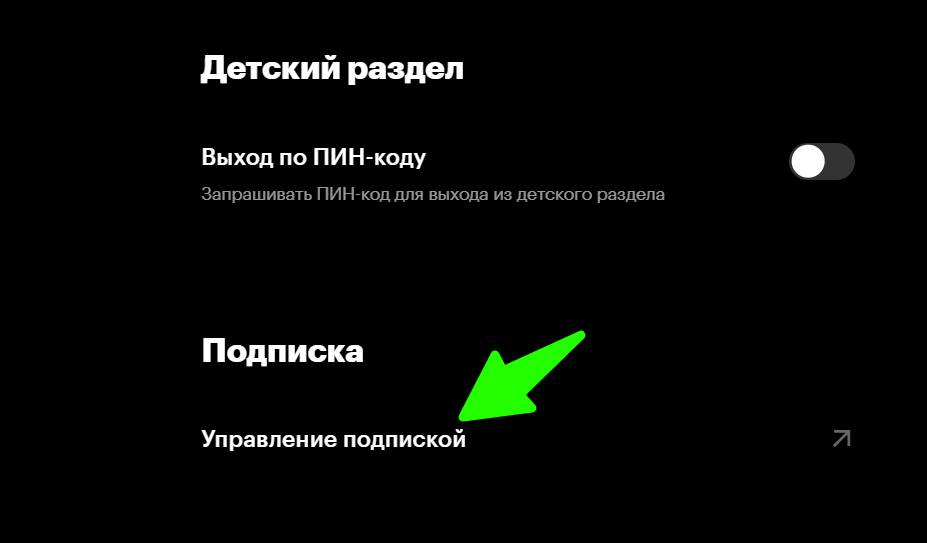
Перейдите в управление подпиской. Этот пункт в самом низу страницы. Затем нажмите на кнопку «Приостановить подписку».
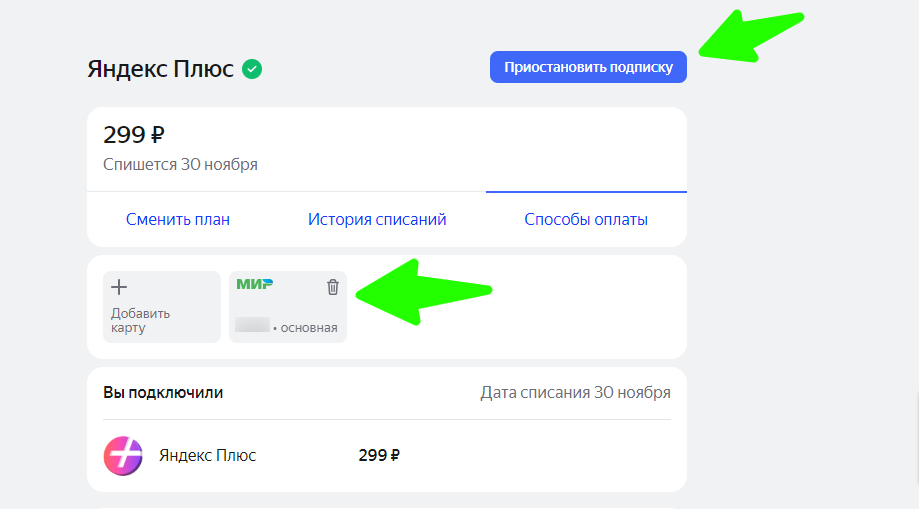
Внимание: удалить карту до отмены подписки не получится.
Так как схема может быть запутанной, мы приложили изображения, которые помогут вам нажать нужные кнопки при отключении:
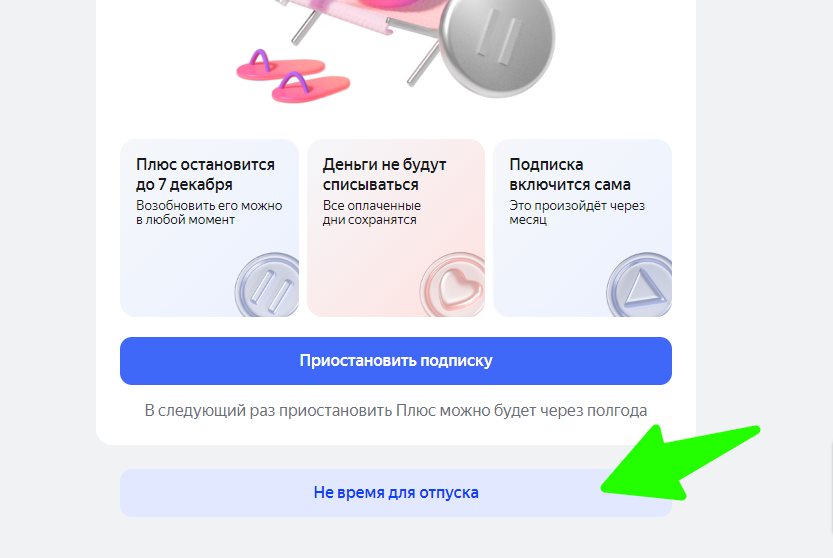
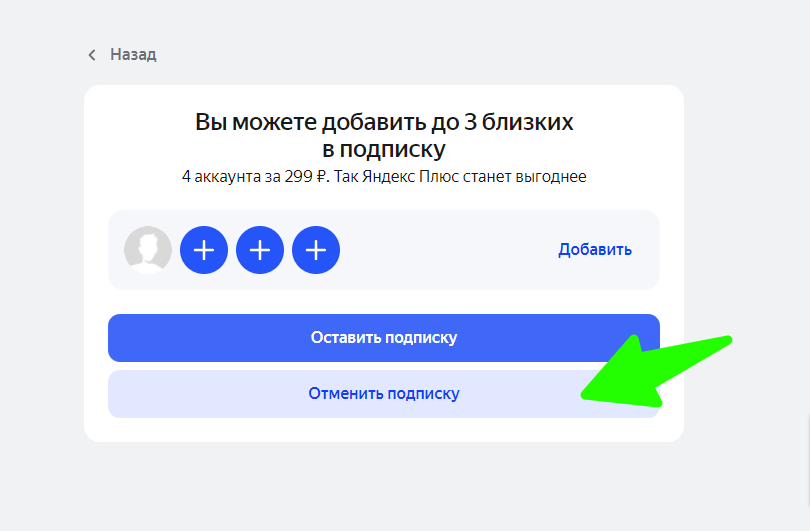
Следуйте инструкции, пока не увидите, что подписка аннулирована.
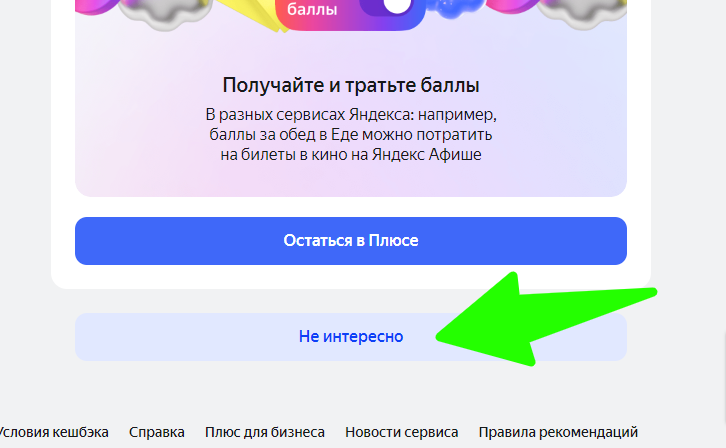
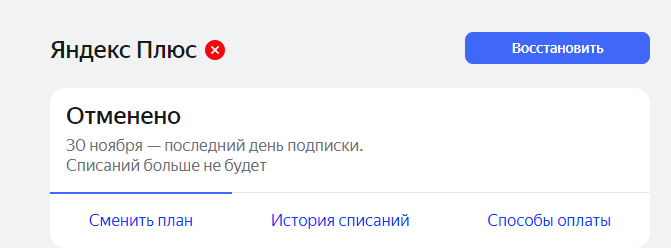
После отключения вы можете зайти в способы оплаты и удалить оттуда свою карту. Подписка будет действовать оплаченный период или указанный срок при бесплатном подключении.
Важно: удаление приложения не отменяет подписку, деньги будут списываться, пока вы не отключите услугу в своём аккаунте.
Как связаться с техподдержкой
Перейдите в свой профиль. Нажмите на иконку, чтобы увидеть меню. Выберите техподдержку. У вас откроется чат. Выберите вопрос из предложенных или напишите свой в сообщении.
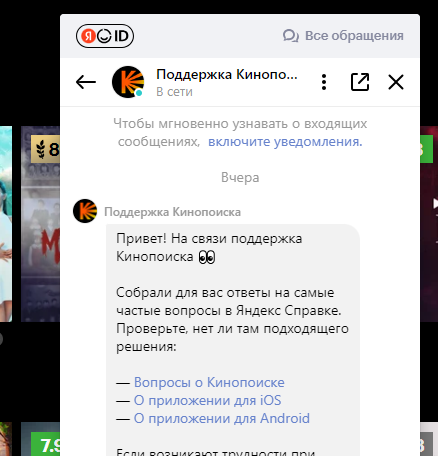
Есть есть проблема при установке приложения на телевизор, напишите его модель и основные параметры, или отправьте фото заводской наклейки, где всё это указано.

Советы и лайфхаки по использованию Кинопоиска
- Даже если вы регистрировались на Кинопоиске много лет назад, со старыми данными оформить подписку за 0 рублей снова не получится. Чтобы воспользоваться бесплатным периодом повторно, зарегистрируйте аккаунт с другого почтового ящика и добавьте банковскую карту, которую раньше не привязывали к сервису.
- То же самое касается промокодов. Часто пользователям отказывают в активации по причине того, что они уже пользовались этой скидкой или бесплатным просмотром. Смените аккаунт и привяжите другую карту, чтобы активировать подарок.
- Любите смотреть фильмы на Кинопоиске? Экономьте и выбирайте домашний интернет, куда входит подписка на онлайн-кинотеатр.
Введите адрес и получите список доступных провайдеров и тарифов