
Как заблокировать экран на iPhone без кнопки питания?
Не всегда удобно блокировать экран iPhone с помощью физической кнопки питания. Это бывает в тех случаях, когда одна рука занята и смартфон лежит так, что вы не можете заблокировать его обычным способом. А может быть, кнопка блокировки перестала работать или сломалась. Что тогда делать? Как заблокировать iPhone прямо с экрана и без кнопок? Как это сделать, мы покажем в данной статье.
Сразу стоит отметить, что для блокировки экрана с помощью виртуальной кнопки, вам не нужно скачивать стороннее приложения. Все действия происходят с помощью встроенных инструментов. И вот что нужно для этого сделать:
- Перейдите в «Настройки» вашего iPhone
- откройте «Универсальный доступ» и «Касание»

- включите AsisistiveTouch (как это сделать, мы описывали в отдельной статье)

- откройте пункт «Одно касание» (как альтернативный способ, можете открыть «Меню верхнего уровня» и там выбрать дополнительное действие)

- установите птичку возле «Заблокировать экран»

- для блокировки экрана — нажмите на появившуюся виртуальную кнопку (если вы установили функцию для одного качания)
Если вы присвоили действие для одного касания, то при обычном тапе — у вас будет происходит блокировка iPhone. Если вы настроили действие блокировки в дополнительном меню — сначала нажмете на AsisistiveTouch, а потом выберите пункт «Заблокировать экран», как это показано на скриншоте:

Мы постарались максимально просто и понятно ответить на ваш вопрос о блокировке. Надеемся, вы нашли то что искали и вам получилось сделать все по нашей инструкции. Если статья вам понравилась, сделайте пожалуйста закладку на основной раздел нашего сайте, где мы размещаем полезные статьи о iPhone и iOS.
Как заблокировать iPhone без кнопки
Поломка кнопки блокировки — одна из самых частых на iPhone. Все-таки она используется несколько десятков раз в день, и нагрузка на нее очень большая. Но даже если она вышла из строя, можно не бежать в сервисный центр и обойтись специальными софтовыми фишками, которые позволяют легко заблокировать экран Айфона. Вот только иногда пользоваться ими значительно удобнее даже при нормально функционирующей кнопке блокировки.
Кнопка блокировки на Айфоне может выйти из строя очень неожиданно.
❗️ЕЩЕ БОЛЬШЕ СТАТЕЙ ОБ APPLE ИЩИТЕ В НАШЕМ ДЗЕНЕ СОВЕРШЕННО БЕСПЛАТНО
В этом материале рассказываем, как заблокировать iPhone с помощью AssistiveTouch и сделать его практически незаметным, как настроить блокировку по касанию задней панели, и показываем новую быструю команду, добавляющую ярлык для блокировки экрана прямо на рабочий стол или локскрин.
Как выключить экран без кнопки
Если большинство пользователей Айфонов спросить, как способ блокировки без кнопки, самый популярный ответ, конечно же, будет AssistiveTouch. Это функция универсального доступа, которая добавляет на экран iPhone небольшую круглую кнопку, с помощью которой можно выполнять различные базовые вещи на смартфоне. Активируется он следующим образом:
- Откройте настройки на Айфоне и перейдите в раздел “Универсальный доступ”.
- Выберите пункт “Касание” и в самом верху откройте AssistiveTouch.
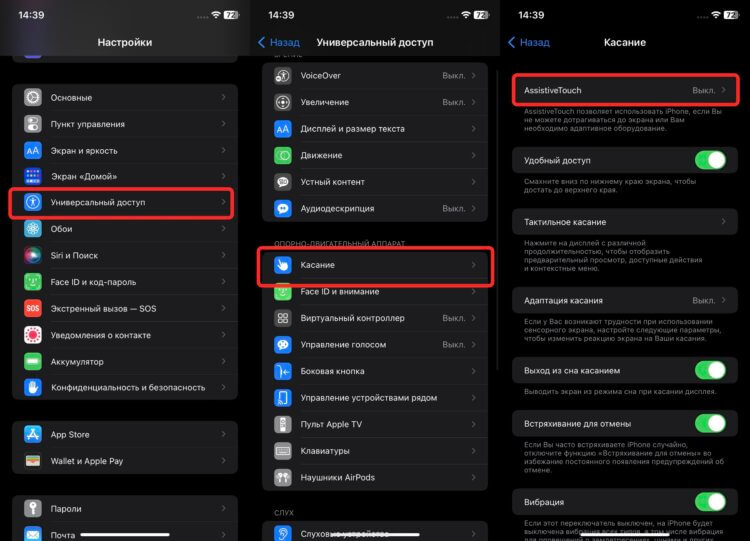
В универсальном доступе можно найти много всего интересного.
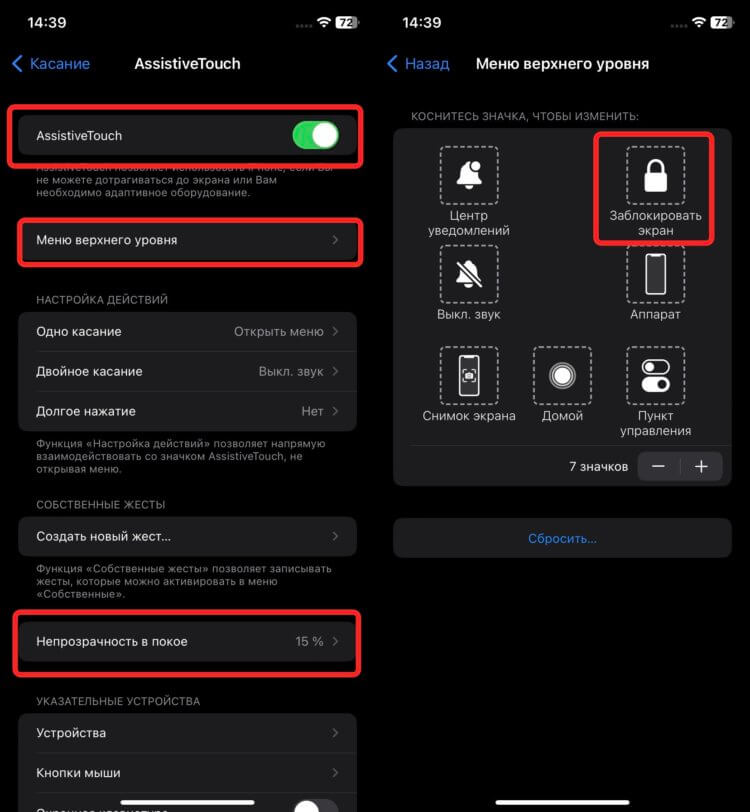
Можно добавить, а можно просто отредактировать имеющиеся иконки.
Теперь при нажатии на кругляшок будет появляться меню, через которое можно легко заблокировать экран смартфона.
Как заблокировать экран на Айфоне
Но, как мне кажется, это не слишком удобное решение. Во-первых, оно требует от вас лишнего нажатия, а во-вторых, кнопка болтается на экране и иногда реально мешает что-либо делать в приложениях. Поэтому предлагаю воспользоваться более элегантным, как мне кажется, способом — касанием задней панели. Можно даже сказать, что это в какой-то степени будет напоминать использование кнопки, только тапать придется по спинке смартфона. Настраивается это следующим образом:
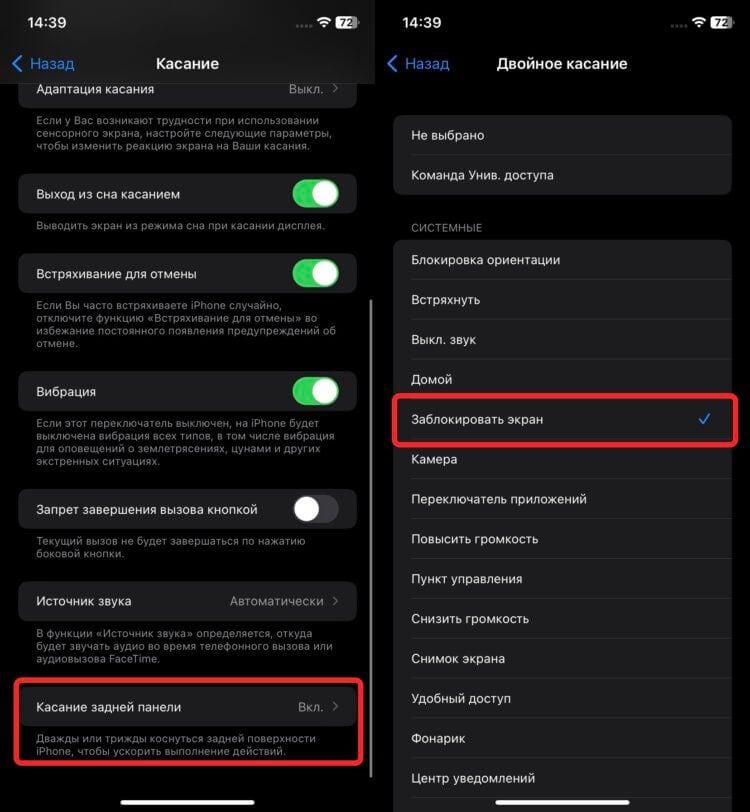
На двойное касание можно назначить блокировку, а на тройное — снимок экрана.
- Откройте настройки на Айфоне и перейдите в раздел “Универсальный доступ”.
- Выберите пункт “Касание”, пролистайте в самый низ и перейдите в “Касание задней панели”.
- Определитесь, сколько тапов вам подойдет: два или три, и выберите соответствующий пункт.
- Поставьте галочку на “Заблокировать экран” и вернитесь на рабочий стол.
❗️ПОДПИСЫВАЙСЯ НА ТЕЛЕГРАМ-КАНАЛ СУНДУК АЛИБАБЫ, ЧТОБЫ ПОКУПАТЬ ТОЛЬКО ЛУЧШИЕ ТОВАРЫ С АЛИЭКСПРЕСС
Теперь, если вы дважды или трижды, в зависимости от выбранных настроек, тапните по задней панели, то iPhone благополучно заблокируется. Имейте в виду, что если вы пользуетесь смартфоном в чехле, то придется тапать немного посильнее, чтобы система смогла определить касания.
Приложение блокировка экрана на Айфон
И даже это не последний вариант, как победить неработающую кнопку блокировки. В бета-версии iOS 16.4 появились новые скрипты для быстрых команд. Поэтому теперь можно легко создать отдельную кнопку блокировки и разместить ее на рабочем столе Айфона. Одно касание — и смартфон заблокирован. Причем эту команду можно вывести и на экран блокировки. И тогда проблем с тем, как заблокировать Айфон, у вас вообще не будет. Имейте в виду, что на текущий момент этот вариант работает только на iOS 16.4. Мы не советуем устанавливать бета-версии прошивок, но если вы на это решились, то не забывайте создавать резервные копии, чтобы не потерять важную информацию. Для добавления команды сделайте следующее:
- Установите на iPhone бета-версию iOS 16.4.
- Загрузите из App Storeприложение “Команды”.
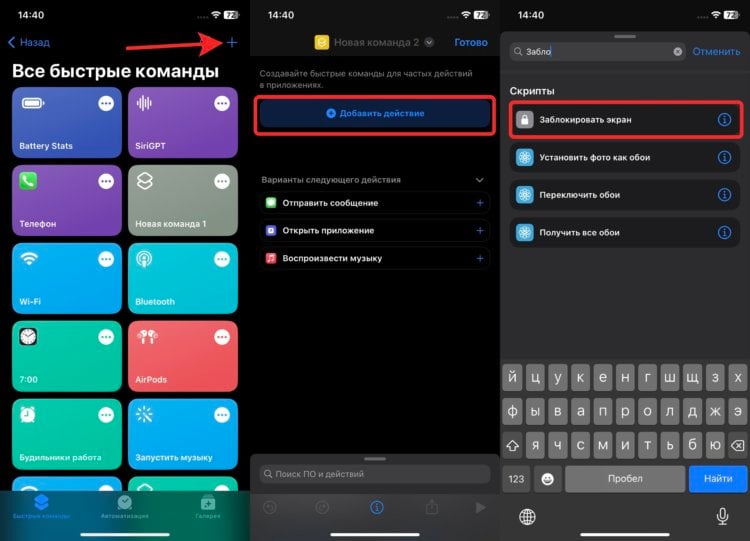
В iOS 16.3 таких скриптов нет.
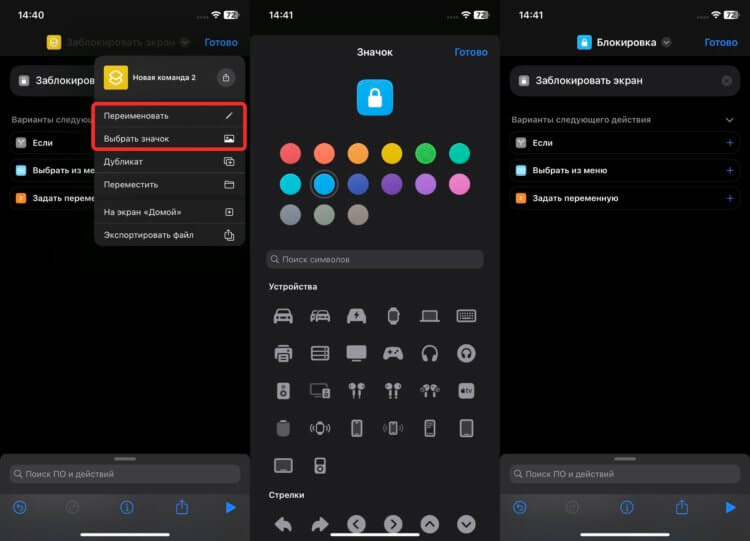
Переименовывать не обязательно. Просто потом будет удобнее добавлять команду в Lock Launcher.
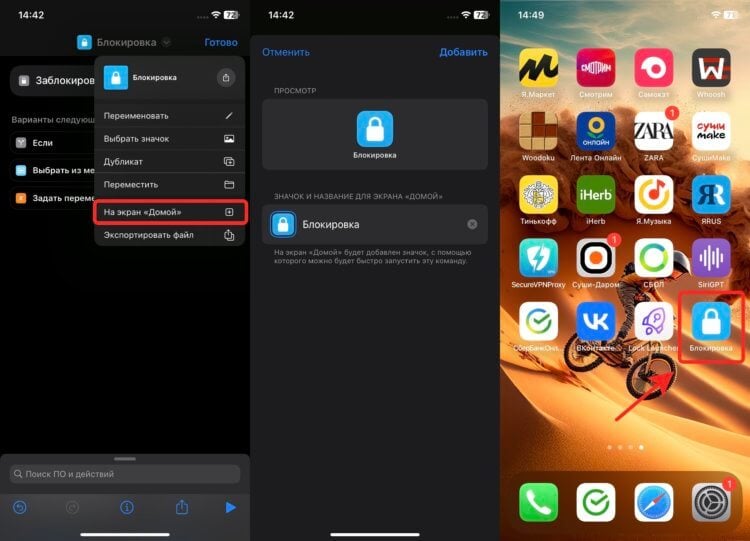
Выглядит как отдельное приложение для блокировки экрана.
❗️ПОДПИШИСЬ НА НАШ ЧАТИК В ТЕЛЕГРАМЕ. ТАМ ТЕБЕ ОТВЕТЯТ НА ЛЮБЫЕ ВОПРОСЫ
Вас сразу переместит на рабочий стол туда, где разместился ярлык. Просто нажмите его, и экран будет заблокирован. Теперь предлагаю вынести его на локскрин:
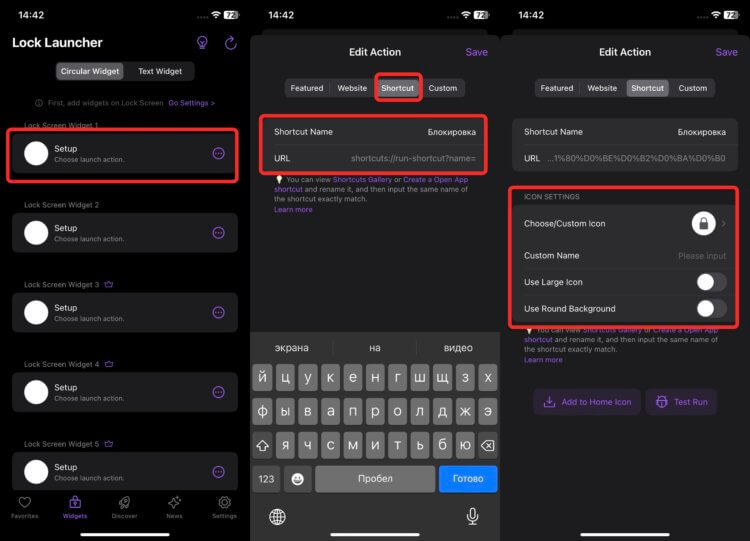
Замок очень хорошо будет смотрется на локскрине.
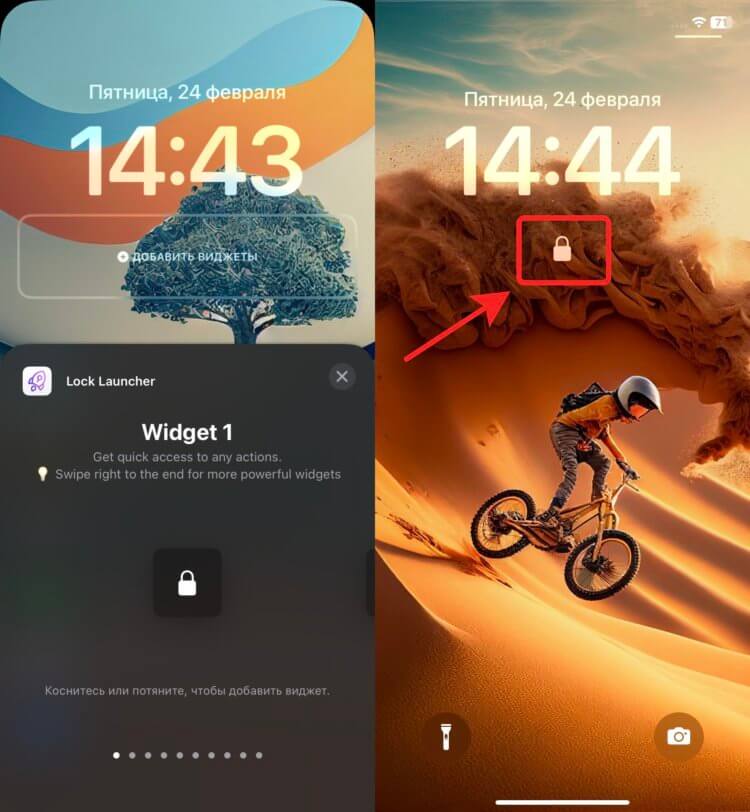
Просто нажмите на него, и экран будет заблокирован.
Теперь можете выходить на экран блокировки и испытать наш виджет. Все отлично работает и позволяет легко и быстро блокировать смартфон. Не нужен никакой AssistiveTouch и лишние тапы. Здорово, что Apple продолжает добавлять скрипты в быстрые команды. У пользователей появляется все больше возможностей для настройки.
RENOTES
Для того, чтобы заблокировать или выключить Ваш Iphone при неработающей кнопке блокировки необходимо активировать функцию AssistiveTouch (Настройки -> Основные -> Универсальный доступ -> AssistiveTouch).
После этого на экране появляется небольшая кнопка, которая находится поверх рабочего стола и свободно перемещается по всему экрану. При нажатии на нее открывается меню с различными настройками. Переходим в раздел «Аппарат».
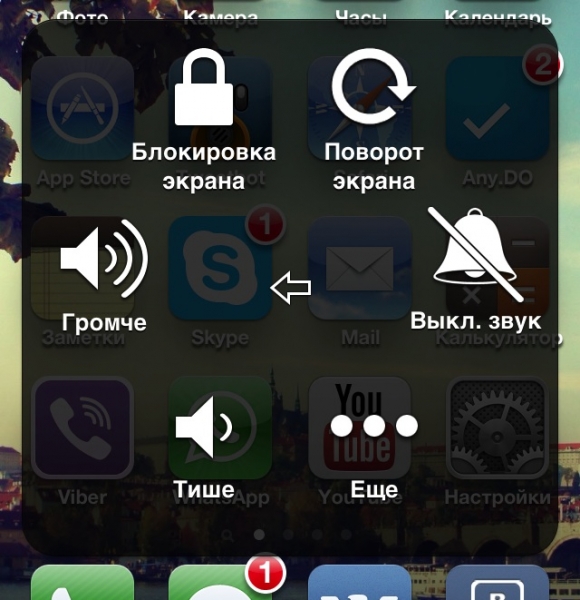
При коротком нажатии на «Блокировка экрана» Iphone, сообственно, заблокируется, при длительном — выключится. Включить айфон очень просто: необходимо поставить его на зарядку или подключить к ПК через USB-порт.
-
Теги:
- iphoneblockблокировкаAssistiveTouchвыключитьбез-кнопки
Как заблокировать ipad без кнопки
Будь в курсе последних новостей из мира гаджетов и технологий
iGuides для смартфонов Apple

Три способа заблокировать экран iPhone, не касаясь кнопки Power

Олег Воронин — 21 марта 2023, 11:00
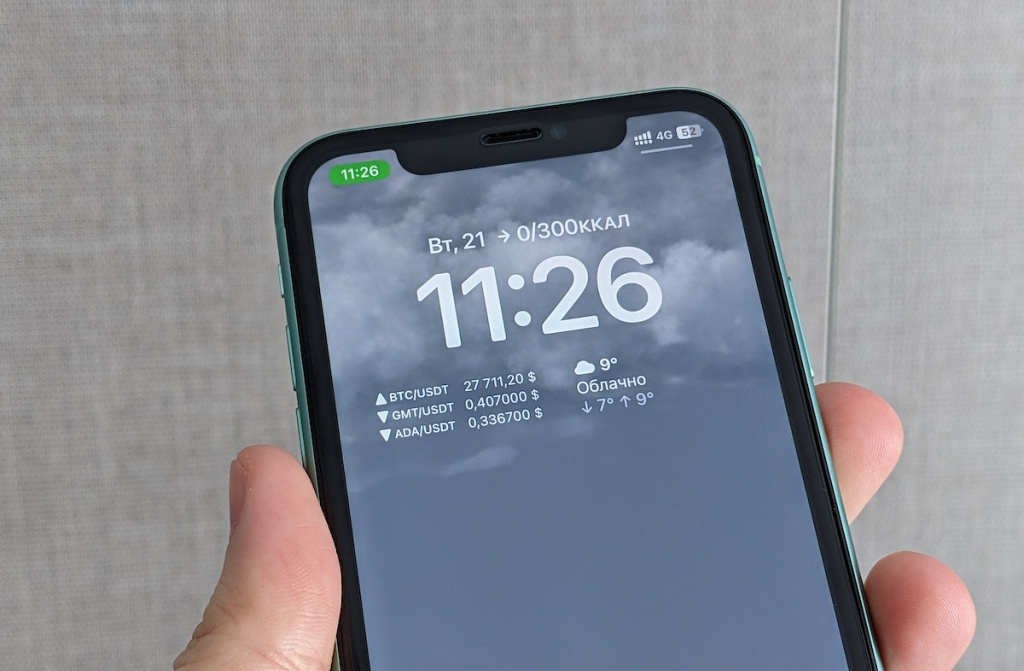
Фото: iGuides
Ранее мы рассказывали о новом способе заблокировать экран iPhone при помощи приложения «Команды» — начиная с iOS 16.4, вы можете создать быструю команду и вывести иконку блокировки на домашний экран.
Но существует еще три способа блокировать экран без использования кнопки Power.
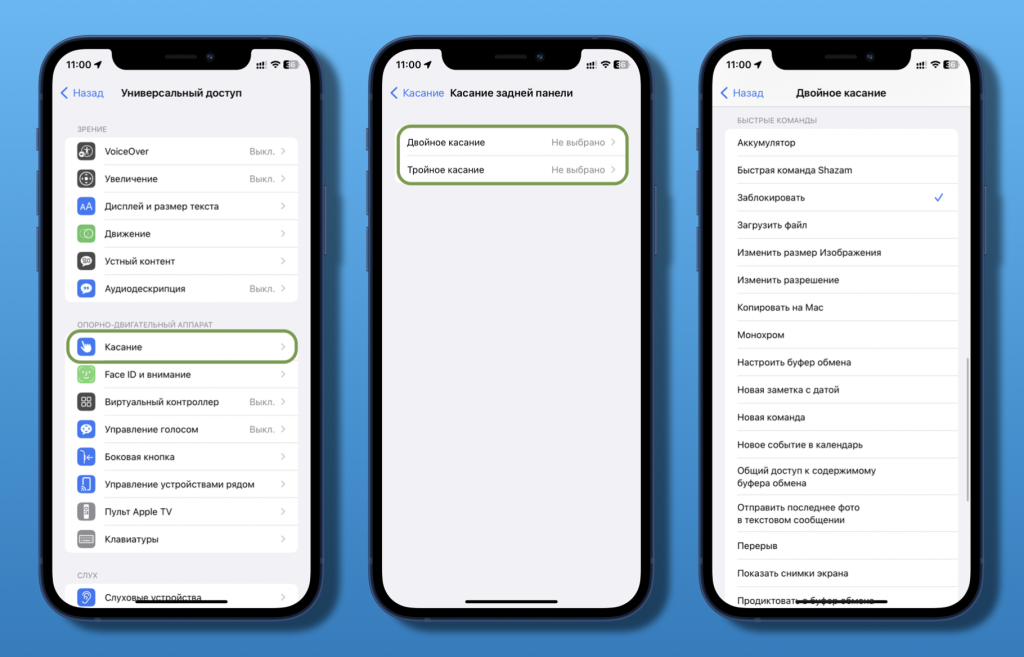
Первый способ (для iOS 16.4):
- Скачайте приложение «Команды» и вот эту быструю команду
- Откройте «Настройки» → «Универсальный доступ»
- В пункте «Касание» нажмите «Касание задней крышки»
- Выберите тип касания
- Прокрутите до блока «Быстрые команды» и поставьте галочку на команду «Заблокировать».
Готово! Теперь при двойном или тройном постукивании задней крышки iPhone заблокируется, но подсветка экрана не погаснет в течение 5 секунд — благодаря этому можно быстро разблокировать устройство в случае ошибочного срабатывания.
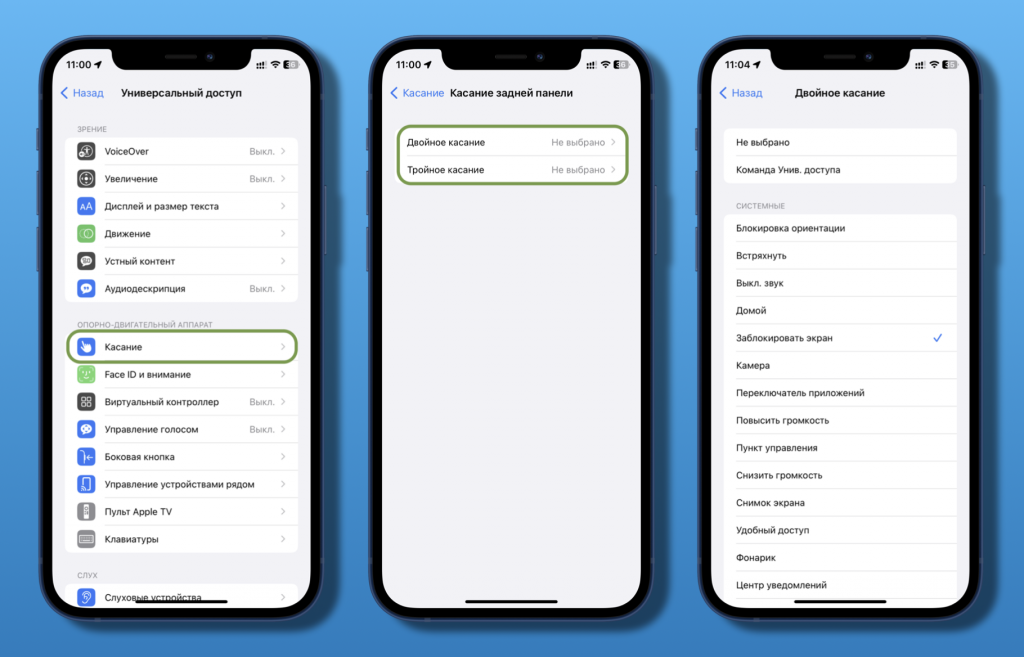
Второй способ:
- Откройте «Настройки» → «Универсальный доступ»
- В пункте «Касание» нажмите «Касание задней крышки»
- Выберите тип касания
- Установите галочку на пункт «Заблокировать экран».
Готово! Теперь при двойном или тройном постукивании задней крышки iPhone заблокируется, а подсветка сразу потухнет. Этот способ работает на более ранних версиях iOS.
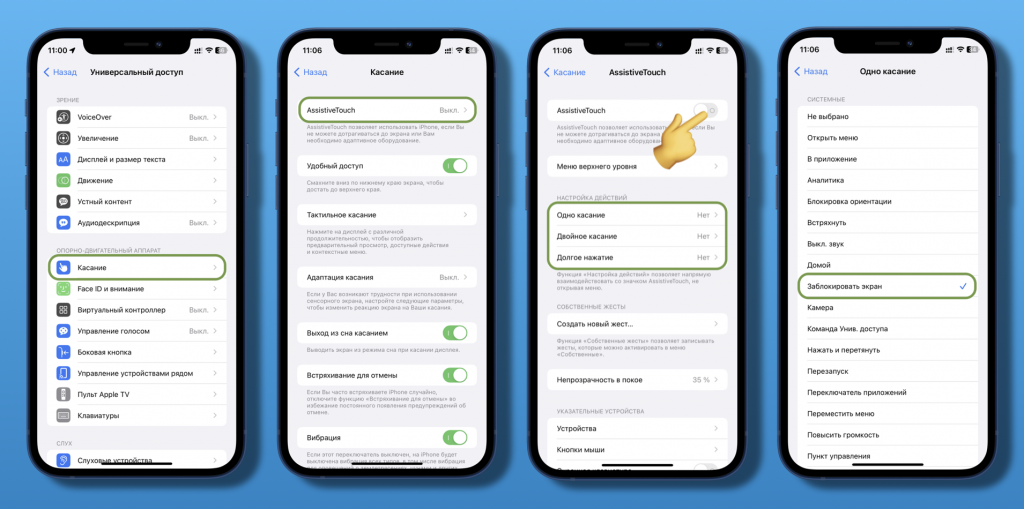
Третий способ:
- Откройте «Настройки» → «Универсальный доступ»
- В пункте «Касание» выберите AssistiveTouch
- Включите тумблер
- Выберите тип касания и установите галочку на «Заблокировать экран».
Готово! Теперь у вас на экране будет виртуальная кнопка, по нажатию или удержанию которой вы сможете быстро заблокировать устройство. Параметры кнопки (размер, прозрачность) можно задать в том же разделе настроек. А еще вы можете перетащить её в удобное для вас место.
А новый iPhone и многое другое вы можете купить у наших друзей из Big Geek. Скидка по промокоду iGuides