
Поиск потерянного устройства iPhone или iPad с помощью приложения «Локатор»
Найдите потерянное устройство iPhone или iPad с помощью приложения «Локатор». Если вы не можете найти устройство или считаете, что его украли, заблокируйте его, чтобы не дать никому возможности его использовать и защитить свои данные.
Поиск iPhone или iPad с помощью приложения «Локатор»
В приложении «Локатор» или на веб-сайте iCloud.com/find можно найти телефон на карте, воспроизвести на нем сигнал, если он находится поблизости, или отметить это устройство как пропавшее, чтобы заблокировать с помощью код-пароля, пока вы его не найдете.
Использование Apple Watch Думаете, что iPhone рядом? Если у вас есть часы Apple Watch, откройте Пункт управления и нажмите кнопку «Ping-тест iPhone». Если у вас есть часы Apple Watch Series 9 или Apple Watch Ultra 2, вы даже можете узнать, в каком направлении двигаться, чтобы найти телефон*.

Использование веб-сайта iCloud.com в браузере При входе в систему может потребоваться ввести код, отправленный на доверенное устройство. Если вы потеряли доверенное устройство или не можете получить код по другим причинам, нажмите кнопку «Найти устройства». Войдите в систему на веб-сайте iCloud.com/find


Использование приложения «Локатор» на другом устройстве Если у вас есть другое устройство Apple, на котором выполнен вход в систему с помощью вашего идентификатора Apple ID, используйте приложение «Локатор» на этом устройстве, чтобы найти iPhone или iPad. Воспользуйтесь приложением «Локатор» на другом устройстве Apple

Использование устройства члена семьи Если вы являетесь участником группы семейного доступа, ваши устройства могут отображаться в приложении «Локатор» на устройствах членов семьи. Воспользуйтесь устройством iPhone члена семьи
* Если часы Apple Watch находятся в режиме энергосбережения, вы не сможете использовать функцию «Точное местонахождение» для поиска устройства iPhone с помощью кнопки «Ping-тест iPhone».
Если не удается найти iPhone или iPad
Если функция «Локатор» не была включена на устройстве, прежде чем вы его потеряли, оно не будет отображаться в приложении «Локатор» или на веб-сайте iCloud.com/find и его не получится перевести в режим пропажи. Для защиты личной информации необходимо немедленно изменить пароль идентификатора Apple ID. Возможно, следует также изменить пароли для других учетных записей.
Обозначение устройства как пропавшего
- Отметка устройства iPhone как пропавшего на веб-сайте iCloud.com/find
- Отметка устройства iPhone как пропавшего в приложении «Локатор»
Если устройство iPhone или iPad утеряно навсегда или украдено
- Измените пароль идентификатора Apple ID: войдите в систему на странице appleid.apple.com, а затем нажмите «Вход в учетную запись и безопасность» на боковой панели. Нажмите «Пароль» и следуйте инструкциям.
- Удаленно сотрите данные на устройстве iPhone или iPad: если у вас есть доступ к доверенному устройству или устройству члена семьи, сотрите данные на устройстве в приложении «Локатор». Или воспользуйтесь для этого веб-сайтом iCloud.com/find.
- Если на iPhone распространяется действие программы AppleCare+ с покрытием кражи и потери, подайте заявку на замену устройства iPhone. Не удаляйте iPhone из приложения «Локатор» или учетной записи Apple ID, пока ваша заявка не будет окончательно одобрена.
- Сообщите о потере в местные правоохранительные органы. Они могут попросить предоставить серийный номер вашего устройства iPhone или iPad. Его можно найти, даже если у вас нет устройства. Узнайте, как найти серийный номер устройства.
- Обратитесь к своему оператору сотовой связи и сообщите об утере устройства iPhone. Попросите его отключить вашу учетную запись и подайте заявку, если устройство iPhone защищено по программе оператора сотовой связи.
- Удалите свое устройство iPhone или iPad из доверенного устройства: войдите в систему на странице appleid.apple.com, а затем нажмите «Устройства» на боковой панели. Выберите свое устройство, прокрутите вниз и нажмите «Удалить из учетной записи». Если вы подали заявку о краже или потере устройства iPhone, не удаляйте его из списка доверенных устройств, пока заявка не будет окончательно одобрена.
Соглашение AppleCare+ с покрытием кражи и потери доступно не во всех странах и регионах.
Информация о продуктах, произведенных не компанией Apple, или о независимых веб-сайтах, неподконтрольных и не тестируемых компанией Apple, не носит рекомендательного или одобрительного характера. Компания Apple не несет никакой ответственности за выбор, функциональность и использование веб-сайтов или продукции сторонних производителей. Компания Apple также не несет ответственности за точность или достоверность данных, размещенных на веб-сайтах сторонних производителей. Обратитесь к поставщику за дополнительной информацией.
Как заблокировать iPhone: в случае кражи или потери
Каким образом возможно на расстоянии заблокировать свой iPhone, если вы его потеряли или устройство украли? Разбираемся дальше.
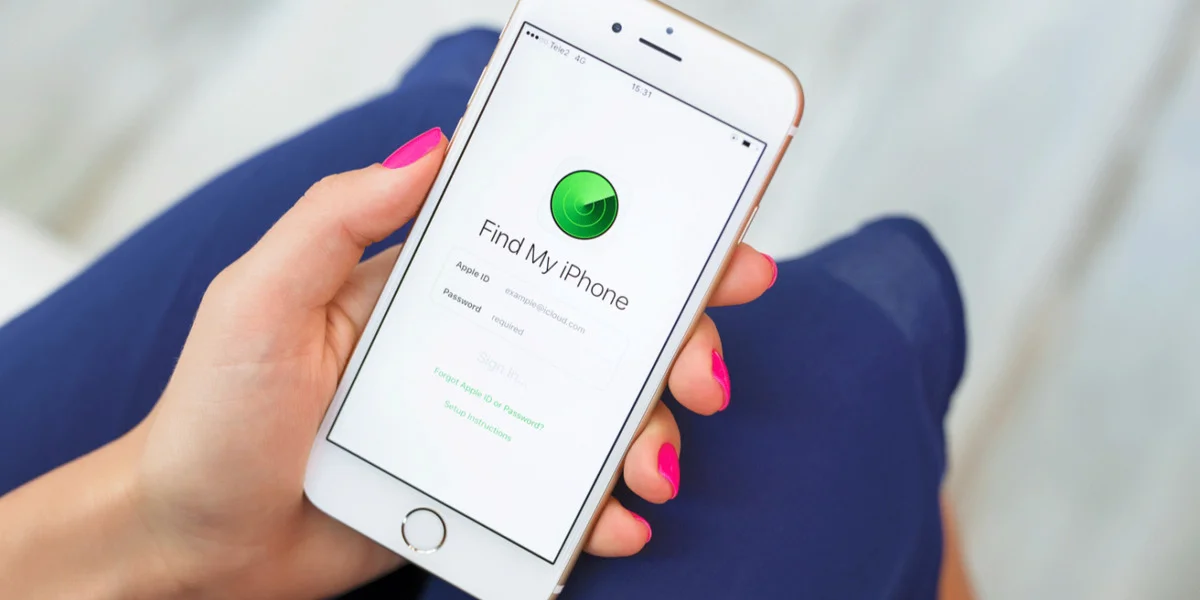

Вы заметили, что ваш iPhone пропал и его нет на месте. Скорее всего вы его потеряли или устройство украли. Возможно, знают не многие, но при потере своего iPhone гаджет можно заблокировать на расстоянии, особенно это будет полезным если телефон все же украли. Даже если вы не сможете найти свой iPhone, заблокировав устройство избежите нежелательного использования ваших данных ворами.
1. Как включить режим потери или блокировки устройства?
- Зайдите на сайт iCloud.com > приложение Локатор;
- Далее перейдите в раздел Все устройства и выберите соответствующее устройство;
- Выберите опцию Режим потери или Заблокировать;
- Далее выполняйте указания, которые появятся на экране.
Важно помнить, если не отображаются все устройства — значит устройство уже выбрано. Чтобы получить доступ к перечню всех устройств, нужно нажать на название действующего, который указан в центре панели инструментов, а затем выбрать новое.

2. Изменение контактных данных на потерянном устройстве
После включения Режима потери пользователь также сможет обновить свои контактные данные. Для этого необходимо:
- Перейти на сайт iCloud.com > Локатор;
- Выбрать из списка нужное устройство (где включен Режим потери);
- Нажать на имя нужного устройства;
- Нажать на кнопку Режим потери и ввести данные > Готово.
3. Как отключить Режим потери?
Если вы все же нашли свое устройство, возникает необходимость отключить свой iPhone от Режима потери. Это можно сделать следующим образом:
- Перейти на сайт iCloud.com > Локатор;
- Нажать на опцию Режим потери > Остановить режим потери (нажать два раза по очереди).
Плюс, выключить режим можно используя код допуска устройства.
Как заблокировать экран iPad от нажатий маленькими детьми?

Повсеместное распространение планшетов от Apple сильно облегчило задачу родителям маленьких детей, которые ломали голову над тем, чем занять свое чадо в дороге или дома. Теперь достаточно включить ребенку любимый мультик на iPad, и на несколько часов спокойствие вам гарантировано.
До тех пор, пока он не нажмет случайно те кнопки и иконки на экране айпада, которые нажимать не следовало бы. Иногда это просто невинная регулировка громкости или нажатия клавиши home, но зачастую, дело закачивается ремонтом iPad и его перепрошивкой.
Чтобы обезопасить дорогостоющую технику от таких случайных неприятностей, нужно заблокировать экран iPad от нажатий. Но как это сделать, ведь ни на самом корпусе, ни в меню такой функции нет.
Заблокировать экран iPad от нажатий достаточно просто, необходимо лишь найти и воспользоваться встроенной функцией «Гид доступ»
Настройки >Основные >Универсальный доступ >Гид-доступ. Затем переведите ползунок в положение «Включить» и задайте пароль.

Как это работает? Включаем мультфильм и нажимаем три раза на кнопку Home (круглая под экраном). Появится окно с небольшими настройками. Внизу на экране появится иконка «Нажатие», а рядом изображен переключатель. Переводим переключатель в положение «Выключить» и нажимаем один раз на кнопку «Домой», чтобы выйти из настроек.
После этого экран iPad не будет реагировать на касания и можно со спокойной душой отдавать планшет ребенку.
Чтобы отключить этот режим, необходимо опять нажать три раза на кнопку «Домой» и ввести пароль, который указали в самом начале в настройках Гид-доступа.
Стоит отметить, что Гид-доступ позволяет не только блокировать весь экран от прикосновений, но и задавать определенную область. Это удобно для блокировки возможности ребенка во время игры ненароком не купили или скачал что-то или использовал неприемлемые функции в приложении. Достаточно просто нарисовать пальцем в том месте экрана, в котором он не должен реагировать.
Использование режима пропажи в приложении «Поиск устройств» на сайте iCloud.com

Режим пропажи позволяет заблокировать iPhone, iPad, iPod touch, Mac или Apple Watch, чтобы никто не получил доступ к вашей личной информации. Включить режим пропажи можно в приложении «Поиск устройств» на сайте iCloud.com.
Для использования режима пропажи на устройстве должны быть соблюдены минимальные системные требования, перечисленные в статье Службы поддержки Apple Системные требования для iCloud.
Чтобы войти в приложение «Поиск устройств», перейдите на сайт icloud.com/find.
Что происходит при включении режима пропажи или блокировке потерянного устройства?
- На адрес электронной почты, используемый для вашего Apple ID, будет отправлено подтверждение.
- Вы можете создать сообщение для устройства, в котором будет сказано, что оно потеряно и как с вами связаться.
- Для iPhone, iPad, iPod touch, Mac и Apple Watch устройство не отображает предупреждения и не воспроизводит звук при получении сообщений или уведомлений, а также при срабатывании будильника. При этом с его помощью по-прежнему можно принимать телефонные вызовы и вызовы FaceTime.
- Для iPhone, iPad, iPod touch и Apple Watch на карте отображается текущее местоположение устройства, включая любые изменения местоположения.
- Для соответствующих устройств работа платежных карт и других услуг приостанавливается.
Включение режима пропажи или блокировка устройства
- В приложении «Поиск устройств» на сайте iCloud.com выберите устройство из списка «Все устройства» слева. Если вы уже выбрали устройство, можно нажать «Все устройства», чтобы вернуться к списку и выбрать новое устройство.
- Нажмите «Отметить как пропавшее».
- Следуйте инструкциям на экране, принимая во внимание следующее:
- Код-пароль и пароль: если на вашем iPhone, iPad, iPod touch или Apple Watch установлен код-пароль, он понадобится для разблокировки устройства. В противном случае появится запрос на создание код-пароля. Если вы блокируете компьютер Mac с процессором Intel, необходимо создать числовой код-пароль, даже если на вашем Mac уже настроен обычный пароль. Если вы блокируете компьютер Mac с процессором Apple, блокировка осуществляется с помощью Apple ID и пароля.
ПРЕДУПРЕЖДЕНИЕ. Разблокировать компьютер Mac через Интернет или другое устройство не удастся. Разблокировка возможна, только если вы отметите компьютер Mac как утерянный.
Изменение контактных данных на потерянном устройстве
После того как вы пометили iPhone, iPad, iPod touch или часы Apple Watch как утерянные, можно обновить контактные данные.
- В приложении «Поиск устройств» на сайте iCloud.com выберите устройство из списка «Все устройства» слева. Если вы уже выбрали устройство, можно нажать «Все устройства», чтобы вернуться к списку и выбрать новое устройство.
- Нажмите «Режим пропажи», измените информацию и нажмите «Готово».
Выключение режима пропажи на iPhone, iPad, iPod touch или Apple Watch
- В приложении «Поиск устройств» на сайте iCloud.com выберите устройство из списка «Все устройства» слева.
- Нажмите «Режим пропажи», затем нажмите «Выйти из режима пропажи», а затем еще раз нажмите «Выйти из режима пропажи». Для выключения режима пропажи можно также ввести код-пароль на устройстве.
Примечание. Если на момент перевода устройства в режим пропажи действие карт (кредитных и дебетовых карт в Apple Pay, студенческих билетов или транспортных экспресс-карт) было приостановлено, после отключения режима пропажи и повторного входа в iCloud вы снова сможете ими пользоваться.
Восстановление код-пароля и разблокировка компьютера Mac
Если вы заблокировали компьютер Mac с процессором Intel, восстановить код-пароль можно через Интернет.
- В приложении «Поиск устройств» на сайте iCloud.com выберите компьютер Mac из списка «Все устройства» слева. Если вы уже выбрали устройство, можно нажать «Все устройства», чтобы вернуться к списку и выбрать новое устройство.
- Нажмите «Разблокировать», затем подтвердите свою личность с помощью пароля для Apple ID, следуя инструкциям на экране.
- После получения код-пароля введите его на компьютере Mac.
Если заблокирован компьютер Mac с чипом Apple, для разблокировки необходимо ввести Apple ID (либо адрес электронной почты или номер телефона, указанные в настройках Apple ID в разделе «Контактные данные») и пароль. См. статьи Службы поддержки Apple Если вы забыли адрес электронной почты или номер телефона, которые используются в качестве идентификатора Apple ID и Если вы забыли пароль для учетной записи Apple ID.
Можно также использовать приложение «Локатор» на любом устройстве, где выполнен вход с помощью того же Apple ID. См. Используйте приложение «Локатор» для поиска пользователей, устройств и вещей.
Если использование режима пропажи невозможно из-за того, что на утерянном устройстве не была настроена функция «Найти», см. статью Службы поддержки Apple Действия в случае потери или кражи iPhone, iPad или iPod touch.