
Как изменить ограничение на максимальный размер загружаемых файлов
Чтобы изменить ограничение на максимальный размер файлов, которые можно загрузить:
- Откройте корневую директорию сервера.
- Найдите и откройте файл php.ini.
- Найдите эту строку:
upload_max_filesize = 2M post_max_size = 2M
Подсказка 2M означает 2 мегабайта.
upload_max_filesize = 30M post_max_size = 30M
Примечание Если файла php.ini нет в корневой директории вашего сервера, создайте его и добавьте в него строку, указанную выше. Если создание файла не помогло, то возможно, что он не поддерживается вашим сервером. В этом случае свяжитесь с вашим хостинг-провайдером и попросите увеличить максимальный размер загружаемых файлов.
Содержание
- Установка и переезд
- Администрирование
- О панели администратора
- Быстрый старт
- Внешний вид
- Модули или аддоны
- Валюты
- Файлы
- Журнал событий
- Каталог и товары
- Категории
- Товары
- Свойства товаров (поля и настройки)
- Действия при отсутствии товара в наличии
- Вариации товаров
- Как создать несколько разновидностей одного товара
- Создание и редактирование товара
- Как прикрепить файл к товару
- Как создать цифровой товар
- Как задать максимальное количество экземпляров товара в заказе
- Как задать минимальное количество экземпляров товара в заказе
- Как предоставить покупателю выбор количества товара в виде нескольких определённых вариантов
- Как поменять определённое свойство у всех товаров
- Как изменить ограничение на максимальный размер загружаемых файлов
- Как задать оптовые цены для товара
- Что делать, если изображения не грузятся или не импортируются по ссылке
- Что делать, если на витрине неправильно отображаются иконки
- Что делать, если текст из визуального редактора неправильно отображается на витрине
- Разработка
- Дизайн
- Обновление CS-Cart
- Часто задаваемые вопросы
- История изменений
Сейчас
Увеличение максимального размера загружаемых файлов в PHP и Nginx (upload max filesize) для Drupal и не только.
Уже все наверное сталкивались с задачей увеличения максимального размера загружаемого файла. В этой заметке я напишу что для этого нужно сделать если у Вас стоит Nginx как фронтенд к Apache или к php-fpm. Ну если нет Nginx, то достаточно изменить переменные конфиге php.
Итак для увеличения максимального размера загружаемого файла сначала необходимо увеличить значение переменных PHP upload_max_filesize и post_max_size в файле /etc/php5/apache2/php.ini, например:
; Максимально разрешенный размер для загружаемых файлов. ; http://php.net/upload-max-filesize upload_max_filesize = 30M ; Максимальный размер POST запросов, которые PHP будет обрабатывать. ; http://php.net/post-max-size post_max_size = 30M
Этого уже достаточно, если у Вас не установлен nginx, ну а если установлен, то далее в конфигурационном файле nginx /etc/nginx/nginx.conf увеличить значение переменной client_max_body_size, например:
http
Теги
Добавить комментарий
Меня зовут Агабеков Роман я и моя команда специализируемся на поддержке инфраструктуры, администрировании серверов для Drupal проектов.
В 2020 году я основал проект Releem — MySQL Performance Tuning as a Service, который помогает инженерам и разработчикам по всему миру настраивать и поддерживать максимальную производительность СУБД MySQL, MariaDB и Percona.
- Здравствуйте. Пишите в почту… 4 года 9 месяцев ago
- Уточните, это сайты на одном… 4 года 8 месяцев ago
- Проверьте правильно ли я написала подключение 4 года 8 месяцев ago
- Веб-вервер 4 года 9 месяцев ago
- Решено. Надо было в… 4 года ago
- Права на файл system.admin… 4 года ago
- Разобрался. Дело в том, что… 5 лет ago
- Добрый день! Сообщите, какие… 5 лет ago
- Прошу прощения что поздно… 5 лет 8 месяцев ago
- На каком релизе Debian 8 5 лет 8 месяцев ago
Как исправить ошибку: Загруженный файл превышает директиву upload_max_filesize в php.ini
Вы пытаетесь загрузить файл на свой WordPress сайт, но постоянно получаете ошибку “Загруженный файл превышает директиву upload_max_filesize в php.ini”?
Эта ошибка возникает, когда вы пытаетесь загрузить большой файл, который может быть изображением, плагином, темой или видео. Если размер загружаемого файла превышает максимально допустимый размер настроек загрузки на вашем сервере, вы постоянно будите получать эту ошибку.
Как исправить? Отредактируйте настройки конфигурации сервера, чтобы увеличить максимальный размер загружаемого файла.
В этой статье мы решим эту проблему. Не волнуйтесь, это не так сложно, как может показаться. Я покажу четыре разных метода, и вы можете выбрать любой из них, который будет удобен и легок для выполнения.
- Что вызывает ошибку “Загруженный файл превышает директиву upload_max_filesize в php.ini”?
- Как исправить ошибку upload_max_filesize в WordPress?
- Изменение конфигураций PHP в cPanel
- Изменение кода в файле .htaccess и upload_max_filesize
- Редактирование файла wp-config.php и upload_max_filesize
- Редактирование файла php.ini и upload_max_filesize
- Редактирование файла functions.php и upload_max_filesize
Что вызывает ошибку “Загруженный файл превышает директиву upload_max_filesize в php.ini”?
В предыдущем абзаце мы поняли что хостинги (или настройки сервер)а запрещают нам загружать большие файлы, такие как изображения, видео, плагины или темы на сервер. Они хотят, чтобы ресурсы сервера были справедливо распределены между пользователями (обычно на одном сервере лежат между 50-100 сайтов разных клиентов). Ограничивая размер файла, они убеждаются в том, что ни один веб-сайт не использует непропорциональное количество места на сервере или памяти.
В WordPress вы можете проверить свой лимит загрузки, открыв страницу Медиафайлы – Добавить новый.

Нам придется редактировать системные файлы, учитывая что есть вероятность написать код с ошибкой, я рекомендую вам перед началом создать резервную копию вашего сайта.
Как исправить ошибку upload_max_filesize в WordPress?
Чтобы загрузить большой файл на свой веб-сайт, вам нужно увеличить лимит загрузки на вашем сервере. Мы предложим четыре разных способа достижения этого – по крайней мере, один из них должен работать для вашего сайта.
Примечание: Вы можете настроить лимит загрузки на желаемое значение, только если ваш хостинг-провайдер его поддерживает. Если размер вашего файла составляет 10 МБ, а ваш хостинг поддерживает только до 8 МБ, то вам придется перейти к более хорошему хостинг-провайдеру.
Чтобы узнать свой лимит памяти PHP, перейдите в Инструменты – Здоровье сайта – Информация – Сервер. (Лимит памяти важен, поскольку для обработки большой фотографии php скрипту нужна память и время)

Изменение конфигураций PHP в cPanel
Давайте начнем с самого простого метода, который должен работать нормально, если ваш хостинг использует cPanel для управления хостингом.
Если ваш хостинг-провайдер не предлагает cPanel, вы можете попробовать один из других вариантов ниже.
Вот как увеличить максимальный размер загрузки в cPanel:
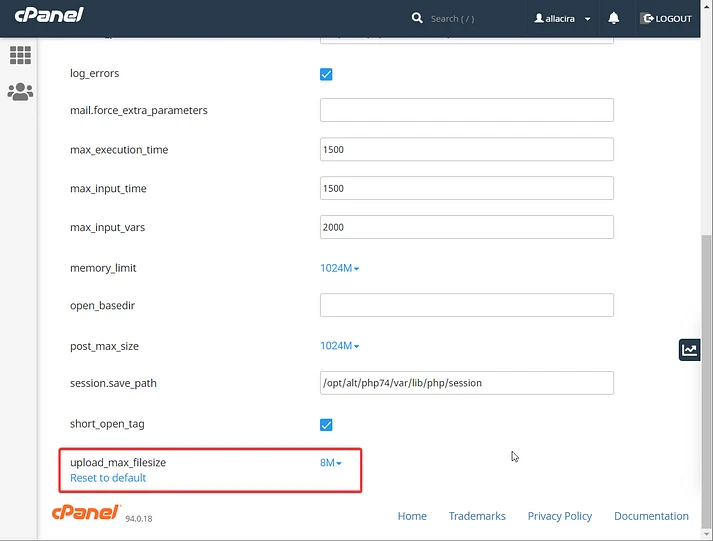
- Войдите в свою учетную запись хостинга.
- Откройте cPanel.
- Перейдите в Select PHP Version >PHP Options / Options. Или, в некоторых ситуациях, вам может понадобиться найти инструмент под названием MultiPHP INI Editor.
- Измените значение для upload_max_filesize в соответствии с вашими потребностями. (так же увеличьте memory_limit и post_max_size)
Изменение кода в файле .htaccess и upload_max_filesize
Файл .htaccess позволяет вам контролировать ключевые конфигурационные данные для вашего веб-сервера. На многих хостингах вы можете отредактировать этот файл, чтобы увеличить максимальный размер загружаемого файла.
Для начала подключитесь к своему серверу с помощью FTP-клиента. Добавьте следующий код как показано на скриншоте ниже:
php_value upload_max_filesize 128M php_value post_max_size 128M php_value memory_limit 128M #Дополнительные параметры php_value max_execution_time 300 php_value max_input_time 300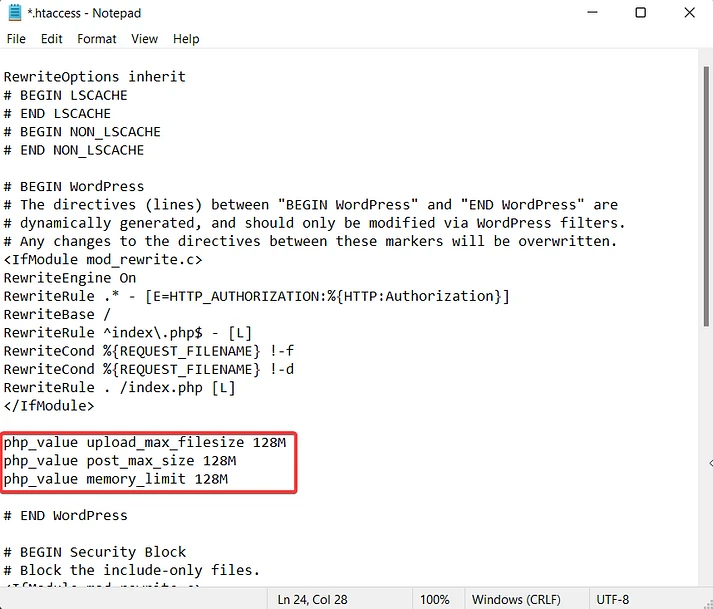
Сохраните и закройте файл. Попробуйте загрузить медиафайл в админке WordPress и проверить решена ли проблема. Если проблема не решена, значит настройки вашего хостинга не позволяют вам использовать это значение и данный способ. Верните файл в исходное состояние и пробуйте следующий метод.
Редактирование файла wp-config.php и upload_max_filesize
Файл wp-config.php содержит важные настройки конфигурации для вашего сайта на WordPress. Без файла конфигурации вы потеряете доступ к содержимому своего сайта. Осторожно обращайтесь с этим файлом. Откройте данный файл через FTP (как мы делали это выше) или используйте файл менеджер вашего хостинг провайдера (очень часто в панели хостинга можно добраться к файлам и редактировать их).
Найдите строчку /* That’s all, stop editing! */ и перед ней вставьте следующий код:
@ini_set('upload_max_size' , '256M' );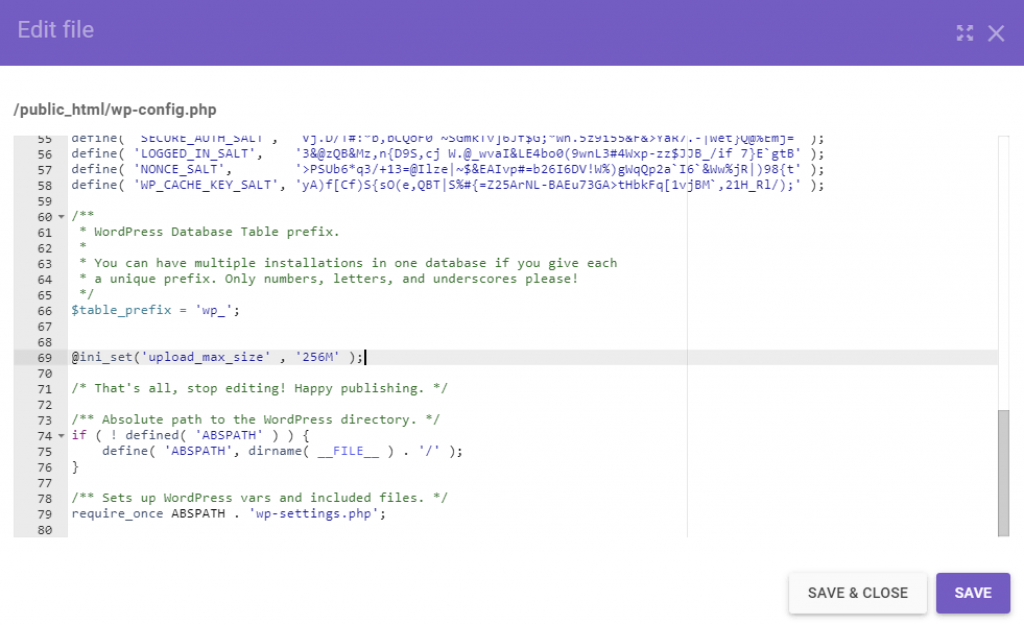
Сохраните и закройте wp-config.php файл. Перейдите в Медиафайлы и протестируйте. Если не помогло, пробуйте следующий метод.
Редактирование файла php.ini и upload_max_filesize
Файл php.ini позволяет переопределить настройки сервера, в том случае конечно, если ваш хостинг разрешает такие действия. Откройте корневую папку вашего сайта (это папка где лежат файлы wp-config.php или .htaccess) и создайте файл php.ini если у вас его нет.
Добавьте следующий код и сохраните файл:
upload_max_filesize = 256MЭтот способ не всегда срабатывает, поскольку не все хостинг провайдеры разрешают пользователям изменять настройки сервера посредствам конфигурационного файла php.ini.
Если способ сработал, рекомендую так же задать и другие важные параметры в этом файле (увеличивайте значения по мере необходимости и ресурсам вашего сервера):
post_max_size = 256M memory_limit = 256M file_uploads = On max_execution_time = 300Редактирование файла functions.php и upload_max_filesize
Добавьте этот код в файл functions.php вашей темы. Если данный метод не помог, не забудьте убрать эти строки кода из вашего файла.
@ini_set( 'upload_max_size', '256M' ); @ini_set( 'post_max_size', '256M'); @ini_set( 'max_execution_time', '300');Заключение
Для исправления ошибки “Загруженный файл превышает директиву upload_max_filesize в php.ini” можно изменить значения настроек upload_max_filesize и post_max_size в файле php.ini, однако перед этим необходимо убедиться, что новые значения не нарушат безопасность сервера.
Если же ни один из этих методов не помог, следует связаться со службой поддержки хостинг-провайдера. Также можно использовать FTP-клиент для загрузки файлов на сервер, поскольку в отличие от HTTP, FTP не имеет ограничений на размер загрузки.
Александр Сокирка
Занимаюсь веб разработкой с 2007 года. Имею большой опыт в веб-дизайне и разработке сайтов. Являюсь автором YouTube канала Быть Программистом. Основатель бренда Aletheme и автор тем для WordPress на маркетплэйсе Envato. С 2017 года занимаюсь обучением людей желающим стать программистами. Мои обучающие программы можно найти на этом сайте или на Udemy.
Как увеличить максимальный размер загружаемого файла в WordPress
По умолчанию WordPress и многие хостинги ограничивают максимально допустимый размер загружаемого файла. Существует несколько способов обойти данное ограничение. В этой статье я расскажу только о самых популярных из них.
Но я расскажу о трех переменных, которые используются для установки лимита на загружаемые файлы:
- Upload_max_filesize: определяет максимально допустимый размер одного загружаемого файла.
- Post_max_size: определяет максимальный лимит загрузки для запроса POST. Обратите внимание на то, что один запрос может включать в себя несколько файлов.
- Memory_limit: определяет лимит памяти для одного скрипта. Это ограничение может быть равно или больше, чем значение переменной upload_max_filesize.
Примечание. Существует взаимосвязь между переменными upload_max_filesize и post_max_size. Во многих случаях для post_max_size задано большее значение, чем upload_max_filesize. Например, если есть несколько файлов по 5 МБ, и переменная upload_max_filesize равна 5 МБ, а post_max_size 20 МБ, то можно будет загрузить не более четырех файлов.
Ограничение размера загружаемого файла WordPress по умолчанию
Ограничение максимально допустимого размера загружаемого файла указано в разделе панели администрирования WordPress Медиафайлы> Добавить новый.
На приведенном ниже скриншоте максимально допустимый размер загружаемого файла составляет 10 МБ.
Увеличим это значение до 20 МБ . Это можно сделать с помощью нескольких способов:
1. На стороне хостинга
Например, если вы являетесь клиентом хостинг-провайдера Cloudways , войдите в его панель управления. Затем перейдите на вкладку «Серверы», раздел « Настройки и пакеты» . В поле « Размер загружаемого файла» введите новый допустимый размер загружаемого файла. После этого нажмите кнопку « Сохранить изменения» .

2. В файле php.ini
Файл php.ini располагается в корневом каталоге учетной записи хостинга. Это файл конфигурации выполнения PHP-кода. Он содержит множество различных параметров, в том числе для ограничения максимально допустимого размера загружаемого файла.
Войдите в учетную запись хостинга, перейдите в корневой каталог и найдите в нем файл php.ini. Возможно, вам придется использовать параметр « Показать скрытые файлы» . Если такого нет, создайте новый файл с именем «php.ini» и добавьте в него три упомянутые выше переменные. После этого измените значение переменной upload_max_filesize на 20 МБ, а post_max_size – на 25 МБ. Рекомендуется устанавливать значение переменной post_max_size больше, чем значение upload_max_filesize .
upload_max_filesize = 20M post_max_size = 25M memory_limit = 30M
Примечание: «M» обозначает мегабайты. Переменная memory_limit должна быть равна или больше переменной upload_max_filesize . Некоторые хостинг-провайдеры переименовывают файл php.ini в php5.ini .
3. Через файл .htaccess.
.htaccess — это файла конфигурации серверов Apache. Он располагается в корневом каталоге сервера. Если этого файла нет, создайте его. После этого скопируйте и вставьте в него следующие строки кода чуть ниже строки #End WordPress .
php_value upload_max_filesize 20MB php_value post_max_size 25MB php_value memory_limit 30MB
4. Изменение файлов WordPress
Откройте файл wp-config.php или functions.php, который располагается в корневом каталоге CMS, и вставьте в него приведенные ниже строки кода:
@ini_set( ‘upload_max_size’ , ’20MB’ ); @ini_set( ‘post_max_size’, ’25MB’); @ini_set( ‘memory_limit’, ’30MB’ );
5. Увеличение максимально допустимого размера загружаемого файла в WordPress с помощью плагина
Если не хотите увеличивать максимально допустимый размер загружаемого файла вручную, можно использовать плагин Increase Max Upload Filesize. Но обратите внимание, что размер файла в нем задается в байтах (1024000 байт = 1 МБ).
Умножьте 1024000 на 20 и введите в текстовом поле 20480000. Нажмите кнопку « Сохранить изменения» . Но перед этим установите и активируйте плагин.

Затем перейдите в меню плагина в боковой панели WordPress.

Установите максимально допустимый размер загружаемого файла и нажмите « Сохранить» .

Если проблема не устранена .
Если ни один из рассмотренных выше методов не поможет, тогда свяжитесь с вашим хостинг-провайдером.
Загрузите файлы с помощью FTP
FTP полезен, когда необходимо загрузить большие файлы. Обратите внимание, что файлы, загруженные с помощью FTP в каталог /wp-content/uploads/ , не отображаются в библиотеке мультимедиа. Существует отличный плагин Media from FTP, который регистрирует эти файлы в библиотеке.
6. Увеличение максимально допустимого размера файлов в WordPress Multisite
Перейдите в раздел « Настройки» в панели администрирования WordPress и установите максимальный размер файла.

Но таким образом вы не сможете превысить лимит, установленный на стороне сервера.
Завершение
Если какой-то из перечисленных в этом руководстве методов помог вам, расскажите об этом в комментариях.