
Как изменить размер раздела диска в Windows
Если вам требуется поменять размеры разделов диска HDD или SSD в Windows 11, Windows 10 и предыдущих версиях ОС — увеличить размер раздела, уменьшить его, либо выделить место под дополнительные разделы, сделать это сравнительно легко: в некоторых случаях достаточно прибегнуть к встроенным средствам системы, в других могут потребоваться сторонние программы.
Возможности изменения размеров разделов средствами Windows
В Windows присутствует два инструмента для работы с разделами: «Управление дисками» с графическим интерфейсом и DISKPART — инструмент командной строки. Возможности использования в части изменения разделов ограничены.
Сначала рассмотрим задачи, которые можно выполнить с помощью «Управления дисками». Для запуска утилиты вы можете нажать клавиши Win+R на клавиатуре и ввести diskmgmt.msc, либо нажать правой кнопкой мыши по кнопке «Пуск» и выбрать пункт «Управление дисками».
- Для большинства разделов с данными вы можете «Сжать том» — то есть уменьшить размер раздела. Нажмите правой кнопкой мыши по разделу, выберите «Сжать том» и укажите, на сколько его требуется сжать (не более, чем есть свободного места на выбранном разделе, в некоторых случаях — меньше). При этом область, которая высвободилась, будет помечена как «Не распределена» и будет расположена справа от раздела (высвободить её слева средствами системы не получится). Её можно будет использовать для создания нового раздела (с присоединением к другим разделам встроенными средствами системы не все просто).

- Если справа от раздела с данными есть область, которая «Не распределена» (или вы готовы удалить том, находящийся справа, чтобы создать такую область), вы можете расширить том на всю эту область («вправо»), либо на её часть, то есть увеличить размер раздела. Запустить расширение тома так же можно через контекстное меню по правому клику.
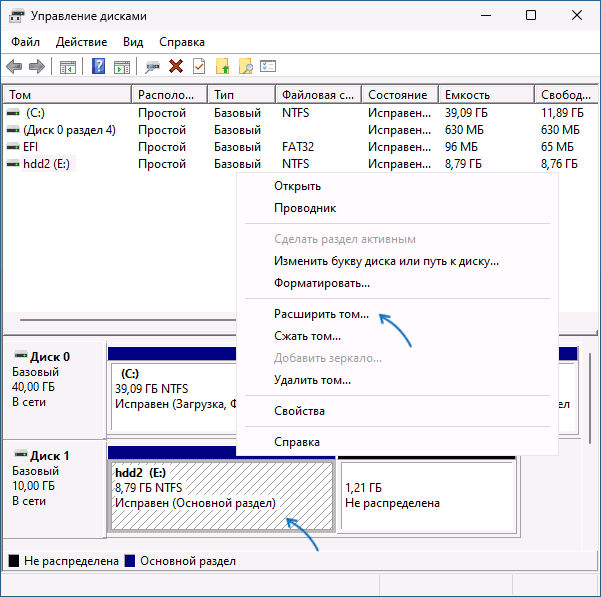
- Если область, которая «Не распределена» находится слева от раздела, который нужно увеличить, в некоторых случаях (если это не системный раздел) вы так же можете расширить том. Однако при этом диск будет преобразован в «Динамический», о чём вы увидите соответствующее уведомление. Это не всегда удобно, а потому я бы рекомендовал для таких целей использовать сторонние программы изменения размеров разделов.

Те же действия можно выполнить в командной строке:
- Запустите командную строку от имени администратора, например, используя поиск в панели задач.
- По порядку введите команды, нажимая Enter после каждой
diskpart list volume
select volume N
shrink desired=РАЗМЕР minimum=РАЗМЕР
extend size=РАЗМЕР

Все условия о наличии незанятого пространства остаются теми же, что и в «Управлении дисками».
Как можно заметить, встроенные средства системы не позволяют гибко и удобно менять размеры разделов, особенно в случае наличия промежуточных разделов или если требуется выполнить какие-то операции без потери данных на уже имеющихся дисках и без преобразования в динамический диск. Во всех сложных случаях лучше будет воспользоваться сторонними программами.
Увеличение и уменьшение размеров разделов в сторонних программах
Существует множество условно-бесплатных программ, позволяющих гибко менять размеры разделов на дисках в удобном интерфейсе. Среди них:
- Aomei Partition Assistant Standard — есть русский язык интерфейса, функциональна, большинство функций по работе с размерами разделов доступны бесплатно.
- MiniTool Partition Wizard Free — все то же самое, что и для предыдущего варианта, но без русского языка интерфейса.
- DiskGenius — условно бесплатная программа, недавно появился русский язык интерфейса, почти все функции доступны и без приобретения.
- Acronis Disk Director — функциональная и русскоязычная программа, не бесплатная.
Это не полный список и, если вы не знаете, что выбрать, рекомендую использовать эти программы с загрузочной флешки WinPE Sergei Strelec (подробнее можно прочитать здесь), где вы найдете сразу все указанные, а также некоторые дополнительные средства для работы с разделами дисков, в том числе с изменением их размеров в разделе программ «Жесткий диск».

Сам процесс изменения размеров разделов почти одинаков во всех этих программах: обычно достаточно выбрать нужный раздел, а затем — нужное действие в списке инструментов, либо в контекстном меню. Несколько примеров:
- Aomei Partition Assistant — нажмите правой кнопкой мыши по разделу, выберите опцию «Перемещение и изменение размеров разделов», в следующем окне задайте размеры разделов, если нужно забрать часть свободного места от другого раздела, отметьте пункт «Назначьте свободное пространство из раздела в раздел». После настройки размеров, не забудьте нажать «Применить» в главном окне программы.

- Вторая возможность в Aomei Partition Assistant — использование функции «Распределить свободное пространство» для присоединения части свободного пространства с одного раздела к другому.

- DiskGenius — здесь то же самое: достаточно выбрать диск и раздел на нем, нажать правой кнопкой мыши и выбрать пункт «Resize Partiton» (изменить размер раздела), после чего уменьшить раздел (мышью или введя нужные числа), создав свободное пространство в начале или конце раздела, или увеличить его за счет находящегося рядом свободного пространства. Подтвердите изменение размера нажатием кнопки «Start». Если нужно увеличить размер, но свободного пространства нет, первым действием уменьшите соседний раздел, создав свободное пространство с той стороны, которая примыкает к разделу, который нужно расширить, а затем расширьте раздел, который требовалось увеличить.

- Acronis Disk Director — достаточно выбрать раздел, затем нажать по нему правой кнопкой мыши и выбрать пункт «Изменить размер тома». После этого вы сможете вручную настроить размер нового тома, введя нужные размеры (за счет свободного от разделов пространства) или с помощью мыши и регулировки в графическом представлении. Если свободного пространства нет, можно поставить отметку «Добавить незанятое место к тому», чтобы использовать свободное место от других разделов.
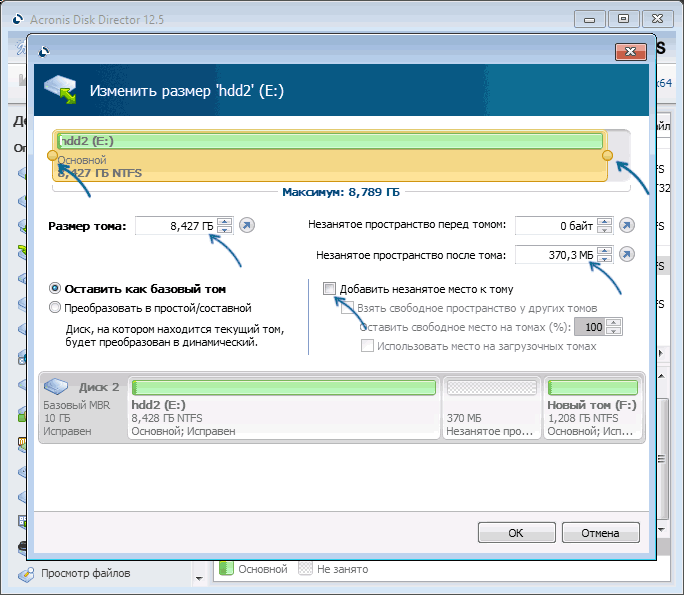
Как можно заметить, логика действий почти во всех программах примерно одинакова: с уменьшением размера раздела нет никаких проблем, и оно выполняется в пару кликов, а для увеличения раздела в некоторых программах может потребоваться предварительно уменьшить соседний раздел, чтобы рядом с расширяемым появилось незанятое пространство.
Надеюсь, инструкция была полезной. Если остаются вопросы, опишите задачу в комментариях, я постараюсь помочь.
А вдруг и это будет интересно:
- Лучшие бесплатные программы для Windows
- В манифесте указана неизвестная структура в Microsoft Store — варианты решения
- Как добавить комментарии, теги и рейтинги к папке Windows
- Не удается войти в учетную запись Windows — как исправить?
- Некоторые параметры задает системный администратор в параметрах электропитания — как исправить?
- Как удалить Галерею в Windows 11
- Windows 11
- Windows 10
- Android
- Загрузочная флешка
- Лечение вирусов
- Восстановление данных
- Установка с флешки
- Настройка роутера
- Всё про Windows
- В контакте
- Одноклассники
Как увеличить размер диска d за счет диска c в Windows 10
Наверное, каждый пользователь сталкивался с парадоксом, что каким бы огромным ни был размер диска С, наступает день, когда на нем начинает катастрофически не хватать места. В этой статье мы рассмотрим, как правильно увеличить диск С за счет другого диска без потери данных.
Зачем увеличивать размер диска C?
Чаще всего менять размер диска приходится, если при установке операционной системы Windows вы неправильно рассчитали размер системного диска и со временем свободного места на диске С начинает не хватать. Также при покупке ПК — часто диск разбит неудачно: либо на нем только один раздел с Windows, либо размер системного раздела очень маленький.
В любом случае, если на системном диске C слишком мало места, то помимо сообщений о том, что свободного места недостаточно, которые будет показывать Windows, вы также заметите сильное снижение производительности.
Все дело в том, что со временем системный диск забивается большим количеством обновлений, программ, временных файлов и других файлов, необходимых для нормального функционирования операционной системы. Также пользователям часто приходится устанавливать дополнительные компоненты, чтобы стороннее ПО могло работать с операционной системой.
Поэтому даже после очистки временных файлов такими утилитами, как CCleaner, вам все равно придется решать, откуда взять дополнительное свободное место.
К счастью, если на другом локальном диске достаточно свободного места, вы можете легко «отдать» его системному диску (обычно это диск C). Читайте ниже, как вы можете это сделать.
Увеличение размера диска C за счет диска D с помощью встроенных инструментов Windows
Операционная система Windows имеет встроенный инструмент «Управление дисками», который можно использовать для увеличения размера диска C за счет диска D. Чтобы использовать его, вам необходимо:
Шаг 1. Щелкните правой кнопкой мыши кнопку «Пуск» и выберите «Управление дисками». Также можно использовать комбинацию клавиш «Win+R» и в открывшемся окне набрать «diskmgmt.msc» и нажать «ОК»
Шаг 2: Перед вами откроется главное окно программы «Управление дисками». Выберите том, на котором есть свободное место, чтобы уменьшить его для последующего присоединения к тому «C:\». Щелкните его правой кнопкой мыши и выберите «Уменьшить объем».
Шаг 3: Теперь вам нужно указать, сколько свободного места вы хотите убрать с диска (в нашем случае мы ввели цифру 5000 МБ (т.е. 5 ГБ)) и нажать «Сжать»
После сжатия раздела в «Управлении дисками» появляется новое «Нераспределенное пространство». Это пространство, которое можно присоединить к другому разделу диска.
Шаг 4. Теперь нам нужно добавить «нераспределенное» пространство на наш диск C:\. Для этого щелкните правой кнопкой мыши диск C и выберите «Расширить том».
Шаг 5: Вам будет предложено присоединиться к нераспределенной области на диске (5 ГБ, которые мы взяли из другого тома). Выберите его и нажмите «Далее»
Шаг 6. Осталось только нажать «Готово», и ваш системный диск станет на 5000 МБ больше.
Использование стороннего программного обеспечения для увеличения размера диска C за счет диска D
В дополнение к встроенным функциям Windows вы также можете использовать стороннее программное обеспечение для увеличения размера диска C за счет диска D. Сейчас таких программ много, но в качестве примера мы будем использовать бесплатную программу DiskGenius Free Edition.
Поэтому, чтобы увеличить размер диска C, необходимо:
Шаг 1. Загрузите DiskGenius Free Edition с официального сайта и установите его, следуя подсказкам мастера установки приложения. На этом этапе у вас не должно возникнуть сложностей, так как установка приложения происходит как обычно.
После установки программы запустите ее, дважды щелкнув соответствующий значок на рабочем столе.
Шаг 2: Вы увидите главное окно приложения, в котором будут отображаться все тома на каждом диске, подключенном к вашему компьютеру. Щелкните правой кнопкой мыши диск C и выберите «Расширить раздел».
Шаг 3. Появится окно «Расширить раздел». Выберите диск, с которого вы хотите взять свободное место, и нажмите «ОК».
Выбранный на этом шаге раздел должен содержать достаточно свободного места, так как программа переместит свободное пространство из этого раздела на диск C.
Шаг 5: Программа покажет список шагов, которые будут выполнены в процессе изменения размера диска. Нажмите кнопку «Да», чтобы начать изменение размера диска C.
После нажатия «Да» Disk Genius создаст свою версию WinPE, чтобы иметь возможность завершить все начатые операции. После завершения процесса изменения размера компьютер автоматически перезагрузится, и вы сможете пользоваться дополнительным пространством на диске C.
Изменение размера раздела включает довольно много операций, таких как изменение начального и конечного местоположения раздела, изменение настроек MBR и DBR, перемещение данных и т. д. Таким образом, процесс не свободен от риска потери данных, даже если раздел программное обеспечение менеджера стабильно.
Поэтому перед началом процесса изменения размера диска C рекомендуется выполнить следующие шаги:
1) Убедитесь, что на диске нет битых секторов. Это особенно важно для тех разделов, размер которых вы планируете изменять. О том, как проверить и исправить диск на битые сектора, читайте в статье «Проверка и исправление ошибок жесткого диска».
2) Убедитесь, что блок питания работает правильно и не выключает компьютер до завершения изменения размера.
3) Закройте все другие программы, обращающиеся к томам, которыми вы собираетесь управлять;
4) Отключите спящий режим системы, чтобы компьютер не переходил в спящий режим во время увеличения диска C.
Поскольку расширяемый раздел является системным томом, DiskGenius загрузится в своей версии WinPE для завершения операций изменения размера.
Что делать, если важные данные потеряны при увеличении размера диска C?
При работе над увеличением размера диска C за счет другого локального диска следует быть очень осторожным, так как неправильные манипуляции с диском неизменно приведут к потере важных данных.
Нередко пользователи форматируют раздел, из которого хотят освободить место. Также были случаи, когда изменение размера диска C за счет диска D заканчивалось ошибкой или сбоем, после чего все данные на диске D становились нечитаемыми или вообще исчезали, а система либо предлагала отформатировать локальный диск с важными данными, иначе вообще не загрузится. Каждый из этих случаев неизменно приводил к потере важной информации.
Если с вами случилась подобная информация – немедленно используйте RS Partition Recovery, профессиональную программу восстановления данных, так как ее использование значительно повысит шансы на успешное восстановление утерянных данных.
Дело в том, что с каждой ненужной манипуляцией увеличивается вероятность того, что ваши файлы будут перезаписаны. Например, когда файлы исчезают или становятся нечитаемыми, они физически остаются на диске. Система просто указывает проводнику Windows, что на их место может быть записана другая информация, поэтому чем больше ненужных манипуляций вы произведете, тем выше вероятность того, что на место важных файлов будет записана другая информация.
Итак, для восстановления важных файлов необходимо:
Шаг 1. Установите и запустите RS Partition Recovery.
Универсальное программное обеспечение для восстановления данных
Шаг 2. Выберите диск или раздел, с которого вы хотите восстановить данные.
Шаг 3. Выберите тип анализа.
Быстрое сканирование, которое следует использовать в случае недавней потери файла. Программа быстро просканирует диск и покажет файлы, доступные для восстановления.
Функция полного анализа позволяет найти потерянные данные после форматирования, изменения размера диска или повреждения файловой структуры (RAW).
Шаг 4. Просмотрите и выберите файлы для восстановления.
Шаг 5. Добавьте файлы, которые хотите сохранить, в «Список восстановления» или выберите весь раздел и нажмите «Восстановить».
Следует отметить, что лучше всего сохранять восстановленный файл на внешний жесткий диск или USB-накопитель.
Часто задаваемые вопросы
Да. Ты можешь это сделать. Процесс увеличения размера диска C до диска D с помощью встроенных средств Windows не слишком сложен. Вы также можете воспользоваться инструкциями на нашем сайте.
Мой жесткий диск разделен на два локальных диска, и на диске C начинает заканчиваться свободное место, а диск D также полностью заполнен. В то же время у меня в компьютере установлен еще один жесткий диск. Могу ли я увеличить размер диска C с помощью другого жесткого диска?
К сожалению, нет. Вы можете использовать пространство только на одном диске. В вашей ситуации лучше всего перенести данные на второй жесткий диск и увеличить размер диска C за счет диска D.
Я одолжил свой внешний диск другу, и он случайно удалил все мои данные. Может ли RS Partition Recovery восстановить мои данные?
Да. RS Partition Recovery может восстановить данные после случайного удаления, форматирования или повреждения логической структуры диска.
У меня заканчивается свободное место на локальном диске C. Должен ли я увеличить его размер или просто удалить некоторые приложения?
Конечно, если у вас есть ненужные приложения на диске C, то лучше их сначала удалить. Однако следует иметь в виду, что это лишь временное решение, поскольку со временем количество компонентов, необходимых для нормального функционирования используемых вами программ, увеличивается. И, скорее всего, вы снова столкнетесь с проблемой, когда у вас начнет заканчиваться место.Таким образом, вы можете увеличить размер локального диска C и больше не беспокоиться о нехватке места.

О Дене Брусене
Автор и инженер RecoverySoftware. В своих статьях он делится своим опытом восстановления данных на ПК и безопасного хранения информации на жестких дисках и на RAID-массивах.
Давайте посмотрим, как теперь увеличить системный диск C на ваших компьютерах.
Почему необходимо увеличить пространство на диске C
Соответственно, причины, по которым людям необходимо увеличить место на диске C, различны. В основном это можно разделить на следующие два случая:
Однажды вы можете обнаружить, что в системном разделе (диске C:) не осталось свободного места на диске, а ОС Windows выводит всплывающее сообщение с предупреждением о нехватке места на диске, в котором говорится: «У вас заканчивается диск место на локальном диске (C:). «
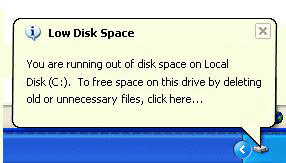
Со временем ОС Windows, установленные приложения и программы будут генерировать некоторые данные приложений, кэш-файлы, которые будут занимать огромное место на вашем диске C. Так и с вашими личными данными пользователя.
При заполнении диска C скорость работы ОС Windows и производительность вашего компьютера снижаются. Возникают такие проблемы, как высокая загрузка ЦП, большой объем оперативной памяти, зависание обновления Windows 11/10 и т. д.
Если вы столкнулись с одним из перечисленных случаев, лучше всего увеличить место на диске C на вашем компьютере. Как это сделать? Вам понадобится надежный инструмент для разметки диска, который позволит расширить локальный диск C:.
3 лучших инструмента для расширения диска C в Windows 11/10/8/7
В этой части мы хотели бы представить вам 3 лучших инструмента управления дисками, и вы можете бесплатно выбрать один из них, чтобы расширить системный диск C в Windows 11/10/8/7:
Вот сравнительная таблица, которая поможет вам решить, какой инструмент лучше всего подходит для увеличения места на диске C:
| Сравнение | Мастер разделов EaseUS | DiskPart CMD | |
|---|---|---|---|
| Бесплатно | √ | √ | √ |
| Увеличить диск C с соседним незанятым пространством | √ | √ | √ |
| Расширить пространство диска C несмежным нераспределенным пространством | √ | × | × |
| Лучше для | Все уровни пользователей Windows, лучший выбор для начинающих | Опытные Windows пользователи | Администраторы |
Обратите внимание: если вы предпочитаете более простое решение, примените EaseUS EaseUS Partition Master Free — Partition Master, чтобы успешно увеличить пространство на диске C в Windows 11/10/8/7/XP/Vista.
Windows 11/10/8/7 100% безопасность
Выберите один из бесплатных методов и следуйте соответствующему руководству, как показано ниже, чтобы начать расширение локального диска C прямо сейчас. Эти методы также работают для увеличения объемов данных на вашем ПК.
Метод 1. Как увеличить место на диске C с помощью EaseUS Partition Master
Применимо к: Увеличению пространства на диске C, расширению системного раздела несколькими щелчками мыши, без потери данных.
Программное обеспечение EaseUS для управления разделами предназначено для пользователей всех уровней Windows и имеет простой и интуитивно понятный интерфейс. Он поддерживает свободное управление разделами, включая увеличение места на диске C, сжатие или расширение разделов, объединение несмежных разделов и т. д.
Видеоруководство: увеличение диска C и управление разделами жесткого диска в Windows
Пошаговое руководство: увеличение места на диске C в Windows 11/10/8/7
Если на системном диске есть нераспределенное пространство, вы можете перейти к шагу 2 и начать, щелкнув правой кнопкой мыши диск C и выбрав «Изменить размер/переместить»:
Шаг 1. Освободите нераспределенное пространство на диске C.
Если на системном диске нет нераспределенного пространства, щелкните правой кнопкой мыши раздел рядом с диском C: и выберите «Изменить размер/переместить».
Перетащите левую панель раздела, чтобы уменьшить и оставить нераспределенное пространство за системным диском C:, и нажмите «ОК».
Шаг 2. Увеличьте место на диске C.
1. Щелкните правой кнопкой мыши диск C: и выберите «Изменить размер/переместить».

2. Перетащите конец системного раздела в нераспределенное пространство, чтобы добавить место на диск C:.

Шаг 3. Сохраните все изменения для расширения диска C:
Нажмите «Выполнить операцию» и нажмите «Применить», чтобы сохранить все изменения и расширить системный диск C:.

Способ 2. Как увеличить место на диске C с помощью управления дисками Windows
Относится к: Расширению диска C с помощью ручных операций, некоторые операции могут привести к потере данных.
Управление дисками — это встроенный в Windows инструмент, поддерживающий увеличение размера раздела с помощью функции «Расширить том». Однако программа имеет некоторые ограничения по увеличению дискового пространства:
- Расширение тома работает только с разделами NTFS и RAW. FAT32 и другие файловые системы не поддерживаются.
- Расширить том будет серым, если за целевым разделом нет смежного нераспределенного пространства.
Таким образом, способы увеличения диска C с учетом или без соседнего нераспределенного пространства различны. Откройте «Управление дисками» и следуйте приведенным ниже инструкциям, чтобы самостоятельно расширить локальный диск C:
Шаг 1. Щелкните правой кнопкой мыши Этот ПК/Мой компьютер, нажмите «Управление», выберите «Управление дисками» в разделе «Хранилище».
Шаг 2. Найдите и щелкните правой кнопкой мыши локальный диск C и выберите «Расширить том».

Шаг 3. Установите и добавьте больше места на системный диск C и нажмите «Далее», чтобы продолжить.
Шаг 4. Нажмите «Готово», чтобы завершить процесс.
Обратите внимание: если это нераспределенное пространство на вашем системном диске не находится за диском C, вы не сможете расширить диск C в разделе «Управление дисками». В этом случае вы можете обратиться за помощью к EaseUS Partition Master с учебными пособиями, как показано в методе 1.
Windows 11/10/8/7 100% безопасность
Шаг 1. Щелкните правой кнопкой мыши «Этот компьютер/Мой компьютер», выберите «Управление» > «Управление дисками».
Шаг 2. Щелкните правой кнопкой мыши соседний раздел рядом с диском C (по умолчанию это диск D), выберите «Сжать том».
Шаг 3. Введите размер места для сжатия, нажмите «Уменьшить» для подтверждения.

Шаг 4. Щелкните правой кнопкой мыши локальный диск C и выберите «Расширить том».
Шаг 5. Следуйте инструкциям на экране, чтобы добавить больше места на системный диск C.
Способ 3. Как увеличить пространство на диске C с помощью CMD-команд DiskPart
Относится к: Расширьте пространство на диске C с помощью командной строки, ошибочное срабатывание может вызвать серьезные проблемы.
Третий бесплатный способ увеличить пространство системного раздела — запустить команду CMD с помощью DiskPart. Это инструмент администратора, который может быть немного сложным для обычных пользователей Windows. Поэтому вы должны быть очень осторожны с этим процессом.
Шаг 1. Откройте окно приглашения Diskpart
- Нажмите клавиши Windows + R, чтобы открыть диалоговое окно «Выполнить», введите cmd и нажмите Enter, чтобы открыть командную строку от имени администратора.
- Введите diskpart и нажмите Enter, чтобы открыть DiskPart.
Шаг 2. Введите командные строки CMD и каждый раз нажимайте Enter, чтобы расширить диск C
- список дисков
- выберите диск x (замените X на номер вашего системного диска.)
- список томов
- выберите том x (замените X на номер раздела вашего диска C.)
- extend size =number (обычно единица размера по умолчанию — МБ.)
- выйти
После этого вы можете перезагрузить компьютер, и на вашем компьютере появится диск C большего размера.
Если за вашим системным диском C нет соседнего нераспределенного пространства, вы столкнетесь с этой ошибкой, как показано ниже:
«Ошибка службы виртуальных дисков: недостаточно места для этой операции».

В этом случае у вас есть два варианта: 1. Вернуться к способу 1 и расширить пространство на диске C с помощью EaseUS Partition Master; 2. Удалите соседний диск за диском C, чтобы освободить место.
Если вы предпочитаете второй вариант, не забудьте сначала создать резервную копию всех полезных данных в другом месте. Теперь выполните следующие действия, чтобы бесплатно расширить диск C:
Шаг 1. Откройте окно приглашения Diskpart
- Откройте диалоговое окно «Выполнить», введите cmd и нажмите Enter, чтобы открыть командную строку от имени администратора.
- Введите diskpart и нажмите Enter, чтобы открыть DiskPart.
Шаг 2.Введите командные строки ниже и каждый раз нажимайте Enter:
- список дисков
- выберите диск x (замените X на номер вашего системного диска.)
- список томов
- выберите том * (замените * на номер раздела, который вы хотите удалить.)
- удалить том
- выберите том x (замените X на номер вашего диска C.)
- extend size =number (обычно единица размера по умолчанию — МБ.)
- выйти
После этого вы можете перезагрузить компьютер, чтобы сохранить все изменения, позже вы увидите, что ваш диск C стал больше, и компьютер работает быстрее, чем раньше.
Дополнительные советы по увеличению места на диске C
Помимо методов, представленных выше, у нас также есть несколько дополнительных советов, которые помогут вам решить проблему нехватки места на диске C и оптимизировать производительность компьютера.
Следуйте приведенным ниже советам, чтобы получить еще больший диск C и более быстрый компьютер:
1. Резервное копирование больших данных на внешнее запоминающее устройство
Если у вас есть определенное количество больших файлов, сохраненных на диске C, но вам не нужно часто их использовать, мы рекомендуем вам создать резервную копию этих файлов на внешнем устройстве хранения.
Вы можете обратиться за помощью к надежному программному обеспечению для резервного копирования файлов Windows.
2. Регулярно удаляйте ненужные большие файлы с диска C
Удаление старых или ненужных файлов на системном диске освободит место для обеспечения нормальной работы системы Windows. Следуйте инструкциям, чтобы узнать, как найти и удалить большие файлы в Windows 10/8/7.
3. Если расширение тома неактивно, перейдите к EaseUS Partition Master
Если вы не можете расширить том с помощью «Управления дисками», вполне возможно, что за вашим целевым томом нет нераспределенного пространства. И EaseUS Partition Master может эффективно решить эту проблему с помощью функции изменения размера/перемещения. Вы также можете применить этот инструмент для создания разделов на жестком диске.
Windows 11/10/8/7 100% безопасность
Подведение итогов
На этой странице мы объяснили, почему людям нужно увеличивать пространство на диске C, и представили 3 лучших инструмента управления дисками для пользователей Windows 10/8/7, чтобы расширить системный диск C и другие разделы.
Если вы являетесь пользователем сервера Windows, вы также можете воспользоваться перечисленными выше способами увеличения раздела жесткого диска.
Чем мы можем вам помочь
Об авторе
Роксанна является одним из основных участников EaseUS. Она создала множество постов на цифровых устройствах, таких как ПК, мобильные телефоны, планшеты, Mac и т. д. Она любит делиться идеями с людьми, интересующимися тем же.
Автор Джин пишет технические статьи с тех пор, как окончила университет. Она была частью команды EaseUS более 5 лет. Она специализируется на восстановлении данных, создании разделов диска, оптимизации пространства данных, резервном копировании данных и Mac OS. Кстати, она фанатка авиации!
Отзывы о товарах
Отзывы о товарах
Мне нравится, что изменения, которые вы делаете с помощью EaseUS Partition Master Free, не сразу применяются к дискам. Это упрощает воспроизведение того, что произойдет после внесения всех изменений. Я также думаю, что общий внешний вид EaseUS Partition Master Free упрощает все, что вы делаете с разделами вашего компьютера.
Partition Master Free может изменять размер, перемещать, объединять, переносить и копировать диски или разделы; преобразовать в локальный, изменить метку, дефрагментировать, проверить и изучить раздел; и многое другое. Премиум-обновление включает бесплатную техническую поддержку и возможность изменять размер динамических томов.
Он не будет создавать образ ваших дисков или выравнивать их, но поскольку он связан с менеджером разделов, он позволяет вам выполнять множество задач одновременно, а не просто клонировать диски. Вы можете перемещать разделы, изменять их размер, дефрагментировать и выполнять другие действия, а также другие инструменты, которые вы ожидаете от инструмента клонирования.
Горячие темы 2022 года
Получить мастер разделов EaseUS
Ваш лучший компаньон для разметки диска, преобразования MBR в GPT/GPT в MBR и даже для миграции ОС
Прочитайте эту статью, чтобы узнать, как увеличить размер диска C, уменьшив размер диска D. Давайте посмотрим, как это можно сделать с помощью встроенных системных инструментов или сторонних приложений, сохранив при этом все свои данные.

Встроенный инструмент Windows для увеличения дискового пространства (управление дисками)
Есть два метода на выбор. Первый способ не использует никаких сторонних программ и опирается исключительно на стандартные средства Windows. Минус в том, что использовать его можно только в том случае, если на диске D нет ценных данных и их можно безопасно стереть.
Нажмите правой кнопкой мыши на меню «Пуск» и выберите «Управление дисками» в появившемся меню.

Вы увидите все диски и разделы на вашем компьютере.
Например, диск C и диск E, где якобы нет важных данных.
Щелкните правой кнопкой мыши на диске E и выберите в меню Удалить том.

Подтвердите свой выбор.

В результате вы получаете неразмеченную область на диске.

Затем щелкните правой кнопкой мыши диск C и выберите Расширить том.

Откроется мастер расширения тома. Нажмите «Далее».

Добавьте немного места из нераспределенного пространства на диск C. Например, попробуйте 1 Гб. Нажмите «Далее», а затем «Готово».

Теперь диск C увеличился в размере на 5 Гб.

Чтобы снова создать диск D, щелкните правой кнопкой мыши оставшееся нераспределенное пространство и выберите «Создать простой том».

Назначьте букву диска.

Отформатируйте его в NTFS.

В результате на диске C стало больше места, а диск D уменьшился.

Не обращайте особого внимания на размер и буквы показанных здесь дисков. Все это просто примеры с моего тестового ПК, чтобы показать вам последовательность действий. Таким образом, вы можете работать с любыми дисками, независимо от размера их дискового пространства.
Другие инструменты для изменения размера диска
Метод второй: подходит для случаев, когда у вас есть важные данные на диске D, но вам нужно использовать часть его свободного места для расширения диска C
К сожалению, стандартные средства операционной системы вам не помогут. Для решения этой проблемы требуется дополнительное программное обеспечение. В качестве примера я буду использовать AOMEI Partition Assistant Standard, так как у этой утилиты есть бесплатная версия, но есть и другие подобные инструменты.

При запуске программы вы увидите доступные разделы, но, в отличие от Windows Disk Management, она позволяет увеличить размер диска C за счет диска D без потери данных, хранящихся на диске D.

Для этого щелкните правой кнопкой мыши диск, который нужно уменьшить, и выберите Изменить размер раздела.

Переместите зеленый ползунок, чтобы указать необходимое количество гигабайт, которое вы хотите добавить на диск C позже, и нажмите «ОК».

Затем щелкните правой кнопкой мыши диск C и также выберите «Изменить размер раздела».

С помощью этого ползунка заполните все освободившееся пространство (или введите необходимое количество гигабайт в поле) и нажмите «ОК».

Затем нажмите «Применить».


Когда перераспределение места на диске будет завершено, программа перезагрузит компьютер.
Готово. Все прошло успешно, и теперь диск С увеличился.
Действительно, диск C стал больше, а диск D стал меньше, и вы не потеряли там никаких данных.
Не обращайте особого внимания на размер и буквы показанных здесь дисков. Все это просто примеры с моего тестового ПК, чтобы показать вам последовательность действий. Таким образом, вы можете работать с любыми дисками, независимо от размера их дискового пространства.
Восстановление данных, утерянных после изменения размера диска
Подводя итоги, хочу предупредить вас, что изменение размера диска — дело рискованное, и всегда есть вероятность потерять ваши данные, так что будьте осторожны.
Тем не менее, если вы столкнулись с проблемой потери данных после удаления разделов или изменения размера диска, или если после таких действий вы получили нераспределенную область, вы всегда можете вернуть свои данные с помощью Hetman Partition Recovery.
Если у вас есть вопросы по увеличению размера диска без потери данных, оставьте комментарий, и мы обязательно предоставим вам интересующую вас информацию.

Автор: Владимир Артюх, технический писатель
Как увеличить место на диске C с диска D, чтобы решить проблему нехватки места на диске в Windows 11, 10, 8, 7? Вот два способа расширить диск C, заняв место на диске D.

Автор: Dervish / Последнее обновление: 3 марта 2022 г.
«Можно ли увеличить диск C, заняв место на диске D?»
«У меня есть настольный компьютер с небольшим диском C и большим (и почти пустым) диском D. Как бы я ни пытался загрузить приложения или программы на диск D, все идет на диск C и делает его почти заполненным. Теперь я всегда получаю предупреждение о нехватке места на диске C. Есть ли способ увеличить пространство на диске C с диска D, кроме новой установки ОС?»
Необходимо расширить пространство на диске C с диска D?
Распространенной проблемой является то, что со временем на диске C Windows постепенно заканчивается место! В то время как на других разделах, таких как диск D, все еще много свободного места. Распределение свободного места сейчас не сбалансировано. Несмотря на то, что некоторые пользователи вначале выделили дисковое пространство для каждого раздела на балансе, еще больше места для раздела C. Тем не менее, его все же легче заполнить, чем другие разделы, потому что на системный раздел установлено много программ, на системном диске хранится большой объем данных, работающая ОС генерирует много дополнительных файлов и т. д.
В любом случае, как решить такую проблему? Удалить некоторые редко используемые программы и переустановить их на другие разделы, или переместить приложения с диска C на другой диск, или удалить ненужные файлы? Предположим, что на диске C недостаточно места, вы можете задаться вопросом, можно ли расширить диск C, заняв свободное место на диске D или других разделах с достаточным количеством свободного места.
Как увеличить место на диске C с диска D в Windows 11/10/8/7?
Как правило, чтобы расширить диск C, переместив свободное пространство с диска C, вы можете использовать встроенные в Windows два способа: использовать Управление дисками (DM) или сторонний менеджер разделов — AOMEI Partition Assistant. Ниже приведены подробные сведения об этих двух способах.
1. Увеличить диск C с диска D через Управление дисками
Прежде чем продолжить, обратите внимание, что «Управление дисками» может расширять диск C только в том случае, если позади него есть нераспределенное пространство. Между тем, когда вы сжимаете раздел, вы можете получить нераспределенное пространство только с правой стороны.Вот почему вы обнаружите, что параметр «Расширить том» неактивен, когда вы сжимаете диск D и пытаетесь расширить диск C с помощью нераспределенного пространства.
Поэтому, чтобы увеличить место на диске C с диска D, необходимо удалить весь раздел D и сделать его непрерывным нераспределенным пространством для диска C.
Примечание. Создайте резервную копию важных данных на разделе D или просто перенесите их на другие диски.
Шаг 1. В разделе «Управление дисками» щелкните правой кнопкой мыши раздел D и выберите «Удалить том», чтобы создать нераспределенное пространство для увеличения раздела C.

Шаг 2. Щелкните правой кнопкой мыши системный раздел и выберите «Расширить том», чтобы расширить системный раздел. Тем не менее, следуйте инструкциям, чтобы завершить процесс.

Что делать, если на диске D слишком много данных, и вы не хотите их удалять? Есть ли другой способ увеличить место на диске C с диска D? Следующий метод может удовлетворить все ваши потребности.
2. Прямое выделение свободного места с диска D на диск C с помощью программного обеспечения для создания разделов
AOMEI Partition Assistant Professional — это сторонний менеджер разделов, который может делать не только то, что может делать DM (например, расширять раздел, сжимать раздел, удалять раздел, создавать раздел и форматировать раздел), но и то, что не может делать DM (например, перемещать разделы). раздел, стереть диск, восстановить MBR, разделить раздел, объединить разделы и т. д.). Чтобы увеличить пространство на диске C с диска D, вы можете применить его функцию «Выделить свободное пространство», которая позволяет напрямую распределять свободное пространство с одного диска на другой, не вызывая потери данных. Сделать это можно всего за 3 шага:
PS. Вы можете загрузить демо-версию для бесплатной пробной версии.
Шаг 1. Щелкните правой кнопкой мыши раздел D и выберите «Выделить свободное пространство».

Шаг 2. Укажите, сколько места вы хотите выделить для раздела D, и выберите раздел C в качестве целевого раздела.

Шаг 3. Просмотрите результат после размещения. Если это то, что вы хотите, просто нажмите «Применить» в левом верхнем углу, чтобы выполнить операцию.

Советы:
1. Если это выглядит не так, как вы хотите, или вы хотите, чтобы диск C был больше, вы можете нажать «Отменить» после «Применить» и выполнить описанные выше операции еще раз.
2. Вы также можете выполнить задачу «увеличение места на диске c с диска d», используя функцию «Расширить раздел» этой программы.
Обзор
Это все о том, как увеличить пространство на диске C с диска D в Windows 11, 10, 8, 7. С помощью двух предложенных методов вы можете сделать правильный выбор в зависимости от вашей ситуации. Помимо более гибкого и безопасного расширения диска C, AOMEI Partition Assistant Professional также может переносить диск C на SSD, выравнивать разделы SSD, клонировать системный диск на SSD/HDD и многое другое. Если вы используете операционную систему Windows Server, вы можете попробовать AOMEI Partition Assistant Server.
Читайте также:
- Какой процессор AMD лучше всего подходит для игр в 2021 году
- Блок питания, какие провода питания
- Как обновить видеокарту в симуляторе сборки ПК
- Что важнее процессор или видеокарта
- Внешний жесткий диск отключается во время копирования
Как увеличить диск D в Windows 10
На одном жёстком диске может находится несколько томов которые обычно называют Диск С, Диск D и другие буквы. Если у вас два диска, то увеличение одного диска D происходит за счёт второго диска С. Если у вас три диска, то увеличить один диск D можно за счёт какого-нибудь одного диска С или диска E, а также за счёт обоих дисков. Чтобы увеличить диск D в Windows 10 нужно будет предварительно с него переместить или скопировать всю нужную информацию на другой диск или на флешку. При этой операции по увеличению размера диск D будет отформатирован, то есть он полностью очистится.
Итак, когда вся нужная вам информация уже в надёжном место, то запустите приложение под названием Управление дисками. Для этого наведите курсор на кнопку Пуск и нажмите правую кнопку. Затем в открывшемся контекстном меню выберите пункт Управление дисками.

В нижней части открывшегося окна наведите курсор на диск D, нажмите правую кнопку мыши. Выберите в открывшемся меню пункт Удалить том. Подтвердите и в результате вместо диска D у вас появится нераспределённое место.

Наведите курсор на диск С за счёт которого будете увеличивать диск D. Нажмите правую кнопку и выберите в открывшемся меню пункт Сжать том. Откроется окно в котором в пункте Размер сжимаемого пространства вам нужно будет указать сколько Мб взять у этого диска. Нажмите на кнопку Сжать и дождитесь завершения процедуры.

После этого наведите курсор на не распределённое место, нажмите правую кнопку. Выберите в открывшемся меню пункт Создать том. Запустится мастер создания простого тома в котором вам предложат изменить размер, но вы ничего не меняя нажмите кнопку Далее. В следующем окне нужно указать какой буквой вы хотите назвать диск, например буквой D. В следующем окне поставьте точку у пункта быстрое форматирование. Нажмите кнопку Готово и дождитесь завершения операции. После этих действий приложение Управление дисками можете закрыть. Откройте клавишами WIN+E проводник и убедитесь что вам удалось увеличить диск D в Windows 10.
| Пн | Вт | Ср | Чт | Пт | Сб | Вс |
|---|---|---|---|---|---|---|
| « Сен | ||||||
| 1 | 2 | 3 | 4 | 5 | ||
| 6 | 7 | 8 | 9 | 10 | 11 | 12 |
| 13 | 14 | 15 | 16 | 17 | 18 | 19 |
| 20 | 21 | 22 | 23 | 24 | 25 | 26 |
| 27 | 28 | 29 | 30 | |||
Как продлить D диск на Windows 10
В этой статье рассказывается, как расширить диск D в Windows 10 (32 и 64 бит). 4 способа расширить раздел D с помощью Windows родной и сторонний инструмент для разбиения диска.
Много Windows 10 компьютеры имеют два жестких диска, один SSD для операционной системы и программ, другой традиционный диск для хранения данных. SSD эффективен для более быстрого Windows загрузка и загрузка программ. Однако SSD все еще дорог, поэтому его размер не велик.
С приводом очень вероятно не хватает места, так много Windows 10 пользователи собирают диск C большего размера, что приводит к тому, что диск D заполняется за короткое время при установке большого количества программ. В этой статье я покажу вам полное решение, как расширить раздел D в Windows 10 без начала заново.
Расширьте D диск с Windows 10 Управление дисками
Помимо основных операций по созданию, удалению и форматированию раздела, Управление дисками может сжимать и расширять выделенный раздел без потери данных. Но чтобы расширить диск D с помощью этого встроенного инструмента, есть два предварительных условия:
- Там должно быть еще один том (E 🙂 на правой стороне.
- Вы можете перенести все файлы с этого тома (E 🙂 в другое место.
Шаги, чтобы расширить объем D через Windows 10 ДМ:
- Нажмите Windows и X на клавиатуре, а затем выберите Управление дисками.
- Щелкните правой кнопкой мыши диск E и Удалить громкости.
- Щелкните правой кнопкой мыши диск D и Расширить том.
- Нажмите Следующая во всплывающем окне Мастера расширения тома windows один за другим до Завершить.
Если вы не можете удалить том E или хотите вместо этого сжать другой том, вам нужно запустить стороннюю версию инструмент раздела, Потому что после сокращения объема С и Е с Сжать том Функция, Расширить том невозможно добавить нераспределенное пространство на диск D.


Расширить объем можно только расширить раздел когда есть смежное нераспределенное пространство на его правой стороне.
Как увеличить объем D, уменьшив C
Здесь очень много программное обеспечение для разделения дисков это может помочь изменить размер разделов, но вам лучше сделать резервную копию и выбрать надежный инструмент, поскольку существует потенциальная потеря данных и / или риск повреждения системы. Здесь я рекомендую NIUBI Partition Editor.
Это обеспечивает уникальную технологию 1-секундного отката, чтобы обеспечить все в целости и сохранности. Если какие-либо программные и аппаратные проблемы возникают во время изменение размера жесткого диска, он может автоматически вернуть компьютер в исходное состояние в мгновение ока. Работает в виртуальном режиме до нажатия Apply изменить разделы реального диска. Уникальная технология Cancel-at-well помогает отменить неправильные, но выполняемые операции, не причиняя ущерба. Это также намного быстрее, чем другие инструменты.
Шаги, чтобы продлить диск D от C в Windows 10:
Шаг: 1 Щелкните правой кнопкой мыши C диск и выберите «Изменить размер / переместить объем«, тянуть правая граница влево во всплывающем окне. (или введите сумму в поле «Незанятое пространство после»)
20 ГБ неиспользуемого пространства извлекается из С и преобразуется в Нераспределенное на правой стороне.

Шаг: 2 Щелкните правой кнопкой мыши диск D и снова выберите «Изменить размер/переместить громкость», перетащите левая граница влево объединить нераспределенное пространство.
D диск увеличен с 30 ГБ до 50 ГБ

Как расширить раздел D путем сжатия E
Если на том же диске есть другой том данных (например, E :), лучше сжать этот том, а не системный раздел C. Для этого:
Шаг: 1 Щелкните правой кнопкой мыши диск E и выберите «Изменить размер/переместить громкость», перетащите левая граница вправо чтобы уменьшить это.
20GB Нераспределенное пространство создается на оставил сторона Е.

Шаг: 2 Щелкните правой кнопкой мыши диск D и снова выберите «Изменить размер/переместить громкость», перетащите правая граница вправо объединить нераспределенное пространство.
Диск увеличен с 50 ГБ до 70 ГБ.

Как расширить диск D с другим диском
НИКОГДА программное обеспечение для создания разделов не может расширить том, забирая неиспользуемое или нераспределенное пространство с другого разделенного жесткого диска. Если вы не можете освободить неиспользуемое пространство из других томов на том же диске, вы можете расширить диск D, клонировав его на другой диск с помощью NIUBI Partition EditorЕсть два варианта:
- Клонировать весь диск на больший, а затем расширить раздел D (и C) с дополнительным дисковым пространством. Наконец, загрузитесь с большего диска.
- Клон раздела D на другой диск, измените букву исходного диска D на F или другую, а затем измените букву диска целевого раздела на D.
Независимо от того, как сконфигурированы ваши разделы диска, есть решение для расширения диска D в Windows 10.