Как поменять стиль часов на экране блокировки телефона Samsung
2. Находим раздел «Экран блокировки» и открываем его.
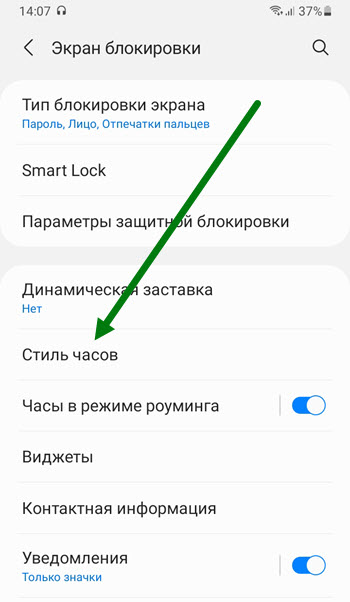
3. На открывшейся странице, находим соответствующий пункт и жмём на него.
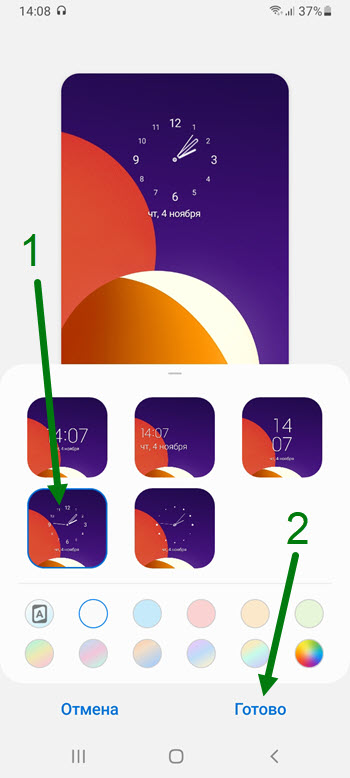
4. Выбираем понравившийся, после сохраняем изменения, нажав на кнопку «Готово». Так-же имеется возможность поменять цвет, установив свой собственный.
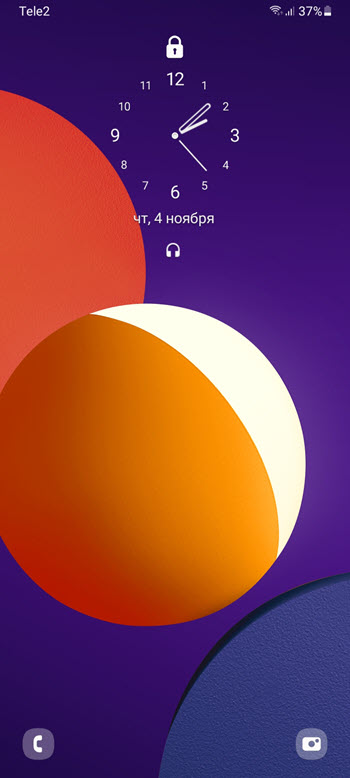
5. Вот такие красивые ходики отобразились на моём дисплее, надеюсь Вы тоже нашли подходящий образ.
У меня на этом всё, желаю успехов.
- ВКонтакте
- Telegram
- Одноклассники
Как установить часы на главный экран самсунг галакси

Samsung Galaxy
Опубликовано 18.12.2019 Обновлено 13.03.2022
Привет! На связи сайт info-effect.ru. Сегодня вы узнаете, как установить часы на главный экран телефона самсунг галакси. Вы можете легко вывести часы на экран своего смартфона. Всё очень просто и быстро. Смотри инструкцию далее и пиши комментарии, если есть вопросы. Погнали!
Нажмите по любому пустому месту на главном экране и удерживайте.

Далее, внизу экрана нажмите на вкладку Виджеты.

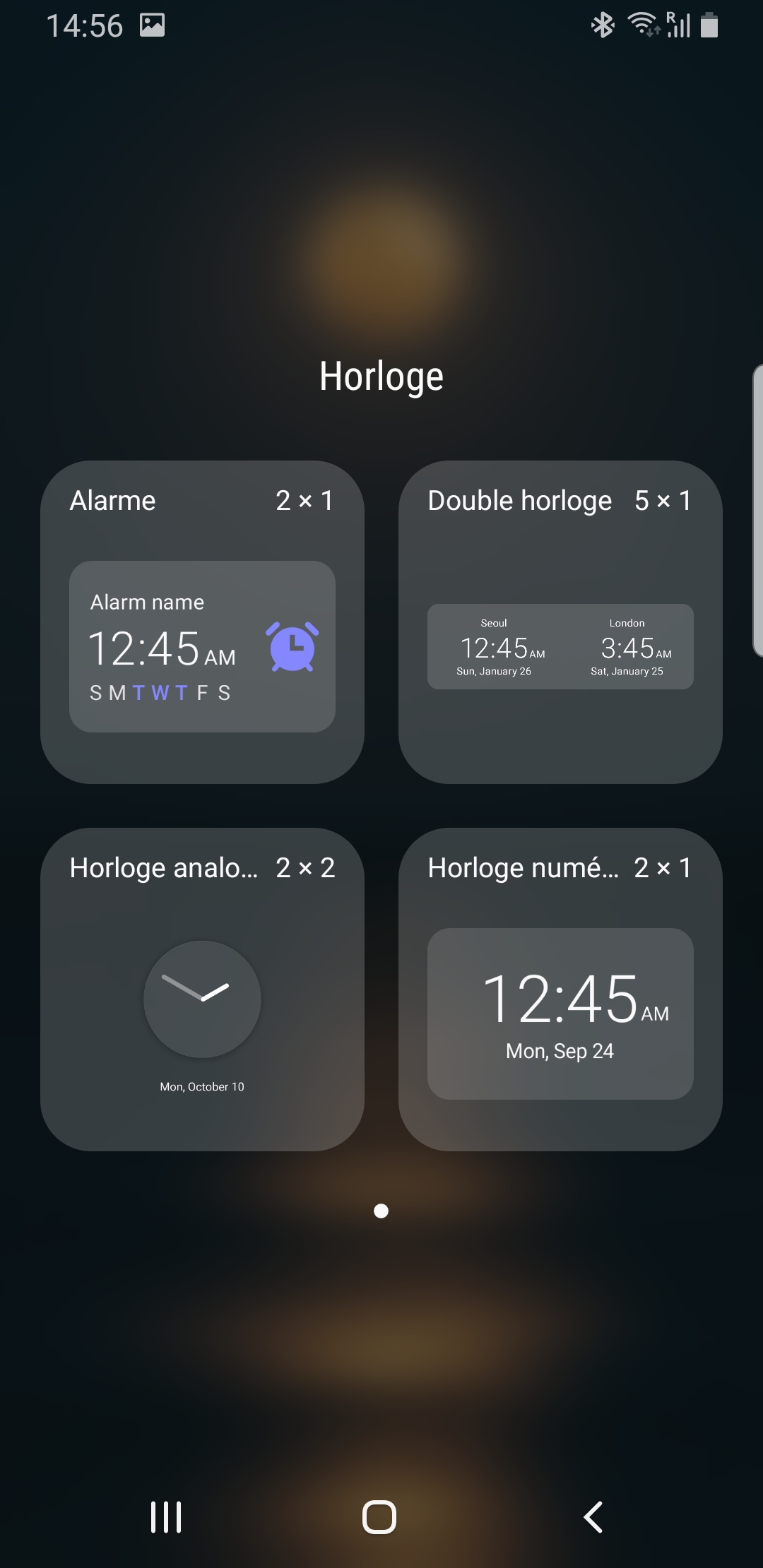
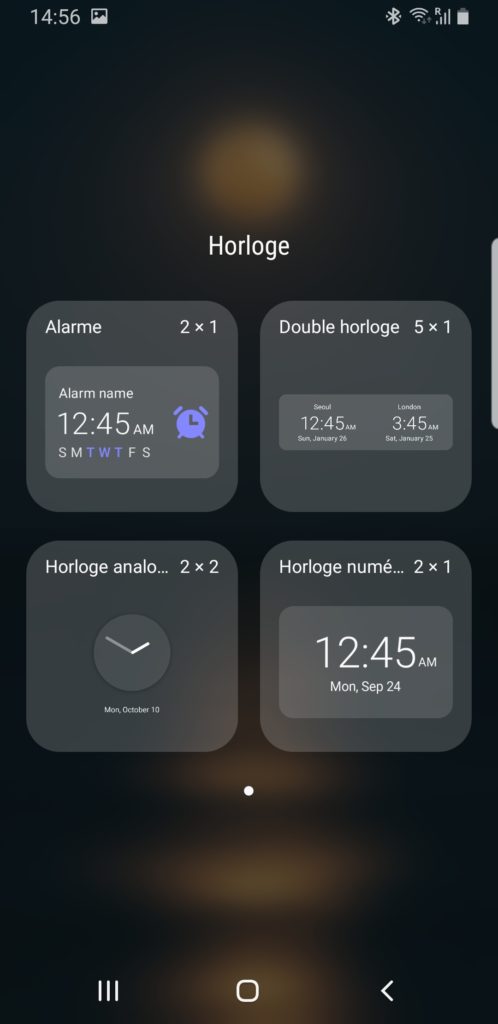
Далее, в каталоге виджетов, листайте влево и найдите виджет Часы. Нажмите по нему.

Здесь вы можете выбрать часы:
- Аналоговые, со стрелками;
- Будильник с часами;
- Двойные часы;
- Электронные.
Нажмите по часам и удерживайте. После чего они появятся на главном экране.

Всё готово. Вот так легко вы можете поставить время на экран своего телефона.

Остались вопросы? Напиши комментарий! Удачи!
Как установить время на главный экран на Самсунг

Многие пользователи согласятся, что иметь быстрый доступ к дате и времени на главном экране своего телефона довольно полезная вещь. С помощью виджета часов на основном экране телефона, можно всегда узнать точное время или получить доступ к будильнику, секундомеру, таймеру и др.
Благодаря тому, что на телефонах Самсунг установлена оболочка OneUI, установить виджет с датой и временем на них не составляет труда. В этой статье расскажу, каким образом можно установить время на главном экране Самсунг и каким образом можно изменить виджет часов на экране блокировки Самсунга.
Как установить часы на главном экране Самсунга
Поставить время и дату на главном экране телефона Samsung Galaxy на самом деле не составляет труда. В результате шагов, которые описаны ниже, у вас получиться такой результат:
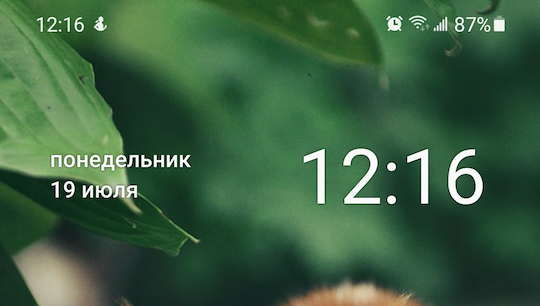
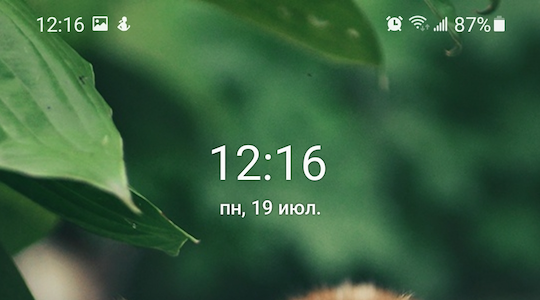
Для того, чтобы это сделать, первым делом убеждаемся, что у нас достаточно свободного места на главном экране. Экране, куда мы будем добавлять виджет часов.
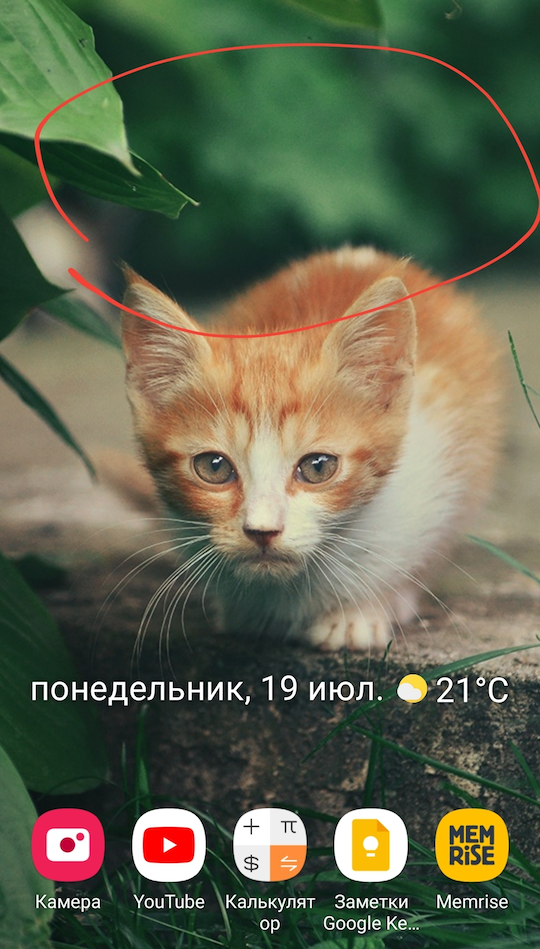
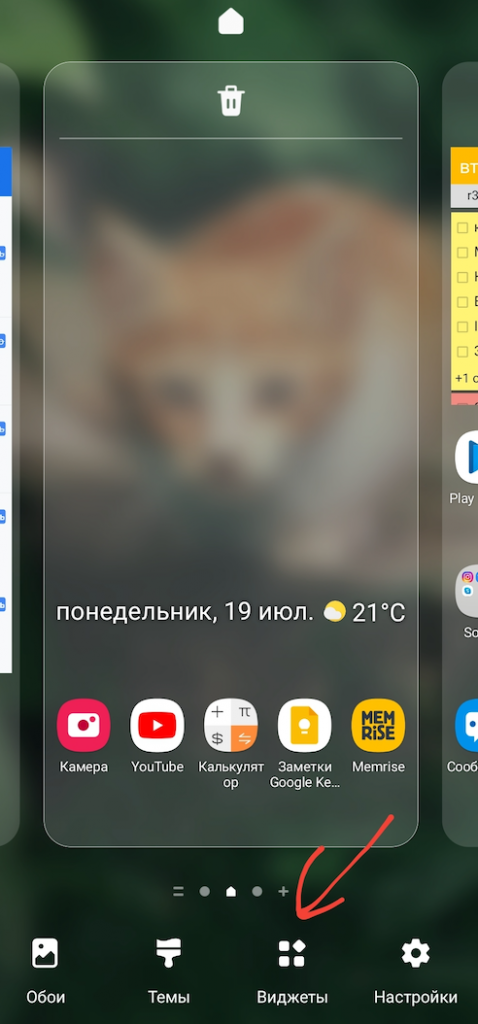
Дальше долгим тапом по свободной области вашего экрана переходим в режим настроек рабочих столов.
Выбираем раздел виджеты.
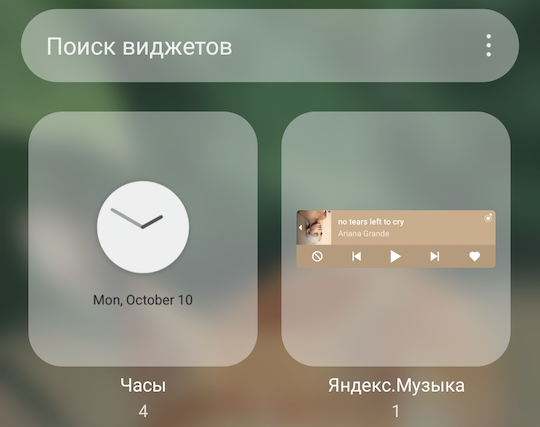
В списке виджетов либо через поиск, либо простым пролистыванием находим виджет часы.
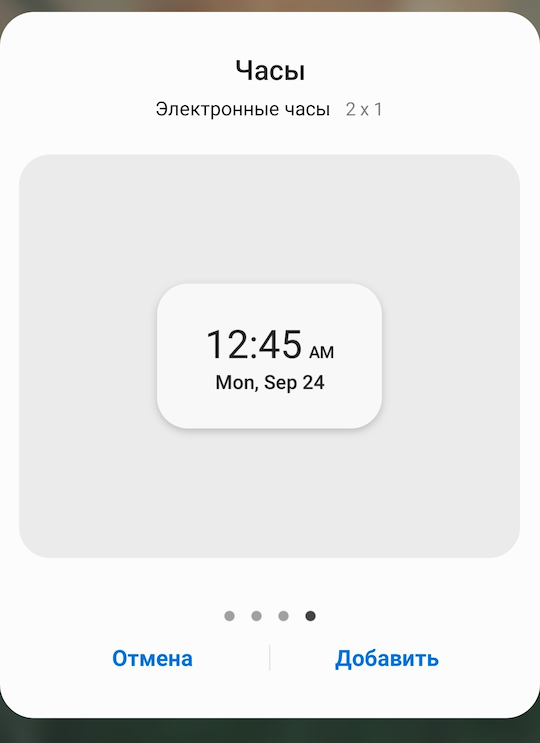
Нажимаем и в появившемся окне выбираем виджет даты и времени, какой нам больше всего нравится. Если вы хотите получить такой-же виджет как в начале статьи, то выбирайте последний и нажимайте добавить.
Скорее всего, виджет времени появится не там, где мы этого хотели бы. Долгим тапом берем наш виджет и тащим его на главный экран нашего телефона.
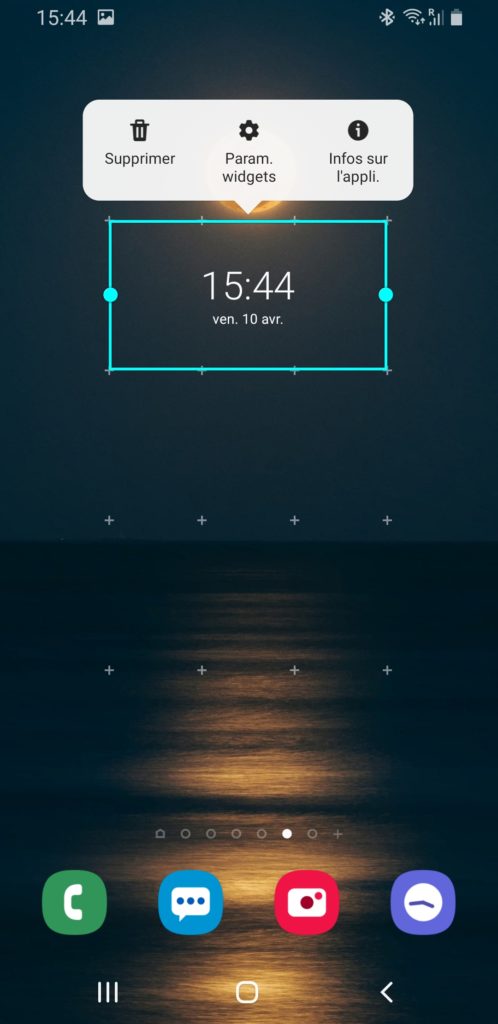
На данном этапе внешний вид времени наших часов не такой, какой хотелось бы. Жмем долгим тапом по виджету и выбираем Настройки.
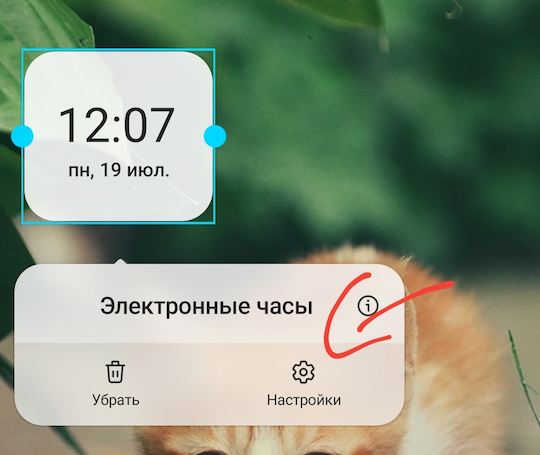
Я рекомендую установить прозрачность на 0%, чтобы не видеть этот белый фон вокруг часов. Вы можете установить этот параметр на свое усмотрение.
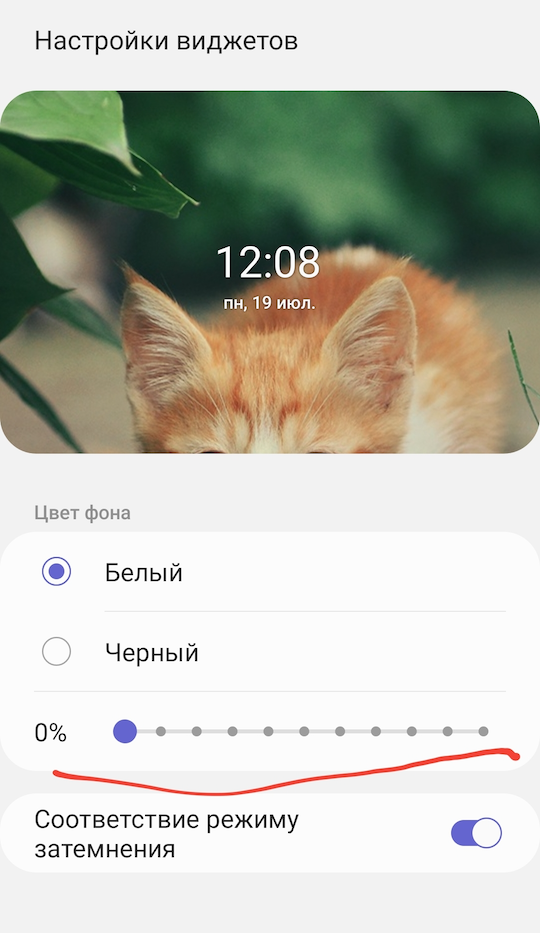
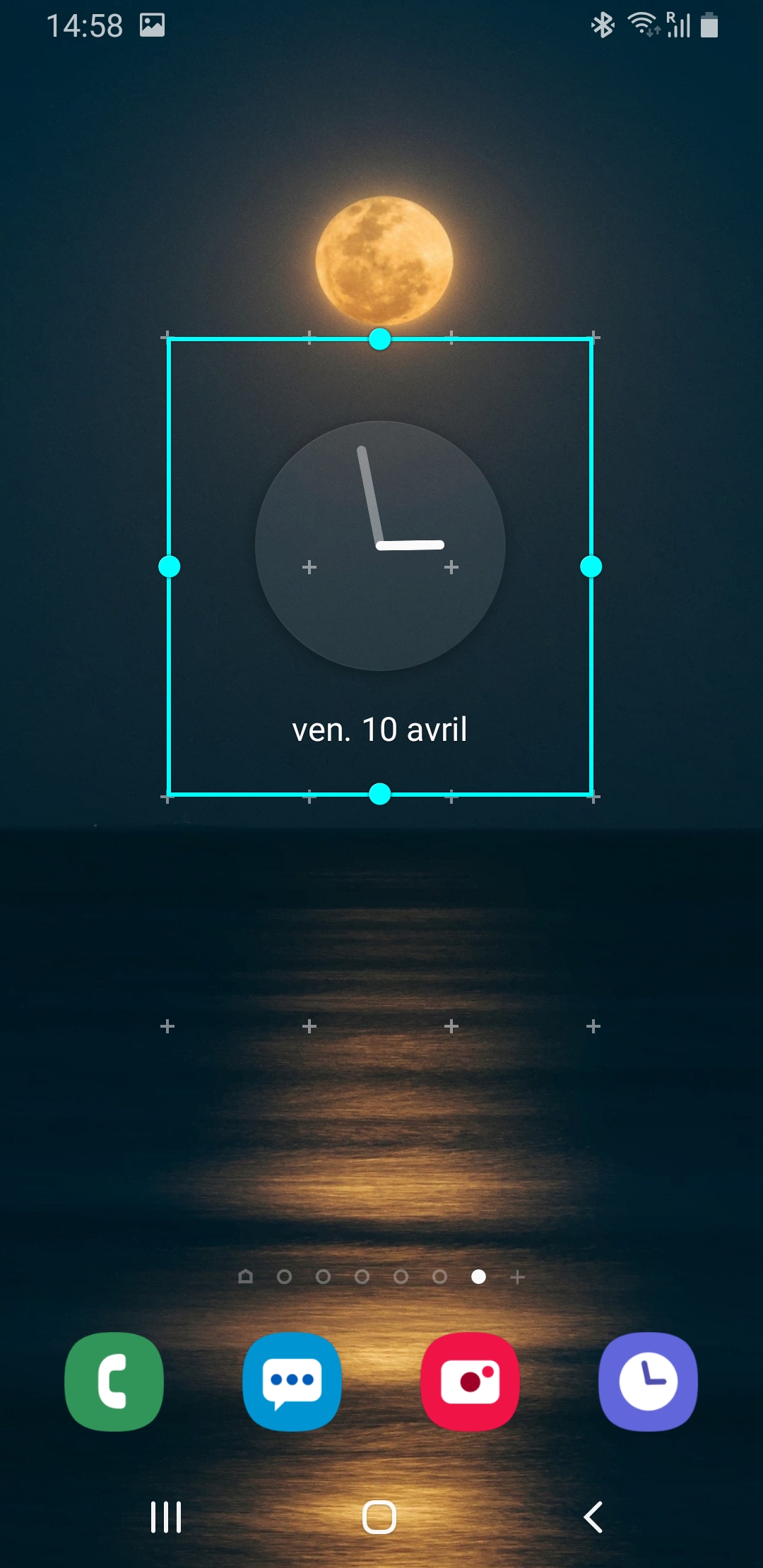
Осталось только установить нужный размер. Когда размер виджета даты и времени маленький, то день недели не отображается. Чтобы показать день недели и дату полностью, долгим тапом по виджету переходим в режим редактирования. Затем через указатели по краям экрана устанавливаем нужный размер.
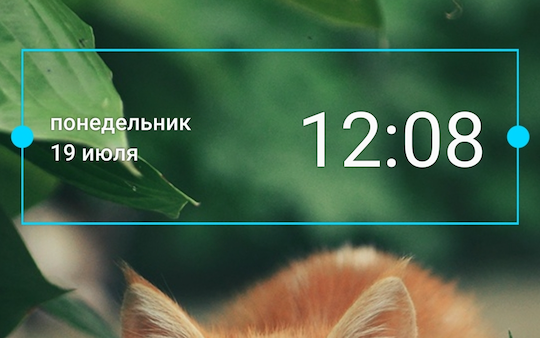
Нажмите на любом месте экрана, чтобы выйти из этого режима.
Вот и все, теперь вы знаете, как установить время на главный экран на телефоне Самсунг.
Как поменять стиль часов на экране блокировки Самсунг
По умолчанию, стиль часов на экране блокировки телефонов Самсунг может устроить не всех. Если есть возможность изменить внешний вид часов, то почему бы и не воспользоваться этой возможностью.
Для изменения стиля часов на экране блокировки делаем следующее. Открываем настройки телефона и переходим в раздел Экран блокировки.
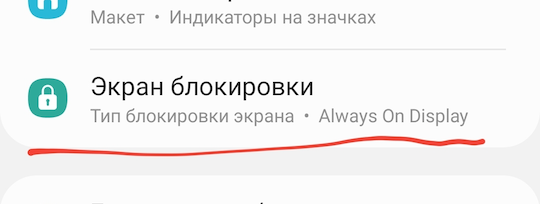
Дальше в раздел Стиль часов.
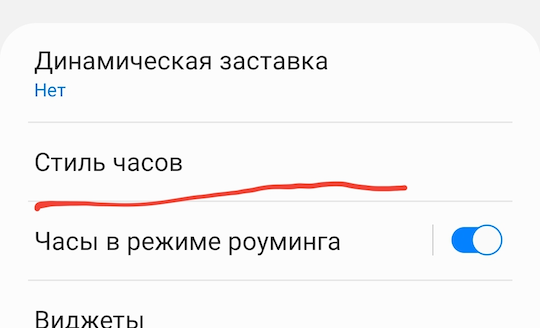
В зависимости от того, поддерживает ли ваш телефон технологию Always on display, у вас может появится выбор варианта настройки. Выбираем Экран блокировки, если у вас появилось такое окно для настроек.
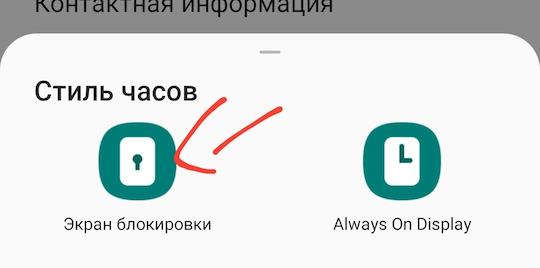
На данном экране можно установить нужный вид часов на экране блокировки. Доступны различные виды цифровых часов, аналоговых и настройка цвета.
Как добавить виджет часов на главный экран моего Samsung Galaxy S10?
Вы хотите изменить домашний экран своего Samsung Galaxy S10, добавив виджет часов. Виджет позволит вам быстрее получать доступ к данным и настраивать их отображение. Для виджета часов это позволит вам выбрать отображение времени на главном экране. В нашей статье вы можете найти руководство, которое позволит вам добавить виджет часов на свой смартфон Samsung Galaxy S10. Прежде всего, вы найдете шаги, которые нужно выполнить, чтобы установить этот виджет часов, а затем как его настроить.

Как разместить виджет часов на главной странице вашего Samsung Galaxy S10?
Вы хотите иметь легкий доступ к времени на главном экране. Но вы также хотите настроить отображение этого времени. Не забудьте проверить, правильно ли установлены ваше время и дата на Samsung Galaxy S10, прежде чем настраивать виджет.
Инструкции по добавлению виджета часов на домашнюю страницу Samsung Galaxy S10
Чтобы разместить виджет часов на Samsung Galaxy S10, вам необходимо выполнить следующие действия:
Программы для Windows, мобильные приложения, игры — ВСЁ БЕСПЛАТНО, в нашем закрытом телеграмм канале — Подписывайтесь:)
- Время от времени вам нужно будет удалить исходный виджет: для этого нажмите и удерживайте кнопку удаления виджета.
- После длительного нажатия пробела без приложений на главном экране: откроются новые окна, включая значок виджета
- Щелкните значок виджета: откроется несколько мини-окон.
- Затем нажмите на часы, у вас будет несколько решений для отображения времени и даты:
- Аварийная сигнализация
- Двойные часы
- Аналоговые часы
- Цифровые часы
Как настроить виджет часов?
Все виджеты имеют собственные конфигурации. Для виджета часов вы иногда можете выбрать цвет или прозрачность. По этой причине нажмите и удерживайте виджет и щелкните настройки или шестеренку. Чтобы настроить размер виджета часов, нажмите и удерживайте виджет и разверните окно виджета до максимума. Если вы хотите изменить размер виджета, появится цветная рамка с точками.
Как найти представление двойных часов через виджет часов на Samsung Galaxy S10?
Вам нужно будет следовать всем инструкциям, чтобы установить виджет часов, нажать на двойные часы и перетащить на главный экран.
Как поставить аналоговые часы на домашний экран Samsung Galaxy S10?
Процедура установки часов со стрелками будет такой же, как и для виджета часов, однако вы должны нажать на аналоговые часы, чтобы перетащить их на главный экран.
Какое приложение установить для виджета часов?
Вы можете найти большое количество виджетов часов для установки через приложения, часы со стрелками (аналоговые) или цифровые. Вы сможете выбрать соответствующее отображение даты. Ниже приведены приложения, которые предлагают такой виджет:

Некоторые виджеты смогут связать отображение времени, даты, а также погоды.
Как удалить виджет часов на Samsung Galaxy S10?
Чтобы удалить виджет часов на смартфоне Android, вам нужно будет долго нажимать на виджет и нажимать удалить или удалить.
Если вам нужна дополнительная информация о своем Samsung Galaxy S10, мы приглашаем вас посмотреть учебные материалы в категории: Samsung Galaxy S10.Программы для Windows, мобильные приложения, игры — ВСЁ БЕСПЛАТНО, в нашем закрытом телеграмм канале — Подписывайтесь:)