
HTML-теги. Изменение размера шрифта
В нашей системе у вас есть возможность верстать текст на страницах при помощи основных HTML-тегов.
Для этого вам понадобятся страница, созданная с модулем «Редактируемая страница», «Периодика», «Каталог товаров» (только при редактировании текстового поля «Описание раздела» или «Описание» для позиции каталога), «Анкета» (только при редактировании формы «Помощь/Информация») и начальное понимание об оформлении при помощи тегов.
Внимание! Данная возможность в нашей системе не предоставляет возможности вставлять активное содержимое на страницу и менять ее дизайн и может быть использована только для оформления контента.
HTML-теги. Изменение размера шрифта. Шаг 1
HTML-теги. Изменение размера шрифта. Шаг 2
Найдите слово/словосочетание/предложение/абзац, для которого вы хотите изменить размер.
HTML-теги. Изменение размера шрифта. Шаг 3
Вставьте тег « » (где после знака «=» надо указать, на сколько шагов увеличить размер шрифта) перед словом/словосочетанием/предложением/абзацем.
Внимание! Увеличение размера идет на один размерный шаг, чтобы сильнее увеличить размер, используйте несколько тегов.
HTML-теги. Изменение размера шрифта. Шаг 4
Сразу же после слова/словосочетания/предложения/абзаца вставьте тег « ».

HTML-теги. Изменение размера шрифта. Шаг 5
Подтвердите изменение размера, нажав кнопку «Сохранить».

HTML-теги. Изменение размера шрифта
Если все действия были выполнены верно, то шрифт в выбранном отрезке текста будет увеличен.
В help приведены самые необходимые на наш взгляд варианты использования HTML-тегов. Но вы также можете использовать для оформления контента на сайте многие другие теги по аналогии с вышеописанными.
Как увеличить размер в html
У разных пользователей разные предпочтения ко всему на свете.
Одним нравится читать мелкий шрифт , другие предпочитают читать крупный .
Есть и такие, которым мелкий шрифт не позволяет читать зрение. Им нужен очень крупный шрифт.
Разработчики браузеров учли разные вкусы и физические возможности пользователей, предусмотрев в интерфейсах своих продуктов настройку размера шрифта.
Так, например, в браузере Internet Explorer такая настройка выполняется через меню Вид/Размер шрифта . Аналогичная операция в браузере Mozilla Firefox может быть выполнена при помощи клавиатурных аккордов Ctrl + + и Ctrl + — .
Когда разработчик сайта задаёт на своих страницах фиксированный размер шрифта, закрывая изменение размера в браузере, он выступает в роли Карабаса Барабаса, заставляющего марионеток плясать под свою дудку.
Редкому пользователю это понравится, другим же сайт будет просто не по глазам.
В качестве исключения из общего правила (“не фиксировать шрифт на сайте”) допускается задание шрифта в абсолютных единицах для небольших фрагментов текста в областях фиксированной ширины, например, для меню на вертикальной полосе. Однако и здесь лучшим решением будет автоматическое расширение полосы при увеличении размера шрифта. Такое подстраивание под размер шрифта можно достичь, если ширину полосы указывать в em ( 1 em примерно равно размеру текущего шрифта).
- Типографские значения: pt (пункты), pc (пики);
- Экранное значение: px (пикселы).
- Геометрические значения: in (дюймы), cm (сантиметры), mm (миллиметры).
Например, текст следующего абзаца выводится при помощи кода “ < P style="font-size:6pt">Текст с размером 6 пунктов. ”.
Текст с размером 6 пунктов.
Попробуйте увеличить шрифт на этой странице при помощи браузера. Весь текст укрупнится, кроме предыдущего абзаца.
Не кодируйте размер шрифта в абсолютных единицах на своих сайтах.
Самое лучшее, вообще не задавать размер. Тогда браузер будет выводить на страницу текст среднего размера, который пользователь при желании может легко изменить (в нужную сторону).
Для размерных выделений можно безопасно использовать теги SMALL и BIG .
- Мнемонические размеры: xx-small , x-small , small , medium , large x-large , xx-large .
- Относительные указания: smaller , larger .
- Указание в процентах по отношению к размеру шрифта родителя (например, font-size:150% ).
Текст следующего абзаца выводится при помощи кода “ < P style="font-size:75%">Размер шрифта на 25% меньше. ”.
Размер шрифта на 25% меньше.
Попробуйте увеличить шрифт на этой странице при помощи браузера. Текст предыдущего абзаца укрупнится также.
В классическом HTML для управления размером шрифта можно использовать атрибут size тега FONT . Этот приём кодирования также чувствителен к управлению размером шрифта в браузере.
В качестве значений атрибута можно задавать целые числа от 1 до 7:
size=1 size=2 size=3 size=4 size=5 size=6 size=7
Или числа со знаком от -2 до +4 (за 0 принимается “нормальный” размер, то есть размер, который браузер использует по умолчанию; сам 0 задавать нельзя):
size=-2 size=-1 size=+1 size=+2 size=+3 size=+4
Самое правильное — управлять размером шрифта (как и другими визуальными свойствами элементов) при помощи CSS.
Как изменить размеры h1, h2, h3? — Вопросы по CSS
Сегодня важный день для проекта Joomla! Мы отмечаем два года напряженной работы наших добровольцев, решивших выпускать новую основную версию каждые два года. После большого количества обсуждений, спринтов по написанию кода и устранения ошибок этот день наконец настал и мы с гордостью объявляем о выпуске новой мажорной ( major ) версии Joomla 5.0, наряду с Joomla 4.4.
В Joomla Extensions Directory появился тег совместимости с Joomla 5.
Joomla-разработчики, проверившие совместимость своих расширений с Joomla 5 могут поставить галочку ��
JoomlaDay Spain, Madrid.
В Мадриде, Испания 5-6 октября 2023 года проходит Joomla Day — конференция, посвящённая как новичкам, так и профессионалам, работающим с Joomla.
HTML и CSS — Почему я не могу увеличить размер шрифта элемента?
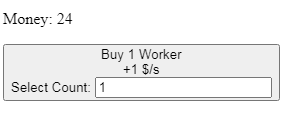
Ломаю голову, что я делаю не так, раньше уже использовал HTML и CSS, не понимаю что случилось.
Мне нужно увеличить размер шрифта кнопки и текста. Но проблема, ни через style=»font-size: 28″ ни через сам тэг style ничего не выходит. Вот код.
test окда p Money: 0
- Вопрос задан более двух лет назад
- 370 просмотров