
Насколько сложно сломать Гугл-Форму?
Ситуация, значит, следующая.
Гугл-Форма используется для приёма ответов в некой игре, имеющей денежные призы. От правильности и скорости введённых ответов зависит сумма выигрыша.
Соответственно, для проверки правильности ответов используется стандартный функционал форм.
С развитием игры увеличиваются и суммы выигрышей. В связи с этим, назревает вопрос, что рано или поздно может наступить момент, когда для выигрыша игроки будут использовать нечестные способы: брутфорсить правильные ответы, ддосить саму форму, чтобы другие игроки не могли ответить, пытаться выцепить правильный ответ из формы (ведь с чем-то ответ игрока сравнивается).
Вот и вопрос. До какого момента этим точно никто не будет заморачиваться, а после какого — честных игроков может не остаться? Какие есть уязвимости в формах? Какой должен быть приз, чтобы сломать оказалось, грубо говоря, экономически целесообразно? $1000? $10 000? $100 000?
Спасибо всем ответившим!
- Вопрос задан более трёх лет назад
- 70114 просмотров
Краткий гайд: Все возможности Google Forms
Google предоставляет много сервисов, используя которые можно значительно упростить решение всевозможных задач. В этой статье мы опишем максимально эффективное использование Гугл Формы, возможности этого онлайн-сервиса и особенности применения.
Он используется как Google опросник клиентов, для проведения голосования, тестирования, сбора данных.
Одну из самых важных функций Формы Гугл выполняют для маркетинга, позволяя специалистам собирать отзывы от клиентов и их запросы касательно услуг или товаров. Создать опрос онлайн — простой и весьма эффективный способ получения актуальной информации о потребителях. Функционал Forms Google позволяет сделать графический интерфейс для пользователя максимально привлекательным.
- Что такое Google формы?
- Как пользоваться Гугл Формами – какие продукты можно создавать с их помощью?
- Преимущества Гугл Forms
- Как работать с Гугл Формами?
- Как создавать Гугл опросы?
- Гугл опрос как сделать дизайн, соответствующий стилю компании?
- Наиболее частые вопросы по Google Forms
- Как создать гугл форму с телефона?
- Как узнать ответы Гугл Формы?
- Как сохранить Гугл Форму?
- Как скопировать диаграмму из Гугл Forms в Ворд?
- Как сохранить гугл форму в PDF?
- Как закрыть Гугл Форму?
- Как оптимизировать работу приложения Google Forms?
Читайте также: Как предоставить или убрать доступ к файлам в Google Docs. Настройка и ограничения
Что такое Google формы?
Формы Google — онлайн-сервис для создания тестов, опросов, форм регистрации на мероприятия и сбора обратной связи. Так, анкета Гугл одновременно позволяет создавать отчеты. Всю информацию, которую заполняют респонденты, можно автоматически преобразовать в Google Таблицы. Благодаря такой функци и Гугл Формы ответы можно быстро проанализировать.
Вам не нужно ничего придумывать, сервис продуман до мелочей. Гугл Формс тесты имеют все необходимые функции для закрытия задач по опросам с минимальными затратами времени и усилий. Для использования Гугл Форм нужно выполнить вход в учетную запись Google.
Удобный и понятный интерфейс позволит создать опросник в Гугл и Google Forms тесты без большого труда, и с использованием разных элементов.
Приложение имеет простой и лаконичный дизайн. Для пользователей доступны разные примеры и шаблоны Google Forms, на основе которых можно создавать свои варианты анкет, форм для регистрации на ивенты и т. д.
Мы определили, что Гугл Формы нужны для сбора информации и ответов на интересующие вопросы. Приложение имеет неограниченный функционал: можно создать форму Google с использованием разных типов вопросов, адаптированных под мероприятие или фирменный стиль компании.
Как пользоваться Гугл Формами – какие продукты можно создавать с их помощью?
- организация онлайн-регистрации на мероприятия;
- брифование — создание технических заданий (брифов);
- сбор отзывов о работе компании, продукте, проведенном мероприятии и т. п.;
- анкетирование респондентов для проведения дальнейших исследований;
- онлайн-опросник для сбора контактов для рассылок;
- лидогенерация — опросник в Гугл используется в качестве посадочной страницы.
Преимущества Гугл Forms
Вопрос, как создать гугл форму с телефона или с компьютера, не вызывает проблем у пользователей, ведь использовать сервис могут владельцы различных девайсов, находясь в любой точке мира. Чтобы создать Google форму , достаточно иметь аккаунт и доступ к Интернету. Главные преимущества приложения — онлайн-работа, высокий уровень юзабилити и простота интерфейса.
Вы сможете настроить опросы в Гугл Forms с учетом мелких деталей, выбирая чекбоксы или единичные ответы, вставляя мультимедийный контент, структурированные вопросы. Онлайн-доступ позволяет работать над материалом одному пользователю или сразу всей команде. Гугл Forms анкета может быть оформлена в разном дизайне.
- адаптивности — создание, редактирование и просмотр материалов доступны на любых девайсах;
- доступность — находясь в любом месте и в любое время, пользователь может работать с приложением. Хранятся Гугл Forms для опроса на Google Диске;
- простота использования — заключается в удобстве работы на всех этапах, от создания до заполнения респондентами;
- уникальное оформление — для дизайна можно выбрать готовые темы Гугл Forms или добавить собственные изображения;
- удобство анализа — после заполнения форм информация автоматически обрабатывается приложением, и вы сможете получить готовую статистику ответов.
Как сделать опросник в Гугл Forms и как правильно настраивать данный инструмент, чтобы получить максимум от его использования? Об этом мы расскажем дальше.
Как работать с Гугл Формами?
Первое, что нужно обязательно выполнить, чтобы были доступны Google Forms — создать учетную запись Google или войти в имеющуюся. Используйте ресурс Google Forms . В бесплатном аккаунте Гугл Forms доступен для личных целей, а в аккаунте Google Workspace — для бизнеса.

Учитывая все необходимые технические характеристики и параметры, можно установить соответствующие конфигурации в настройках. Пункты поведения выбираем в верхней панели.

1. Внешний вид. Позволяет выбирать нужные заливки или использовать готовые примеры Гугл Forms.

2. Предпросмотр. Этот пункт позволяет понять, как респонденты будут видеть пример Гугл Forms теста.
3. Настройки. Чтобы открыть панель управления, нажмите на шестеренку. Она позволит задавать нужные параметры.

4. Общие — эту закладку можно использовать для сбора адресов почтовых ящиков респондентов. Для активации функции поставьте галочку напротив пункта «Собирать адреса электронной почты». После этого графа «Электронный адрес» во время опроса будет заполняться автоматически. Исключить опрос одного и того же человека несколько раз или открыть доступ Гугл Forms без входа в аккаунт всем, у кого нет учетной записи, вы сможете, используя кнопку «Отправлять форму не более одного раза». Актуально в случае проведения исследований.
Совет! Гугл Форма без входа в аккаунт будет доступна для заполнения, если в закладке «Общие» поставить галочку напротив графы «Отправлять форму не более одного раза».
5. Презентация — пункт, в котором вы настраиваете визуал для пользователей. Вы сможете добавить любой текст, который респонденты увидят после ответов на вопросы.

Совет! Поблагодарите пользователя за то, что он потратил свое время и заполнил Гугл Forms ответы. Предоставьте контактную информацию для обратной связи, если у человека появятся вопросы. Предложите выполнить дальнейшие действия (например, подписаться на вас в соцсетях и т. п.).
6. Тесты — закладка Гугл Формы создать тест активируется, когда вы передвинете ползунок. После этого станет доступен дополнительный функционал. Для быстрого фидбека пользователю выберите пункт «Показать оценку сразу после отправки формы».

- Электронная почта — получатель сразу же в письме может заполнить опрос, ему не нужно никуда переходить. Все потому, что форма встраивается в тело сообщения. Это один из лучших вариантов для Gmail.

Важно! Вопрос Google Формы спам интересен многим специалистам, занимающимся рассылками. Электронные письма отправляются через приложение и не попадают в спам, поскольку сообщения поступают с собственных почтовых серверов Google.
- Ссылка — в этой вкладке доступна ссылка, ее можно скопировать и отправить респондентам. Для удобства и корректного отображения ссылки можно создать короткий URL.

- HTML-код — можно скопировать для дальнейшего размещения на сайте и т. д.

- Социальные сети — Гугл Формы тест пример можно отправить с помощью кнопки в соцсети.

- Действия с формой — с помощью этой кнопки вы откроете меню с настройками.

Как создавать Гугл опросы?
Сервис автоматически предлагает пользователю перед тем, как создать опрос, внести информацию в строки. Вам нужно заполнить название и кратко описать проект.

Если вы хотите понять, как создавать Google формы, обратите внимание на удобное меню, с помощью которого можно:
Как найти ответы на Google тесты в коде?
Просмотрела код, даны вопросы и варианты ответов(если есть), а самих ответов нет. Они ведь 100% должны быть там.
StiffnessBro
Green Team
28.03.2020 10 3
Увы, достать ответ из формы нельзя, его там нет. Все подвязано на JS и я думаю скрипт просто сравнивает ответ с тем что в ДБ. Не думаю что ради ответа на форму ты будешь взламывать БД или акк препода. Самый верный вариант наверное просто погуглить или спросить у кого-то ответ) Вот JS который я смог выцепить с форм, я в нем не силен, но может быть кому-то пригодится.
JavaScript:
Как посмотреть ответы в Google Формах
Google Формы – бесплатный и максимально простой способ сделать опрос или онлайн-тест. С помощью Google Форм можно собрать отзывы клиентов, организовать реестрацию на мероприятие или провести тестирование студентов или учеников для оценки их уровня знаний.
В одной из предыдущих статей мы рассказывали о том, как создать тест с помощью Google Форм. В этой статье мы дополним эту информацию, рассмотрев процесс сбора ответов.
Ответы, которые были отправлены, можно просматривать двумя способами: через веб-страницу самой Google Формы или через таблицу в сервисе Google Таблицы. Здесь вы узнаете, как посмотреть ответы в Google Формах с помощью обоих этих способов.
Как узнать ответы на странице Google Форм
Для того чтобы посмотреть ответы на странице Google Форм, нужно перейти на сайт « Google Docs » и открыть там раздел « Формы » (https://docs.google.com/forms/).
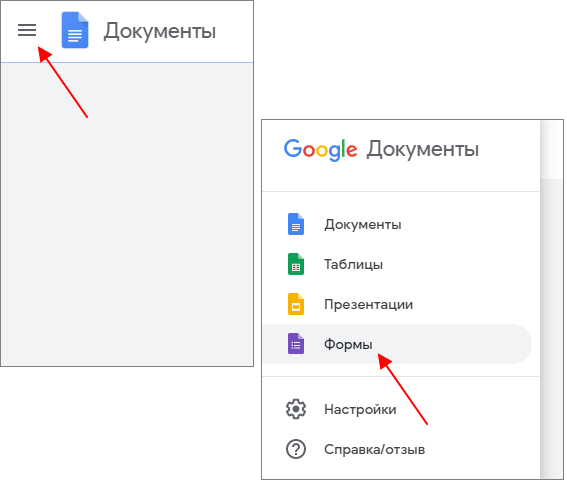
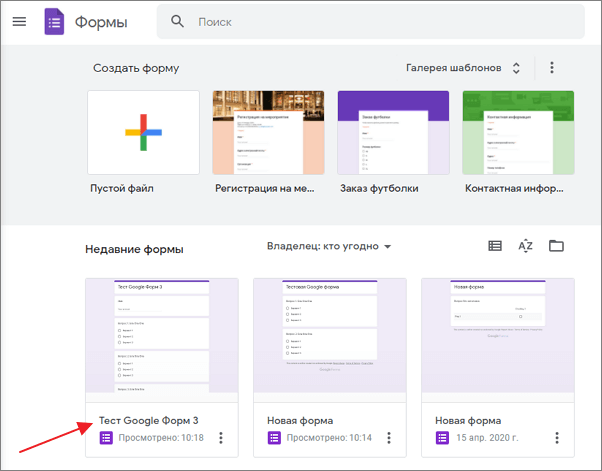
На сайте Google Форм нужно найти форму, ответы для которой вы хотите просмотреть, и кликнуть по ней мышкой.
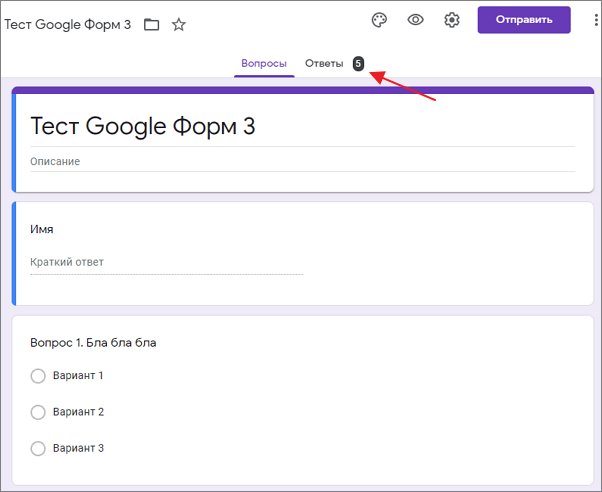
В результате перед вами откроется редактор формы. Для того чтобы перейти к просмотру ответов клините по ссылке « Ответы » в верхней части страницы.
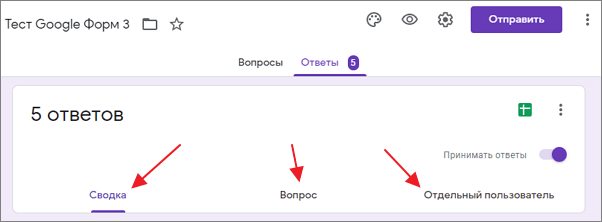
На странице с ответами есть три вкладки с информацией об ответах:
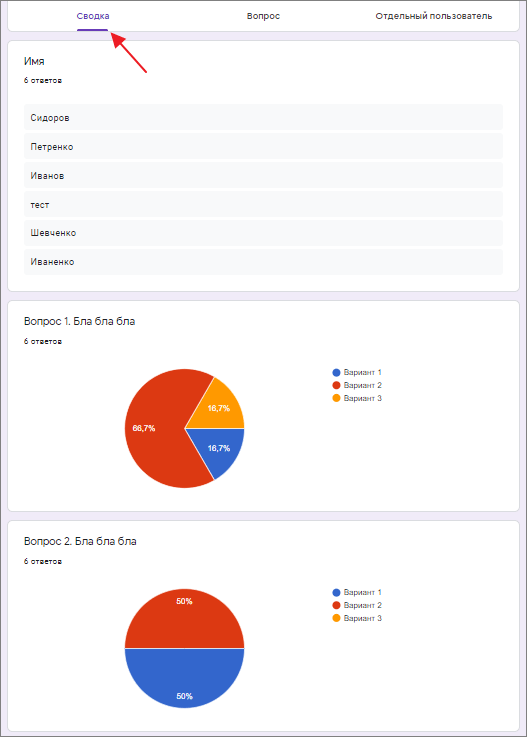
- Сводка – общие данные о результатах опроса пользователей.
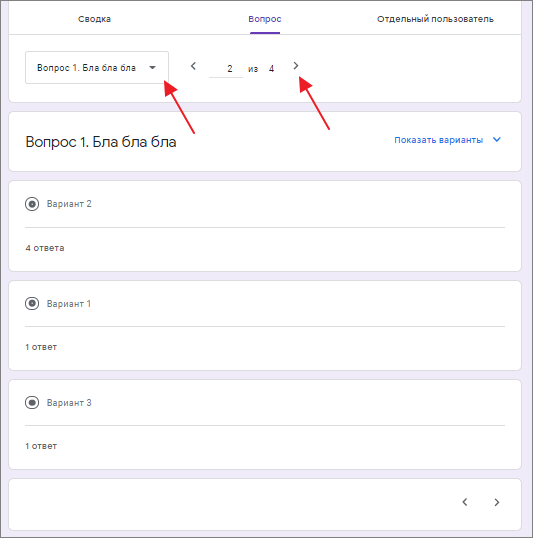
- Вопрос – просмотр результатов по каждому отдельному вопросу.
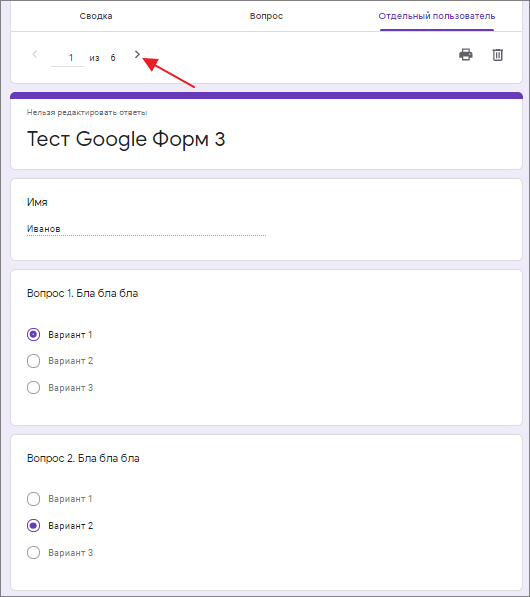
- Отдельный пользователь – просмотр результатов по каждому проходившему тест пользователю.
На вкладке « Сводка » отображается общая информация о результатах пользователей. Здесь можно посмотреть процент разных вариантов ответов для каждого из вопросов.
На вкладке « Вопрос » можно посмотреть, как отвечали пользователи на интересующий вас вопрос. Для этого нужно выбрать нужный вопрос из выпадающего списка или пролистать вопросы с помощью стрелок.
На вкладке « Отдельный пользователь » можно посмотреть варианты, которые были указаны каждым отдельным пользователем. Чтобы перейти к следующему/предыдущему пользователю используйте стрелки.
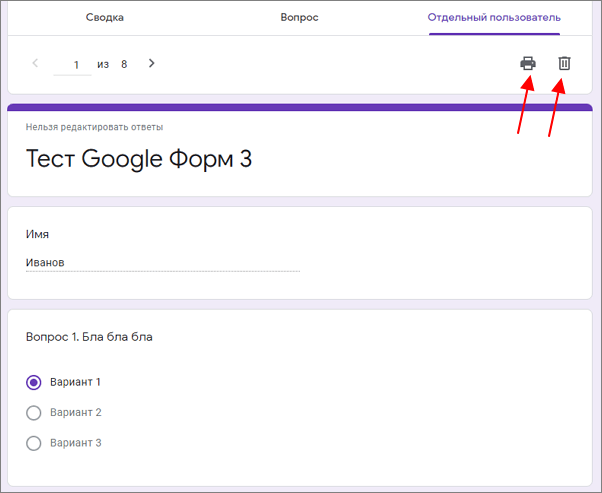
Также на вкладке « Отдельный пользователь » можно распечатать или удалить ответ выбранного пользователя.
При необходимости ответы на Google Форму можно скачать в формате CSV или распечатать. Для этого на странице с ответами нужно нажать на кнопку с тремя точками.
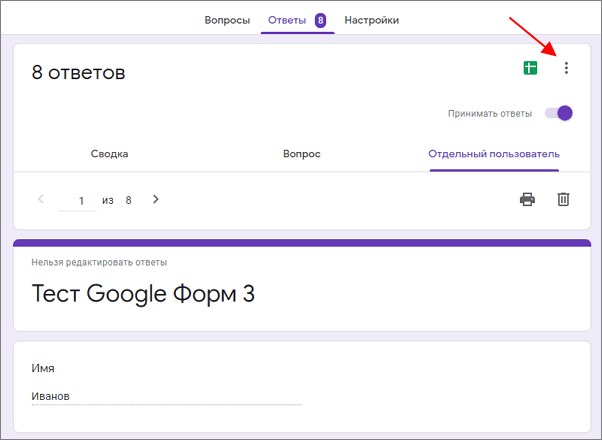
После этого в появившемся меню нужно выбрать пункт « Скачать ответы (CSV) » или « Распечатать все ответы ».
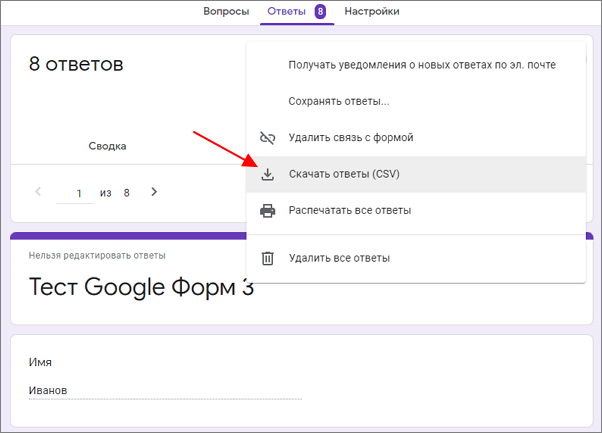
CSV файл — это обычный текстовый файл, в котором ответы каждого из пользователей будут записаны в одну строку. Такой файл можно открыть в любом текстовом редакторе (например, в программе Блокнот) или импортировать в виде таблицы в Excel.
Как узнать ответы через Google Таблицы
Кроме этого ответы, которые пришли на Google Форму, можно просматривать с помощью Google Таблиц.
Если вы уже привязывали таблицу к форме, то вам нужно перейти на сайт « Google Docs » и открыть там раздел « Таблицы » (https://docs.google.com/spreadsheets/). Здесь, в списке таблиц, нужно найти и открыть таблицу с названием вашей формы.
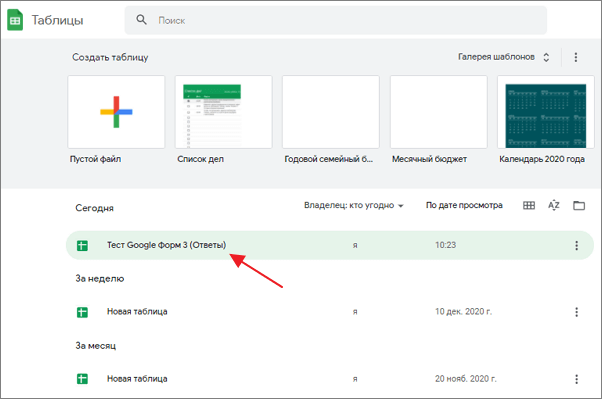
В результате появится таблица, в которой будут собраны все ответы на вашу Google Форму.
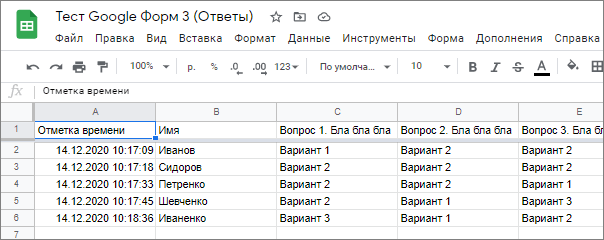
Эту таблицу можно скачать на компьютер в виде Excel-файла. Для этого откройте меню « Файл — Скачать » и выберите « Microsoft Excel (XLSX) ».
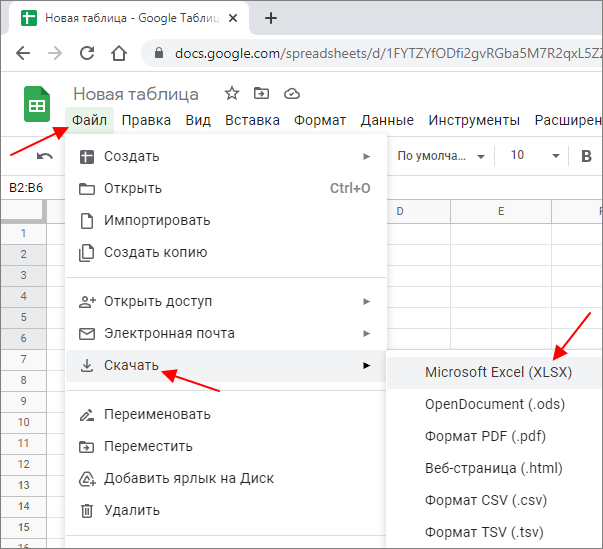
Если же вы еще не привязывали таблицу к Google Форме, то это можно сделать в любой момент. Для этого откройте форму и перейдите в « Ответы », так как это показано в предыдущем способе. Здесь нужно нажать на кнопку с тремя точками и выбрать пункт « Сохранять ответы »
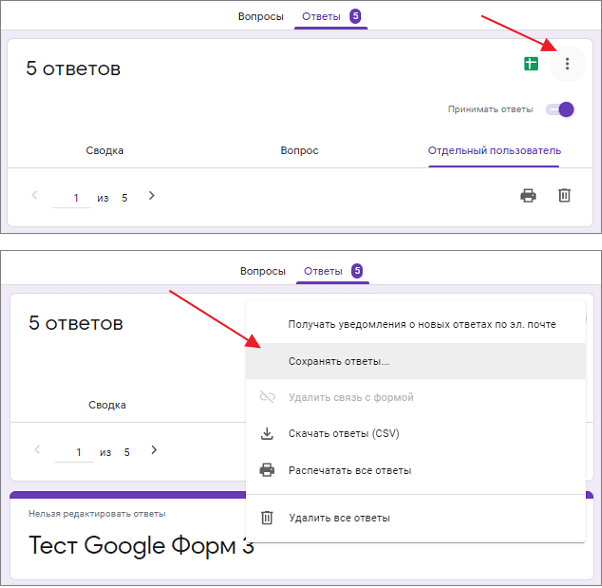
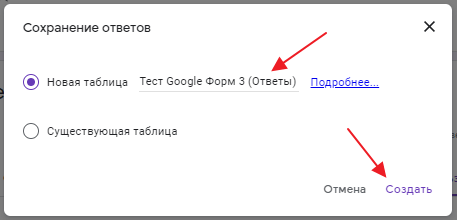
После этого нужно указать название таблицы с ответами и нажать на кнопку « Создать ».
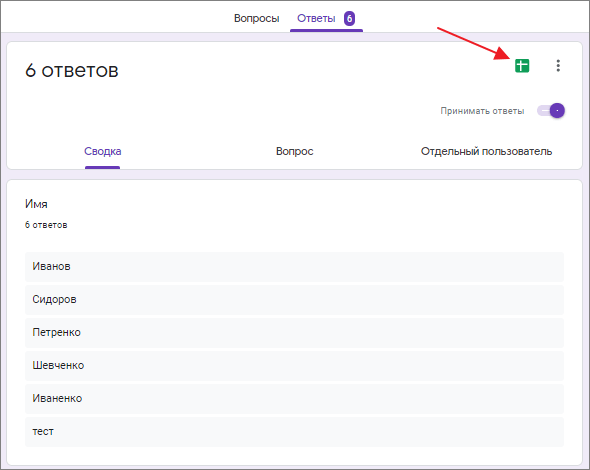
В результате к вашей Google Форме будет привязана Google Таблица, в которую будут сохраняться все ответы. Для просмотра привязанной таблицы нужно нажать на зеленую кнопку в разделе « Ответы ».
Все привязанные к формам таблицы вы можете найти в Google Docs в разделе « Таблицы » (https://docs.google.com/spreadsheets/).
- Как создать тест в Google Формах: пошаговая инструкция для чайников
- Как ограничить время теста в Google Форме
- Как создать таблицу и привязать ее к Google Форме
- Как закрепить строку или столбец в Google Таблице
- Как создать Google Таблицу или Документ с общим доступом
Создатель сайта comp-security.net, автор более 2000 статей о ремонте компьютеров, работе с программами, настройке операционных систем.
Остались вопросы?
Задайте вопрос в комментариях под статьей или на странице «Задать вопрос» и вы обязательно получите ответ.
28 комментариев — Добавьте свой
Макс 26.11.2021
А как найти ответы на Google тесты в HTML-коде страницы? Я просмотрел код страницы с вопросами, но ничего не нашел. Но, ответы должны быть там, правильно?
Александр Степушин 26.11.2021
Нет, не должны, проверка ответов на вопросы может выполнятся на сервере Google. И, скорее всего, так и делается.
Анастасия 02.12.2021
Добрый день. Можно вопрос? Можно ли как-то сделать, или какие доступы открыть для человека, чтобы он мог не редактировать, а только просматривать заполненные ответы в таблице?
Александр Степушин 02.12.2021
- Привязываете Таблицу к Форме, здесь в конце статьи описано, как это делается. Нажимаете «Сохранять ответы» и потом указываете название таблицы.
- Открывате для таблицы доступ для чтения. Для этого заходите на таблицу, нажимаете «Настройка доступа» и настраиваете доступ по почте или по ссылке, при этом выбирая уровень доступа «Читатель».
Наталья 12.12.2021
Привет, я создала тест в Гугл форме, задала заведомо правильные ответы, студенты тест выполнили, правильные ответы светились зелёным цветом. Вроде бы всё нормально. Но через три дня я открыла эту форму и увидела, что все заданные мной правильные ответы исчезли! И ответы студентов уже не выделены цветом как правильные и неправильные. Нужно всё вручную проверять. И для следующей группы видимо опять надо задать правильные ответы. Почему такое могло случиться? Может, потому что я нажала на кнопку «ответы больше не принимаются»?
Александр Степушин 12.12.2021
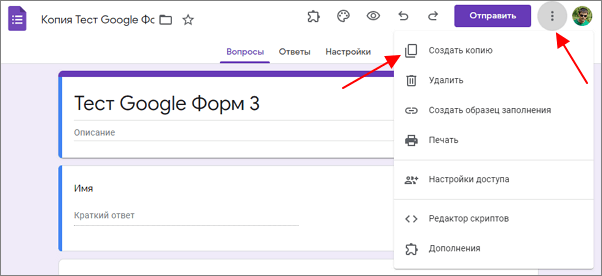
Протестировал закрытие и открытие формы, правильные варианты ответов сохраняются. Скорее всего, причина не в этом. Если у вас эта проблема возникает регулярно, то ее можно попробовать обойти копированием формы. Создайте форму, настройте правильные ответы и оставьте ее для себя, а студентам отправьте копию. В случае проблем для следующей группы можно будет создать новую копию.
Наталья 26.03.2022
Спасибо большое! Наверное, я тогда всё-таки куда-то не туда нажала. Потому что сейчас эта проблема исчезла. А можно ещё вопрос? Ситуация при заданных заранее правильных ответах: Если студент ответил правильно, вопрос выделен зелёным, ответ выделен зелёным фоном и стоит галочка, студент получил балл за ответ. Если ответил неправильно, вопрос выделен красным, ответ выделен красным фоном и стоит крестик, студент не получил балл за ответ. Но у меня иногда появляется третий вариант, у некоторых студентов прямо сплошь такие ответы: Вопрос выделен зелёным, ответ правильный, студент получил балл, но при этом его ответ выделен красным фоном и стоит крестик. Что студент такое делает, что система так реагирует? Не знаю, как вставить здесь картинку
Александр Степушин 26.03.2022
Не знаю. Скорее всего, что-то с настройками вопроса и ответов. С каким типом ответов у вас это происходит (один из списка, несколько из списка, текст и т. д.)? Что-то похожее может происходить, если используется тип ответа «Несколько из списка» и в качестве правильного ответа выбрано сразу несколько отметок. В этом случае респонденту нужно выбрать все правильные ответы, иначе вопрос не будет защитан, хотя выбранный вариант может быть выделен зеленым.
Наталья 27.03.2022
нет, это происходит в случае с коротким текстом — где они пишут краткий ответ сами. А я могу как-то вырезанный Вам фрагмент экрана отправить? Меня это правда беспокоит, потому что я подозреваю какие-то манипуляции со стороны студентов….
Саша 14.02.2022
Здравствуйте. Я провела тест, использую старую форму, просто создала копию и поменяла название. Но по окончания тестирования результаты опроса не были отображены. Не могли бы вы сказать, почему так случилось и можно ли как то исправить данную ситуацию. Очень много уча- стников опроса, каждого проверить — много времени и сил уйдет. Спасибо заранее