
Как закрепить сообщение в телеграм?
Откройте чат, в котором хотите закрепить сообщение. Нажмите на название чата в списке чатов или найдите его в поиске.
Промотайте чат вверх или вниз, чтобы найти сообщение, которое вам нужно. Вы можете закреплять только свои сообщения или сообщения других пользователей, если у вас есть соответствующие права.
Нажмите на сообщение, которое вы хотите закрепить.
Выберите опцию «Закрепить» из контекстного меню. Сообщение будет перемещено вверх чата и будет закреплено.
Нажмите «Закрепить», либо уберите галочку с пункта «Уведомление…» и нажмите «Закрепить».
Если вы хотите изменить закрепленное сообщение, нажмите на него, затем выберите опцию «Открепить», а затем повторите шаги с 2 по 4, чтобы закрепить новое сообщение.
Если вы закрепить несколько сообщений, при пролистывании чата закрепленные сообщения будут меняться, в соответствии с временем закрепления.
Поздравляю! вы закрепили сообщение, и теперь каждый подписчик канала будет видеть его в первую очередь.
Ну а если вы хотите вывести телеграм канал в топ мы подготовили короткий гайд:
Как вывести Telegram-канал в топ?
Вы замечали что некоторые официальные каналы находятся ниже в поиске телеграма чем их клоны? Сейчас расскажу почему так происходит и как с помощью этого получать бесплатный трафик.
2 комментария
А инструкция по чтению инструкции для закрепления сообщения есть? Чтобы уж точно дойти до закрепления сообщения.
В общем, так:
— найдите на голове глаза. Они должны быть открыты во время чтения;
— ведите глазами слева направо и сверху вниз. Вы увидите буквы, из которых состоят слова и предложения. Всё это называется письменной речью. Это то же, что голос в вашей голове, только на бумаге/экране/другом носителе. Умение связывать эти значки со смыслами называется чтением;
— если вы умеете читать, идите в свой Телеграм и просто понажимайте там на все элементы, попутно читая написанное.
Развернуть ветку
Это следующая статья будет. Мы будем к ней готовится
Закрепленные сообщения. Все чаты Telegram поддерживают несколько закрепленных сообщений, поэтому важная информация всегда под рукой.
Закрепленные сообщения. Все чаты Telegram поддерживают несколько закрепленных сообщений, поэтому важная информация всегда под рукой. Коснитесь верхней панели, чтобы переключаться между сообщениями, или нажмите кнопку справа, чтобы увидеть все булавки на отдельной странице. При закреплении сообщения в группе у вас есть возможность отправить уведомление всем участникам группы, даже если у них отключен звук чата.
Закреплённые сообщения 2.0, улучшенная трансляция геопозиции, плейлисты и другие нововведения
В новой версии усовершенствованы закрепленные сообщения и трансляция геопозиции, а также добавлены плейлисты для музыкальных файлов и многое другое.
Несколько закреплённых сообщений
Теперь в одном чате можно закрепить сразу несколько важных сообщений. Вы можете быстро переключаться между закрепленными сообщениями или просмотреть весь список на отдельном экране, нажав на новый значок в панели вверху чата.
Закрепление сообщений стало доступно не только в группах и каналах, но и в личной переписке. Теперь списки покупок и задач всегда будут под рукой.
Улучшенная трансляция геопозиции
Когда друзья транслируют геопозицию в реальном времени, Вы можете настроить оповещения об их приближении — это поможет не разминуться на улице или вовремя выйти навстречу гостю. Кроме того, на карте теперь обозначено направление движения пользователей.
.
Плейлисты
При отправке нескольких музыкальных файлов их можно сгруппировать в плейлист — так их удобнее прослушивать, пересылать и комментировать.
Похожим образом можно отправлять и файлы любых других форматов. Как и в фотоальбомах, любой из сгруппированных файлов можно выбрать отдельно.
Статистика для публикаций в каналах
С появлением комментариев в каналах повысилась активность подписчиков, и теперь у администраторов есть ещё один инструмент, чтобы отслеживать реакцию аудитории. В дополнение к общей статистике канала, можно получить подробную статистику для каждой отдельной публикации — включая список публичных каналов, в которые пересылали Ваше сообщение.
Новые анимации на Android
Тем временем разработчики приложения для Android продолжают дополнять его плавными анимациями. На этот раз изменения коснулись переключения композиций в музыкальном плеере и галочек отправки сообщений.
Ещё одно нововведение для пользователей Android: при просмотре фотографии можно быстро отредактировать её и отправить обратно, без необходимости сохранять и загружать заново. Просто разверните фотографию на весь экран и нажмите на значок кисти — например, чтобы быстро обвести нужный фрагмент или добавить стикер.
Игровой автомат
В дополнение к , , и , желающие испытать удачу могут отправить в любой чат эмодзи , чтобы дёрнуть за виртуальный рычаг.
Новые анимированные эмодзи
В канун Дня Всех Святых мы добавили анимированные версии для всевозможной нечисти из набора эмодзи. Чтобы добиться такого эффекта, отправьте в любой чат один из соответствующих эмодзи отдельным сообщением. Если нажать на или в чате, анимацию дополнят звуковые эффекты.
Если же Хэллоуин Вам не близок, намекнуть об этом собеседнику поможет анимированная статуя моаи :
Как установить обновление
Новая версия приложения уже доступна пользователям Telegram для Android в каталоге Google Play и в виде APK. Пользователи iOS смогут установить обновление, как только модераторы Apple закончат его проверять. Или сразу же, как только перейдут на Android.
Обновлено: (31 октября) Теперь обновление доступно и пользователям iOS.
Работаем дальше. Следите за новостями!
30 октября 2020
Команда Telegram
Закреп
«Честно» — еженедельная рассылка о том, что волнует маркетологов. Искренние письма о работе и жизни. Полезные статьи. Эксклюзивные кейсы и интервью с экспертами диджитала.
Закреп — это закрепленное сообщение или пост в социальных сетях и мессенджерах, которое всегда остается первым вне зависимости от даты публикации.
Когда пользователь закрепляет сообщение, оно автоматически попадает в начало списка со значком ��. Его видят все участники чата или сообщества, но закреплять могут только администраторы. В личной переписке функция дотупна обоим собеседникам.
В личных чатах закреп позволяет участникам быстро найти нужную информацию. В коммерческих сообществах функцию используют в маркетинговых целях: для публикации скидок и специальных предложений, удержания новых подписчиков и увеличения охватов.
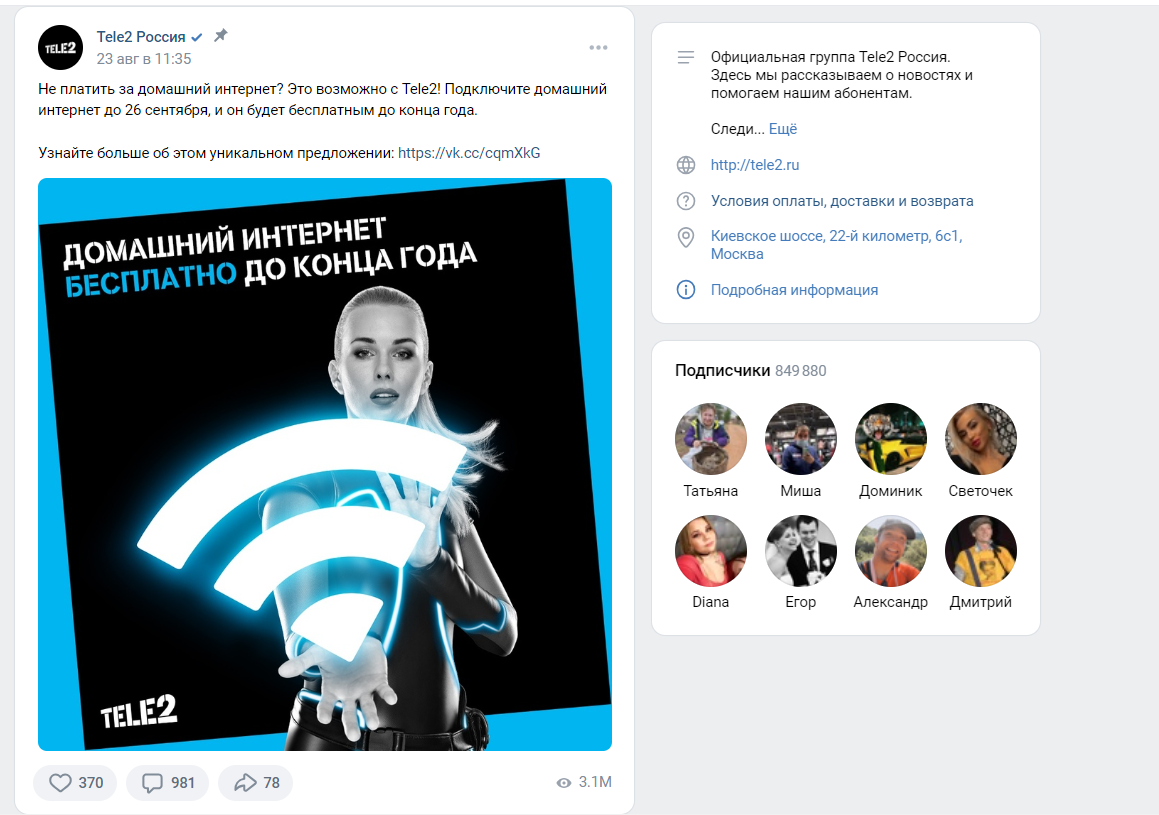
Закреп — один из способов быстро донести информацию. Он помогает сразу рассказать о важном, пока пользователь не ушел со страницы
Зачем маркетологи используют закреп
Первое, что видит пользователь, когда попадает в новый чат или группу — закреп. Это важный маркетинговый инструмент, который можно использовать для информирования и продвижения.
Приветствие. Каналы часто используют закрепы, чтобы познакомиться с пользователем. В приветственном сообщении рассказывают, кто ведет канал и что в нем можно прочесть. Это помогает юзерам сразу понять, стоит ли подписываться.
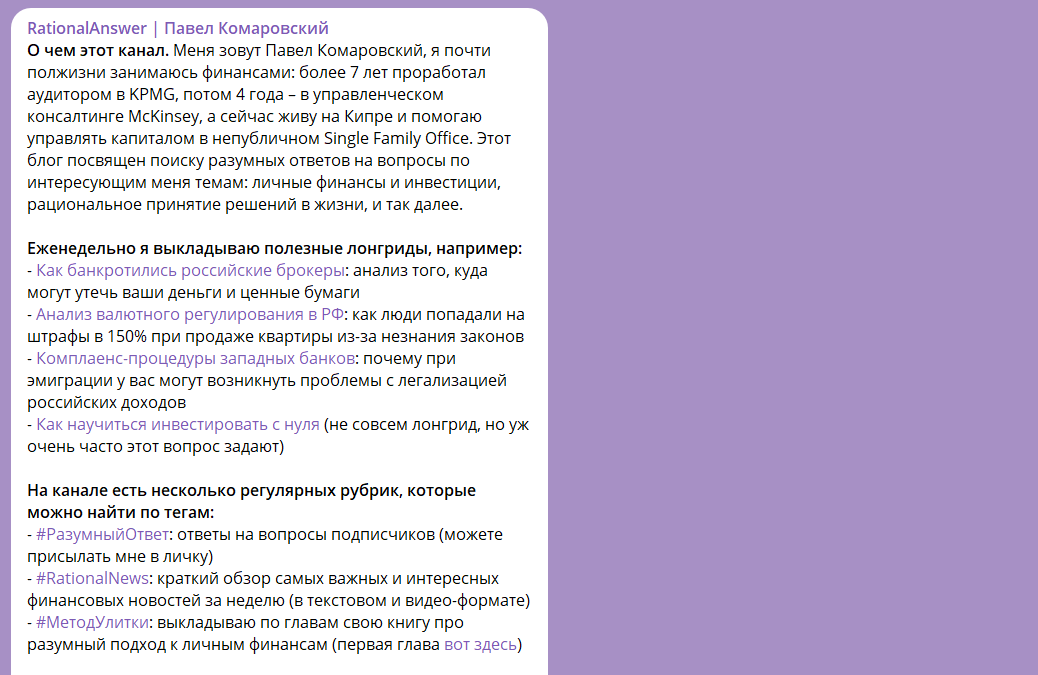
Пост-приветствие показывает, что в канале много разнообразной информации. Иначе пользователь может не долистать до интересного ему поста и уйти
Вся нужная информация в одном месте . Закрепы часто используют в качестве навигации по чату или сообществу. Иногда ипользуют как аналог FAQ на сайтах, где отвечают на частые вопросы пользователей. В навигационные закрепы помещают:
- правила общения между пользователями,
- хештеги для быстрого перемещения по темам,
- время работы администратора и расписание,
- пример оформления запроса к специалисту поддержки,
- основные ссылки на чат-ботов , сайт и другие социальные сети.
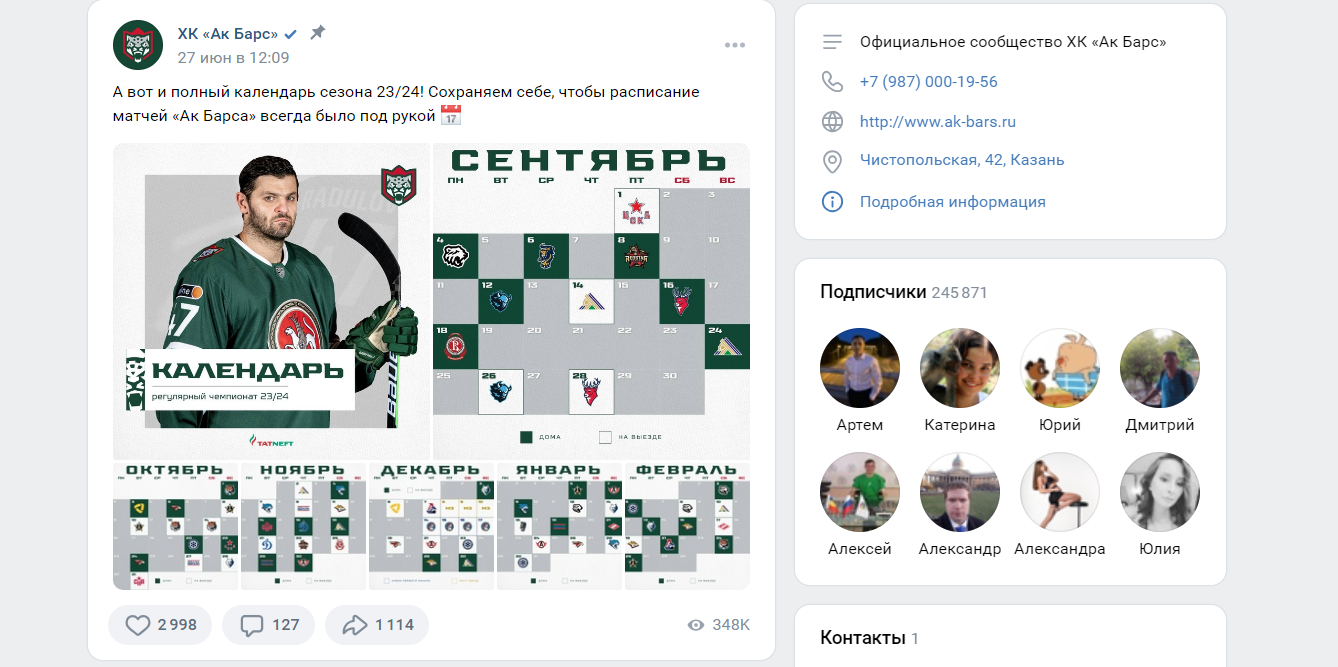
В своем ссобществе Хоккейный клуб «АК Барс» закрепил расписание матчей на сезон 2023/2024
Важные анонсы. Цель таких закрепов — привлечь как можно больше пользователей к участию. Например, сначала в закрепе анонсируют конкурс и правила участия в нем, а потом и результаты.
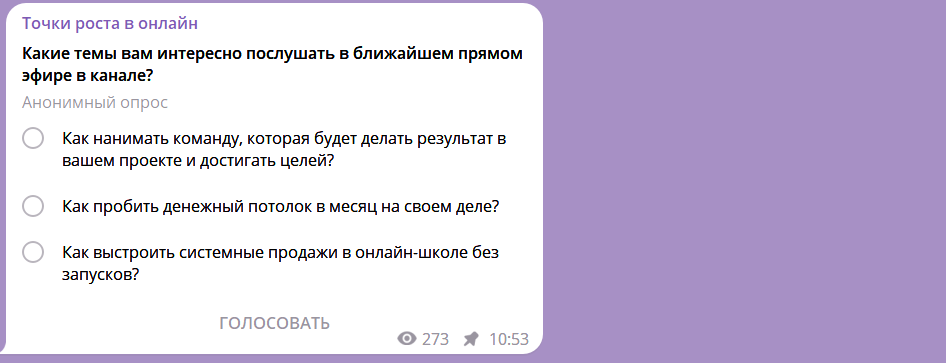
Администраторы в «Телеграме» часто используют закрепы, чтобы анонсировать опросы в группе. Такие сообщения в топе позволяют привлечь как можно больше участников
Увеличение охватов. Администраторы используют закрепы, чтобы увеличить количество просмотров в конкретном посте. Это может быть лонгрид, авторский видеоролик или рекламный пост. Для этого выбирают новости с ярким и цепляющим заголовком.
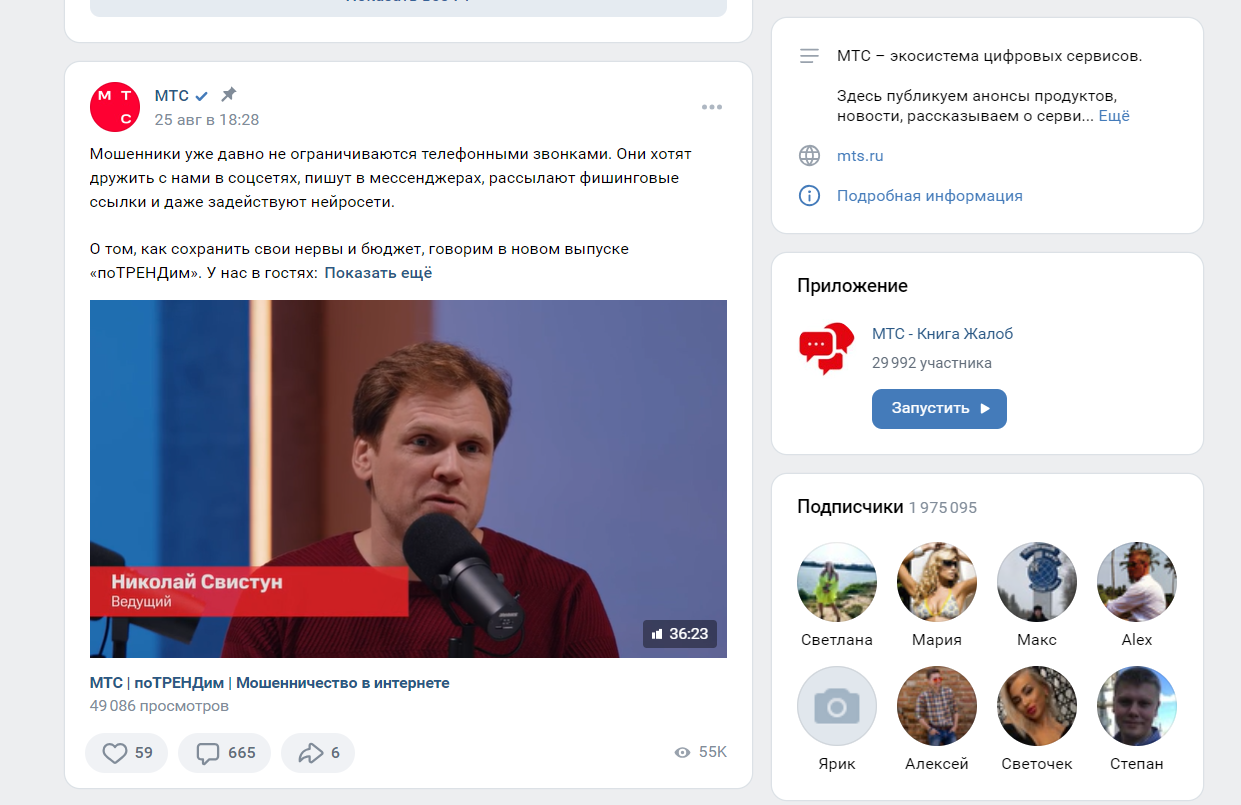
В закрепе сообщества «МТС» во «ВКонтакте» — обзор нового видеоролика
Закрепы во «ВКонтакте»
В «ВК» можно закрепить запись на стене, сообщение, диалог или группу в меню.
Закрепленный пост на стене всегда остается первым в ленте пользователя, даже после публикации новых. Он помогает быстро показать пользователям важные новости или собрать много реакций на конкретный пост. Это один из способов оформления группы VK.
Сообщения закрепляют в чатах для того, чтобы важная информация не потерялась и была на виду у всех участников. Если это чат компании, в котором много участников, он выполняет те же функции, что и закреп на стене.
Закрепленный диалог видит только тот пользователь, который его закрепил. Эту функцию придумали, чтобы важные для человека диалоги всегда оставались выше других.
Группу в меню могут закрепить только ее администраторы. Это изменение увидит только тот, кто его сделал. Функция нужна для удобства людей, которые работают в социальной сети. Благодаря такому закрепу, они могут перейти в любую из управляемых ими групп сразу из меню.
Как закрепить запись на стене
Порядок действий для создания закрепа поста одинаковый в мобильной и десктоп-версиях.
Выберите нужный пост, наведите курсор на три точки справа от сообщения и выберите пункт меню «Закрепить». Точно так же закрепляют посты в сообществах.
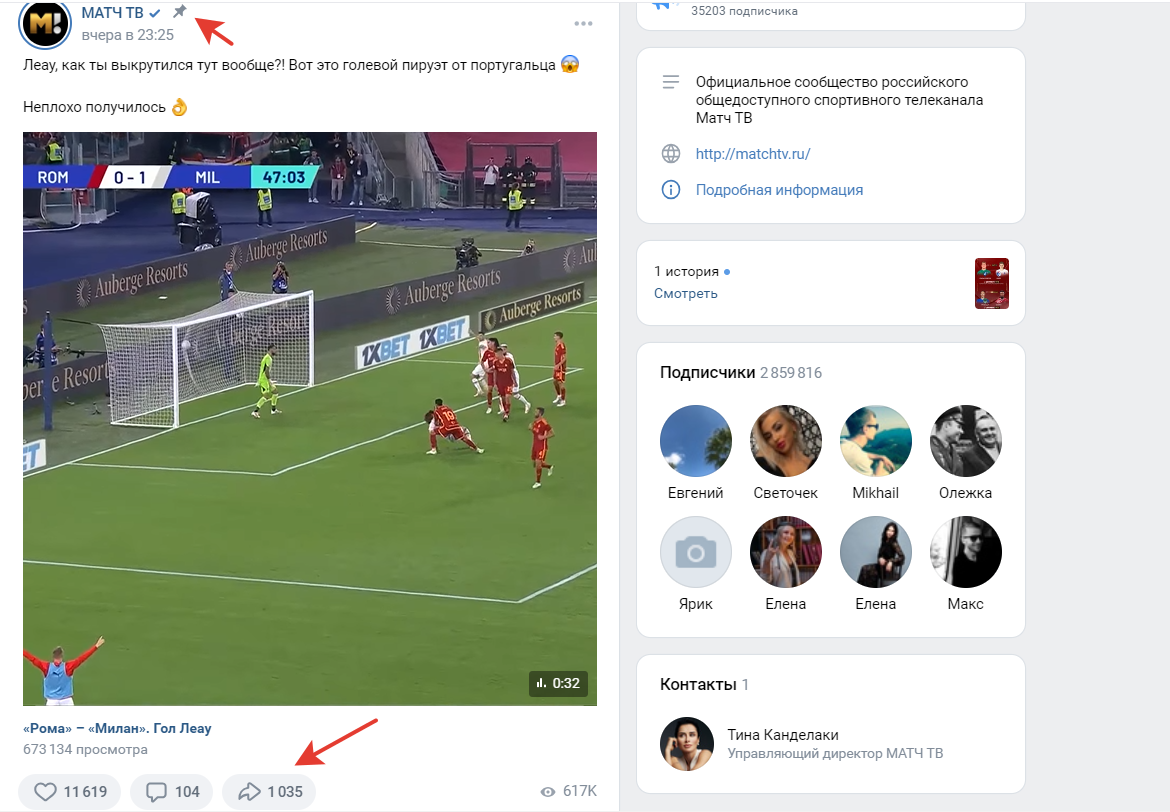
В закрепленные посты часто сохраняют интересный и зрелищный контент, который собирают много комментариев и лайков
Как закрепить сообщение
Во «ВКонтакте» можно закреплять сообщение только в чатах с тремя и более пользователями. В диалоги эту функцию пока не добавили. Чтобы закрепить сообщение в чате в мобильной версии «ВКонтакте»:
- Зайдите в чат.
- Выберите сообщение, которое нужно закрепить, и зажмите его.
- Из выпадающего окна выберите кнопку «Закрепить».
- На всплывающем меню нажмите еще раз «Закрепить».
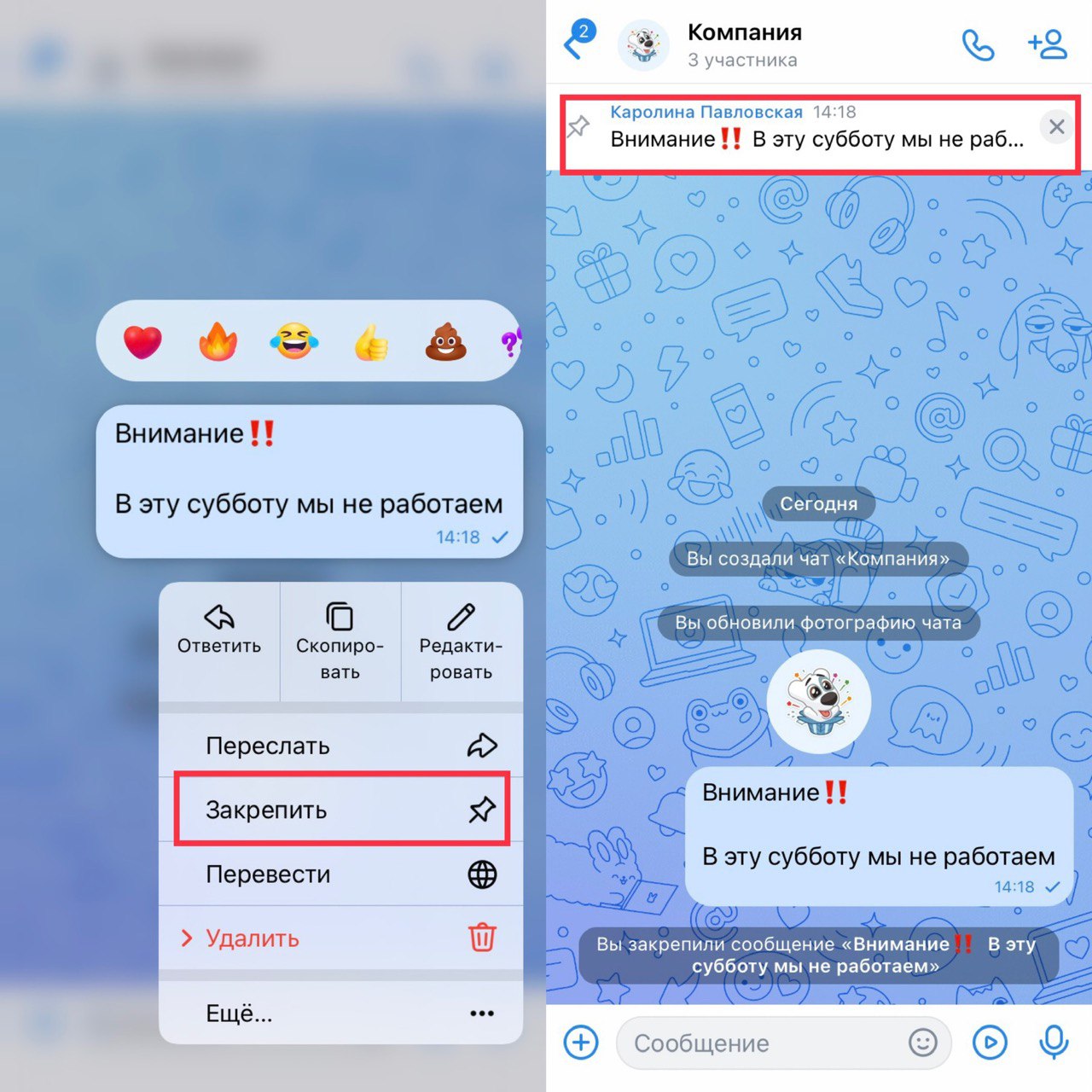
Выбранное сообщение появится вверху чата, сразу после названия
В веб-версии «Вконтакте» порядок действий такой же. Необходимо выделить нужное сообщение левой кнопкой мыши. Далее в появившемся меню сверху нажать на иконку закрепа.
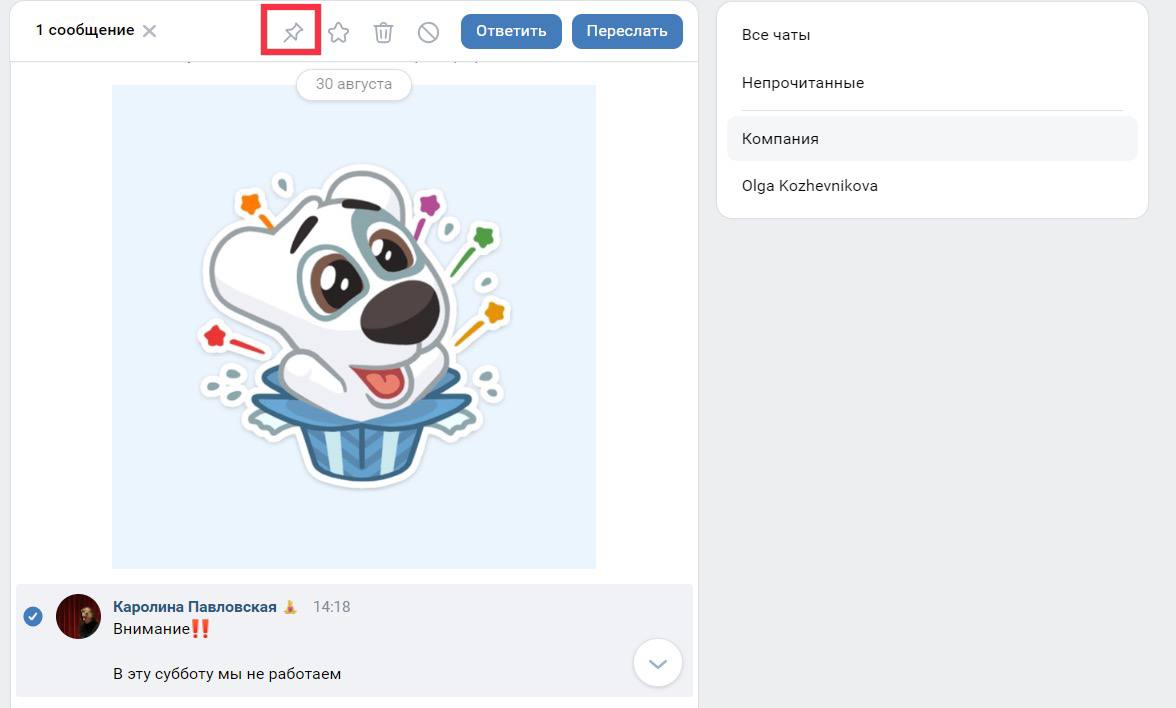
В чате может быть только одно закрепленное сообщение. Если до этого уже был закреп, он автоматически удалится при сохранении нового
В приложении VK есть два способа открепить сообщение:
- Нажать на крестик вверху справа от закрепа и далее выбрать «Открепить для всех».
- Зажать пальцем ранее закрепленное сообщение и выбрать пункт «Открепить».
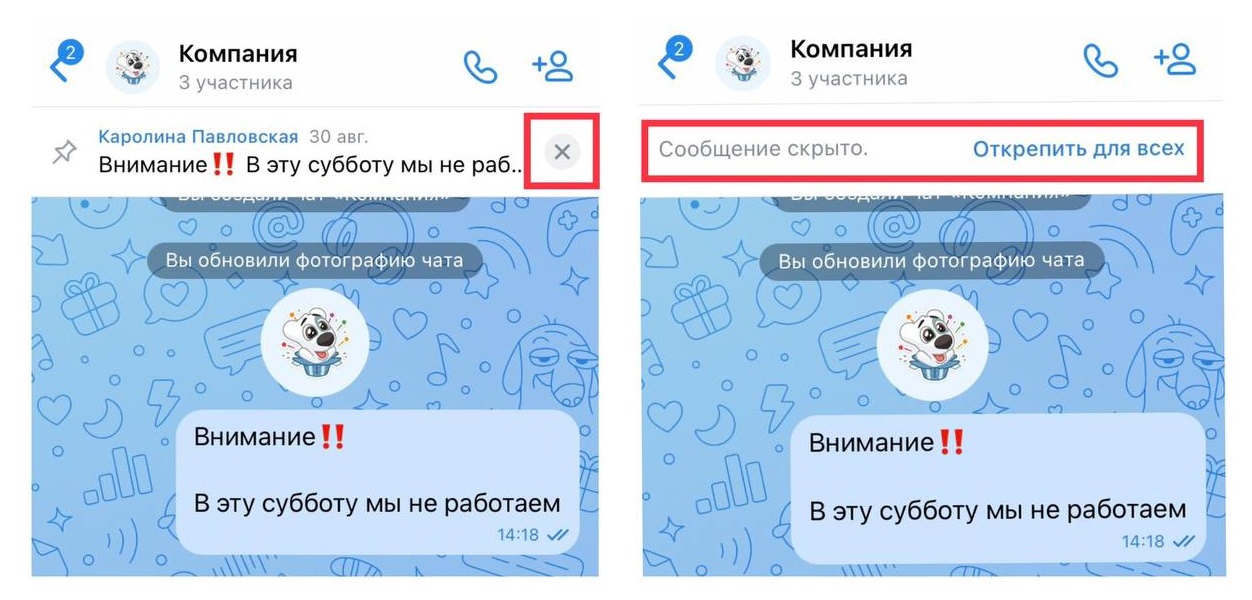
Закрепленные сообщения в чатах можно скрывать на своем устройстве и откреплять для всех участников
По умолчанию всем участникам чата разрешено менять закрепленные сообщения. Но это правило можно изменить в настройках.
- Зайдите в чат и нажмите на его обложку.
- Нажмите на кнопку «Шестеренка», чтобы перейти в настройки.
- Выберите пункт «Управление» —> «Закрепленные сообщения».
- Решите, кто будет закреплять и откреплять сообщения, и поставьте галочку напротив подходящего пункта.
Как закрепить диалог
Закрепленный диалог всегда будет первым в списке бесед, независимо от количества сообщений в других чатах. Во «Вконтакте» есть лимит на количество закрепленных диалогов — не больше 5. В зависимости от устройства, на котором открыто приложение, порядок действий будет отличаться.
- Устройства на IOS — смахнуть нужный диалог вправо;
- Устройства на Android — зажать чат в ленте;
- Компьютер — навести курсор на нужный чат и выбрать «закрепить в списке чатов».
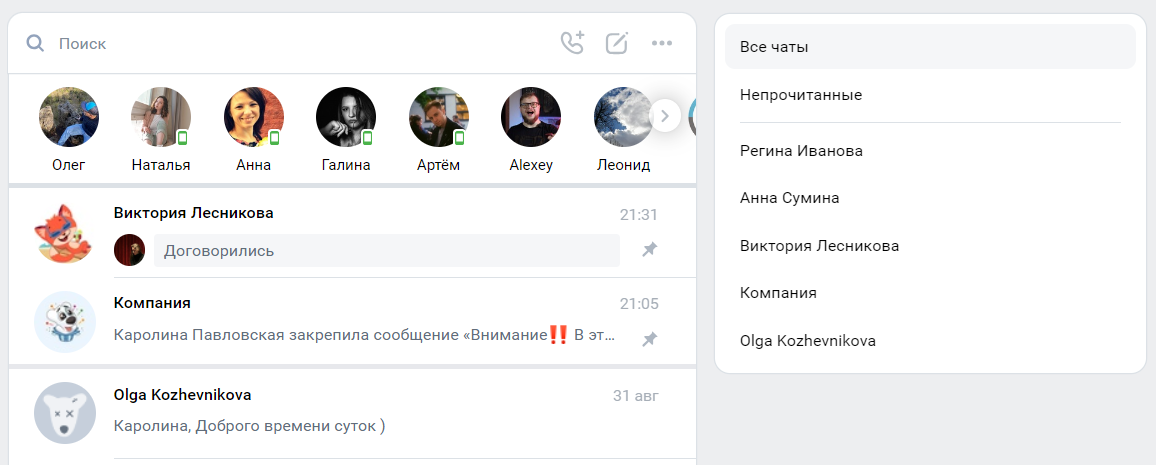
Закрепленные чаты помечены иконкой «Кнопка» и отделены чертой от других чатов
Как закрепить группу в меню
Функция доступна только для тех, кто управляет сообществами. Для быстрого доступа и просмотра уведомлений администраторы групп «Вконтакте» могут закреплять их в левом меню — этот заркеп увидят только они. Панель с закрепленными группами видна только в веб-версии социальной сети.
Чтобы закрепить группу в меню:
- Зайдите в раздел «Сообщества» —> «Управление».
- Выберите нужную группу и наведите курсор на три точки справа.
- В выпадающем меню нажмите пункт «Добавить в левое меню».
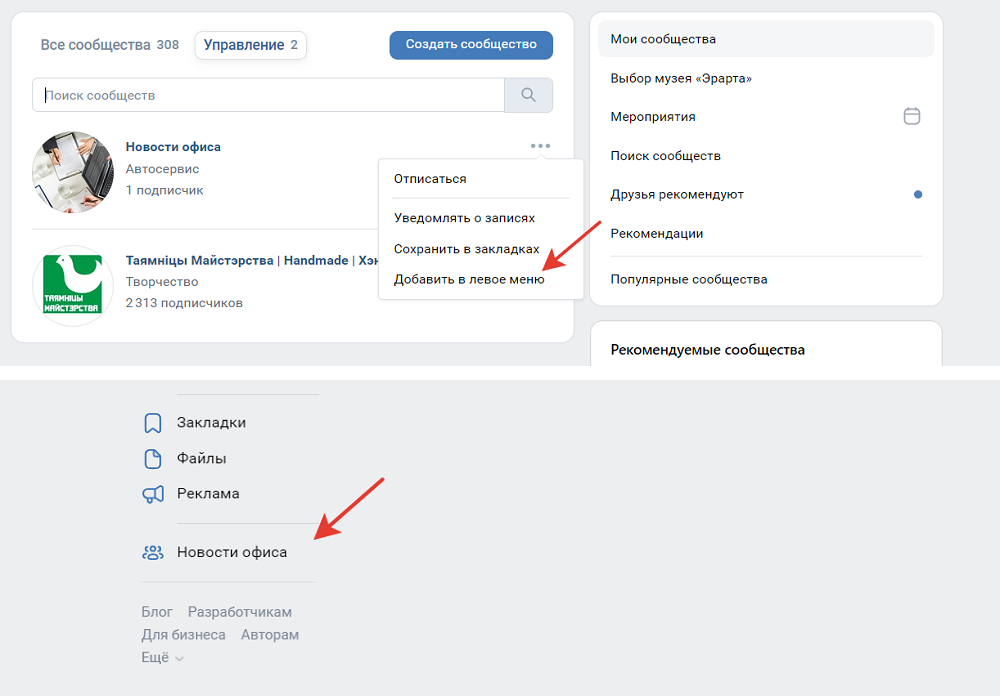
Сразу после добавления сообщество попадает в самый низ списка в левое меню
Закрепы в «Телеграм»
Главное отличие ленты «Телеграма» от «Вконтакте» в том, что в мессенджере одновременно размещены диалоги с другимми пользователями, групповые чаты и информационные каналы. Для того, чтобы не терять важные диалоги, можно использовать закреп. Единственное правило — одновременно можно закрепить не больше 5 каналов или чатов.
Закрепы внутри чатов и каналов работают по такой же схеме, как и в ленте. Но закреплять сообщения в них могут только администраторы. Обычно закрепляют сообщения, которые содержат важную информацию, навигацию или приветствие для н
В личных чатах делать закрепы могут оба участника беседы. При этом закреплять можно как свои сообщения, так и собеседника.
Как закрепить диалог или канал
Чтобы закрепить что-либо в ленте «Телеграма»:
- Зажмите нужный диалог или канал.
- Выберите из выпадающего меню пункт «Закрепить».
Закрепы попадают в начало ленты. Если нужно убрать чаты из закрепа — зажмите чат и выберите пункт «Открепить». Или смахните чат влево, нажмите кнопку «Открепить».
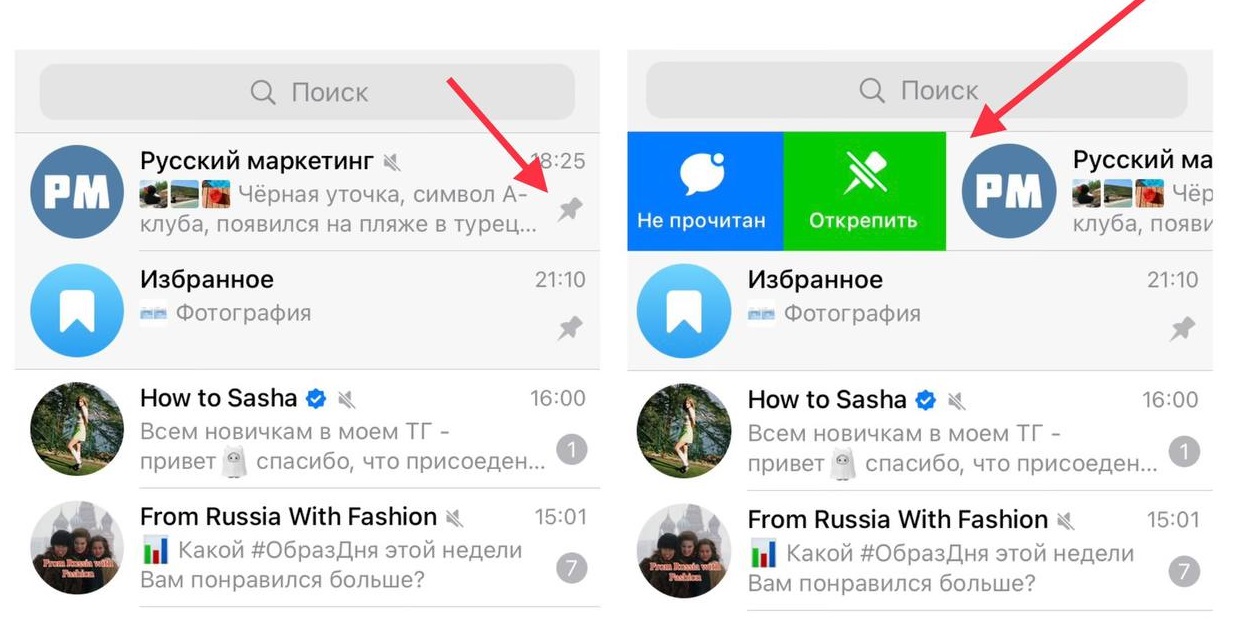
Если пяти каналов в закрепе мало, можно грузить их в раздел «Архив». Для этого нужно смахнуть нужный диалог или канал влево и выбрать иконку «В архив».
После того, как в «Архиве» попадет хотя бы один канал, вкладка с ним появится в верху ленты
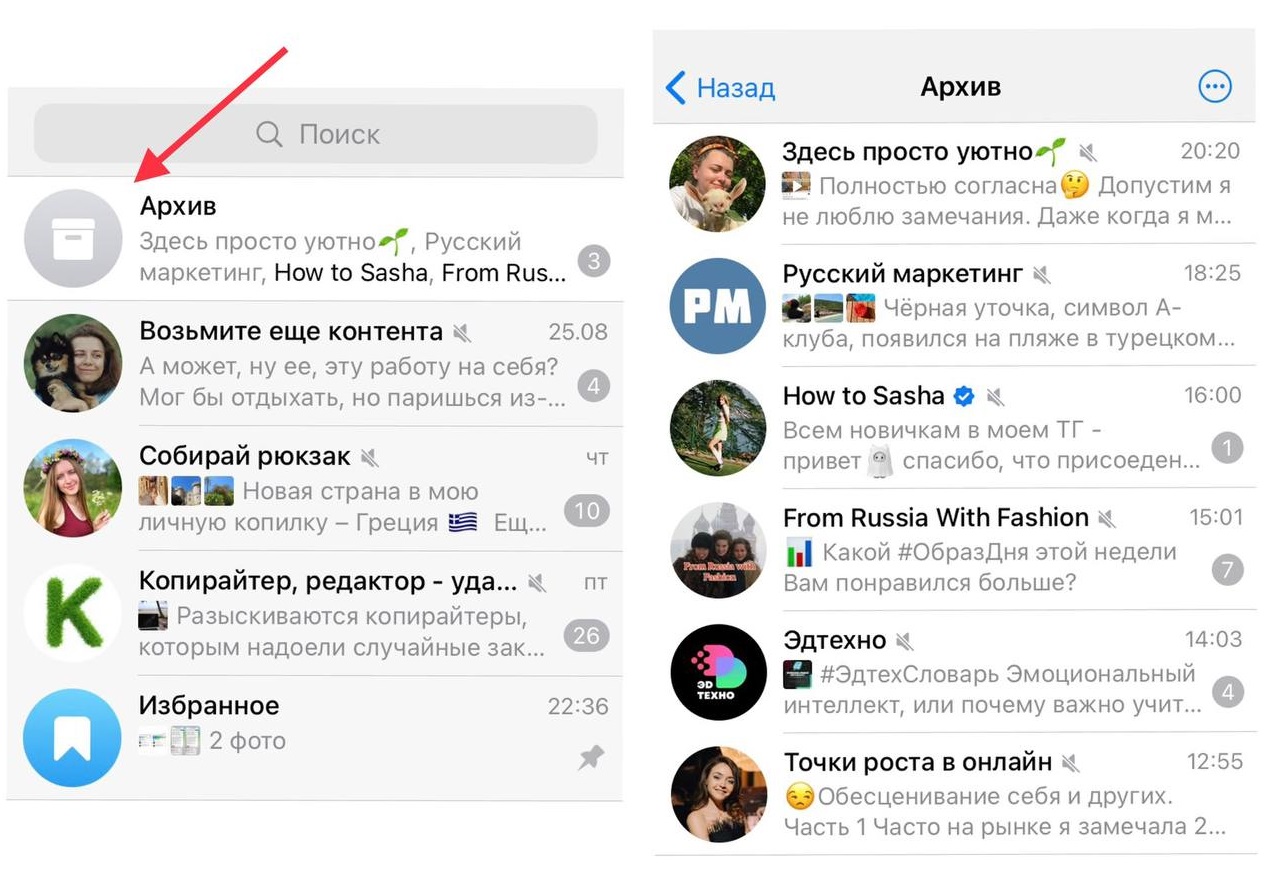
Лимит на количество закрепов также решает функция «Папки». Мессенджер позволяет создавать неограниченное количество папок. Для этого:
- Нажмите на иконку шестеренки в правом нижнем углу.
- Выберите пункт меню «Папки с чатами» —> «Создать папку».
Папкам можно присваивать имя и делиться ссылкой-приглашением на нее с другими пользователями. При этом, если добавить чаты в папку, из основной ленты они не пропадут.
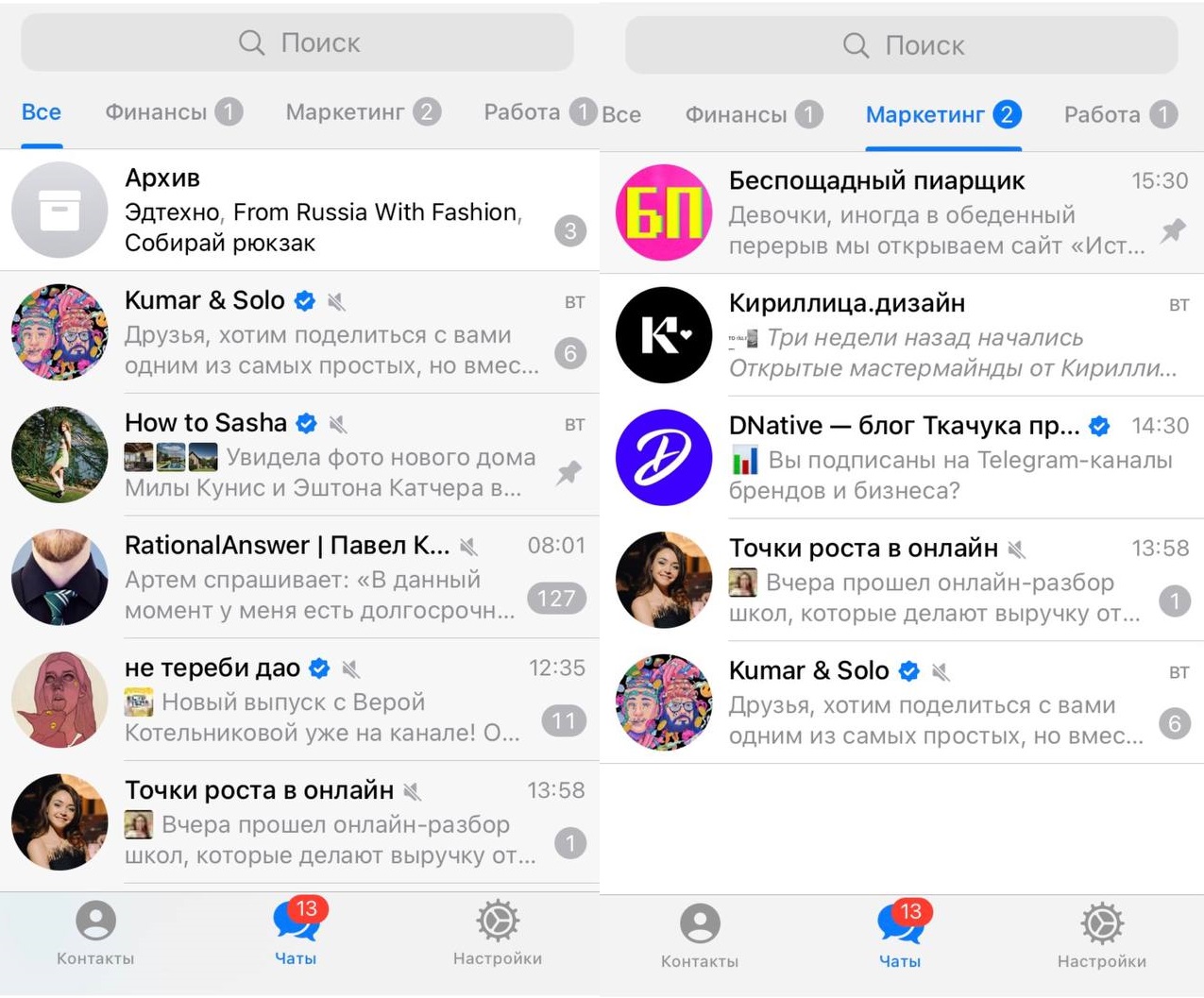
В папках и архиве тоже можно закреплять посты. Закрепы видны внутри каждой папки отдельно и не распространяются на общую ленту
Как закрепить сообщение в канале или в чате
Закреплять можно неограниченное количество сообщений. Они автоматически пронумеровываются. Если в группе закреплено 10 сообщений, нужно будет нажать 10 раз, чтобы увидеть первое закрепленное.
- Зажмите нужное сообщение.
- Выберите пункт меню «Закрепить».
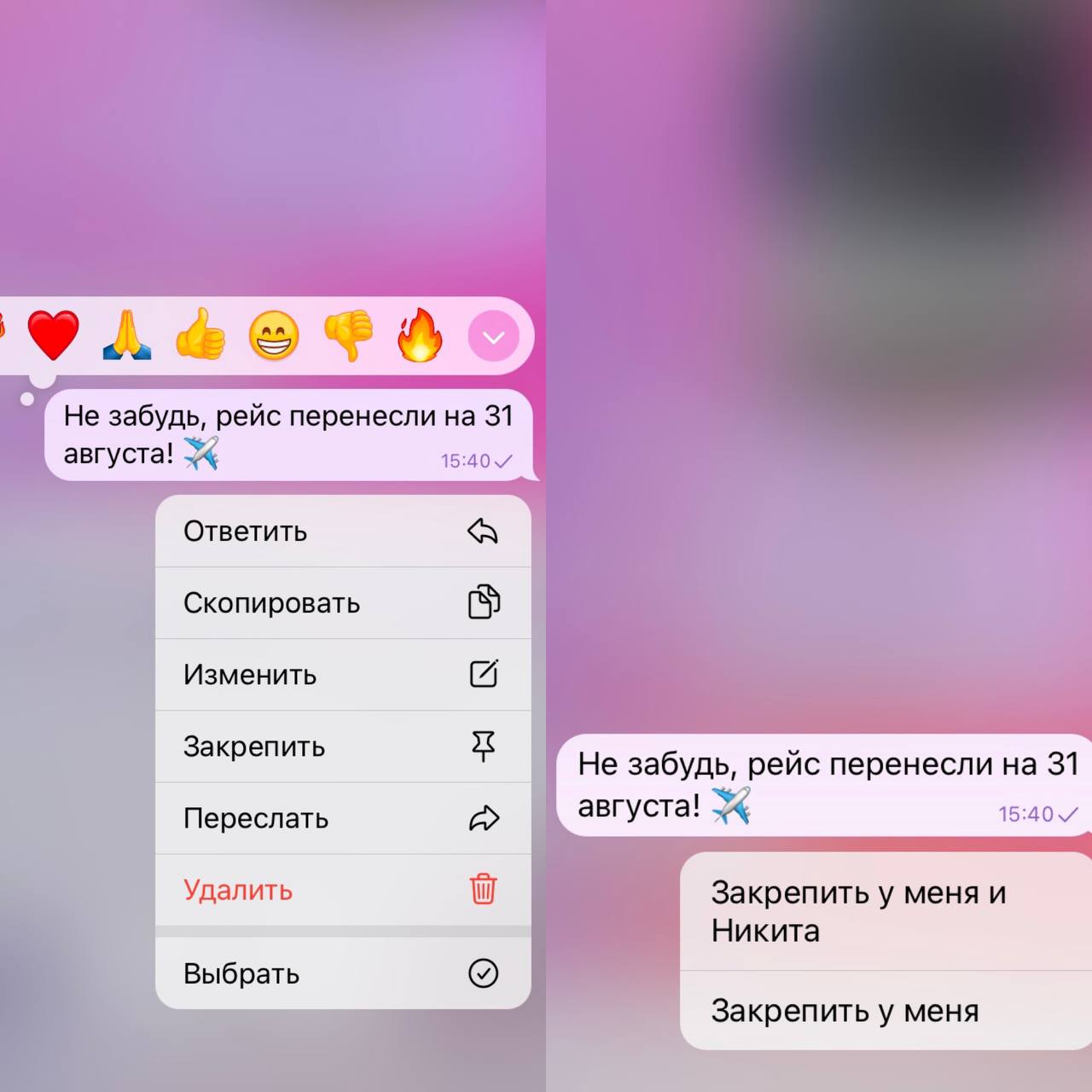
Закрепить сообщение в чате можно выборочно для себя или для всех участников
Открепить можно по такому же принципу: зажать сообщение и выбрать пункт «Открепить».