
Печать брошюр с помощью Acrobat или Reader
Можно напечатать документ из нескольких страниц в виде брошюры. Acrobat или Reader размещает по две страницы на листе. В результате после складывания и сшивания листов получается книга с правильным порядком страниц.
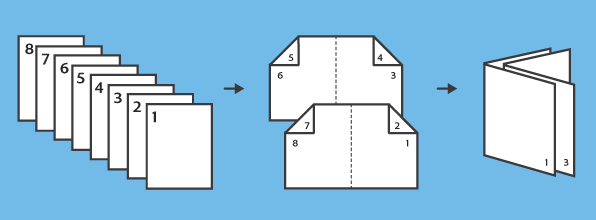
Reader и Acrobat X
Чтобы напечатать многостраничный документ как брошюру:
Выберите меню «Файл» > «Печать».
Выберите принтер из меню в верхней части диалогового окна «Печать».
В области «Страницы на печать» выберите страницы, которые необходимо включить в брошюру. «Все» печатает страницы с первой по последнюю. Страницы указывает диапазон страниц для печати маленьких тетрадей большого буклета. Разделите большую брошюру на тетради, а затем печатайте каждый диапазон страниц отдельно.
В разделе «Размер и обработка страницы» выберите «Брошюра».

Во всплывающем меню «Диапазон печати брошюры» выберите один из следующих параметров: «С двух сторон» (для дуплексных принтеров) автоматически печатает с обеих сторон бумаги, если ваш принтер поддерживает двустороннюю печать, или «Только лицевая / Только обратная сторона» (для принтеров, не поддерживающих двустороннюю печать). Если ваш принтер не может автоматически печатать с обеих сторон, можно сначала напечатать с лицевой стороны бумаги. Затем заново загрузите в принтер страницы и распечатайте обратную сторону.

Оставьте как есть номера в страниц в поле «С листа. ». Acrobat или Reader самостоятельно определяет, какие листы нужно печатать. Например, если у вас есть файл PDF длиной 16 страниц и вы выбрали «Все» в «Диапазоне печати», то напечатаются листы с 1 по 4.

Выберите «Автоматическое переворачивание страницы», чтобы каждая страница переворачивалась автоматически, подстраиваясь под область печати.
Часто задаваемые вопросы
Если ваш проект не распечатывается в рамках этикетки, карты или листа, проделайте следующие действия:
- Adobe Reader: Page Scaling (масштабирование страницы) установить на None (нет). Функции Auto-Rotate (автоматически поворачивать), Centre (по центру) и Choose Paper Source (выбрать источник бумаги) в разделе PDF page size (размеры страницы) должны быть отключены.
- Если ваш проект все еще не распечатывается в необходимых рамках, кликните кнопку Troubleshooting на странице Print Your Project (распечатать проект). Вы перейдете на страницу Troubleshooting (устранение проблем), где вы можете переустановить границы печати по вертикали и горизонтали для вашего проекта. Перед тем, как менять границы, распечатайте свой проект на обычном листе бумаги и сравните с размерами своего продукта для определения того, насколько необходимо поменять границы печати.
- После ввода необходимых границ, снова распечатайте проект на обычной бумаге и сравните с продуктом для печати. Вам не нужно будет каждый раз вводить эти границы для следующей печати, так как информация сохраняется на вашем компьютереи используется каждый раз, когда вы заходите на сайт Avery Design & Print Online.
Я хочу использовать собственные графические изображения при моделировании проекта. Могу ли я импортировать собственные графические изображения?
Да. Вы выбираете проект с графическим изображением, кликаете Import Your Own (импортировать собственное изображение) или From File (из файла) в области для графического изображения, выбираете изображение с расширением JPG или BMP, расположенное на вашем жестком диске или на диске, и кликаете OK. Ваше изображение появится незамедлительно. Размер изображения автоматически будет сжат или расширен до размеров, выбранных вами при разработке проекта.
Как мне распечатать проект в Avery Design & Print Online?
Для распечатки проекта в Avery Design & Print Online, необходимо, чтобы на вашем компьютере было установлено приложение Adobe Reader 5.0 или более поздняя версия. Загрузите последнюю версию бесплатно на сайте Adobe Web site: adobe.com/products/acrobat/readstep2.html и пройдите по ссылке для загрузки приложения Adobe Reader. Когда ваш проект готов к печати, кликайте кнопку Next (следующая) пока не дойдете до страницы Print Your Project (распечатать проект). Просмотрите заметки для печати и форматирования, указанные для вашего продукта. Затем прочтите онлайн инструкцию, расположенную на странице Print Your Project (распечатать проект), которая расскажет вам о каждом шаге по распечатке. Если ваш проект выходит за рамки продукта, смотрите раздел «У меня не получается правильно распечатать проект на сайте Avery Design & Print Online».
Могу ли я сохранить свой проект и позже внести в него изменения?
Да, вы можете сохранить свой проект, открыть и внести в него изменения позже на странице Avery Design & Print Online. Кликайте кнопку Next (следующаяя) до тех пор, пока не дойдете до страницы Save Your Avery Project (сохранить проект). Кликните кнопку Save Your Project (сохранить проект) (функция не работает при использовании Mac или более поздних версий Internet Explorer).
- Появляется диалоговое окно File Download (загрузка файла).
- Кликните Save (сохранить).
- В диалоговом окне Save As (сохранить как) впишите имя файла. Отметьте у себя, где вы сохранили файл, чтобы вы смогли найти его в последствии.
- Кликните Save (сохранить).
- Версия вашего проекта, которую вы можете использовать повторно, сохранится на вашем жеском диске.
Вернувшись на страницу Avery Design & Print Online, кликните на кнопку SAVED PROJECT (сохраненный проект), расположенную на стартовой странице. Теперь вы можете открыть свой сохраненный проект и внести в него изменения с использованием Avery Design & Print Online
Что такое Avery Design & Print Online?
Avery Design & Print Online позволяет вам разработать, персонализировать и распечатать информацию на ваших любимых продуктах Avery непосредственно из сети с применением нескольких несложных шагов. Не нужно загружать на компьютер никакого программного обеспечения Avery.
Как создать штрих-код в ADPO
1. Зайдите в Программное обеспечение Avery Design & Print Online и нажмите Начать работу.
Если появится приглашение зарегистрироваться Вам нужно будет заполнить форму прежде, чем Вы продолжите работать в программе. После регистрации закройте окно.
2. Выберите продукт из категории или наберите код продукта.
В нашем случае выбераем Адресные этикетки и нажимаем на категорию.
3. Выберите код этикетки, которая Вам нужна, например, J8160. Напечатайте его в строке. Нажмите Далее.
4.Теперь нужно выбрать шаблон для работы. Выберите белый пустой шаблон.
5. Появится белая этикетка. Теперь нажмите либо Далее или
Выбрать и настроить. Вы попадете на страницу для работы с шаблоном.
6. Вы находитесь в меню по работе с шаблоном.
Нажмите в левом меню Штрих-коды и коды QR.
Нажмите Добавить штрих-код.
Вы можете применить данный штрих-код к одной этикетке или ко всем. Для это в меню справа выберите
Применить к одному или Применить ко всем.
7. Выберите необходимый штрих-код из списка стандартных штрих-кодов.
8. Например, выберем код EAN13 Введите номер штрих-кода (12 или 13 цифр). По окончанию ввода нажмите Готово.
9. Ваш штрих-код появится на экране в шаблоне с этикеткой.Вы можете переместить его в любое место
на этикетке. Размер данного штрих- кода изменить нельзя.
10. Если Вы закончили нажмите Предв. просмотр и печать. Ваш дизайн готов к печати. Нажмите Печать.
11. Шаблон будет создан в формате PDF.
12. По окончанию нажмите Открыть для печати. На экране откроется файл в PDF.
Вы сможете распечатать, нажав на Файл и Печать.
Как создать матричный QR-код
1. Зайдите в Программное обеспечение Avery Design & Print Online и нажмите Начать работу.
Если появится приглашение зарегистрироваться Вам нужно будет заполнить форму прежде, чем Вы продолжите работать в программе. После регистрации закройте окно.
2. Выберите продукт из Категории или введите код продукта.
Для этого задания выберите Далее.
3. Выберите код этикетки, который Вам необходим.
Для этой работы выберем код L7120. Напечатайте его в строке. Нажмите Далее.
4. Кликните на Выбрать и настроить.
5. Вы находитесь в меню по работе с шаблоном.
Нажмите в левом меню Штрих-коды и коды QR.
Нажмите Добавить штрих-код. Вы можете применить данный штрих-код к одной этикетке или ко всем.
Для это в меню справа выберите Применить к одному или Применить ко всем.
6. Выберите необходимый штрих-код из списка стандартных штрих-кодов Для этого задания выбераем QR код.
7. Выберите Тип кода.
Для создания QR-кода вы можете выбрать
TEXT/текст
Email/ эл.почта
URL/сайт
Phone Number/телефон
VCard/визитная карточка
MeCard/личная карточка
8. Выберем опцию с Текстом.
Введите информацию. По окончанию нажмите
Перезагрузить и Ваш текст отразится в виде кода на картинке. После этого нажмите Готово.
9. Ваш штрих-код появится на экране в шаблоне с этикеткой. Вы можете переместить его в любое место
на этикетке. Можно увеличить размер QR-кода, уменьшить размер нельзя, иначе он не будет читаться.
10. Если Вы закончили нажмите Предв. просмотр и печать. Ваш дизайн готов к печати. Нажмите Печать. Шаблон будет создан в формате PDF.
11. По окончанию нажмите Открыть для печати.
На экране откроется файл в PDF. Вы сможете распечатать, нажав на Файл и Печать.
При печати макета пропадает одна или несколько строк, букв. Хотя при предварительном просмотре все отлично видно. Что делать?
Причин может быть несколько:
- Не установлена последняя версия Acrobat Reader (необходимо установить или обновить до последней)
- Необходимо почистить cookies в браузере, которым Вы пользуетесь.
- Зайдите с другого браузера (Google Chrome или Mozilla Firefox)
Печать документа Word на обеих сторонах листа (двусторонняя печать)
Двузадачная печать на обеих сторонах листа называется двунабной печатью. Большинство принтеров предлагают автоматическую печать на обеих сторонах листа (автоматическая двуплексная печать). Другие принтеры выводят указания о том, как перевернуть страницы вручную, чтобы напечатать текст на обратной стороне листа (двусторонняя печать вручную). Сначала выясните у руководства или изготовителя принтера, можно ли печатать на обеих сторонах бумаги (двупроизводивную печать).
Определение того, поддерживает ли принтер автоматическую двустороннюю печать
Узнать, поддерживает ли ваш принтер двустороннюю печать, можно из его руководства пользователя или у изготовителя. Кроме того, можно сделать следующее:
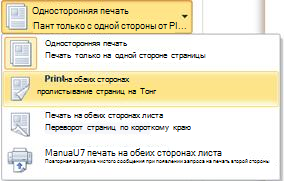
- Откройте вкладку Файл.
- Нажмите кнопку Печать.
- В разделе Параметры щелкните Односторонняя печать. Если значение Двусторонняя печать доступно, ваш принтер настроен для двусторонней печати.
- Если вы используете принтер, совмещенный с копировальным аппаратом, а копировальный аппарат поддерживает двустороннее копирование, то принтер, вероятно, поддерживает автоматическую двустороннюю печать.
- Если установлено несколько принтеров, то возможно, что один из них поддерживает двустороннюю печать, а другой — нет.
Настройка принтера для печати на обеих сторонах листа бумаги
Если ваш принтер не поддерживает автоматическую двустороннюю печать, существует два возможных способа печати. Вы можете выполнить двустороннюю печать вручную или напечатать отдельно нечетные и четные страницы.
Двусторонняя печать вручную
Если ваш принтер не поддерживает автоматическую двустороннюю печать, вы можете напечатать все страницы, которые должны быть на одной стороне листа, а затем (при появлении запроса) перевернуть стопку и снова загрузить ее в принтер.
В Word сделайте следующее:
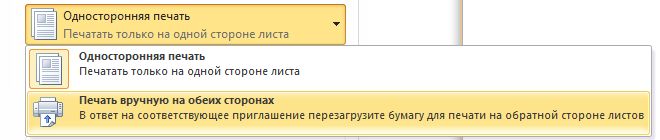
- Откройте вкладку Файл.
- Нажмите кнопку Печать.
- В разделе Параметры щелкните Односторонняя печать и выберите Печать вручную на обеих сторонах. Во время печати Word предложит вам перевернуть стопку и снова загрузить страницы в принтер.
Примечание: Рекомендуется выполнить пробную печать, чтобы определить, как правильно подавать страницы в принтер.
Печать четных и нечетных страниц
Для печати на обеих сторонах листа можно также сделать следующее:
- Откройте вкладку Файл.
- Нажмите кнопку Печать.
- В разделе Параметры щелкните Напечатать все страницы. В нижней части коллекции выберите Напечатать только нечетные страницы.
- Нажмите кнопку Печать в верхней части коллекции.
- После того как нечетные страницы будут напечатаны, переверните стопку, а затем в разделе Параметры щелкните Напечатать все страницы. В нижней части коллекции выберите Напечатать только четные страницы.
- Нажмите кнопку Печать в верхней части коллекции.
Примечание: Чтобы печатать четные и нечетные страницы в правильном порядке, щелкните Файл, Параметры, Дополнительно и в разделе Печать установите переключатель Печатать на лицевой стороне листа при двусторонней печати или Печатать на обратной стороне листа при двусторонней печати.
Важно: Office 2007 больше не поддерживается. Перейдите на Microsoft 365, чтобы работать удаленно с любого устройства и продолжать получать поддержку.
Определение того, поддерживает ли принтер автоматическую двустороннюю печать
Чтобы определить, поддерживает ли конкретный принтер двустороннюю печать, сделайте следующее:
- Просмотрите руководство к принтеру или проконсультируйтесь у его изготовителя.
- В Microsoft Office Word нажмите кнопку Microsoft Office , нажмитекнопку Печать , выберите свойства ,а затем щелкните вкладки в диалоговом окне Свойства документа и просмотрите параметры. Параметры в диалоговом окне Свойства документа зависят от возможностей принтера и его конфигурации. Если на каких-либо вкладках вы видите параметры для печати на обеих сторонах листа, двусторонней печати или печати с оборотом, то принтер, вероятно, поддерживает автоматическую двустороннюю печать.
Если принтер поддерживает двустороннюю печать, следуйте указаниям руководства к принтеру для получения двусторонних копий.
- Если вы используете принтер, совмещенный с копировальным аппаратом, а копировальный аппарат поддерживает двустороннее копирование, то принтер, вероятно, поддерживает автоматическую двустороннюю печать.
- Если установлено несколько принтеров, то возможно, что один из них поддерживает двустороннюю печать, а другой — нет.
Настройка принтера для печати на обеих сторонах листа бумаги
Если ваш принтер не поддерживает автоматическую двустороннюю печать, существует два возможных способа печати. Вы можете выполнить двустороннюю печать вручную или напечатать отдельно нечетные и четные страницы.
Двусторонняя печать вручную
Если ваш принтер не поддерживает автоматическую двустороннюю печать, вы можете установить флажок Двусторонняя печать в диалоговом окне Печать. Microsoft Office Word напечатает все страницы, которые должны быть на одной стороне листа, после чего предложит перевернуть стопку и снова загрузить ее в принтер.
Печать четных и нечетных страниц
Для печати на обеих сторонах листа можно также сделать следующее:
- Нажмите кнопку Microsoft Office , а затем — Печать.
- В левом нижнем углу диалогового окна Печать в списке Включить выберите Нечетные страницы.
- Нажмите кнопку ОК.
- После того как нечетные страницы будут напечатаны, переверните стопку, а затем в списке Включить выберите Четные страницы.
- Нажмите кнопку ОК.
Примечание: В зависимости от модели принтера для печати на обратной стороне листов стопки может потребоваться перевернуть ее и изменить порядок страниц.
Печать брошюры из документа Word
Как распечатать документ из Word таким образом, чтобы распечатанные листы можно было сброшюровать в небольшую «книжку», согнув их пополам? Вручную это делать достаточно неудобно, но в Word это можно сделать стандартными средствами.
Для того чтобы распечатать документ как брошюру, нужно в панели «Разметка страницы» щелкнуть по кнопке «Поля» и далее выбрать «Настраиваемые поля…» (Рис. 1).
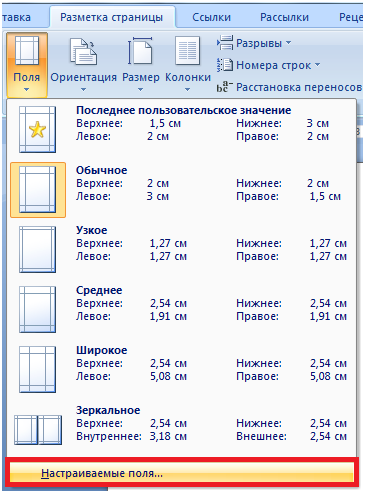
Рис. 1.
В открывшемся диалоговом окне «Параметры страницы» нужно выбрать в списке «Несколько страниц» значение «Брошюра» (Рис. 2) и нажать кнопку «Ок».
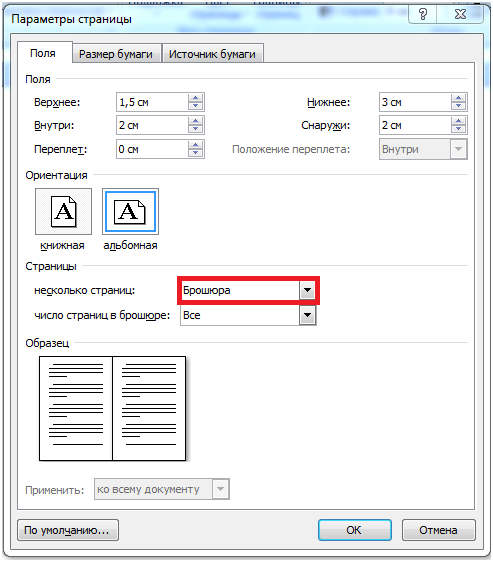
Word преобразует документ таким образом, что на альбомном листе будут размещены две страницы книжной ориентации вдвое меньшего размера.
Преобразование документа в брошюру работает корректно только в том случае, если изначально документ был сверстан в книжной ориентации. Компания Microsoft рекомендует изначально форматировать документ с учетом того, что будет производиться печать брошюры (см. раздел справки на сайте Microsoft).
Как поступить в том случае, если документ уже подготовлен в альбомной ориентации и содержит, например, большие таблицы или изображения, масштабирование и поворот которых затруднительны или нежелательны?
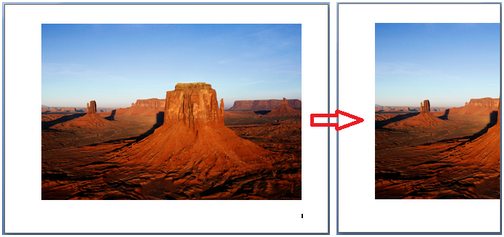
Например, если страница в документе содержала изображение на весь лист, то при преобразовании документа в брошюру для печати, изображение обрежется (см. Рис. 3), и для корректной печати его в брошюре, будет нужно вручную повернуть и уменьшить изображение.
В подобных случаях для печати брошюры, вместо переверстки документа, более удобным способом будет конвертировать документ в формат pdf. Для этого можно использовать принтер Adobe PDF (если у вас установлен Acrobat), либо использовать бесплатный pdf-принтер, например Bullzip.
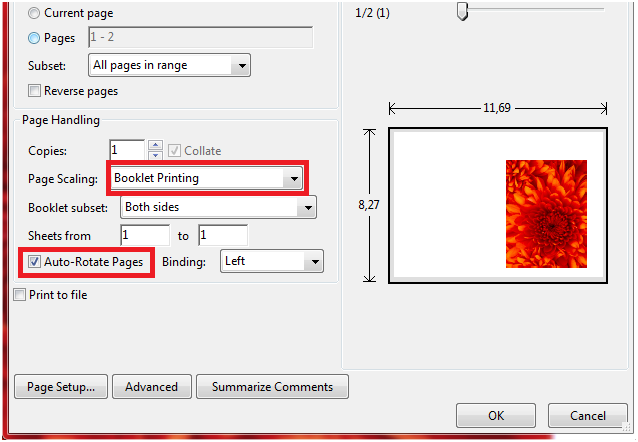
После преобразования документа в pdf, откройте его в Adobe Reader (или Acrobat) и при печати выберите «Печать буклета» и установите «Автоматически поворачивать страницы» (Рис. 4).
Прочтите также:
- Печать брошюр в Microsoft Word 2010
- Вставка текущей даты в документ Word 2007
- Альбомная ориентация отдельного листа в Word 2007
- Альбомная ориентация отдельного листа в Word 2010-2013