
Как настроить автоматическое обновление в WordPress
В WordPress 3.7 была добавлена функция автоматического обновления, теперь все технические обновления и обновления безопасности устанавливаются в фоновом режиме.
По умолчанию, процесс обновления запускается, когда доступно минорное обновление (например, с версии 3.7.0 до 3.7.1) и занимает не более 25 секунд. Команда разработчиков протестировала более 111 тысяч сайтов, и каких-либо проблем выявлено не было. У вас так же не должно возникнуть сбоев.
Но у нас, разработчиков, не бывает промежуточных вариантов: код либо работает, либо нет. Соответственно, касательно сбоев, фразу « не должно возникнуть сбоев », можно перевести как « сбои будут периодически встречаться ».
Автоматические обновления рискованны, в следующих случаях:
- вы используете большое количество дублирующихся плагинов и сложные сторонние темы;
- вы хотите иметь полный контроль над обновлениями;
- у вас слабые нервы.
Возникнут ли проблемы у вашего сайта?
Права доступа, сетевые соединения и другие аспекты работы вашего сайта могут перестать функционировать в нормальном режиме из-за обновлений.
Вы можете установить плагин Background Update Tester , который поможет выявить основные проблемы. После включения, иконка Update Tester будет доступна в административной панели.
Отключение автоматического обновления
Команда разработчиков WordPress не сделала явной функции отключения автоматического обновления, но всегда есть обходные пути:
- Использование контроля версий. Если WordPress обнаружит файлы Subversion, Git, Mercurial или Bazaar в папке установки, плагинов или любой другой родительской директории, то автоматические обновления будут дезактивированы.
- Еще один способ, это добавить следующие строки в файл wp-config.php, находящийся в корневой папке WordPress:
define( 'WP_AUTO_UPDATE_CORE', false );
Разрешение на автоматическое обновление только минорных версий
Автоматическая установка минорных обновлений включена по умолчанию, поэтому дополнительных телодвижений делать не нужно. Однако можно явно задать это с помощью опции WP_AUTO_UPDATE_CORE в файле wp-config.php :
define( 'WP_AUTO_UPDATE_CORE', 'minor' );
Разрешение всех обновлений
Вы любите смеяться опасности в лицо и играть в смертельные игры? Тогда вы можете явно разрешить все (как минорные, так и мажорные) обновления в автоматическом режиме:
define( 'WP_AUTO_UPDATE_CORE', true );
После этого, вам больше не нужно будет нажимать на кнопку « Обновить сейчас ». Теоретически, вы просто будете входить в административную панель, и заниматься своим сайтом, не думая об обновлениях! Однако на практике, подобного поведения стоит остерегаться.
Редакция Перевод статьи « How to Configure Automatic Updates in WordPress »
Как отключить автоматическое обновление WordPress
Начиная с версии 3.7 ядро WordPress обновляется автоматически, без участия пользователей. Есть ряд ситуаций, по которой подобные обновления не желательны, и в этой статье мы рассмотрим несколько способов отключить автоматическое обновление WordPress.
Автоматические обновления WordPress
В первую очередь стоит отметить, что автоматические обновления (по умолчанию) касаются лишь технических релизов — это те, которые устраняют некоторые критические ошибки и уязвимости WordPress. Пропускать подобные обновления не безопасно и крайне не рекомендуется, а система отката сможет восстановить вашу прежнюю версию, в случае каких-либо сбоев при попытке обновления.
Есть три основных причины, по которым вам следует отключить автоматическое обновление WordPress:
- Вы используете систему контроля версий, в том числе и для обновлений
- Вы пользуетесь какими-либо средствами для развёртывания проектов на удалённых серверах, например Capistrano или SaltStack
- Вы являетесь хостинг-провайдером и выполняете обновления самостоятельно и вовремя для всех ваших клиентов
Управление автоматическим обновлением
Существует несколько констант, для управления автоматическими обновлениями в WordPress, их вы можете устанавливать в файле конфигурации wp-config.php. Например, чтобы полностью отключить механизм автоматических обновлений, используйте константу AUTOMATIC_UPDATER_DISABLED :
define( 'AUTOMATIC_UPDATER_DISABLED', true );
Учтите, что с помощью этой директивы, вы так же отключите автоматические обновления языковых пакетов, тем и плагинов, если они включены. С помощью константы WP_AUTO_UPDATE_CORE , вы можете управлять автоматическим обновлением ядра WordPress.
Значение по умолчанию — minor , разрешит автоматическое обновление только на технические релизы, например с 3.7 на 3.7.1 и на 3.7.2, но не на 3.8, 3.9 и т.д. Значением false вы можете полностью отключить автоматическое обновление ядра, а значением true вы можете включить автоматическое обновление для всех релизов (а не только технических):
// Только технические релизы, 3.7 до 3.7.1, 3.7.2 и т.д. (значение по умолчанию) define( 'WP_AUTO_UPDATE_CORE', 'minor' ); // Все релизы, 3.7 до 3.8, 3.9 и т.д. define( 'WP_AUTO_UPDATE_CORE', true ); // Отключить автоматическое обновление ядра define( 'WP_AUTO_UPDATE_CORE', false );
Вы так же можете воспользоваться специальными фильтрами для управления автоматическими обновлениями ядра:
- allow_major_auto_core_updates — обновление основных релизов (с 3.7 на 3.8)
- allow_minor_auto_core_updates — обновление на технические релизы (с 3.7 на 3.7.1 и 3.7.2)
- allow_dev_auto_core_updates — обновление на версии для разработчиков (с 3.7-RC до 3.7-RC2)
- auto_update_core — разрешить автоматическое обновление ядра
Вы можете написать простой плагин, чтобы использовать эти фильтры на вашем сайте. Например, чтобы разрешить обновление основных релизов:
/** * Plugin Name: Enable Major Core Updates */ add_filter( 'allow_major_auto_core_updates', '__return_true' );
А чтобы запретить автоматическое обновление ядра WordPress:
add_filter( 'auto_update_core', '__return_false' );
Учтите, что многие сайты рекомендуют использовать подобные фильтры в файле functions.php вашей активной темы. Мы советуем вам этого не делать, поскольку это не даёт никаких преимуществ, а этот файл перестанет исполняться, если вдруг вы решите изменить тему вашего сайта. Подробнее в статье про functions.php.
Автоматическое обновление тем и плагинов WordPress
По умолчанию WordPress не будет автоматически обновлять ваши темы и плагины, но это можно легко изменить с помощью фильтров auto_update_theme и auto_update_plugin :
/** * Plugin Name: Auto-update Plugins and Themes */ add_filter( 'auto_update_theme', '__return_true' ); add_filter( 'auto_update_plugin', '__return_true' );
Таким же образом, если автоматическое обновление тем и плагинов включено, вы можете легко его отключить используя вспомогательную функцию __return_false .
Системы контроля версий
Перед тем как выполнить автоматическое обновление, WordPress выполнит поиск директорий .svn, .git, .hg и .bz — это вспомогательные директории систем контроля версий Subversion, Git, Mercurial, и Bazaar. В случае обнаружения одной из них, автоматическое обновление выполняться не будет.
Если вы используете систему контроля версий и всё равно хотите, чтобы ядро WordPress обновлялось автоматически, вы можете воспользоваться фильтром automatic_updates_is_vcs_checkout .
В заключении хотелось бы вновь отметить, что отключать автоматическое обновление ядра WordPress не рекомендуется, особенно когда речь идёт о технических релизах, которые часто содержат устранение уязвимостей. Если по какой-либо причине автоматическое обновление на вашем сайте невозможно, вы можете воспользоваться специальным плагином Background Update Tester, который поможет вам найти и устранить причину.
Подробнее о том, почему стоит всегда обновлять WordPress, плагины и темы, читайте в нашей статье.
Константин Ковшенин 01.11.2013 02.09.2014
Сооснователь журнала WP Magazine и первой конференции WordCamp в России. Работал в Automattic, WordPress.com, WooCommerce. Принимает активное участие в развитии ядра WordPress. Любимый язык программирования: Python.
Подписаться на рассылку
Подписаться → Подпишитесь на бесплатную рассылку журнала WP Magazine и получайте новости, события, подборки тем и плагинов, уроки, советы и многое другое в мире WordPress!
Читайте также
Вебинары на WordPress.com

Как добавить заголовок Sender в wp_mail()

WordPress Meetup в Санкт-Петербурге пройдет 14 октября

Локальный сервер для WordPress за 5 минут с VVV, VirtualBox и Vagrant
Раз в неделю, только все самое новое про WordPress и никакого спама!
Поиск по сайту
Бесплатная книга
Как защитить свой сайт от хакеров? Читайте в нашей электронной книге.
Вакансии
- WordPress разработчик в компанию Grooni
- Web-разработчик со знанием WordPress в Pravmir.ru
- Ведущий WordPress-программист в компанию UpSolution
- WordPress-ниндзя в команду Pressjitsu
- WordPress разработчик в компанию Automattic
Ищете крутую тему для WordPress? Попробуйте Maker от ThemePatio:
Как настроить автоматическое обновление WordPress?

Релиз WordPress 3.7, вышедший в октябре 2013 года, открыл нам доступ к функциям, которые пришлись по вкусу одним и оказались совершенно ненужными для других. На повестке дня автоматическое обновление минорных релизов ядра WordPress. При появлении нового минорного релиза (версия 3.9.1, например), WordPress теперь может автоматически обновлять ядро системы – великолепная новость для большинства пользователей WordPress, но, как оказалось, не для всех.
Зачем отключать автоматические обновления?
Если вы используете выделенный сервер, то, вероятно, ваш хостер делает апдейты за вас. Прежде чем внедрять обновление, им нужно убедиться, что в их среде новая версия работает стабильно (шансы, что что-то будет работать не так, крайне малы, но все-таки лучше протестировать заранее – до того, как вы начнете использовать эти обновления, особенно, если речь идет о крупных сайтах, для которых обычно используются выделенные серверы).
Если вы используете не выделенный сервер, а что-то другое, то, наверняка, вы сами несете ответственность за обновление вашего софта, и таким образом, имеете больше контроля над тем, как проходят автоматические обновления.
Если вы используете много плагинов или кастомную тему, то вы можете захотеть отказаться от обновления версии WP, пока разработчики плагинов не убедятся в том, что их расширения работают стабильно в купе с новым релизом.
Возможно, вы попали в одной из тех ситуациях, в которых у вас появляется веская причина, чтоб отключить функцию автообновления на вашем сайте. Так, как же можно это сделать? Существует два способа проделать этот трюк:
- С помощью плагина
- Добавить кусочек кода
Так как использование плагина представляется нам самым простым способом добиться поставленной цели, то давайте начнем с этого.
Замечание: если используете систему управления версиями, например, Git, Subversion, Mercurial или Bazaar, то эта функция будет отключена в WordPress автоматически, так что вам не о чем волноваться.
А вот и плагин для этого
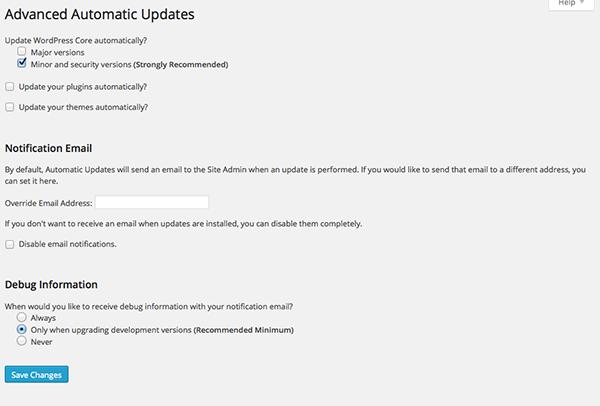
В репозитории WordPress вы найдете плагин, который называется Advanced Automatic Updates. После установки, зайдите на страницу с настройками плагина, где вы можете отключить нежелательные автоматические обновления, включая мажорные релизы ядра, плагинов и тем, а также дефолтные минорные релизы, для которых и была разработана функция.
И в качестве дополнительного бонуса, вы можете также отключить автоуведомления, которые WordPress автоматически посылает админу сайта или переписать админский email-адрес, заменив его собственным, если вы предпочитаете не видеть их и не мозолить ими глаза вашего клиента.
Замечание: Функция обновления темы будет работать только в том случае, если она скачана с официального репозитория WordPress.
Если вы используете платную или премиальную тему, которая была скачана с другого ресурса, типа магазина тем или дизайнерского сайта, то вам придется самостоятельно обновлять шаблон при появлении новой версии.
Помните, что всегда нужно делать бэкап, перед тем, как что-то обновлять. При том, это правило действует также и, когда вы проводите манипуляции с кодом, описанные ниже.
Отключение функции автообновления
А что делать, если вам не хочется устанавливать лишний плагин на ваш сайт? Так как пользовательский интерфейс WordPress не имеет никакого рычажка, чтоб отключить сей функционал, то вам придется засучить рукава и покопаться в коде. Поверьте мне, это не так уж и сложно. Все, что вам нужно сделать, это добавить этот кусок кода в ваш файл wp-config.php:
/* Disable WordPress automatic updates */ define( 'WP_AUTO_UPDATE_CORE', false );
Я предлагаю расположить этот код, и другие кусочки кода, которые мы будем дальше рассматривать, сюда, прямо над вот этой надписью в wp-config.php:
/* That's all, stop editing! Happy blogging. */
(Здесь есть предложение – одно простое и быстрое правило: мне нравится держать все мои нестандартные версии файла wp-config здесь, чтоб я мог их легко найти. Но это ваше дело, где их держать.)
Включение обновлений для мажорных релизов
Если вы хотите включить обновления ядра и для мажорных, и для минорных релизов, то добавьте эту строчку кода в файл wp-config.php:
/* turn on both minor and major WordPress automatic core updates*/ define('WP_AUTO_UPDATE_CORE', true);
Обновления плагинов и тем
Если вы хотите, чтоб ваши темы и плагины, скачанные из репозитория WordPress, обновлялись автоматически, то код для этого весьма похож на тот, который мы только что использовали, но на этот раз для того, чтоб включить обновления нужен еще и фильтр (Читайте замечание выше, в котором говорится о связи автоматических обновлений и репозитория).
Для автоматического обновления плагинов, используйте этот код:
add_filter( 'auto_update_plugin', '__return_true' );
И чтоб сделать тоже самое для тем, примените вот этот код
add_filter( 'auto_update_theme', '__return_true' );
Отключение всех обновлений
Допустим, вы решили, что вашему сайту вообще не нужны автоматические обновления. Вы гуру вашего домена (и веб-сайта, и возможно, email…но это к делу не относится) и решили заниматься обновлениями исключительно самостоятельно. Вот, как можно это сделать:
/* I am the captain of this ship, I’ll do my own updates thanks*/ define (‘ AUTOMATIC_UPDATER_DISABLED’, true );
Не забудьте, друзья, что этот кусок кода отключает всю и переписывает некоторые опции, которые вы, возможно, включили, так что используйте эту силу благоразумно.
Теперь, имея в своем распоряжении все эти кусочки кода, мы можем их миксовать друг с другом. Например, можно отключить обновления ядра, но позволить темам и плагинам наслаждаться всеми благами автообновления. Так, начнем с отключения обновлений ядра, добавив этот код:
/* Disable WordPress automatic updates */ define( 'WP_AUTO_UPDATE_CORE', false );
Затем добавим код включения обновлений тем и плагинов:
add_filter( 'auto_update_plugin', '__return_true' ); add_filter( 'auto_update_theme', '__return_true' );
Email-уведомления
И еще один трюк напоследок – мы собираемся отключить Email-уведомления, которые вы получаете по завершении обновления. На этот раз, вместо того, чтоб добавить код в wp-config.php, мы вставим его в файл functions.php вашей активной темы.
/** * Disable the auto genereated email sent to the admin after a core update */ apply_filters( 'auto_core_update_send_email', false, $type, $core_update, $result );
И, вот, мы добились полного контроля над тем, как в автоматическом режиме обновляется ядро, плагины и темы WordPress-сайта. И еще вы можете отключить email-уведомления.
Обновления WordPress не отображаются: причины и способы решения проблемы

WordPress — одна из самых популярных платформ для создания и управления веб-сайтами. Однако, иногда пользователи могут столкнуться с проблемой, когда новые обновления не отображаются на их сайте. Это может быть вызвано несколькими причинами и требовать некоторых действий со стороны владельца сайта.
Одной из возможных причин является отключение автоматических обновлений WordPress. Хотя автоматические обновления помогают поддерживать сайт безопасным и функциональным, некоторые пользователи предпочитают отключить их, чтобы иметь больший контроль над процессом обновления. Однако, если обновления отключены, новые версии WordPress и его плагинов не будут устанавливаться на сайте.
Второй возможной причиной этой проблемы может быть конфликт между темой и плагинами. Некоторые темы и плагины могут быть несовместимыми с новыми версиями WordPress, что может привести к некорректному отображению или полной неработоспособности сайта после обновления. В таком случае, решением может быть временное отключение или удаление конфликтующих элементов и замена их на совместимые аналоги.
Важно отметить, что перед внесением любых изменений на своем сайте, особенно при отключении автоматических обновлений или изменении темы и плагинов, необходимо создать резервные копии всех файлов и базы данных. Это позволит вам восстановить сайт в случае возникновения проблем.
В итоге, если обновления WordPress не отображаются на вашем сайте, проверьте настройки обновлений, чтобы убедиться, что они включены. Кроме того, просмотрите и проверьте совместимость между темой и плагинами, чтобы исключить возможные конфликты. Если проблема все еще не решена, обратитесь к документации WordPress или обратитесь к специалистам за помощью.
Проблема с отображением обновлений WordPress
Есть несколько причин, по которым обновления WordPress не отображаются:
- Проблема с подключением к серверу обновлений. Если ваш сервер не может установить соединение с сервером обновлений WordPress, то вы не сможете получить доступ к последним обновлениям. Обратитесь к вашему хостинг-провайдеру, чтобы проверить статус подключения.
- Неправильные настройки автоматических обновлений. WordPress имеет функцию автоматических обновлений, но она может быть отключена или неправильно настроена. Проверьте настройки во вкладке «Обновления» в административной панели WordPress.
- Проблемы с правами доступа к файлам WordPress. Если у вас недостаточно прав доступа к файлам WordPress, вы можете столкнуться с проблемой, когда обновления не отображаются. Убедитесь, что у вас есть права на запись для всех файлов и каталогов в вашей установке WordPress.
- Конфликт с плагинами или темами. Некоторые плагины и темы могут быть несовместимыми с новыми обновлениями WordPress, из-за чего происходит конфликт, и обновления не отображаются. Попробуйте отключить все плагины и временно переключиться на стандартную тему, чтобы проверить, отображаются ли обновления. Если обновления начинают отображаться, значит проблема связана с плагинами или темой.
Если вы столкнулись с проблемой отображения обновлений WordPress, рекомендуется сначала проверить подключение к серверу обновлений, затем настроить автоматические обновления, убедиться в наличии прав доступа к файлам и проверить наличие конфликтов с плагинами или темами. Если проблема не решается, обратитесь за помощью к вашему хостинг-провайдеру или разработчикам WordPress.
Причины отсутствия обновлений WordPress
Если в WordPress отсутствуют обновления, то это может быть вызвано следующими причинами:
1. Ошибка в настройках:
Возможно, вы установили некорректные настройки автоматического обновления, которые привели к отсутствию обновлений. Убедитесь, что ваши настройки обновления правильно сконфигурированы.
2. Проблемы с соединением:
Если ваш сайт имеет проблемы с соединением с серверами WordPress, то обновления могут не отображаться. Проверьте соединение с интернетом и убедитесь, что ваш сайт может получить доступ к серверам WordPress.
3. Наличие устаревших плагинов или тем:
Устаревшие плагины или темы могут быть причиной отсутствия обновлений WordPress. Проверьте, что все установленные плагины и темы имеют последние версии, совместимые с вашей версией WordPress.
4. Использование измененной версии WordPress:
Если вы используете измененную версию WordPress, то обновления могут не отображаться. Изменения в исходном коде могут сделать вашу версию неподдерживаемой, что приведет к отсутствию доступных обновлений.
5. Проблемы с правами доступа:
Если на вашем сервере отсутствуют правильные права доступа, WordPress может не иметь возможности обновиться. Убедитесь, что все файлы и папки WordPress имеют нужные права доступа.
6. Недавнее обновление WordPress:
Если вы недавно обновили свою установку WordPress, вы можете не видеть новых обновлений в течение нескольких дней. Ожидайте некоторое время, прежде чем проверять наличие новых обновлений.
Используя данные рекомендации, вы можете исключить данные причины и решить возникшую проблему с отображением обновлений WordPress.
Как решить проблему с отображением обновлений WordPress
Вот несколько проблем и решений, которые могут помочь справиться с этой ситуацией:
- Проверьте наличие доступных обновлений: Возможно, проблема заключается в том, что на вашем сайте нет доступных обновлений. Чтобы проверить это, зайдите в административную панель WordPress и перейдите на вкладку «Обновления». Здесь вы сможете увидеть, доступны ли какие-либо обновления для установки. Если обновления доступны, нажмите на кнопку «Обновить» для установки их на ваш сайт.
- Проверьте наличие ошибок при обновлении: Если вы видите сообщение об ошибке при попытке установить обновления WordPress, это может быть связано с некорректной настройкой сервера или файловой системы. Проверьте записи ошибок в файле ошибок сервера или обратитесь к своему хостинг-провайдеру, чтобы запросить помощь по решению этой проблемы.
- Деактивируйте плагины и темы: Иногда обновления WordPress могут сталкиваться с конфликтами с некоторыми плагинами или темами, что может привести к их неправильному отображению. Чтобы выяснить, возникает ли проблема из-за них, вам нужно временно деактивировать все плагины и вернуться к стандартной теме WordPress. Затем попробуйте выполнить обновление и проверьте, отображаются ли обновления. Если обновления начинают отображаться, значит, проблема связана с конфликтом плагинов или тем.
- Обновите WordPress вручную: Если вы до сих пор не можете увидеть обновления после выполнения вышеперечисленных шагов, можно попробовать выполнить обновление WordPress вручную. Для этого загрузите последнюю версию WordPress с официального сайта и распакуйте архив. Затем замените все файлы на вашем сервере файлами из новой версии WordPress. Перед выполнением этого действия обязательно сделайте резервную копию своего сайта.
В заключение, проблема с отображением обновлений WordPress может иметь различные причины, и эти решения помогут вам их исправить. Если все вышеперечисленные методы не помогли, наилучшим решением будет обратиться за помощью к специалистам, занимающимся разработкой и поддержкой WordPress.
Дополнительные способы решения проблемы
Если обновления WordPress не отображаются, помимо базовых шагов, описанных выше, существуют и другие способы решения проблемы:
1. Изменение прав доступа к файлам
Проверьте, правильно ли установлены права доступа к файлам и папкам в системе управления файлами вашего хостинг-провайдера. Установите эти права в соответствии со стандартными значениями, предоставленными WordPress.
2. Проверка конфигурации сервера
Убедитесь, что ваш сервер соответствует требованиям WordPress. Проверьте настройки сервера, чтобы убедиться, что они соответствуют требованиям WordPress по версии PHP и MySQL.
3. Проверка конфликта плагинов или темы
Возможно, проблема с отображением обновлений WordPress связана с конфликтом плагинов или темы. Деактивируйте все плагины, а затем включайте их по одному, проверяя, отображаются ли обновления после включения каждого плагина. Аналогично поступите с темами.
4. Ручное обновление WordPress
Если все остальные методы не сработали, вы можете решить проблему, обновив WordPress вручную. Скачайте последнюю версию WordPress с официального сайта, распакуйте архив и замените все файлы на сервере новыми файлами из архива.
5. Обратитесь за поддержкой
Если никакой из описанных выше методов не помог решить проблему с обновлениями WordPress, обратитесь за поддержкой к своему хостинг-провайдеру или к разработчикам WordPress. Они могут предоставить необходимую помощь и указать на возможные причины и решения проблемы.