
Изменение способа отображения отрицательных чисел
Excel для Microsoft 365 Excel для Microsoft 365 для Mac Excel 2021 Excel 2021 для Mac Excel 2019 Excel 2019 для Mac Excel 2016 Excel 2016 для Mac Excel 2013 Excel 2010 Excel 2007 Excel для Mac 2011 Еще. Меньше
Отрицательные числа можно отображать с помощью знака «минус», скобок или посредством применения красного цвета (со скобками или без них).
- Выделите ячейку или диапазон ячеек, к которым вы хотите применить стиль отрицательных чисел.
- В Windows нажмите клавиши CTRL+1. Если вы используете Компьютер Mac, нажмите +1
- В поле Категория выберите число или валюту.
- В разделе Отрицательные числа выберите вариант для отрицательных чисел.
Где находится параметр скобок? Если вы не видите скобки для отрицательных чисел, это может быть связано с настройками операционной системы. Узнайте, как исправить эту проблему.
MS Excel
Первый вариант — пишем в ячейке знак «минус» и ставим число.
Второй вариант — если не пишется число с минусом, то ставим знак «минус», нажимаем «пробел» и пишем число.
Третий вариант — устанавливаем в ячейке формат «Текстовый».
Четвертый вариант — ставим в ячейке, сначала, знак апостроф (‘) – это надстрочная запятая. Она находится на клавише буквы Э на клавиатуре, но на английской раскладке ее нажимать нужно. Затем пишем число .
Пятый вариант — нажимаем сначала один раз клавишу «пробел», затем пишем знак «минус» и число.
Шестой вариант — написать число в скобках (100). Так пишут в финансовых документах.
Седьмой вариант — в формуле написать отрицательное число в скобках. Например, так. =А1+(-3).
Восьмой вариант — вставить символ знака «минус». На закладке «Вставка» -> «Символ ».
Первый вариант — ставим знак «плюс», нажимаем клавишу «пробел», пишем число .
Второй вариант — установить в ячейке текстовый формат.
Третий вариант — поставить в ячейке сначала апостроф, затем, «плюс» и число. Смотрите выше вариант 4.
Четвертый вариант — поставить символ «плюс». Смотрим статью «Символ в Excel » про символы. Ссылка на статью выше.
Чтобы написать в ячейках число или с минусом, или с плюсом, можно настроить пользовательский формат.
Выделяем ячейки, столбец, т.д. Вызываем диалоговое окно «Формат ячеек». Нажимаем функцию «Все форматы». В строке «Тип» пишем такой формат:
чтобы число писалось с минусом «-0»;
чтобы число писалось с плюсом – «+0 ».
Вставка знака «+» без формулы в Microsoft Excel
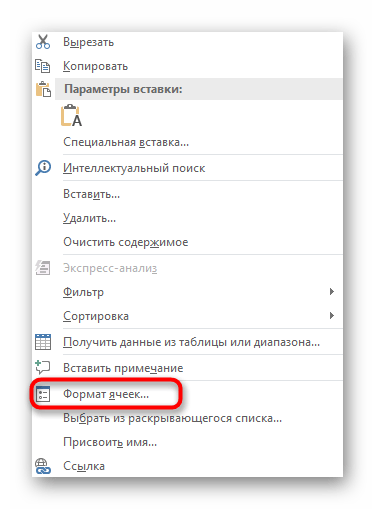
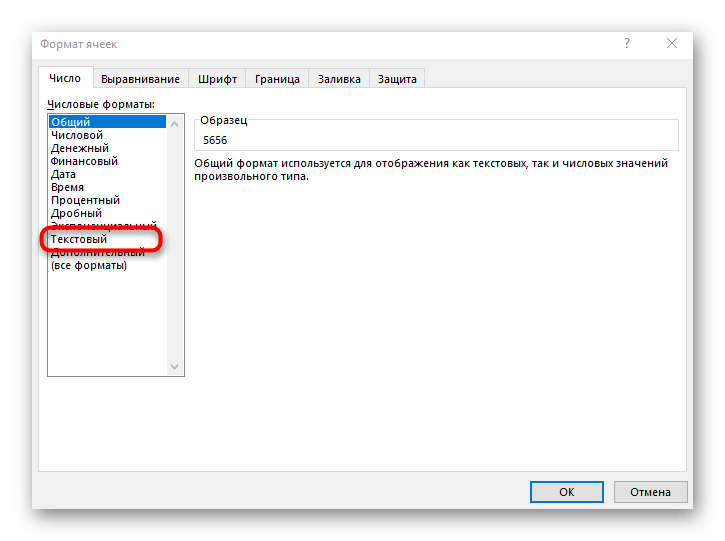
Самый простой способ решения проблемы с вставкой знака «+» в ячейке перед числом — изменение формата ячейки на «Текстовый». Так автоматический синтаксис Excel не будет считать нужным убрать знак плюса, поэтому при сохранении изменений в ячейке он останется. Первый вариант редактирования формата заключается в вызове контекстного меню.
- Нажмите по необходимой ячейке правой кнопкой мыши.
- В появившемся контекстном меню выберите пункт «Формат ячеек».
- Кликните по варианту «Текстовый» и сохраните изменения нажатием кнопки «ОК».
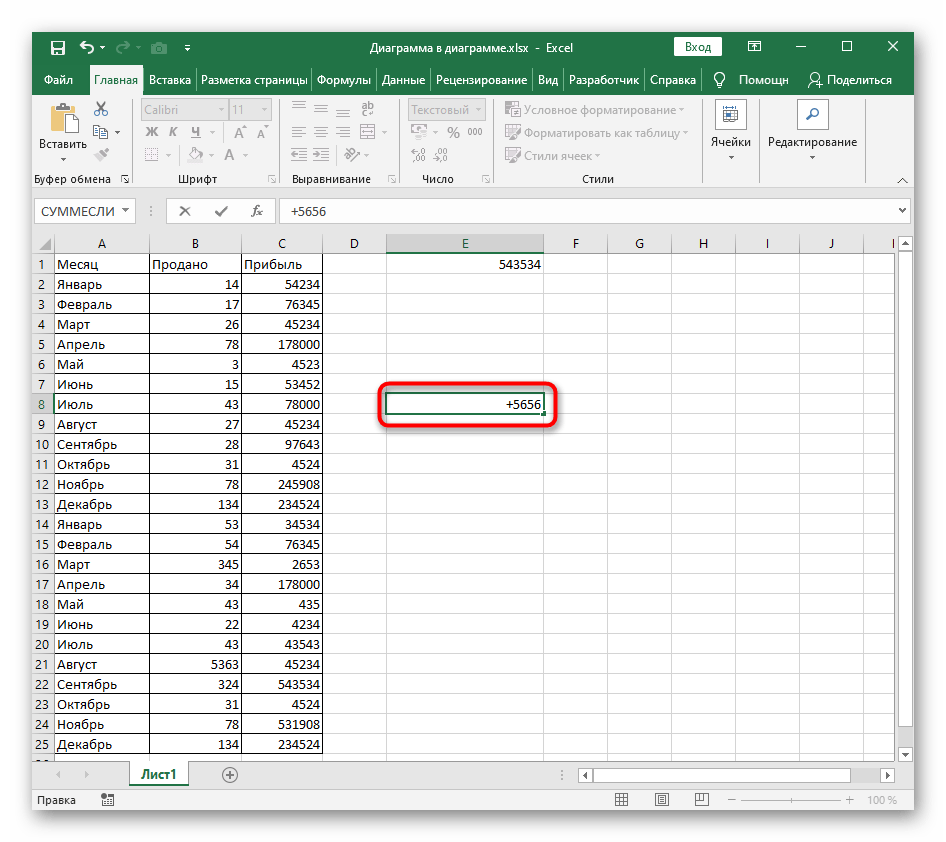
- Выйдите из данного меню и добавьте к значению ячейки рассматриваемый знак.
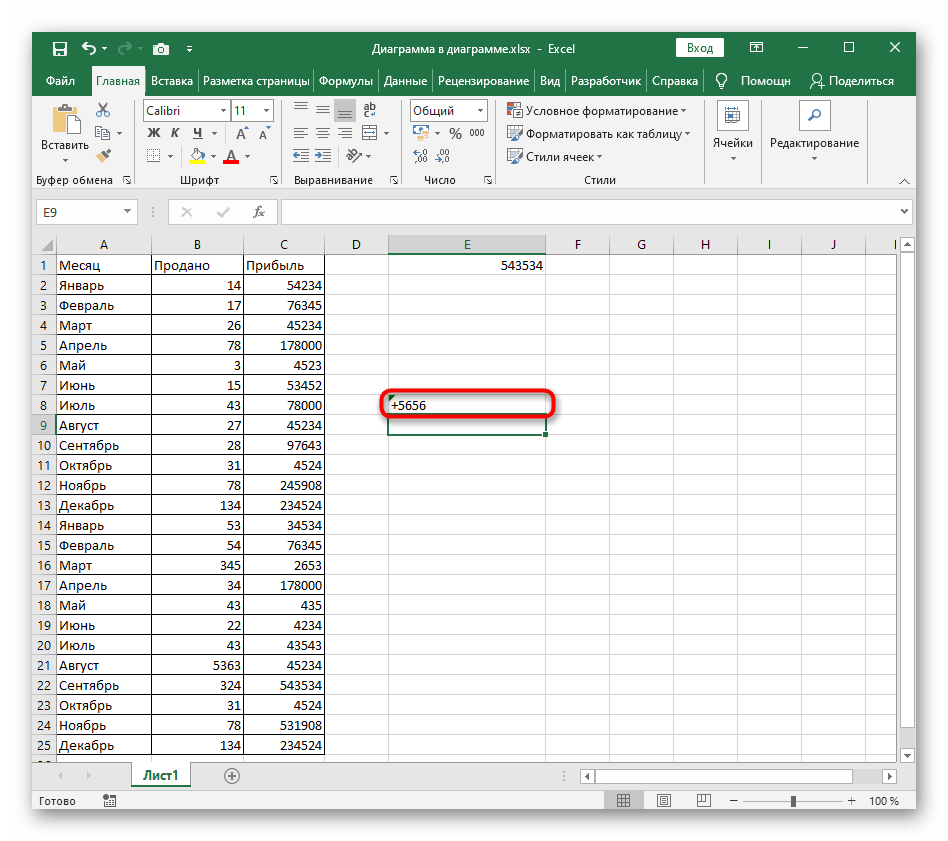
- Нажмите на Enter для применения изменения и убедитесь в том, что сейчас «+» никуда не исчез.
Есть второй вариант изменения формата ячейки, который тоже стоит упомянуть, поскольку в определенных ситуациях он покажется более удобным.
-
Сначала выделите блок для изменения, нажав по нему один раз ЛКМ, а затем на вкладке «Главная» разверните выпадающее меню в разделе «Число».


Способ 2: Использование синтаксиса программы
Встроенный в Excel синтаксис при редактировании ячеек позволяет применить небольшие хитрости, если нужно обозначить их формат или определенные нюансы. В разбираемом случае понадобится поставить всего один знак, чтобы «+» не исчез.
-
Снова выберите ячейку и активируйте поле для ввода формулы.
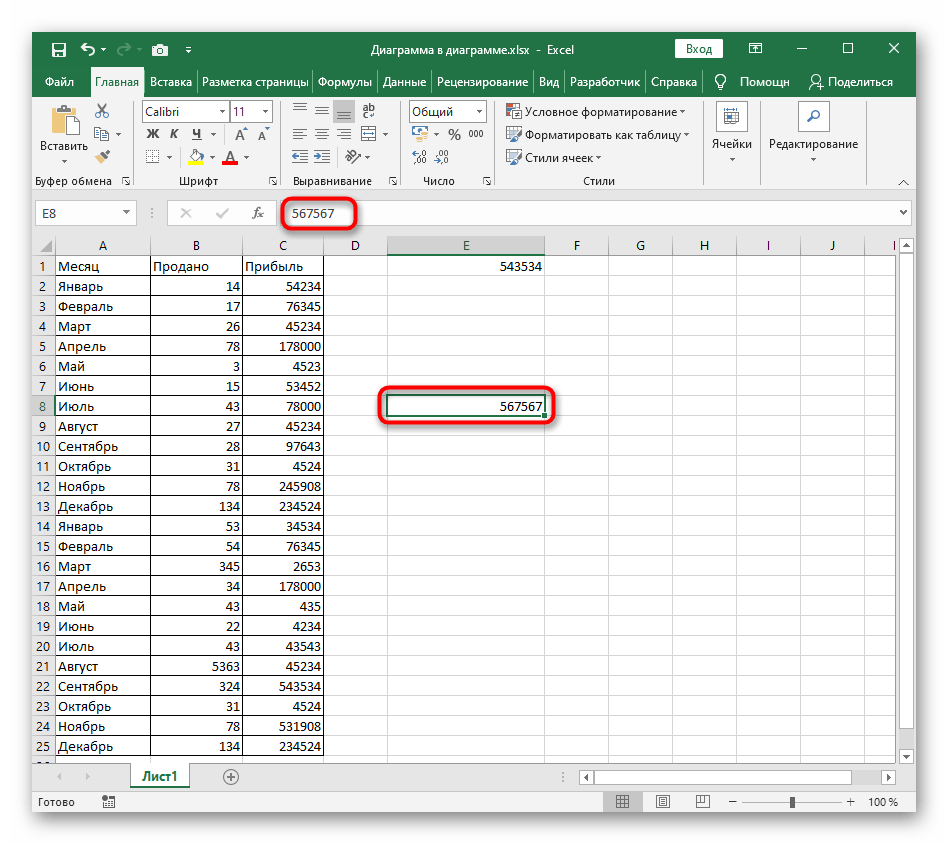


Учитывайте, что рассматриваемые действия тоже меняют формат ячейки, поэтому теперь не получится добавить ее к формуле или быстро посчитать сумму, что и является особенностью всех решений, связанных со вставкой «+» без формулы.
Способ 3: Вставка специального символа
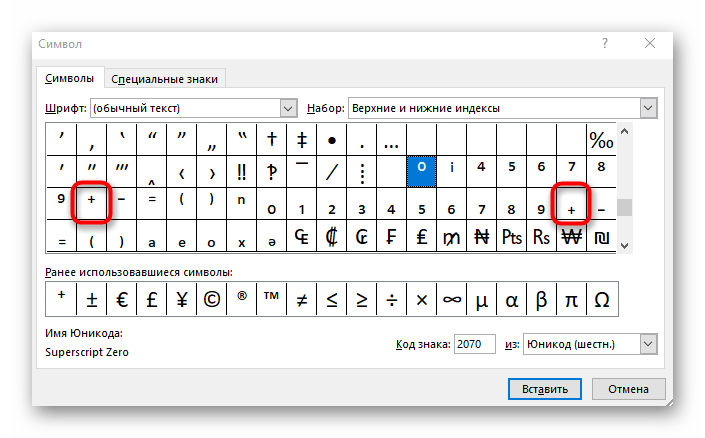
Эксель поддерживает вставку специальных символов, и для них отведено даже отдельное меню. Там нужно обратить внимание на два знака «+», которые могут располагаться в верхнем или нижнем регистре. Если вы искали именно такой вариант вставки, выполните следующую инструкцию.
-
Левой кнопкой мыши выделите ячейку для вставки символа и перейдите на вкладку «Вставка».



КАк поставить в Экселе «минус» в ячейке?
Не знаю как поставить в ячейке «минус» или прочерк, сразу выскакивают формулы.
Гена (3c26f)
в лат поставьте апостроф (русская клавиша Э)
Можно выставить формат ячейки текстовый и проблема иссякнет
Наталинда (bd002)
или ставите -1000 и сразу же enter.а не кнопку передвижения курсора
Наталка (0755f)
Если хотите не разово, а чтобы все корректно считалось:
— выделяете ячейки, где возможны суммы с минусом
— жмете на правую кнопку мыши
— выбираете формат ячеек — числовой — из списка выбираете с минусом
Вот и все.