
Уведомления от наушников на устройстве iPhone, iPod touch или Apple Watch
Получайте уведомления о необходимости уменьшить громкость при достижении рекомендованного 7-дневного предела звукового воздействия.
В соответствии с нормативными требованиями и стандартами безопасности, уведомления о наушниках нельзя отключать в некоторых странах или регионах.
Включение и отключение уведомлений от наушников
- Откройте приложение «Настройки» на устройстве iPhone или iPod touch.
- Выберите «Звуки, тактильные сигналы», а затем нажмите «Безопасность наушников».
- Включите или отключите уведомления o наушниках.
Вы также можете включить параметр «Приглушение громких звуков», чтобы автоматически понижать громкость в наушниках, когда она превышает установленный уровень децибел.
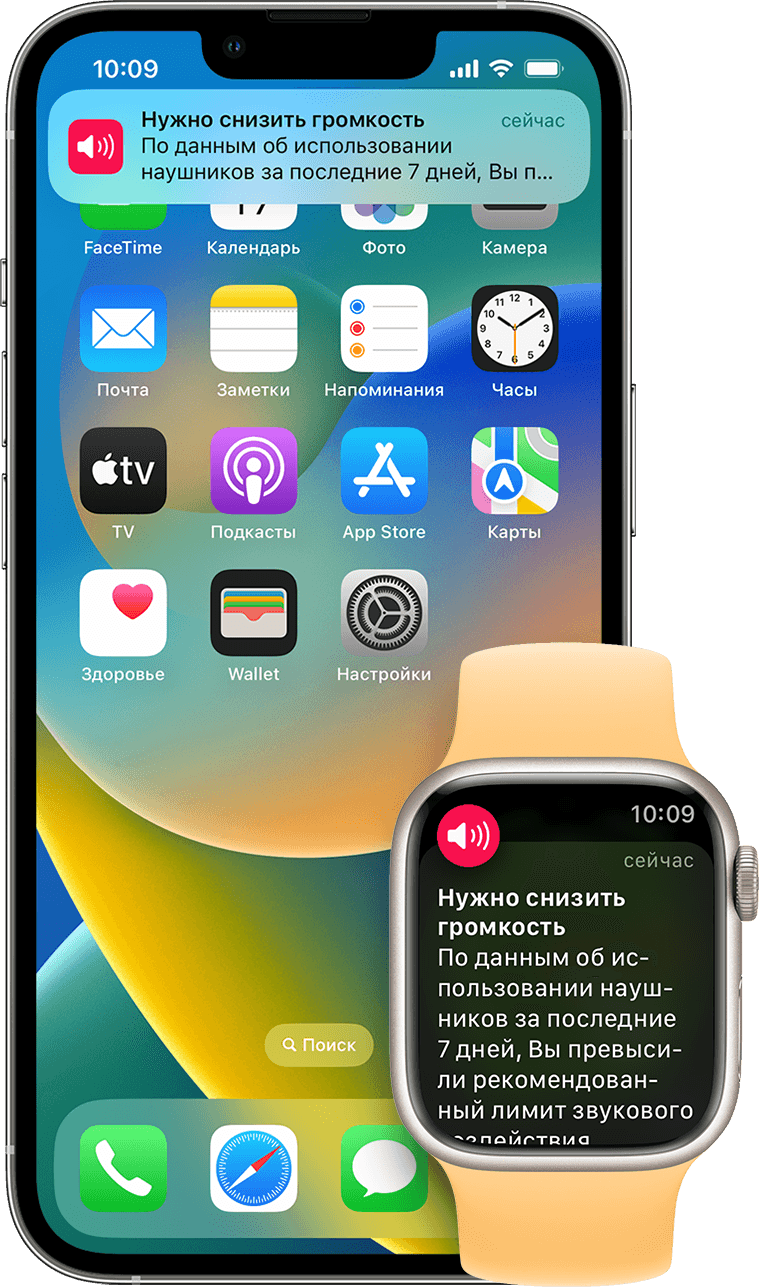
Об уведомлениях от наушников и громкости
Прослушивание музыки в наушниках на слишком высокой громкости может повредить слух. Уведомления от наушников сообщают, когда звуковое воздействие было достаточно громким и продолжительным, чтобы повлиять на ваш слух. Например, более 80 децибел (дБ) в течение 40 часов в общей сложности за последние 7 дней.
Теперь ваше устройство iPhone, iPod touch или Apple Watch может предупреждать вас о превышении звукового воздействия в течение 7 дней при использовании наушников на 100-процентном уровне громкости*. Эти уведомления позволят вам лучше понять, как вы слушаете музыку, чтобы защитить ваш слух. При получении уведомления вам будет предложено уменьшить громкость. После получения уведомления при следующем подключении наушников, в том числе по Bluetooth, уровень громкости будет автоматически уменьшен. При желании вы сможете снова увеличить громкость.
* 7-дневный предел звукового воздействия применяется только к мультимедийному аудио. При расчете звукового воздействия в наушниках телефонные звонки не учитываются.

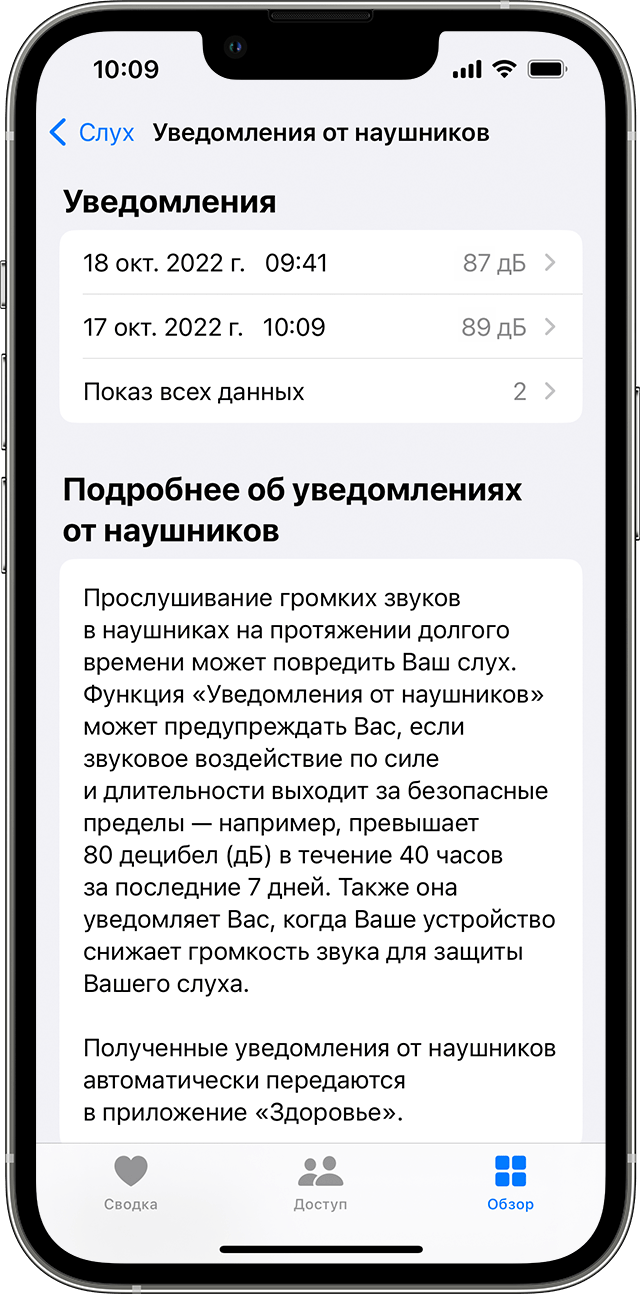
Просмотр уведомлений
- На устройстве iPhone или iPod touch откройте приложение «Здоровье».
- Коснитесь вкладки «Обзор», а затем выберите «Слух».
- Выберите «Уведомления от наушников».
Просмотр уровней звука в наушниках в реальном времени
Вы можете в любое время проверить текущий уровень звука в наушниках, чтобы убедиться, что находитесь в безопасном диапазоне прослушивания.
- На Apple Watch смахните вверх, чтобы открыть Пункт управления, затем нажмите значок «Слух» .
- На iPhone или iPod touch смахните вниз от правого верхнего угла экрана, затем нажмите значок «Слух» .
Дополнительная информация
- Для определения воздействия звуков окружающей среды используйте приложение «Шум» в Apple Watch.
Как отключить диктовку сообщений в телеграмме
Будь в курсе последних новостей из мира гаджетов и технологий
iGuides для смартфонов Apple

Telegram на iOS прочитает сообщения вслух

Георгий Лямин — 3 декабря 2020, 10:43
В последней бета-версии Telegram для iOS обнаружили поддержку функции «Объявление о сообщениях в наушниках AirPods с помощью Siri». Она позволяет пользователям прослушивать новые сообщения и отвечать на них без iPhone или iPad.

Когда эта функция включена, Siri читает входящие сообщения вслух при наличии подключенных наушников к iPhone или iPad. Голосовой помощник воспроизводит звуковой сигнал, затем объявляет имя отправителя и читает сообщение. Если сообщение длинное, Siri объявляет имя отправителя и говорит только, что они отправили вам сообщение. Вы можете попросить Siri прочитать сообщение полностью или открыть свой iPhone или iPad, чтобы прочитать его.
Таким образом Telegram, похоже, станет первым сторонним приложением с поддержкой функции объявления о сообщениях, несмотря на то, что её инструменты (API) были доступны разработчикам более года. Напомним, эта возможность появилась в iOS 13.2.
Что нужно для работы функции
- AirPods (2-го поколения)
- AirPods Pro
- Powerbeats
- Powerbeats Pro
- Beats Solo Pro
- iPhone с iOS 13.2 или новее
- iPad с iPadOS 13.2 или новее
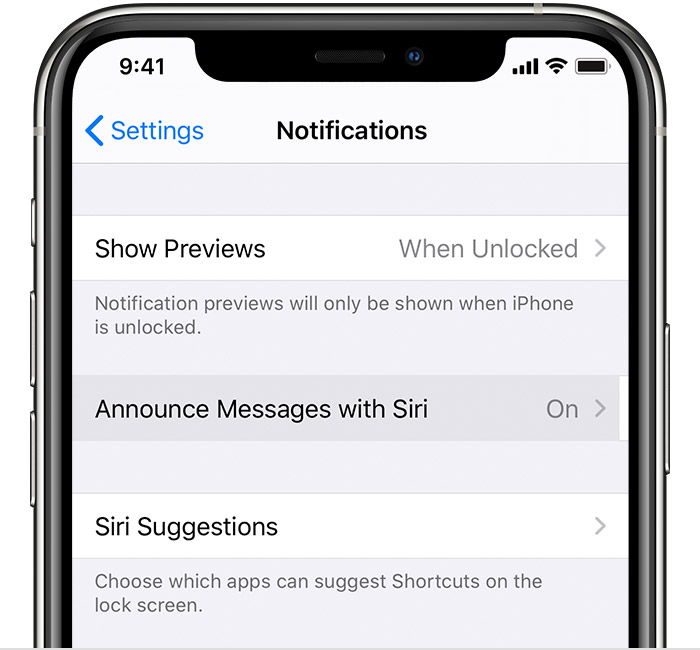
- Откройте приложение «Настройки».
- Нажмите «Уведомления», затем нажмите «Объявлять сообщения с помощью Siri».
- Включите анонсирование сообщений с помощью Siri.
- Подождите, пока Siri прочитает сообщение. Затем Сири слушает ваш ответ.
- Скажите Siri, что хотите ответить, а затем произнесите свое сообщение. Скажите что-нибудь вроде «Ответьте: «Я уже еду» или «Я встречу вас там»». Когда вы прекращаете говорить, Сири зачитывает ваш ответ и спрашивает, хотите ли вы его отправить.
Если вы получаете несколько сообщений одновременно, вы можете быстро приостановить передачу сообщений с объявлением с помощью Siri, вынув один из своих AirPods или наушники.
А новый iPhone и многое другое вы можете купить у наших друзей из Big Geek. Скидка по промокоду iGuides
Как отключить оповещения в Телеграмм

Мессенджер Телеграмм позволяет пользователям не только общаться друг с другом, но и подписываться на всевозможные группы и каналы. При личном общении каждое сообщение может быть важно, тогда как в различных чатах и каналах зачастую состоит не по одному десятку людей, каждый из которых может написать в ту или иную секунду. Это приводит к большому количеству сообщений и, как следствие, большому количеству уведомлений. Мессенджер Телеграмм позволяет провести настройку оповещений, сохранив звук при поступлении новых сообщений только от определенных контактов, и в рамках данной статьи мы рассмотрим, как это сделать.
Как отключить оповещения в Телеграмм
Если вы подписались на канал в Телеграмм, каждая публикация сообщения в нем будет сопровождаться оповещением. В зависимости от настроек (о чем речь пойдет ниже) характер оповещений может различаться на различных устройствах. В некоторых Телеграмм-клиентах это будет звук и вибрация, в других просто звук или, например, визуальное отображения наличия нового сообщения.
Чтобы отключить оповещения в Телеграмм от канала, группового чата или конкретного пользователя, достаточно нажать в правом верхнем углу окна сообщений на три точки, после чего появится выпадающее меню. Нажмите на пункт Mute (отключить уведомления), чтобы скрыть оповещения от данного диалога о новых сообщениях в нем.

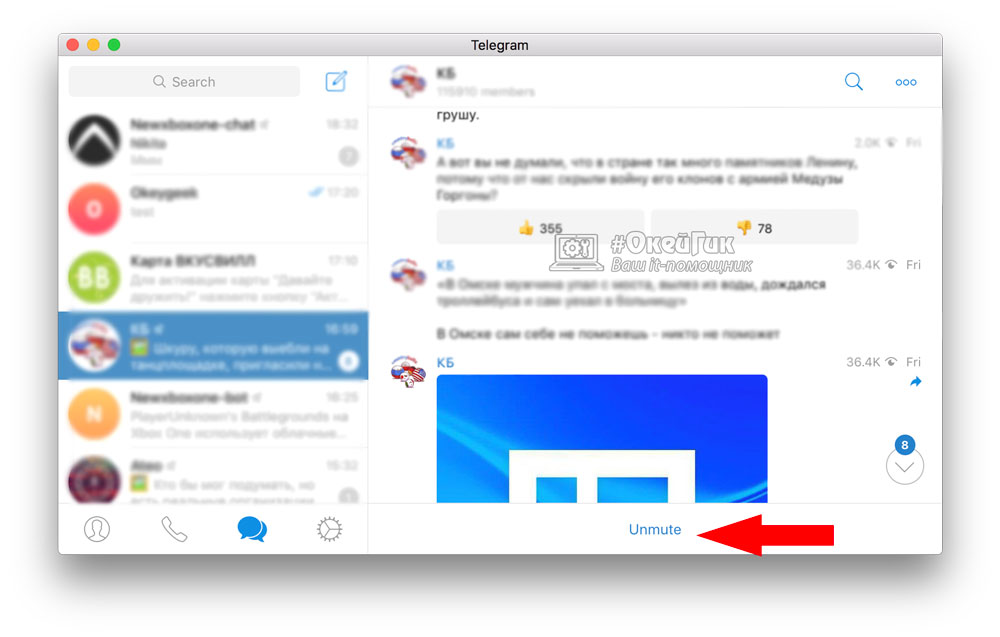
Обратите внимание: Если вы подписаны на канал, в который поступают сообщения, но при этом общаться в нем нет возможности, можно отключить от него уведомления еще проще. В нижней части окна диалогов имеется кнопка, которая отображается текущий статус оповещений – Mute или Unmute. Нажните на нее, чтобы изменить статус уведомлений от данного канала.
Как отключить звук оповещений в Телеграмм
Если вам необходимо в целом отключить или изменить уведомления в Телеграмм, сделать это можно в настройках самого клиента.
Важно: Речь идет об отключении оповещений именно для конкретного клиента. То есть, если у вас Телеграмм, авторизованный под единым аккаунтом, установлен на нескольких устройствах (телефон, планшет, компьютер и так далее), то в каждом клиенте отключать или настраивать уведомления, описанным ниже способом, придется отдельно.
Настройка уведомлений в Телеграмм происходит в отдельном разделе следующим образом:
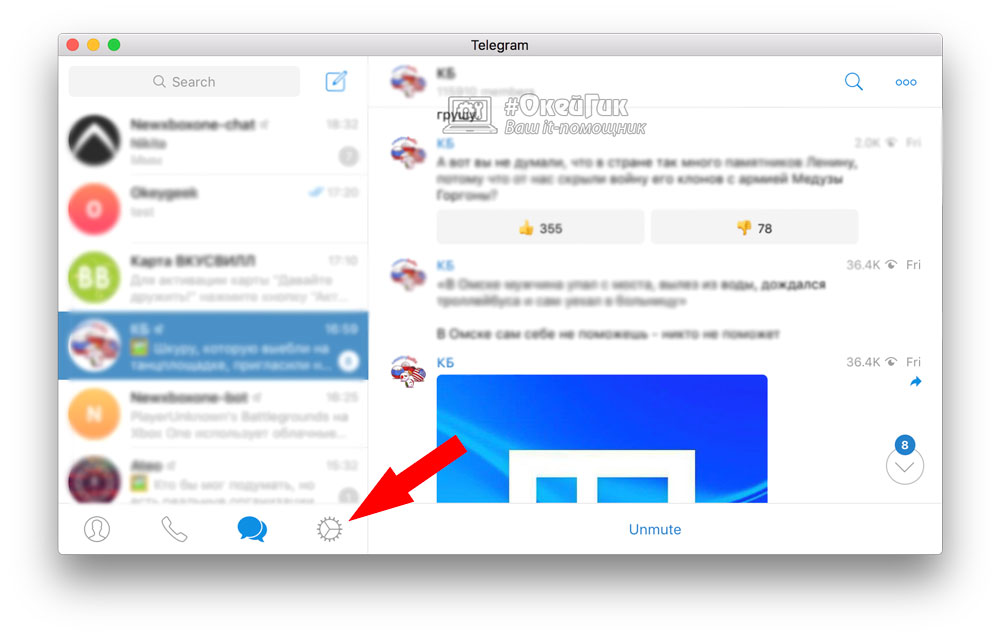
-
Первым делом перейдите в раздел настроек. В зависимости от того, на каком клиенте выполняются действия, шаги может потребоваться предпринять разные. Чаще всего достаточно нажать на 3 точки в правом верхнем углу (если речь идет о мобильном приложения) или выбрать раздел настроек, переключившись на него (в случае с PC-клиентом);
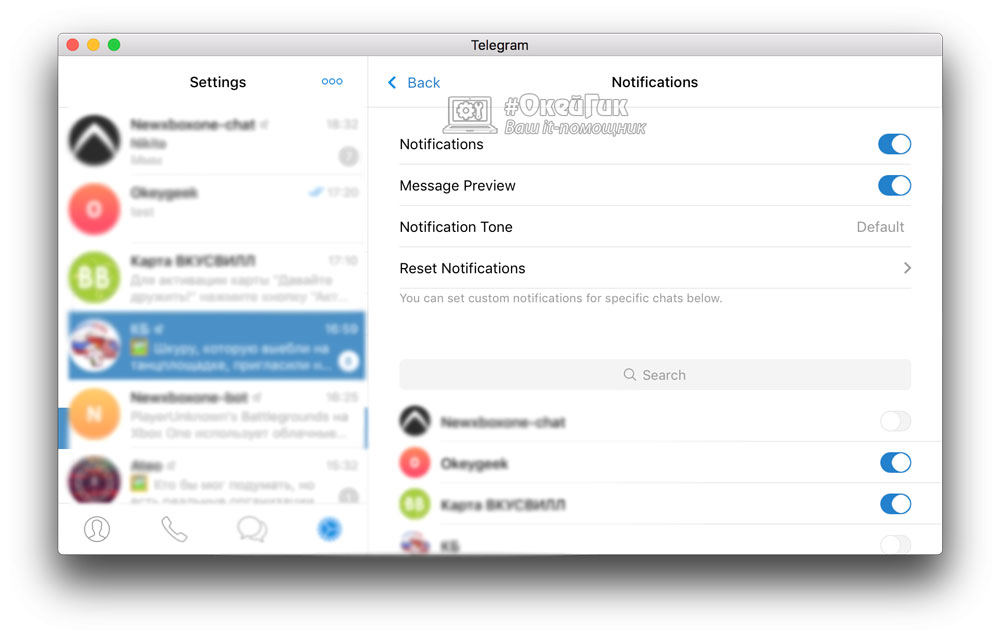
Обратите внимание: Также есть возможность прямо из этого окна настроек отключить уведомления от тех или иных пользователей или каналов.
Стоит отметить, что выше идет речь о настройке официальных клиентов. Если вы используете сторонние приложения для Телеграмм, настройка оповещений в них может отличаться.
Объявление уведомлений с помощью Siri на наушниках AirPods или Beats
Если на вас наушники AirPods или совместимые наушники Beats, Siri может зачитывать входящие уведомления от таких приложений, как «Сообщения» и «Напоминания», а также от поддерживаемых сторонних приложений. Вы можете мгновенно отвечать на них в режиме громкой связи.
Что вам понадобится
- AirPods Max
- AirPods (2-го поколения) или более поздние модели
- AirPods Pro (1-го поколения) или более поздние модели
- Beats Fit Pro
- Powerbeats
- Powerbeats Pro
- Beats Solo Pro
Совместимые наушники должны быть объединены в пару с одним из следующих устройств:
- iPhone с iOS 15 или более поздней версии
- iPad с iPadOS 15 или более поздней версии
Включение функции «Объявлять уведомления»
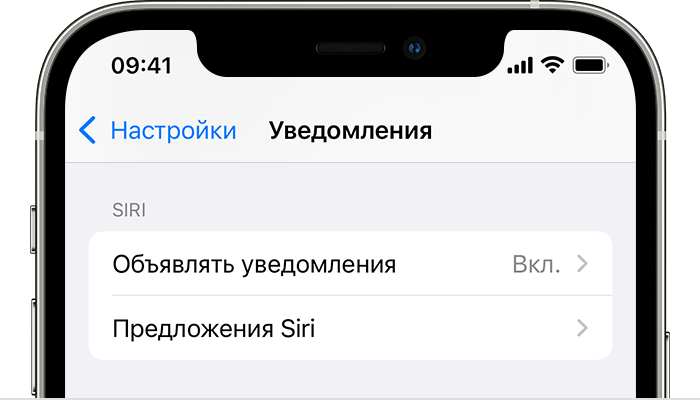
- Откройте приложение «Настройки».
- Нажмите «Уведомления».
- Нажмите «Объявлять уведомления».
- Включите функцию «Объявлять уведомления».
Использование функции «Объявлять уведомления»
Когда эта функция включена, Siri зачитывает входящие уведомлениях от приложений «Сообщения» и «Напоминания», а также от поддерживаемых сторонних приложений. Siri проговаривает входящие уведомления, если на вас надеты подключенные к iPhone или iPad наушники и устройство заблокировано.
Если приложение, которое вы используете, классифицирует уведомление как неотложное или личное, Siri воспроизводит звуковой сигнал, а затем автоматически зачитывает уведомление. Вы также можете выбрать, какие уведомления будет зачитывать Siri.
- На iPhone или iPad выберите «Настройки» > «Уведомления» > «Объявлять уведомления».
- Нажмите «Сообщения».
- Выберите «Неотложные и личные сообщения» или «Все уведомления».
Можно настроить приложение «Пункт управления» на iPhone или iPad и добавить в него «Объявлять уведомления», чтобы быстро включать или выключать эту функцию.
Если вы одновременно получили несколько уведомлений, вы можете прервать зачитывание всех поступивших уведомлений с помощью Siri, вынув из уха один из наушников или сняв наушники.
Ответ на уведомления
Для приложений, в которых можно отправлять ответы (таких как «Сообщения»), можно отвечать на уведомления, которые Siri зачитывает в совместимых наушниках или в автомобиле с поддержкой CarPlay.
- Подождите, пока Siri прочитает уведомление. Затем Siri будет ждать ответа.
- Скажите Siri, что вы хотите ответить и проговорите сообщение. Например, скажите: «Ответь: «Я уже еду»» или «Скажи ей: «Я встречу тебя там»». Когда вы закончите фразу, Siri повторит ее и спросит, хотите ли вы отправить это сообщение.
Если Siri не зачитывает уведомления
Если Siri не зачитывает уведомления, выполните следующие действия.
- Убедитесь, что вы используете совместимое устройство.
- Перейдите в меню «Настройки» > Bluetooth и убедитесь, что ваше устройство и наушники AirPods или совместимые наушники Beats объединены в пару.
- Перейдите в меню «Настройки» > «Уведомления» > «Объявлять уведомления» и убедитесь, что функция «Объявлять уведомления» включена.
- Убедитесь, что iPhone или iPad заблокирован и его экран темный. Siri не объявляет о сообщениях, если вы используете устройство.