
Как удалить информацию из Яндекса без огласки и урона для репутации
Информация, которая способна в считаные мгновения разрушить репутацию медийной личности, компании или бренда, легко попадает в топ выдачи. По статистике, более половины пользователей, прежде чем обратиться в компанию, ищут в Сети отзывы о ней. И более 80 % из них рассчитывают в первую очередь найти негатив.
Право на забвение
Мы — Digital Sharks, автоматизированный сервис устранения онлайн-недостатков. Ремувинг — наша основная специальность. В 2015 году мы, как и многие пользователи Рунета, стали свидетелями появления амбициозного закона, который предоставил каждому гражданину РФ возможность реализовать право на забвение.
Поначалу метод пользовался большой популярностью. Техподдержку поисковика завалили заявки пользователей, требующих удаления информации из «Яндекса». Со временем выяснилось, что закон содержит множество пробелов и использовать его как надежный инструмент ремувинга нельзя.
Особенности права на забвение:
- удаляется не материал, а ссылка на него;
- более 70 % заявок «Яндекс» отклоняет;
- поисковик не вправе решать, что нарушает законодательство, а что нет.
Чтобы удалить информацию из поиска «Яндекса», достаточно заполнить специальную форму и в течение 10 дней дожидаться ответа от службы поддержки. При необходимости потребуется представить доказательства — загрузить документы, подтверждающие правоту. Например, справку о погашенной судимости или постановление суда.
Деиндекс — это метод, который заключается в удалении ссылки из поисковой выдачи при помощи права на забвение, подкрепленного знанием внутренних протоколов «Яндекса».
В соответствии с правом на забвение можно деиндексировать:
- информацию о гражданине РФ старше 18 лет;
- неактуальную информацию;
- данные о персоне, распространяемые с нарушением законодательства.
Деиндекс не распространяется на сведения о компаниях, некоммерческих организациях, фирмах и т. д. Удаление происходит в соответствии с правилами работы алгоритмов и требованиями поисковиков.
Возможные риски деиндекса:
- Автоматический отказ. После трех неправильно заполненных анкет шанс получить автоматический отказ повышается.
- Попадание в базу. Lumen database — открытая база, где содержатся заявки пользователей на сокрытие данных. Данные доступны для просмотра всем желающим.
Что поможет успешно удалить информацию из поисковика «Яндекс»:
- умение обходить роботизированную поддержку;
- знание внутренних алгоритмов поисковой системы и российского законодательства;
- контакты лояльных модераторов «Яндекса»;
- умение вести переговоры и доказывать собственную правоту, опираясь на факты.
При привлечении к деиндексу третьих лиц, следует предоставить им доступ к своим аккаунтам, т. к. общение через представителей, пусть и официальных, вызывает у модераторов подозрение. Подробнее об этом читайте в статье «Право на забвение. Почему амбициозный закон не стал репутационной панацеей».
Удалить информацию из поиска «Яндекс» через суд
Обратиться в суд — крайняя мера при удалении контента. Для судебных заседаний потребуется оплата работы юриста, нотариуса и специалистов, которые проведут лингвистические экспертизы.
Обычно судебный процесс длится долго, от 120 дней и больше, а расходы на проволочки составляют примерно 200 тыс. рублей. Суд — это резонанс в СМИ и пристальное внимание общественности. Обращаясь к судебной системе, нужно быть готовым, что даже при наличии весомых доказательств неизвестно, чью сторону в итоге примет Фемида.
Разрешение конфликта
Договориться с автором материала или администрацией сайта — лучший способ убрать информацию из поиска «Яндекса». Ссылка на спорный контент останется, но, переходя по ней, пользователи увидят ошибку 404 и покинут сайт, что будет воспринято поисковиком как отказ. Со временем процент отказов возрастет и ссылка пропадет с первых страниц поисковой выдачи «Яндекса».
Что поможет выстроить диалог с автором:
- Мотивация. Для создания контента необходимо потратить ресурсы: время и деньги. Если автор не пожалел ни того ни другого, значит, была причина. Узнав ее, можно успешно проработать конфликтную ситуацию.
- Психологический портрет. Легче договориться с автором, зная особенности его характера. Вкусы, привычки, взгляды — эти знания помогут быстрее наладить контакт и расположить к себе негативщика.
- Стратегия общения. Нельзя оскорблять и пытаться заставить удалить информацию из поисковика «Яндекс». Диалог должен протекать мирно, в соответствии с психологией разрешения конфликтных ситуаций.
Контент, написанный под влиянием эмоций или фейковым автором, легко опровергнуть. А вот отзывы, которые указывают на просчеты в бизнесе, заслуживают внимания. Например, клиент в ресторане недоволен грубостью официанта. Лучший выход для владельца — оштрафовать невоспитанного сотрудника и сообщить об этом клиенту в личной переписке.
Фирма, которая готова прислушиваться к мнению своих клиентов, заслуживает доверия, а диалог с автором — действенный способ. Нужно быть осторожным, потому что в мотивации автора легко ошибиться. В таком случае любые попытки наладить контакт будут восприняты в негативном ключе.
Нейтрализация негатива
Материалы, которые позволяют компании изложить собственную точку зрения на конфликт, а также сформировать у зрителей положительную репутацию, называются контрконтентом. В качестве площадок для размещения контрконтента подойдет сайт клиента, крупные новостные ресурсы, видеохостинги, социальные сети, сайты-отзовики и т. д.
Нейтрализация негатива — это дополнительная мера борьбы с онлайн-недостатками, рассчитанная на эффект в будущем. Со временем негативный контент пропадет из топа выдачи и его место займет контрконтент. О других методах репутационной самообороны читайте в статье «Как удалить информацию о себе в интернете».
Меры противодействия
Какие действия следует предпринять, чтобы предотвратить появление негатива в Сети и не ломать голову, думая, как убрать информацию о себе из «Яндекса»:
- Мониторить упоминания. Своевременно выявлять онлайн-недостатки и принимать меры по их устранению.
- Разработать концепцию ответа. Tone of voice — это примерный план ведения диалога с клиентами, который позволит избежать недопонимания.
- Вести диалог. Не бояться общения с целевой аудиторией. Обрабатывать негатив, отличать фейки от настоящих отзывов и успешно разрешать конфликтные ситуации.
- Изучить конкурентов. Узнать, какие меры противодействия негативу принимают оппоненты по бизнесу.
- Собрать все отзывы в одном месте. Можно использовать сайт компании и с помощью SEO-инструментов вывести его в топ поисковой выдачи.
- Формировать репутацию. Если отзывов недостаточно, следует поощрять клиентов выражать мнения или покупать отклики хорошего качества.
Обычно люди стараются сами удалить негатив. Пишут в техподдержку, связываются с автором и пытаются с помощью угроз одержать верх в споре. А после неудачи идут в суд, тратя баснословные деньги на судебные издержки. Наш опыт подсказывает, что лучший способ навсегда разрешить конфликтную ситуацию — договориться. Только легальными методами можно гарантированно добиться успеха в любой ситуации.
Инструкция: Как удалить историю в Яндекс браузере
Чтобы время от времени очищать данные браузера Yandex, нужно знать, как удалить историю в Яндекс браузере.
Обозреватель Yandex – один из самых популярных в Рунете и отличается приятным пользовательским интерфейсом.
Содержание:
- Стандартный процесс удаления истории браузера Яндекс
- Частичное удаление истории просмотров
- Просмотр и удаление истории поисковых запросов
- Режим инкогнито
Также он способен обеспечить комфортную и быструю работу в сети.
Есть возможность устанавливать дополнительные плагины и программы из магазина для удобной организации процесса работы.
Стандартный процесс удаления истории браузера Яндекс
Как известно, все обозреватели сохраняют хронику ранее просмотренных сайтов. Для удаления просмотров следуйте нижеприведенной инструкции:
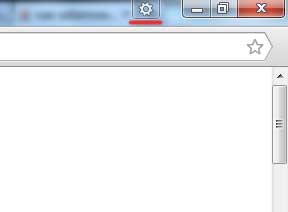
- Включите главное окно браузера и нажмите в правом верхнем углу на значок шестеренки, который открывает настройки. Расположение иконки настроек показано на рисунке ниже;
- Появиться всплывающее меню. Выберите в нем пункт «История»;
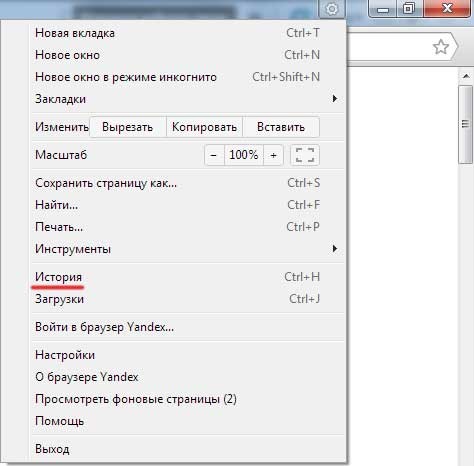
Открытие окна настроек обозревателе
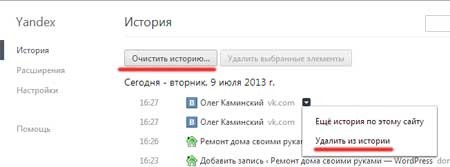
- В появившемся окне можно просмотреть ранее посещаемые сайты, установленные расширения и другие настройки программы. Для удаления хроники найдите кнопку очистки, как показано на рисунке. Затем нажмите удалить;
- Следует заметить, что удаления просмотренных страниц недостаточно, так как кэш браузера будет сохранять некоторые данные о веб-сайтах. В окне настроек обозревателя выберите пункт «Инструменты»;
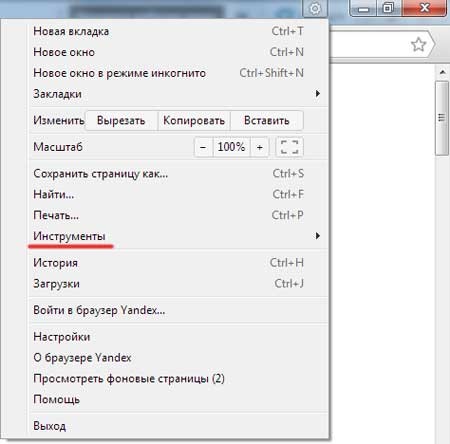
Открытие вкладки инструментов в браузере
- С помощью появившегося меню очистите данные о сайтах, как показано на изображении ниже;
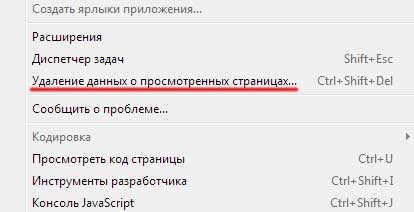
Удаление данных о веб-страницах
- Отметьте в появившейся вкладке галочкой те элементы, которые указаны на изображении и нажмите на клавишу очистки.
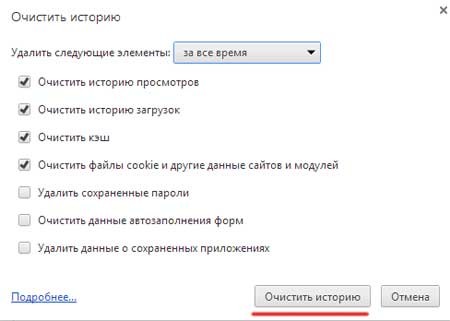
Очистка дополнительны параметров истории
Таким образом можно полностью очистить хронику просмотров в обозревателе Yandex.
Помните! Для того чтобы настройки конфигурации браузера обновились, его необходимо перезапустить. Только после этого кэш, история и файлы куки очистятся из всех системных папок.
Частичное удаление истории просмотров
Чтобы очистить хронику не полностью, а выборочно, в окне просмотра ранее используемых веб-страниц повторите следующие действия:
- Выберите просмотренную страницу, которую нужно очистить;
- Нажмите на нее правой клавишей мышки;
- Выберите пункт «удалить из списка истории».
После этого элемент истории будет успешно удален. Проделайте данное действие по отношению к каждой странице, которую необходимо очистить.
Просмотр и удаление истории поисковых запросов
Помимо браузера, хронику поисковых запросов и страниц можно очистить в поисковике Яндекса.
Для этого зайдите на главную страницу поисковика и вверху нажмите на настройки, как показано на рисунке ниже.
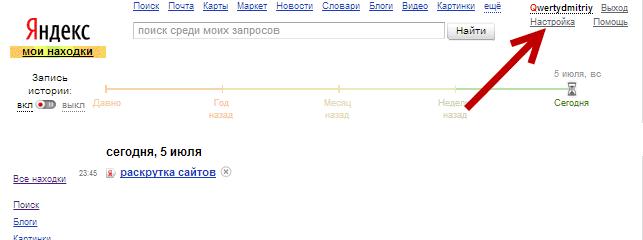
Открытие настроек поисковика Яндекс
В открывшемся окне пользователь может настроить режим записи поисковых запросов в историю, очистить список ранее используемых запросов, а также полностью остановить запись новых запросов.
Нажмите на кнопку очистки для удаления ваших запросов поиска.
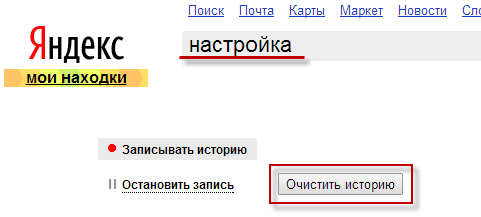
Очистка пользовательских запросов в поисковике Яндекс
Можно ли восстановить ранее удаленную историю?
Чтобы узнать, как восстановить ее в браузере используйте встроенные инструменты операционной системы. Для восстановления с помощью точек сохранения следуйте инструкции:
- Откройте меню пуск и включите меню восстановления ОС, найденное с помощью поля поиска;
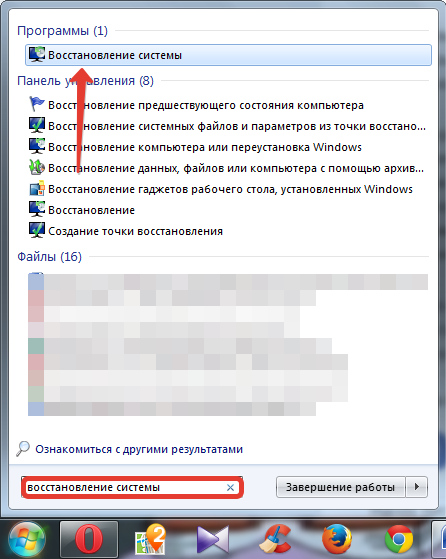
Поиск окна восстановления
- Просмотрите другие точки и нажмите на «Далее»;
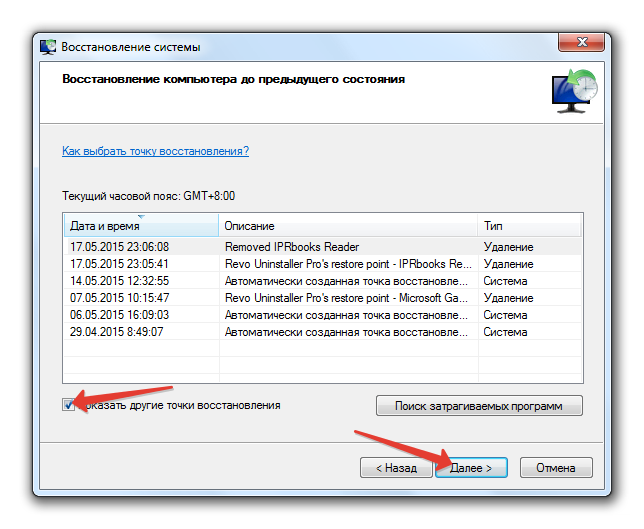
Просмотр других точек
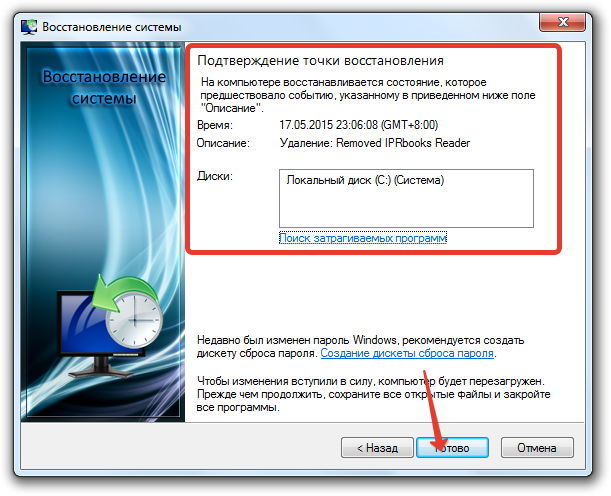
- Выберите ту контрольную точку, которая соответствует времени, когда история браузера еще не была удалена;
- Просмотрите все данные восстановления и нажмите на «Готово».
Режим инкогнито
Чтобы не тратить время на регулярное удаление просмотренных страниц в истории (полное или выборочное удаление), воспользуйтесь режимом инкогнито.
С помощью данного режима открывается новое окно и все последующие открытые веб-сайты не будут сохраняться.
Также не будет определяться местоположение пользователя. Схема того, как открыть режим инкогнито в обновлённой версии браузера Яндекс указана на рисунке ниже.
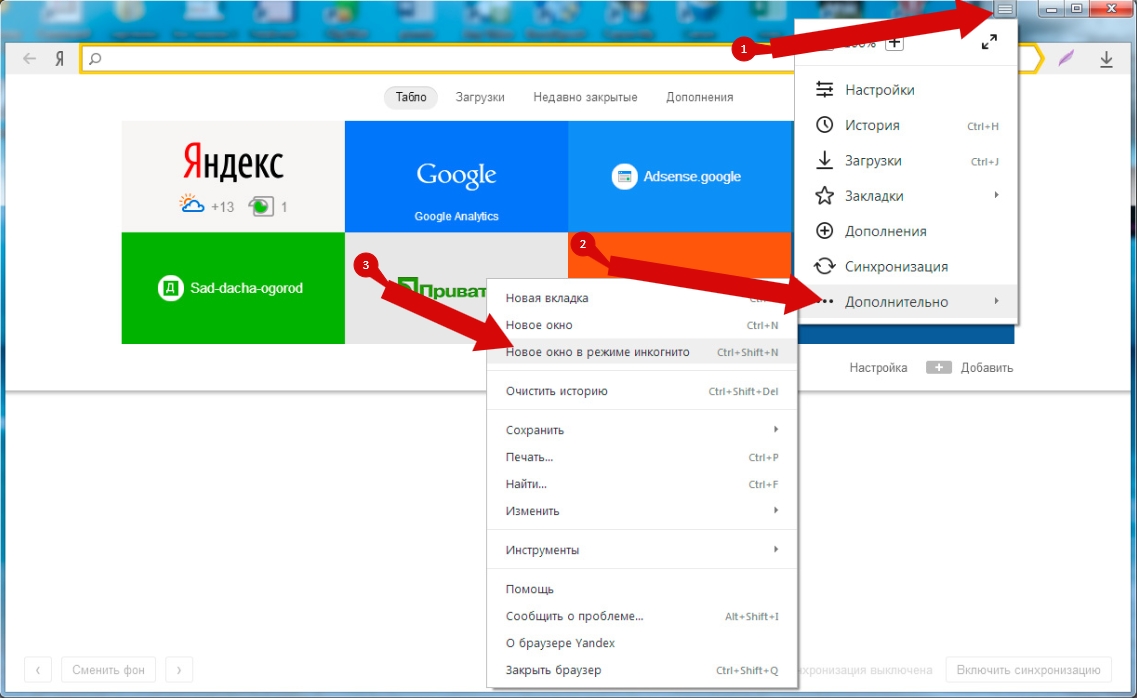
Открытие режима инкогнито
Видеоролик по теме:
Как удалить историю в Яндекс браузере!
Инструкция: Как удалить историю в Яндекс браузере
Максим Wood
Развитие цифровых технологий требует непрестанного получения новых знаний и расширения кругозора. Останавливаться на достигнутом нельзя ни на миг. https://immkgh.livejournal.com/2819.html https://www.last.fm/ru/user/immkgh/ http://www.hdclub.ua/member/immkgh
Похожие статьи
‘ data-modal-addimage=’
Изображение
‘ data-modal-quote=’
Добавить цитату
Отправить Отмена
‘ data-modal-preview=’
‘ data-modal-sub=’
‘ data-post_id=»50416″ data-user_id=»0″ data-is_need_logged=»0″ data-lang=»en» data-decom_comment_single_translate=» комментарий» data-decom_comment_twice_translate=» комментария» data-decom_comment_plural_translate=» комментариев» data-multiple_vote=»1″ data-text_lang_comment_deleted=’Комментарий удален’ data-text_lang_edited=»Отредактировано в» data-text_lang_delete=»Удалить» data-text_lang_not_zero=»Поле не NULL» data-text_lang_required=»Это обязательное поле.» data-text_lang_checked=»Отметьте один из пунктов» data-text_lang_completed=»Операция завершена» data-text_lang_items_deleted=»Объекты были удалены» data-text_lang_close=»Закрыть» data-text_lang_loading=»Загрузка. «>
Как удалить историю в Яндексе на телефоне Андроид

Практически каждый пользователь смартфона, который использует свой гаджет для выхода в интернет, регулярно ищет разную информацию в поисковых системах, как в Google, так и в Яндексе. Львиная доля русскоязычной аудитории использует все же отечественный поисковик Яндекс, поэтому речь конкретно о нем. В какой-то момент возникает необходимость очистки истории в поисковой системе, причем у каждого человека цели могут быть разные: удаление следов активности, продажа смартфона и очистка данных, удаление ненужных файлов для экономии места.
- 1 Способы очистки истории Яндекса
- 1.1 История поисковых запросов
- 1.2 История поисковых запросов в полной версии
- 1.3 История посещенных сайтов
- 1.4 Очистка истории с Яндекс Алисой
Способы очистки истории Яндекса
Вы должны понимать разницу между историей поисковых запросов и историей посещенных сайтов. Это две разных хронологии, которые записываются Яндексом в результате всех ваших действий. В этой статье мы вам расскажем, как очистить все, в том числе и запросы с искусственным интеллектом Алисой.
История поисковых запросов
Яндекс запоминает все, что вы запрашиваете в поисковой системе, поэтому все ваши запросы, особенно последние, он будет выводить в строке поиска в качестве альтернативы. Но это происходит только в том случае, если вы авторизованы под своей учетной записью в Яндексе (большинство пользователей там зарегистрированы). Делается это для того, чтобы в будущем вам предоставлять наиболее актуальные и близкие по вашей тематике подсказки, поэтому история по умолчанию записывается для каждого аккаунта. Но ее можно очистить в несколько кликов, и на мобильном устройстве под Android это делается следующим образом:
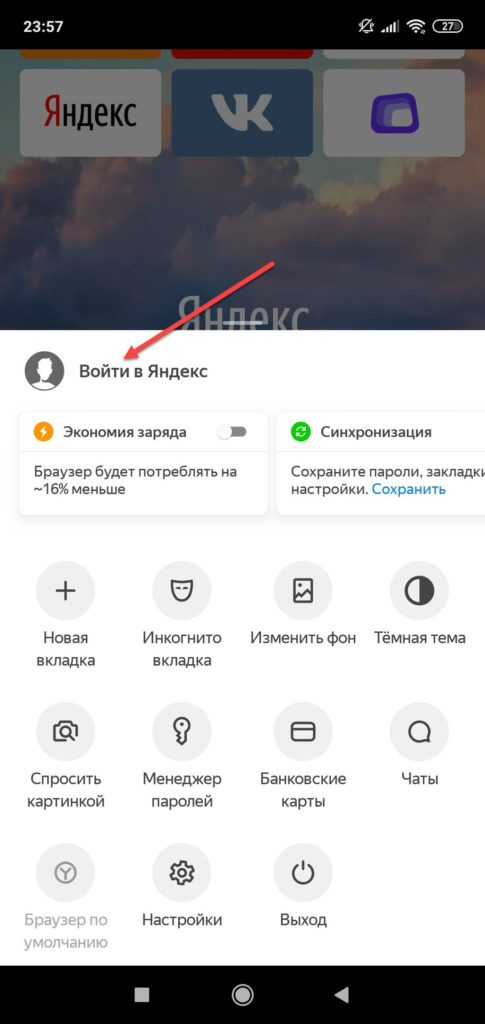
- На своем смартфоне перейдите на официальный сайт Yandex и в верхней вкладке кликните по «Войти», чтобы авторизоваться под своей учеткой;
- Как только авторизация будет пройдена, вернитесь на главную страницу поисковика и кликните по строчке поиска;

- Система покажет вам все запросы, которые были введены вами за последнее время. Если вам нужно очистить только конкретные, то нажимаете на значок крестика рядом с фразой. Очищая одни фразы, будут появляться другие, запрашиваемые вами еще раньше;

- Если же вам нужно очистить полностью всю историю с поисковыми фразами, то в этом же списке найдите в самом низу пункт «Настройка истории запросов» и кликните по нему;

- Вы будете переадресованы в настройки, где вам нужно убрать галочку с пункта «Показывать историю запросов», после чего сохранить свой выбор;

- Теперь все последующие запросы не будут сохраняться поисковой системой, пока вы используете эту учетную запись. Таким образом вы теперь знаете, как в Яндексе очистить историю запросов и что для этого необходимо с мобильной версии.
История поисковых запросов в полной версии
Есть еще один способ, который актуален для компьютерной версии сайта. Вы можете использовать его как в десктопной версии, так и в мобильном браузере. Действия будут следующими:
- На главной странице Яндекса нажмите на пункт меню «Настроек» в любом мобильном браузере и активируйте пункт «Версия для ПК»;

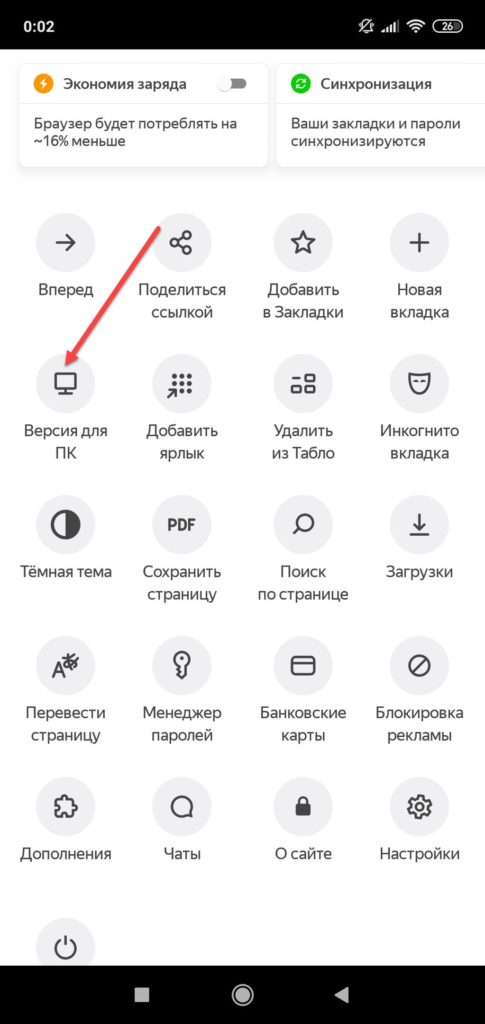
- Вы будете переадресованы на компьютерную версию поисковой системы, поэтому придется масштабировать, чтобы найти конкретный пункт. А найти вам нужно «Настройки» в правом углу;

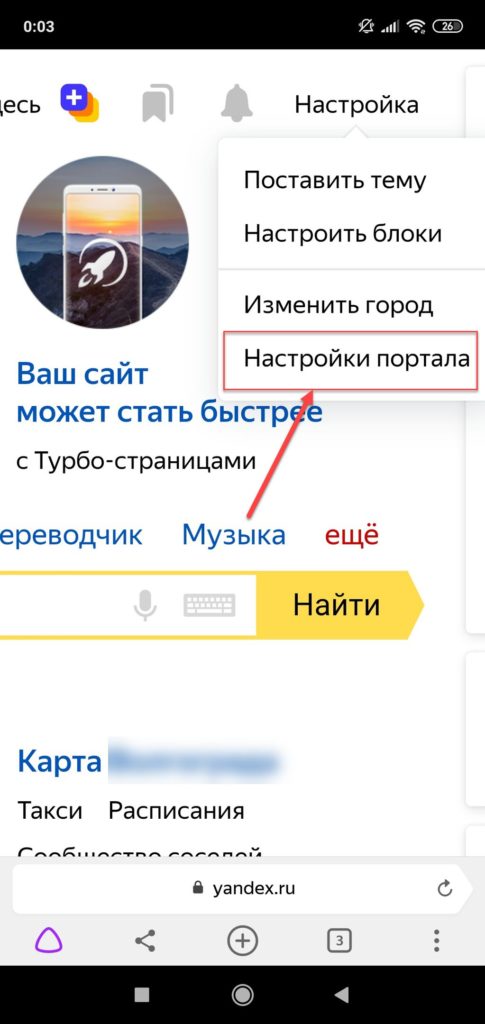
- Далее в появившемся окошке кликните по «Настройки портала». Как только сайт переадресует вас на страницу с параметрами, найдите пункт «Поисковые подсказки» и кликните по вкладке «Очистить историю запросов»;
- Теперь Яндекс не будет запоминать запросы, которые вы вводите в адресной строке. Можете обратно перейти в мобильную версию и полноценно пользоваться поисковиком.
Внимание! Если вы будете авторизованы через другую учетную запись в Yandex, то по умолчанию система будет запоминать фразы, вводимые в адресной строке. Это активно для каждой учетки в системе, поэтому не забывайте при смене своего логина отключать данный параметр в настройках.
История посещенных сайтов
Если вы используете браузер от Яндекса, то, скорее всего, по умолчанию он сохраняет историю всех сайтов и страничек, которые вы посещаете в интернете. Ее можно просматривать по конкретным месяцам, дням и часам, а также осуществлять переходы по каждой ссылке, находящейся в истории. Для очистки истории посещенных сайтов вам необходимо выполнить следующие действия:
- Откройте Яндекс Браузер на своем устройстве и кликните по кнопке с тремя точками в правом нижнем углу экрана;

- В появившемся меню выберите пункт «Настройки» и в блоке «Конфиденциальность» кликните по вкладке «Очистить данные»;

- Система предложит вам отметить типы данных, которые вы желаете удалить. Как минимум, вам необходимо отметить «История» и «Кэш», а для полной конфиденциальности выбрать все, кроме паролей, иначе сохраненные комбинации тоже будут удалены;

- Отметили? Теперь подтверждаете операцию, нажав на желтую вкладку внизу.

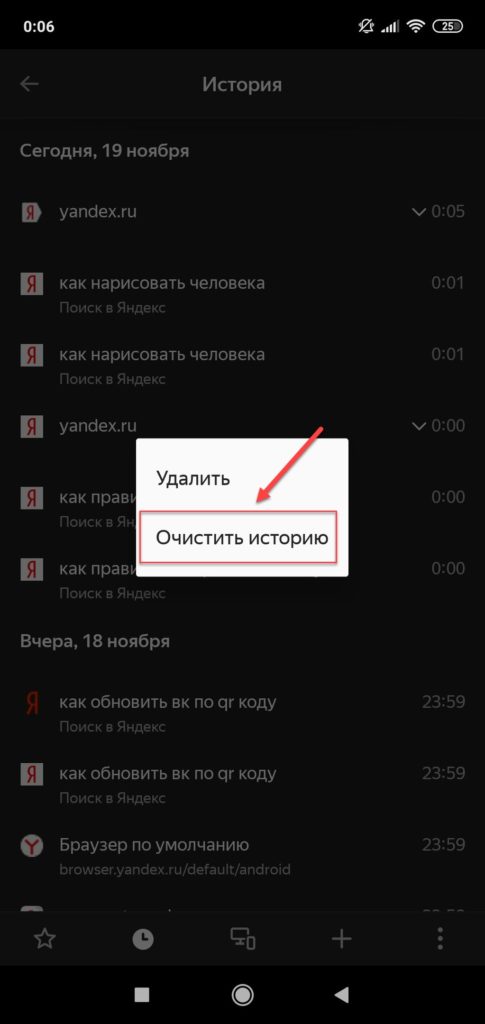
Также можно было воспользоваться и более быстрым вариантом, если речь идет только об истории посещенных ресурсов. Для этого вам нужно было вместо трех точек нажать на вкладку с тремя полосками, после чего кликнуть по вкладке с часами. Именно здесь и хранится история. Вы можете удалить как конкретные записи, так и все сразу.
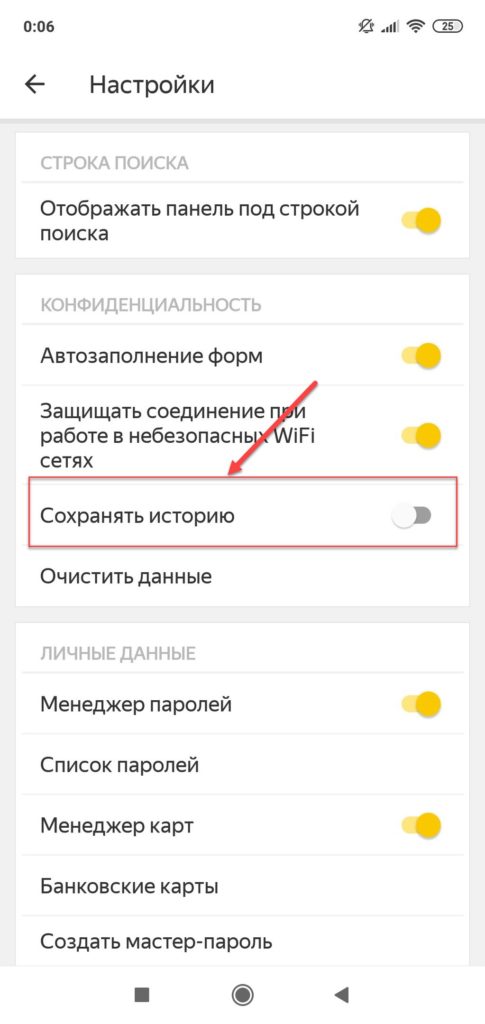
Внимание! Чтобы в дальнейшем информация о посещенных сайтах не сохранялась в браузере, в его настройках найдите пункт «Сохранять историю» и уберите галочку. Также можно просто удалить приложение со своего телефона и установить заново. При этом все данные будут удалены при условии, что вы не восстановите бекап. Если же не успели удалить, то теперь вы знаете, как в Яндексе очистить историю запросов и что для этого необходимо.
Очистка истории с Яндекс Алисой
Помимо Яндекс браузера, у отечественного разработчика также есть свой искусственный интеллект, получивший имя Алиса. В последнее время она активно набирает популярность и при этом серьезно прогрессирует, и улучшает свои навыки благодаря продуманным алгоритмам и постоянной работе разработчиков. Если вы хотите очистить всю историю, связанную с Яндексом, то переписку и все запросы с Алисой тоже рекомендуется очищать. Сделать это можно в несколько кликов:
- Запустите браузер с Алисой и продиктуйте ей команду «Удали нашу переписку»;


- Вам сразу же будут даны инструкции о том, как это сделать. Собственно, алгоритм простой;
- Для этого нажмите на пункт с тремя точками в правом верхнем углу и выберите «Очистить историю»;

- Далее подтвердите свои действия и через несколько секунд история будет полностью очищена. Также можно было просто удалить браузер, в результате чего вся информация и запросы были бы стерты без возможности восстановления.

Зачем удалять историю с Андроида
Каждый пользователь имеет собственную причину, из-за которой ему приходится удалять историю в браузере, но большинство из них можно сформировать в несколько пунктов:
- Конфиденциальность. Если доступ к вашему телефону имеют другие лица, лучше удалять историю, особенно посещение социальных сетей, взрослых сайтов и прочих сервисов;
- Некорректная работа браузера. Иногда на смартфоне возможны сбои, зависания и подлагивания из-за большого обилия данных, скопившихся в истории браузера. Именно поэтому проще все удалить, чтобы избавить себя от подобных проблем;
- Экономия памяти. Для пользователей, у которых небольшой объем памяти телефона, рекомендуется регулярная очистка истории браузера, чтобы сэкономить пространство в памяти телефона.
В целом процесс очистки посещаемых сайтов, запросов, обращений к Алисе и прочих сервисов Яндекса довольно прост в действии. Вы можете в любой момент в несколько кликов очистить ее или воспользоваться специализированными утилитами, которые это сделают за вас. Для смартфона разработано просто огромное количество приложений для очистки данных, сохранения конфиденциальности, и большая часть из них доступна в Google Play на бесплатной основе.
Поделиться ссылкой:
История поиска Яндекс

При использовании Браузера Яндекс появляется вопрос об очищении истории посещения сайтов. Эта функция полезная, когда нужно найти загруженный файл или просмотренную страницу. История в Яндексе пополняется, загружает объем внутренней памяти, работа устройства затормаживается.
Как посмотреть историю посещений сайтов в Яндекс Браузере?
Журнал посещений находится в браузере и поисковых системах.
Ниже в тексте будут рассмотрены способы просмотра истории посещений сайтов в Яндексе.
Просмотр истории вкладки
Для просмотра списка открытых вкладок в Яндексе Браузере нужно сделать действия:
- открыть вкладку;
- нажать, удерживать клавишу «Назад» (стрелочка влево).
Просмотр посещенных сайтов доступен только на вкладках, где просмотрено несколько страниц.

История недавно закрытых вкладок
Чтобы просмотреть недавно закрытые вкладки, нужно открыть Табло и под ним кликнуть на кнопку «Недавно закрытые».
Второй способ: навести курсор мышки на вкладку и кликнуть правой кнопкой мыши на команду «Открыть только что закрытую вкладку».

История всех страниц
Открыть историю просмотра в Яндексе помогает в поиске:
- вверху вправо выбрать «Настройки» ;
- нажать на иконку;
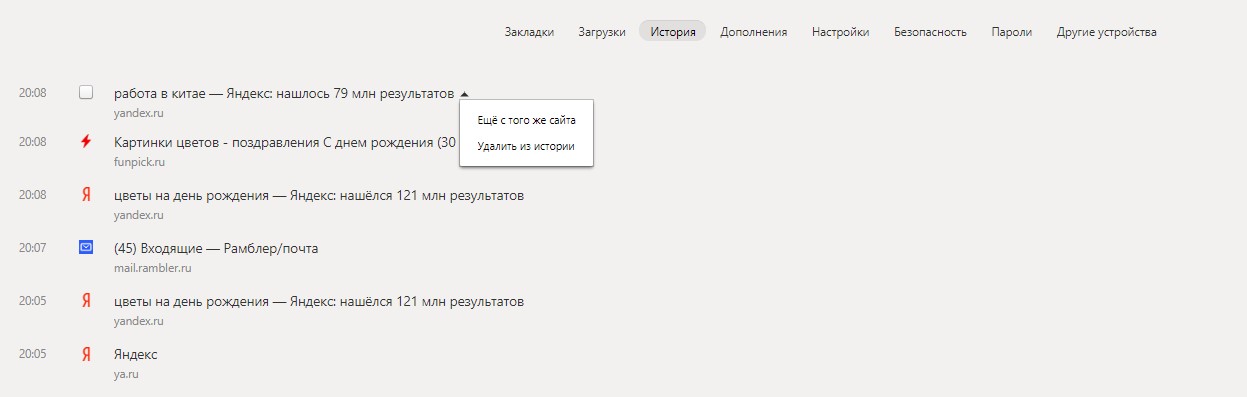
- выбрать «История»;
- найти вкладку и кликнуть на нее.
Быстрые кнопки вызова
Использование быстрых (горячих) кнопок вызова позволяет за секунды открыть историю в Яндекс:
- для просмотра истории: Ctrl+H;
- для открытия загрузок: Ctrl+J;
- для сохранения закладки на открытый сайт: Ctrl+D.
С помощью клавиш Ctrl+Shift+Delete открывается инструмент очистки кэша, истории и загрузок.
Журнал просмотров в Яндекс Браузере
Ранее управлять запросами можно было вручную после сохранения запросов и результатов. Нововведения сделали историю в Яндекс Браузере по предпочтениям пользователя.
Для использования личного поиска следует поставить галочки в ячейках:
- учитывать историю поиска в результатах;
- показывать любимые сайты в подсказках.
Благодаря настройкам встроенный поиск Яндекс хранит запросы в базе данных.
История просмотров
Чтобы просмотреть историю поиска в Яндекс, следует применять комбинацию клавиш H+Ctrl. Пошаговая инструкция просмотра историй вкладок следующая:
- нажать кнопку «Настройки» (находится вправо вверху);
- выбрать «История»;
- в окошке просмотреть все посещаемые сайты.
История просмотра выстроена в хронологии. Просматривать можно последние 12 вкладок. Все истории можно синхронизировать, очищать и восстанавливать.
История загрузок
Все загруженные файлы по умолчанию сохраняются в папках Downloads на локальном диске С. Файлы загрузок можно очистить, повторно открыть, перезагрузить.
Вызвать историю загрузок можно несколькими способами:
- Кликнуть на панели значок
- Вызвать через быстрые клавиши: Ctrl+J.
Файлы, сохраненные в кэше
Кэшем браузера называют занятое место на жестком диске под сохранением скачанных файлов при просмотре страниц. Кэш позволяет найти файл, ранее просматриваемый пользователем. Кэш хранится на компьютере в папке Браузера Яндекс по адресу: C:\Documents and Settings\[имя пользователя]\Local Settings\Application Data\Yandex\Yandex [версия]\cache.
Удалить кэш истории в Браузере Яндекс:
- войти в «Настройки»;
- кликнуть «Дополнительно»;
- выбрать команду «Очистить историю»;
- очистить записи за период (указать);
- выделить галочкой «Файлы кэша»;
- кликнуть «Очистить историю».
Для очистки только кэша браузера нужно снять отметки с других опций.
Файлы cookie и другие данные сайтов и модулей
Файлами куки называют небольшие данные, отправляемые сервером и хранящиеся на компьютере. В cookie сохраняются логины и пароли от веб-страниц.
Очистить куки можно по инструкции:
- выбрать «Настройки»;
- кликнуть на «Дополнительно»;
- открыть историю Браузера Яндекс»;
- отметить «Удалить файлы куки».
Данные автозаполнения форм
Автозаполнение форм необходимо для автоматического ввода личной информации в регистрационных формах на сайтах. Создаются и редактируются варианты для автозаполнения в «Настройках» в блоке «Пароли и формы».
Удалить данные автозаполнения можно так:
- открыть панель настроек;
- выбрать «Очистить историю» и «Удалить записи за все время».
После отключить опции, оставив автозаполнение и кликнуть «Ок».
Данные приложений
Сведения приложений сохраняются в истории Яндекс диска. Все приложения создаются в системном каталоге «Приложения» (Apps). Созданные файлы можно удалять, переименовать и перемещать. Схема адреса для приложений выглядит так: app:/.
Медиалицензии
Это лицензии для воспроизведения приобретенного контента (музыки, фильмов). Перед покупкой компьютера рекомендуется обнулить список медиалицензий в истории браузера.
Как удалить историю просмотров в Яндексе Браузере?

Для очистки истории просмотров в Яндекс нужно сделать так:
- Войти в «Настройки».
- Выбрать «История».
- Выбрать строку «Очистить историю».
Внимание! Функция истории просмотров должна быть включена.
- Кликнуть на кнопку «Очистить историю».
На компьютере
Чтобы удалить страницу из журнала в браузере, нужно сделать так:
- нажать на «Настройки»,
- выбрать страницы;
- удалить записи.
На телефоне
Для удаления истории в браузере на телефоне пошаговая инструкция:
- нажать на иконку : (или кнопку меню) на панели;
- выбрать «Настройки»;
- открыть «Конфиденциальность»;
- выделить «Очистить данные»;
- включить опцию кэша;
- очистить данные.
На планшете
Очистить историю Яндекса на планшете можно так:
- выбрать значок … внизу экрана на панели интернет-браузера;
- вызвать пункт «Настройки»;
- кликнуть на «Удалить журнал»;
- нажать на «Удалить».
Очистка журнала просмотров программой CCleaner
Программа CCleaner очистит историю в Яндексе:
- запустить программу;
- выбрать вкладку «Очистка».
Запустится полный анализ папок, после чего кликнуть на кнопку «Очистка».
Своевременное удаление истории Яндекса гарантирует стабильную работу интернет-браузера.