
Управление паролями — Запоминание, удаление и изменение паролей в Thunderbird
Thunderbird может запоминать ваше имя пользователя и пароль и сохранять их в специальном хранилище. Если вы попытаетесь войти на сервер, для которого ещё нет сохранённого имени пользователя и пароля, Thunderbird предложит вам запомнить введённые данные.
Оглавление
- 1 Как просмотреть сохранённые пароли
- 2 Как удалить или изменить пароли
Как просмотреть сохранённые пароли
- Нажмите на значок меню
 в верхней части окна и выберите Настройки .
 - На вкладке Настройки в поле поиска введите «парол». Thunderbird выполняет поиск по мере набора, поэтому отображаемый список настроек будет меняться с каждой новой введённой буквой.
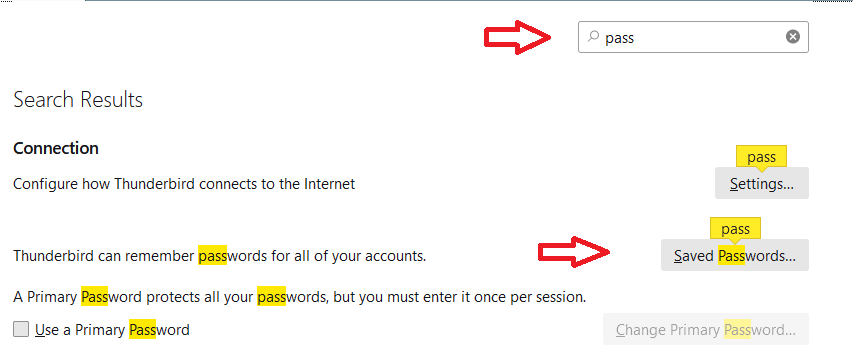
- Затем выберите Сохранённые пароли…
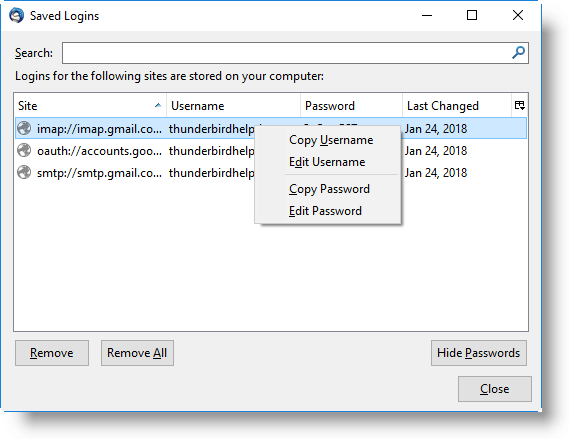
- Чтобы просмотреть все сохранённые пароли, нажмите Отобразить пароли . Когда вы закроете окно, пароли автоматически будут скрыты.
- Воспользуйтесь панелью поиска, чтобы найти конкретный аккаунт или имя пользователя. В поле поиска нажмите
 в панели поиска, чтобы очистить поле поиска и снова увидеть полный список.
Как удалить или изменить пароли
Откройте окно управления паролями (см. выше).
-
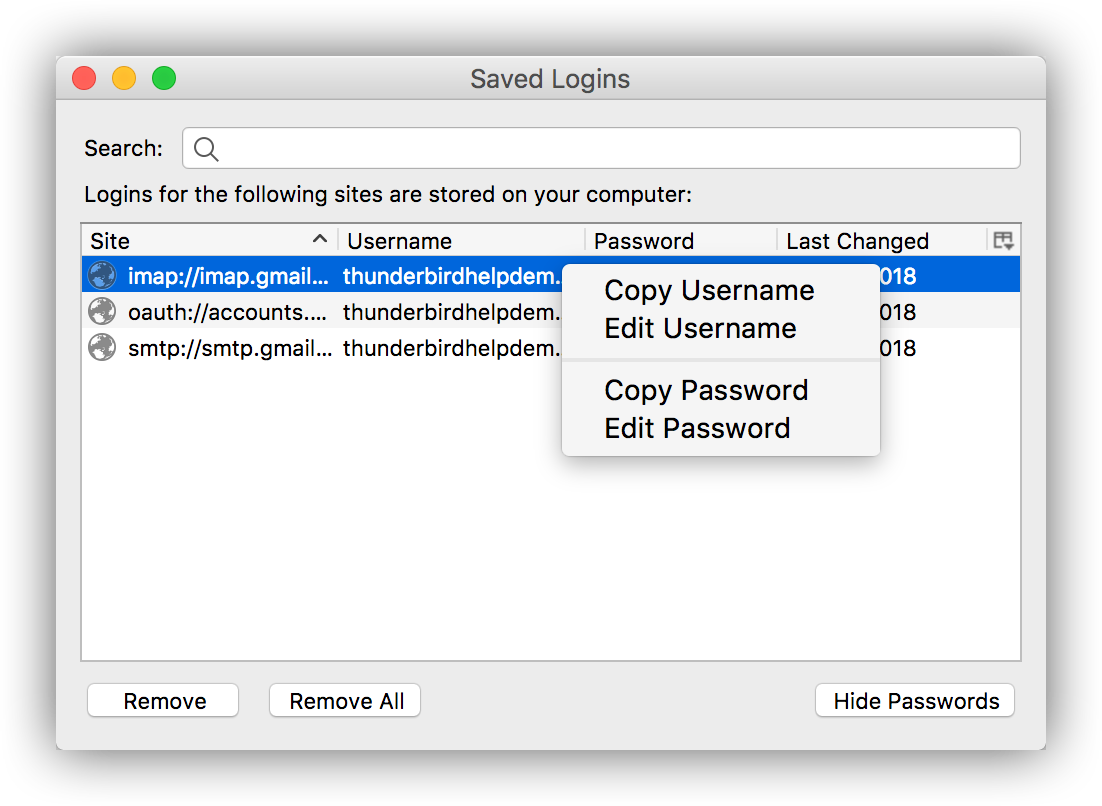
Чтобы изменить имя пользователя и пароль для сервера, щёлкните правой кнопкой мыши по строке удерживайте клавишу Ctrl при нажатии на строку с названием этого сервера в списке и выберите Изменить имя пользователя или Изменить пароль .
Эти прекрасные люди помогли написать эту статью:

Станьте волонтёром
Растите и делитесь опытом с другими. Отвечайте на вопросы и улучшайте нашу базу знаний.
Удаление паролей и учетных записей пользователей
Некоторые сведения в этом разделе могут быть неприменимы к отдельным языкам.
Communicator
Для повышения безопасности можно удалять пароли и учетные записи в окне входа. Удаление паролей и учетных записей особенно важно, когда на одном компьютере работают несколько пользователей.
Выполните одно из перечисленных ниже действий.
Удаление пароля в окне входа
Важно: Если настроено несколько учетных записей, каждый пароль нужно удалять по отдельности.
- Закройте все окна бесед.
- Если вы уже вошли в Communicator, в меню Сеть выберите команду Выйти.
- В окне контактов выберите пункт Войти с другой учетной записью или изменить состояние.
- В контекстном меню Адрес электронной почты выберите учетную запись, пароль которой требуется удалить.
- Снимите флажок Сохранить пароль.
- Введите пароль в поле Пароль и выберите команду Вход.
Примечание: Если снять флажок Сохранить пароль и нажать кнопку Отмена, пароль будет сохранен и отображен при следующем входе. Кроме того, при удалении пароля из Messenger он не удаляется из цепочки ключей на компьютере. Сведения о цепочке ключей см. в справке Mac.
Удаление всех учетных записей пользователей
Если выполняется вход с общедоступного компьютера, необходимо удалять учетные записи пользователей. Это также может потребоваться, если вы разрешили другому пользователю выполнить вход с его учетной записью на своем компьютере.
При удалении учетных записей пользователей также удаляются идентификаторы учетных записей, пароли и отображаемые имена. Контакты из учетных записей не удаляются.
- Закройте все окна бесед.
- Если вы уже вошли в Communicator, в меню Сеть выберите команду Выйти.
- В окне контактов выберите пункт Войти с другой учетной записью или изменить состояние.
- Выберите пункт Очистить журнал учетной записи, а затем — команду Очистить журнал.
Важно: При удалении учетных записей пользователей сохраненные беседы не удаляются из журнала бесед. Чтобы удалить беседы из журнала бесед, войдите в учетную запись и выберите в меню Вид пункт Журнал бесед. Выберите беседы, которые нужно удалить, и нажмите кнопку Удалить .
Функция «Запомнить» при входе в почтовый ящик
Чтобы не вводить пароль каждый раз, когда вы хотите войти в свою почту, используйте функцию Запомнить. Не используйте ее, если вашим компьютером пользуются посторонние, которым вы бы не доверили чтение ваших писем. Чтобы Рамблер/почта запомнила пароль и больше его не спрашивала, отметьте пункт Запомнить при входе в почтовый ящик. Каждый раз, открывая Рамблер/почту, вы сразу будете попадать в свой почтовый ящик. Чтобы система забыла ваш пароль и впредь вновь запрашивала его при входе, нажмите справа вверху на ваш почтовый адрес и в выпадающем меню выберите Выйти. При следующем входе в почту снимите отметку с пункта Запомнить.
Если вы используете на мобильном устройстве приложение Рамблер/почта, функция Запомнить работает автоматически при авторизации, соответствующий пункт отмечать не нужно отмечать.
Поиск сохраненных паролей и ключей входа на компьютере Mac
Узнайте, как искать, изменять и удалять сохраненные пароли и ключи доступа на компьютере Mac, а также синхронизировать их на всех устройствах.
Просмотр сохраненных паролей и ключей доступа в меню «Системные настройки»
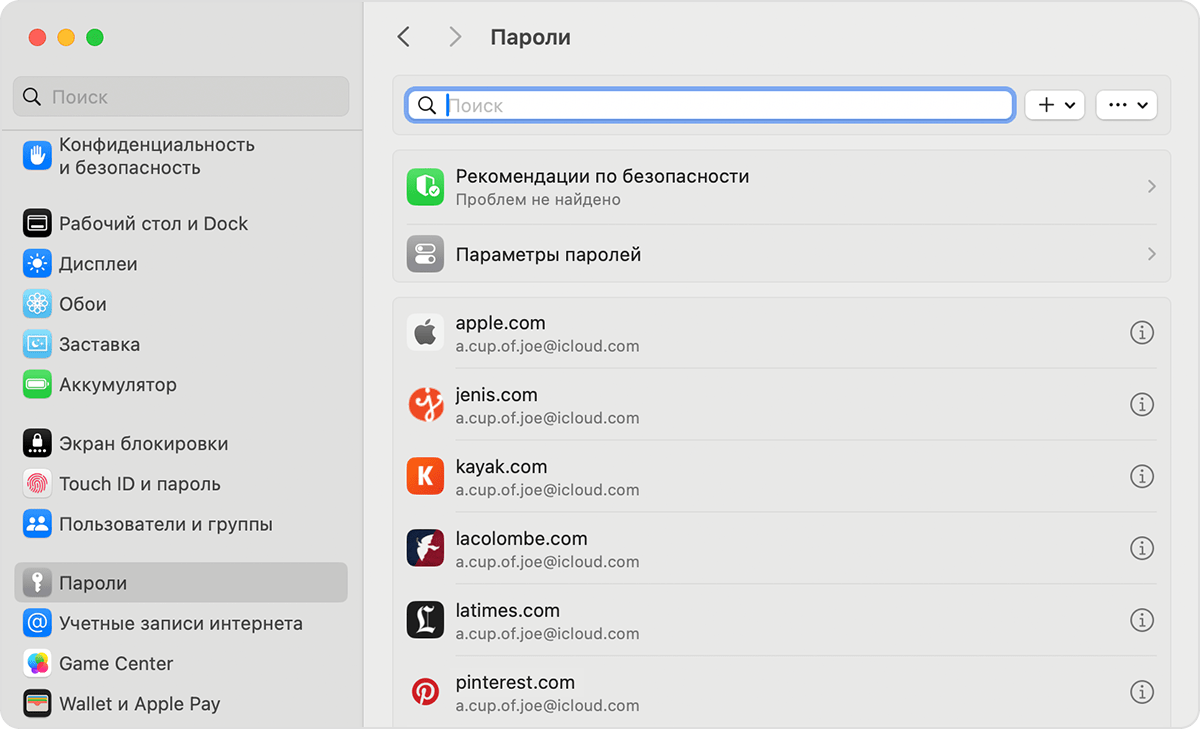
- Перейдите в меню Apple > «Системные настройки».
- Нажмите «Пароли».
- Подтвердите вход с использованием Touch ID или введите пароль своей учетной записи.
- Выберите веб-сайт и щелкните кнопку информации .
- Чтобы удалить пароль, нажмите кнопку «Удалить пароль»
- Чтобы обновить пароль, щелкните «Изменить», измените его, а затем нажмите «Сохранить».
Просмотр сохраненных паролей и ключей доступа в Safari
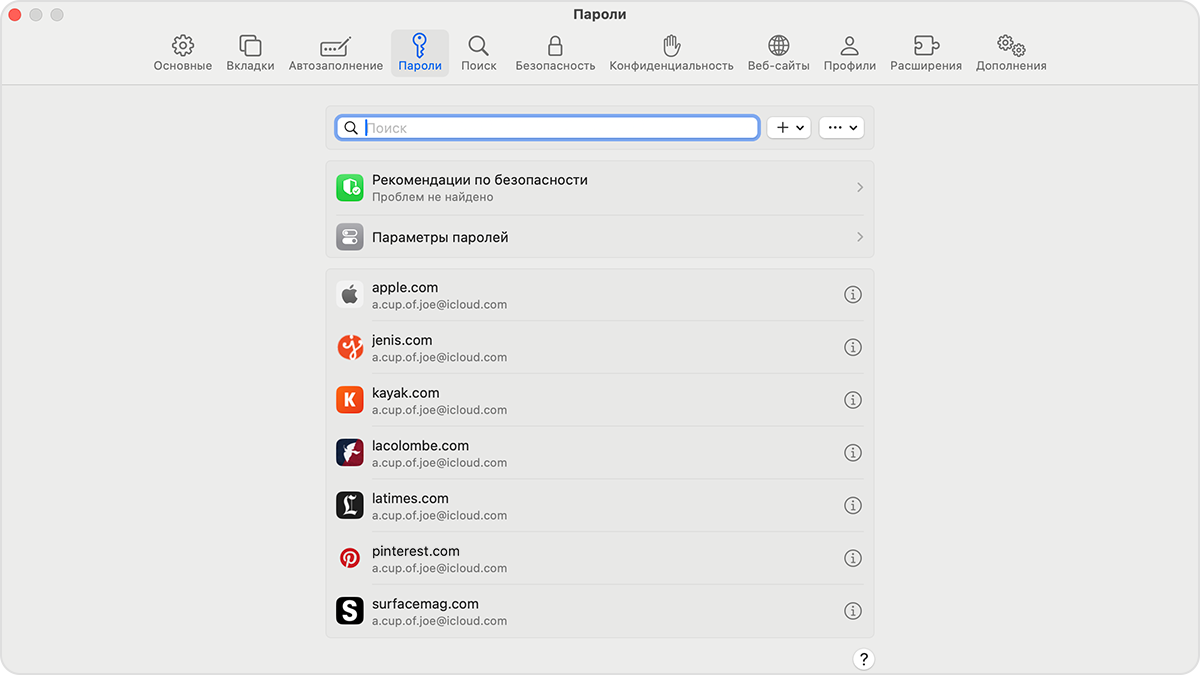
- Откройте браузер Safari.
- В меню Safari выберите «Настройки», а затем нажмите «Пароли».
- Подтвердите вход с использованием Touch ID или введите пароль своей учетной записи.
- Выберите веб-сайт и щелкните кнопку информации .
- Чтобы удалить пароль, нажмите кнопку «Удалить пароль».
- Чтобы обновить пароль, щелкните «Изменить», измените его, а затем нажмите «Сохранить».
Поиск сохраненных паролей с помощью Siri
Привлеките внимание Siri, а затем скажите что-то вроде «Покажи мои пароли».
Если не удается найти сохраненный пароль или ключ входа
- Убедитесь, что вы просматриваете все свои пароли и ключи входа. На экране «Системные настройки» вверху должна отображаться надпись «Пароли», а не имя группы общих паролей или надпись «Мои пароли».
- Проверьте папку «Недавно удаленные»: перейдите в меню Apple > «Системные настройки», щелкните «Пароли», а затем выберите «Недавно удаленные».
- Если у вас несколько устройств Apple, убедитесь, что Связка ключей iCloud включена.
- Пароль или ключ входа, перемещенный в группу общих паролей, отображается только на устройствах с совместимым программным обеспечением. Если не удается найти сохраненный пароль либо ключ входа, который был перемещен в группу общих паролей на другом устройстве, убедитесь, что на компьютере Mac установлена macOS Sonoma или более поздних версий.
Синхронизация сохраненных паролей и ключей входа на различных устройствах с помощью Связки ключей iCloud
Служба «Связка ключей iCloud» синхронизирует пароли, ключи доступа и иную конфиденциальную информацию на iPhone, iPad, iPod touch, компьютерах Mac и компьютерах с Windows.
- Подробнее о настройке службы «Связка ключей iCloud»
- Настройка службы «Пароли iCloud» на компьютере c Windows
Автозаполнение информации о кредитных картах
Функция автозаполнения позволяет автоматически вводить такие данные, как сведения о сохраненных кредитных картах, контактную информацию из приложения «Контакты» и многое другое.