
Как сделать бэкап сайта на 1с-битрикс?
Чтобы сделать backup сайта на 1с-битрикс, переходим в админку. Переходим в административной панели в Настройки → Инструменты → Резервное копирование → Создание резервной копии.
Создание резервной копии
Можно перейти по адресу: /bitrix/admin/dump.php. На этой странице вы можете выбрать размещение резервной копии:
- в облаке «1С-Битрикс»
- в папке сайта
Выбираем одно из двух и можно сразу нажать «Создать резервную копию». Создастся бэкап по умолчанию, включающий всё содержимое сайта.
Если же вас не устраивает такой путь и хочется к примеру заархивировать только базу данных, то можно перейти на вкладку «Параметры» и включить флажок «Включить экспертные настройки создания резервной копии».
Создатели 1с-битрикс предупреждают:
Изменение экспертных настроек может привести к созданию нецелостного архива и невозможности его восстановления. Вы должны хорошо понимать, что делаете.
Далее вам предоставляются возможности исправить содержимое будущего бэкапа.
Выберите, что нужно архивировать:
- базу данных
- ядро
- публичную часть
- статистику
- поисковый индекс
- журнал событий
- файлы и папки по маске
- файлы определенного размера
Далее пункт «Режим архивации».
- зашифровать свой дамп, причем при размещении его в облаке «1С-Битрикс» это опция активна принудительно,
- включить проверку целостность архива после завершения,
- отключить компрессию архива, что снизит нагрузку на процессор,
- настроить длительность шага и интервал создания резервной копии битрикс сайта,
- установить максимальный размер несжатых данных в одной части архива.
Список резервных копий.
После того, как создали дамп, вы должны увидеть его в списке резервных копий. Его:
- Имя
- Размер
- Размещение
- Изменен – дата создания.
Список резервных копий.
На этой странице под таблицей, прячется ссылка на скрипт (который частенько не могут найти =) ) для восстановления restore.php, про него я уже писал в своей статье Скачать resore.php .
Автоматическое создание.
На странице списка резервных копий, есть кнопка перехода на занимательную страницу — «Автоматическое создание». Переходим туда, там мы видим настройки для создания buckup в указанное время с заданной периодичностью. К сожалению доступна они только, если системные агенты выполняются на cron, иначе необходимо настроить на определенное время выполнение php скрипта /bitrix/modules/main/tools/backup.php через панель хостинга. Также можно настроить, при каких условиях удалять локальные резервные копии.
Автоматическое создание копии вы также можете настроить по своему усмотрению.
Помощь проекту
Привет, меня зовут Вика! Я являюсь автором сайта Weblim.
Если Вам помогла данная статья, вы можете отблагодраить меня перечислив любую денежную сумму. Заранее спасибо!
Автоматическое резервное копирование сайта на 1С-Битрикс
Резервное копирование Битрикс возможно эффективно реализовать с помощью встроенных средств этой популярной CMS. Handy Backup также может предложить пользователям эффективное копирование Битрикс, отличающееся разнообразием возможностей и функций.
Попробовать бесплатно
Версия 8.5.0 от 19 сентября 2023. 116 MB
30-дневный полнофункциональный пробный период
Ключевые возможности копирования Битрикс с Handy Backup
Широкий выбор устройств хранения бэкапов Битрикс
Handy Backup осуществляет копирование Битрикс не только на локальный диск или в облако Amazon S3, но и на серверы FTP, SFTP, FTPS, NAS, создавать копии на Яндекс.Диск, OneDrive, OwnCloud, Dropbox, Google Диск, в частные облака по S3 и WebDAV.

Инструменты защиты данных сайта Битрикс
Выполняя для Bitrix резервное копирование с Handy Backup, пользователь может зашифровать и/или сжать резервные копии в архив, использовать доступ к защищённым хранилищам по протоколам шифрования сетевого трафика или вызывать внешние утилиты защиты данных.

Автоматическое восстановление и клонирование сайта Битрикс
Программа Handy Backup позволяет не только восстановить бэкап в исходное место, но и выполнить копирование инфоблока Битрикс на новый сервер с целью клонирования, автоматического зеркалирования, миграции, создания тестовой копии базы и т.д.
Рекомендуемое решение
12000 ₽ за лицензию
Handy Backup Office Expert
Решение Office Expert содержит все плагины и функции для эффективного резервного копирования Битрикс на одном сервере! Бесплатный пробный период — 30 дней!
Как делается резервное копирование Битрикс в Handy Backup
- Откройте Handy Backup. Создайте новую задачу и на Шаге 1 выберите «Создать резервную копию«.
- На Шаге 2 выберите FTP, SFTP или FTPS в качестве типа соединения с хранилищем статических данных для копирования Битрикс.
- Выберите «Создать подключение«. В диалоге установки параметров подключения введите параметры соединения с сервером Битрикс. Выполните пробное подключение и нажмите ОК.
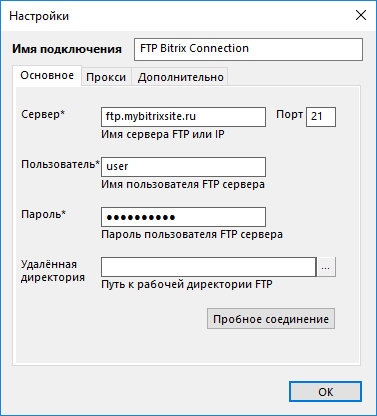
- Выберите из списка ваше новое подключение и отметьте галочками все нужные данные для бэкапа Битрикс.
- Теперь выберите плагин MySQL в качестве базы данных для резервного копирования динамических данных Битрикс. Создайте подключение к базе.
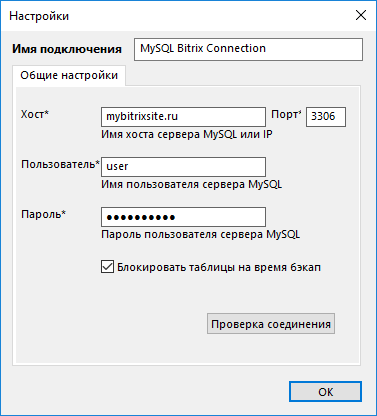
- Выберите нужные таблицы, для которых необходимо сделать резервное копирование. Снова нажмите ОК.
Примечание. Для 1С Битрикс резервное копирование может также осуществляться с помощью специализированного плагина «1С».
- На Шаге 3 выберите подходящее хранилище, при необходимости создав подключение к нему, и нажмите «Далее».
- Остальные шаги не обязательные и вы можете их настроить по своим предпочтениям. Например, настроить сжатие или шифрование резервных копий Битрикс на Шаге 4 в простом режиме или на Шаге 5 в продвинутом.
Примечание. На шаге 7 продвинутого режима вы можете настроить автоматическое email уведомление о бэкапе сайта Битрикс.
- На последнем шаге дайте вашей задаче опознаваемое имя (например, Bitrix Backup) и нажмите Готово.
Поздравляем! Вы только что успешно создали задачу резервного копирования Битрикс. Программа Handy Backup сделает за вас всю дальнейшую работу автоматически!
Восстановление резервной копии Битрикс
В программе Handy Backup вы можете выполнить восстановление бэкапа Битрикс в любой момент.
- Создайте новую задачу и выберите «Восстановить данные» на Шаге 1.
- На Шаге 2 найдите вашу папку с копией Битрикс и отметьте в ней файл backup.hbi.
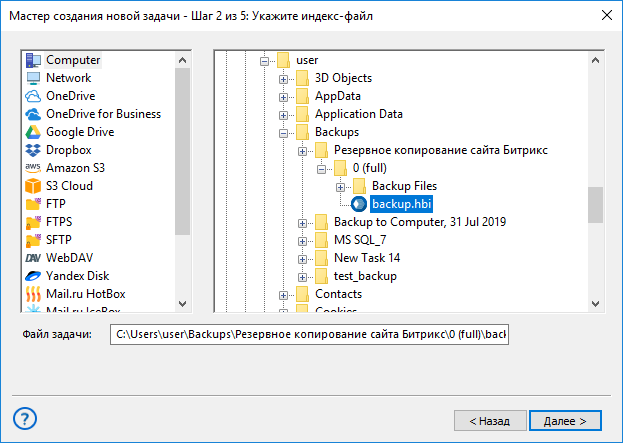
- В продвинутом режиме на Шаге 3 вы можете изменить место, куда вы хотите развернуть бэкап Битрикс. Для этого нажмите кнопку «Изменить место» и выберите последовательно новое FTP соединение для статических данных и новый сервер MySQL для динамических данных.
Примечание: вы должны всегда использовать для восстановления данных те же самые плагины, которые применялись для копирования Битрикс!
Попробовать бесплатно
Версия 8.5.0 от 19 сентября 2023. 116 MB
30-дневный полнофункциональный пробный период
Попробуйте для сайтов Bitrix резервное копирование с помощью Handy Backup,
скачав бесплатную полнофункциональную пробную версию на 30-дневный период!
Смотрите также:
- Автоматический бэкап Drupal
- Резервная копия PrestaShop
- Резервное копирование ModX
- Копирование WordPress
Как сделать резервную копию сайта на 1с-Битрикс
Всем привет! Сегодня мы разберемся, как сделать резервную копию сайта. Если говорить коротко, то резервная копия сайта – это что-то похожее на сохранение в компьютерной игре, то есть какое-то важное событие, вы «засейвились», у вас что-то не получилось, вы всегда можете вернуться на «сейв». Вот с сайтами на Битриксе приблизительно такая же история. Нередко бывает такое, что ваш хостинг может быть настроен на автоматическое резервное копирование, но умение сделать резервную копию вручную также лишним не будет. То есть перед тем, как вносить на сайт какие-то серьезные изменения желательно сделать резервную копию. Или же наоборот, например, какие-то масштабные изменения были проведены, то есть был проделан большой объём работ по сайту, и теперь вы хотите сохраниться, чтобы у вас всегда была возможность отката на более-менее рабочую конфигурацию сайта. Давайте теперь перейдем от слов к делу. Заходим в «админку», переходим в раздел «Настройки» и переходим во вкладку «Инструменты» открываем, и у нас здесь есть пункт «Резервное копирование».  Здесь у нас есть выбор ряда опций, мы можем посмотреть наличие каких-либо резервных копий. В нашем случае две резервные копии уже есть, а также можем создать вручную свежую резервную копию. Резервные копии в 1С Битрикс можно создавать двумя вариантами. При условии, что у вас активная лицензия, вы можете создать резервную копию в облаке 1С Битрикс, то есть резервная копия будет хранится не на вашем хостинге, не на вашем компьютере, а на серверах компании 1С Битрикс. Они предоставляют в нашем случае 2 Гб дискового пространства, сюда влезет максимум 2 резервные копии. Я предпочитаю делать резервные копии в папке сайта.
  То есть, мы здесь ставим галочку в папке сайта, переходим в раздел «Параметры», нажимаем галочку «Включить экспертные настройки».
  Проверяем что у нас здесь стоит. Чаще всего все галочки здесь выставлены по умолчанию примерно также, как вы сейчас видите на экране, за исключением того, что в данном поле максимальный размер несжатых данных в одной части архива чаще всего стоит 100 Мб Я рекомендую выставлять хотя бы 1 Гб, то есть 1024 Мб. Это нам дает возможность упаковать весь сайт в один-два файла, потому что если сайт весит, допустим 1,5-2Гб, то по 100 Мб это 20 файлов. Это просто неудобно. Лучше иметь 1-2 файла.
  После того, как вы тут все посмотрели, поставили объём архива, нажимаем кнопочку «Создать резервную копию», и у нас начинается процесс создания резервной копии. Чаще всего он не занимает более 5 минут. Итак, резервная копия у нас с вами готова, время создания 1 минута, можем перейти в список. Вот у нас наш свежий архив, состоящий из двух частей. При желании мы можем его скачать. Нажимаем здесь на эти три палочки и нажимаем кнопочку «Скачать».
  Это первый вариант скачки. Второй вариант скачки архива — это через FTP. Мы с вами открываем любой FTP-клиент, например, FileZilla, подключаемся к нашему сайту, переходим в папку, где лежат резервные копии. Она находится в основном каталоге public_html, папка bitrix и здесь есть папка backup. Здесь лежат наши с вами архивы резервных копий. По дате можно посмотреть, где свежая резервная копия. В нашем случае 31.08, 31.08. Мы просто скачиваем эти файлы себе на компьютер.
  Так же хочу обратить ваше внимание на то, что перед тем, как сделать резервную копию, удостоверьтесь в том, что на вашем хостинге хватает дискового пространства, то есть просто есть свободное место, потому что часто бывает такое, что-либо выставлено автоматическое резервное копирование, например, раз в неделю, и в течение 1-2 месяцев стандартный хостинг забивается резервными копиями, либо еще какие-то проблемы, например, распухает, например, cash. То есть вы должны убедиться, что есть свободное место под ваш сайт. Если места достаточно, то никаких проблем с резервным копированием у вас не будет. На этом на сегодня все, благодарю вас за внимание. Благодарю за внимание. © Автор статьи: Хрусталёв Кирилл
Копирование материала только с указание ссылки на источник.
https://hrustalev.com
Бэкап сайта на Битриксе: все способы резервного копирования

Представители компании 1С-Битрикс призывают: «Создавайте резервные копии до того, как они потребуются». Неудачное редактирование кода, заражение сайта вирусом-шифровальщиком, непродление услуги хостинга или иные ситуации внештатного характера – от всего этого спасет вовремя сделанный бэкап. Битрикс имеет достаточно настроек для безопасного резервного копирования. Разберемся в каждой из них.
Директ Лайн
Крупнейшее региональное интернет-агентство России. ТОП-10 в рейтинге Рунета.
1200+ проектов
90 специалистов
15 лет на рынке
Резервная копия сайта без многосайтовости
Битрикс позволяет восстановить бэкап в кратчайшие сроки. Так вы начнете работу над повышением безопасности сайта, а не угробите время на его восстановление по частям.
Формирование резервных копий допустимо в двух вариантах:
- Автоматический режим. У вас всегда будет актуальная резервная копия сайта во время нештатной ситуации.
- Ручное режим. Используется в случаях, когда нужна всего одна копия сайта – например, перед крупным обновлением или в случае переноса проекта на другой хостинг.
Регулярное создание бэкапа позволяет сохранить уверенность, что все важные данные в случае-форс мажора будут восстановлены.
Для создания бэкапа заходим в административную панель Bitrix и идем по пути:
Нет времени разбираться?
Техподдержка сайта на «1С-Битрикс» под ключ
Специализируемся на «1С-Битрикс» более 10 лет и знаем все подводные камни и специфику. Работаем с сайтами любой технической сложности и бизнес-логики. При необходимости подключаем UX-специалиста и дизайнера. В течение 2 часов реагируем на обращения в тикетной системе.
Настройки – Инструменты – Резервное копирование – Создание Р.К.
В появившемся окне можно выбрать место размещения бэкапа: в облаке Битрикса или в папке сайта.

Создание полной резервной копии
Во вкладке Параметры можно задать экспертные настройки резервного копирования, либо создать бэкап по умолчанию. Создатели платформы предупреждают, что бездумное изменение экспертных настроек приведет к созданию нецелостного архива и невозможности его использования. Внесение изменений влияет на работоспособность сервера. Если он недостаточно мощный, повышается вероятность возникновения проблем.
Экспертные настройки
Вы можете исправить содержимое создаваемого бэкапа, выбрав параметры архивации:
- Публичная часть. При добавлении в архив займет достаточно места. Это все, что доступно для глаз вашего клиента: открытая для просмотра внешняя часть, шаблон, разделы, изображения товаров и т.д.
- База данных. Можно исключить поисковый индекс, статистику, журнал событий и прочие крупные данные.
- Ядро. Это движок Битрикса. Архивируется в обязательном порядке.

Экспертные настройки параметров архивации в Битрикс
Вы можете исключить из бэкапа следующие элементы:
- Файлы определенного размера. Параметр, необходимый для исключения из бэкапа крупных файлов. Это могут быть видеозаписи, архивы или что-то еще, не требуемое при восстановлении сайта. Если ничего исключать не нужно, оставьте параметр по умолчанию: 0 кб.
- Статистика. Элемент базы данных. Содержит сведения о резервируемом веб-ресурсе.
- Поисковый индекс. Информация, собранная поисковыми роботами. Содержится в базе данных.
- Журнал событий. События, связанные с резервируемым сайтом.
Резервное копирование предполагает исключение папок и файлов по маске. В версиях старше Битрикс 16 все папки исключаются самостоятельно. В версиях младше Битрикс 12 файлы и директории по маске придется исключить вручную. Это следующие элементы:

Исключение файлов по маске вручную
Привлекли 35.000.000 людей на 185 сайтов
Мы точно знаем, как увеличить онлайн–продажи
Применяем лучшие практики digital–продвижения как из вашей тематики, так и из смежных областей бизнеса. Именно это сделает вас на голову выше конкурентов и принесёт лиды и продажи.
- /bitrix/backup – дамп базы данных для восстановления сайта. В версиях младше Битрикс 12 в этот файл попадают старые бэкапы, в результате чего архив сайта сильно увеличивается.
- /bitrix/cache – неуправляемый кэш. Такой кэш не меняется автоматически после модификации исходных данных, а работает долгое время после создания.
- /bitrix/stack_cache – файлы кэша с алгоритмами вытеснения.
- /bitrix/managed_cache – управляемый кэш. Автоматически обновляет кэш компонентов при изменении данных.
- /bitrix/resize_cache – кэш изображений.
- /bitrix/wizards – папка с различными мастерами и демо-решениями.
Следующий пункт – Режим архивации. Тут вы можете задать следующие параметры:
- Шифрование данных резервной копии. Установление этого параметра значительно повышает нагрузку на сервер, но защитит проект от взламывания. При локальном резервном копировании можно обойтись без шифрования.
- Проверка целостности архива по завершении резервного копирования. Происходит виртуальная распаковка без создания файлов. Такая процедура гарантирует корректность файла. Однако нет полной гарантии, что резервное копирование прошло успешно. Проверить это можно лишь после восстановления сайта.
- Отключение компрессии архива. При отключении сжатия бэкапа снижается нагрузка на процессор, но возрастет объем бэкапа на диске. Если производительности достаточно, опцию можно не отключать.
- Настройка длительности шага и интервала создания резервной копии. Регулируется нагрузка на веб-сервер. Для большинства хостингов оптимальный вариант – 29 секунд максимум для длительности шага и интервал не меньше 1 секунды.
- Установка максимального размера несжатых данных в одной из частей архива. Ограничения системы не позволяют загружать часть архива размером более 2 Гб. Рекомендуемое значение для не самых производительных серверов – от 700 до 1000 Мб.
Автоматическое резервное копирование
Чтобы дополнительно обезопасить себя от потенциальных проблем с восстановлением данных, желательно настроить регулярное конструирование резервной копии. Так вы будете уверены, что информация в бэкапе останется актуальной.
Создание бэкапа в автоматическом режиме задается на странице:
Настройки – Инструменты – Резервное копирование – Регулярное РК.

Регулярное резервное копирование
Тут есть следующие параметры:
- Включение и выключение регулярного копирования.
- Выбор места размещения бэкапа: локально на сайте, в облаке Битрикс или в стороннем облаке.
- Настройка расписания копирования.
- Настройка исключения и включения частей сайта в резервную копию.
- Настройка режима архивации.
- Порядок сохранения и удаления резервных копий.
При автоматическом резервном копировании пользовательский пароль нужно хранить в зашифрованном виде. Запуск процесса возможен двумя способами:
- Через облако 1С-Битрикс. Самый простой вариант. Реализуется через Настройки – Облако 1С-Битрикс – Расписание резервирования.

Настройка времени создания резервной копии
Высветится ваше расписание. В указанное время сервис откроет специальную страницу и передаст необходимые для бэкапа данные. Список создаваемых копий появится на странице Настройки – Облако 1С Битрикс – Резервные копии. Здесь же вы можете задать их восстановление.
- С использованием скрипта. Используются агенты на cron. На cron’е каждую минуту выполняется скрипт /bitrix/modules/main/tools/cron_events.php. Вначале он проверяет отправку почты и выполняет системные агенты. В заданное время формируется резервная копия.

Настройка скрипта периодического запуска
Если возникла ошибка, то повторный запуск скрипта возможен только через сутки. В системный журнал при этом заносится соответствующее уведомление.

Ошибка в системном журнале
Если же на сайте не используются агенты (произвольные php функции), то для резервного копирования используется прямой запуск. На определенное время через панель хостинга настраивается запуск php скрипта /bitrix/modules/main/tools/backup.php.
Где смотреть список резервных копий
Список резервных копий размещается на странице Настройки – Инструменты – Резервное копирование – Список РК.

Список резервных копий
При этом список копий находится и в разделе Облако 1С-Битрикс.
На странице есть контекстная панель:
- Создать резервную копию.
- Автоматическое создание.
Для каждого дампа указано:
- Имя.
- Размер.
- Размещение.
- Изменение и дата создания.
Файлы архива допускается:
- Скачивать.
- Восстанавливать.
- Использовать в целях получения ссылки для переноса.
- Отправлять в облако.
- Переименовывать.
- Удалять.
В самом списке отмечено, является бэкап локальным или облачным.

Размещение резервных копий Bitrix
Резервная копия сайта при многосайтовости
При настроенной многосайтовости на разных доменах, на странице резервного копирования вы увидите список сайтов для архивации. Сделать бэкап можно как для создания одной большой копии, так и по отдельности для каждого сайта.

Создание полной резервной копии в Bitrix
Просто отметьте галочками нужные сайты.
Если архивировать целиком все сайты, то получится одна полная резервная копия с общей базой данных для всех сайтов. Учтите, что восстановление сайтов потребует дополнительных действий со стороны администратора. Так, из выбранных сайтов в состав архива целиком копируется только первый по сортировке в списке проектов. Стало быть, при восстановлении только первый сайт будет полностью работоспособен.
Публичная часть остальных сайтов попадает в архив: /bitrix/backup/sites/ID_сайта.
При распаковке архива высветится предупреждение, что в нем содержится несколько публичных частей. Уже после распаковки нужно перенести папки сайтов ( /bitrix и /upload) вручную в соответствующие папки на сервере.
Многосайтовость восстанавливается вручную – с помощью восстановления симлинков (скрипт symlink.php). Только после этого остальные сайты будут работоспособны.
Резервное копирование сайта в облако 1С-Битрикс
«1С-Битрикс» предлагает клиентам бесплатную возможность «облачного» бэкапа. Объем выделенного места в облаке зависит от типа лицензии.
Суть облачного бэкапа
Благодаря резервному копированию в облако Битрикс, владельцы сайтов избавляются от необходимости:
- заниматься оформлением сторонних «облачных» аккаунтов и платить за них;
- выполнять сложные настройки в системе для использования аккаунтов;
- искать место под резервную копию своего проекта.
Процедура хранения данных упрощается, а стоимость владения ресурсом снижается. Вы можете сделать бэкап и восстановить сайт за несколько часов.
Функционал
С помощью «облачного» бэкапа на Битриксе вы можете:
- за считанные минуты получить доступ к резервной копии в облаке;
- привычным образом сделать копию сайта прямо из административной панели своего сайта;
- сохранить копию в облако с подготовленным для этого местом;
- восстановить сайт штатными методами системы.
Благодаря быстрой и безотказной работе Битрикса, вам не придется ждать по 24 часа до завершения процедуры.
Условия
Сохранение сайта в облако платформы Битрикс возможно лишь в следующих случаях:
- Сайт создан и функционирует на активной лицензии 1С-Битрикс.
- Установлен модуль Облако 1С-Битрикс.
- На сервере доступен php-модуль mcrypt.
При отсутствии модуля облачных сервисов Битрикса вы увидите следующую надпись:

Не установлен модуль облачных сервисов Битрикс
Работоспособность лицензии проверяется на странице Обновление платформы. В строке Обновления доступны отражена дата окончания лицензии. При отсутствии активной лицензии выполнить резервное копирование в облако Битрикса не получится.
Чтобы создать бэкап, переходим к странице резервного копирования, выбираем тип размещения и жмем Создать:

Страница резервного копирования Bitrix
Нужно ввести пароль для шифрования архива. Рекомендуемая длина – минимум 6 символов.

Вводим пароль для шифрования архива
В облаке хранится только 3 последних бэкапа. Если место ограничено, предыдущие версии автоматически удаляются. Удалить резервные копии самостоятельно не получится. Объем доступного пространства в облаке зависит от редакции 1С-Битрикс: Управление Сайтом:
- Старт – 1 Гб;
- Стандарт – 2 Гб;
- Малый бизнес – 4 Гб;
- Бизнес – 10 Гб.
Рекомендации по снижению нагрузки на сервер при резервном копировании сайта на 1С-Битрикс
Копирование сайта в облако Битрикса займет чуть больше времени, чем создание локального бэкапа. Нагрузка на сервер будет заметно выше. Повышается вероятность неприятно долгих ответов страниц на сайте, длительный отклик и иные проблемы.
Как избавиться от этих проблем? Вы должны поменять настройки в следующем окне:

Настройка режима архивации
Есть следующие варианты:
- Уменьшение максимального размера несжатых данных в одной части архива до 700 Мб.
- Сокращение длительности шага на 10 секунд, т.е. до 20 секунд.
- Увеличение времени интервала до 2-3 секунд.
Если бэкап по-прежнему перегружает сервер, увеличьте интервал и сократите длительность шага:

Уменьшение нагрузки через настройку длительности шага и интервала
Чем меньше длительность шага, тем короче время запуска скрипта, но чаще его запуск. Это уменьшит нагрузку на процессор.
Если представленных оптимизаций недостаточно, попробуйте отключить компрессию архива. Последний вариант – отключение проверки целостности архива после завершения. Если вообще ничего не помогло, поменяйте хостинг.
Альтернатива: хранение бэкапов в облаке Яндекс.Диск
Бэкап на Яндекс Диск – это простое и быстрое решение проблем, возникающих при размещении резервных копий на облако Битрикса. Тут можно вспомнить:
- Недостаточный объем памяти в облаке Битрикс.
- Мало места для бэкапов на хостинге (тот же Яндекс предоставляет 1 Тб всего за пару сотен рублей в месяц).
- Много времени на размещение бэкапа и восстановление сайта.
Хранение на стороннем облаке все эти проблемы исключает.
Реализовать перенос на Диск самостоятельно крайне проблематично. Оптимальный вариант – купить специальное программное обеспечение, предлагаемое сторонними производителями.
Большинство продуктов отвечают всем запросам пользователей:
- Настройка автоматического удаления резервных копий на Диск, чтобы не контролировать остаток свободного пространства вручную. Более того, доступные объемы облака будут использоваться в разы эффективнее.
- Отображение всех резервных копий на Яндекс.Диске.
- Быстрое скачивание любой копии с облака на сайт, самостоятельное или автоматическое удаление бэкапов и выполнение иных действий.
- Возможность настройки системы таким образом, чтобы бэкапы размещались на Яндекс.Диск самостоятельно.
В числе преимуществ хранения бэкапов на Яндекс.Диске – отличная защита хранилища и минимальная вероятность того, что поломки сервера как-то скажутся на состоянии сайта.