
Залипла клавиша на ноутбуке: что делать? Как устранить проблему?
Современная техника — очень хрупкие изделия, и относиться к ним следует бережно. Но даже самый аккуратный владелец не застрахован от таких случаев, как случайное падение гаджета. После этого он может заметить, что залипла клавиша на ноутбуке. Что делать в таком случае?
Причина
Независимо от того, что произошло с ноутбуком, причиной технического залипания (здесь не рассматривается включение функции «залипание клавиш») всегда является смена положения площадки, на которой располагается клавиша. Ноутбук может быть сколь угодно дорогим, но система креплений идентична практически во всех — это можно сравнить с колесом.
Бывает и так, что без каких-то видимых причин просто вдавилась и залипла клавиша на ноутбуке. Что делать? Сразу нести в ремонт? Нет, можно попробовать разобраться самостоятельно, главное — соблюдать аккуратность.
Разборка клавиатуры ноутбука
Если нет доступа в Интернет, можно предварительно сфотографировать клавиатуру, чтобы потом собрать все кнопки в том же порядке. Для снятия залипшей кнопки потребуется пинцет, тонкая отвертка или скрепка. Важно не прилагать большого усилия, потому что так можно запросто сломать платформу. Обычно кнопка легко отделяется. Когда клавиша отделена, необходимо убедиться, что она чиста, не залита никакой жидкостью (особенный вред приносят сладкие напитки), а на платформе нет посторонних предметов и мусора. Если что-то из вышеперечисленного найдено, следует это удалить, а затем поставить кнопку обратно. Как правило, ее достаточно просто положить на место и прижать. Но бывает, что и после такой процедуры по-прежнему залипают клавиши на клавиатуре ноутбука. Что делать дальше?
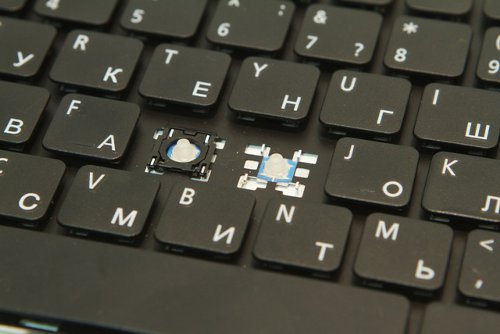
Пружина
Проблема может быть и в пружинном механизме клавиши. Площадка закрепляется защелками к лифту, который имеет несколько движущихся элементов и снимается без труда. После отсоединения необходимо убедиться, что крепления лифта исправны. Если найдено повреждение, можно попробовать взять лифт с клавиши, которая редко используется: обычно это помогает. Если же результат не получен, проще всего купить в компьютерном магазине новый лифт.
Вода и напитки
Часто причиной того, почему стали залипать клавиши на ноутбуке, становятся пролитые на клавиатуру жидкости. В любом случае, как только вода попала на устройство, необходимо промокнуть его бумажной салфеткой (подойдет и туалетная бумага) и сразу выключить из сети, чтобы не допустить сгорания внутренних частей ноутбука. Иначе может потребоваться серьезный и дорогостоящий ремонт. Также можно перевернуть прибор, проложив бумажными салфетками зазоры, или разобрать для дальнейшей сушки. Стоит обратить внимание, что если устройство еще на гарантии, то после разборки уже нельзя будет обратиться в сервис для гарантийного ремонта. Впрочем, залив ноутбука жидкостью подпадает под пункт «неправильная эксплуатация», поэтому ремонт в таком случае, скорее всего, все равно бесплатно произведен не будет. Не рекомендуется включать прибор в течение суток. В это время необходимо снять все клавиши и протереть их спиртом. Почему не стоит включать ноутбук? Да, если жидкости было немного, то он вполне может продолжить работу без каких-либо видимых проблем, однако любая влага, попавшая на контакты, запускает процесс коррозии. Компьютер может выйти из строя довольно скоро, причем пользователь никак не свяжет это с пролитым месяц назад кофе.
Мусор и пыль, которые тоже являются причиной залипания, проще всего извлечь с помощью пылесоса для компьютера или баллончика со сжатым воздухом.

Менее распространенные проблемы
Геймеры довольно часто сталкиваются с такой ситуацией, когда залипла клавиша на ноутбуке. Что делать, если это произошло? Собственно, инструкция та же. Так как кнопка подвергается серьезному механическому воздействию (в данном случае — частому нажатию или удерживанию), нужно проверить исправность механизма и заменить, если он сломан. Иногда перегрев становится причиной того, почему залипла клавиша на ноутбуке. Что делать с термопастой, знают далеко не все пользователи, так что можно просто довериться специалисту. Если же владелец уверен в своих силах, следует разобрать ноутбук, почистить его от пыли и заменить термопасту во всех нужных узлах. Стоит обратить внимание, что, скорее всего, возможность ремонта по гарантии после этого будет утрачена.
Если ничего не помогает
Случается и так, что без видимых причин вдруг залипла клавиша на ноутбуке. Что делать, если проблему устранить не удалось или на это нет времени? Действительно, когда кипит работа, не всегда есть возможность отвлечься на то, чтобы исправить неполадку. Экранная клавиатура — не помощник в случае, если нужно набирать много страниц текста, поэтому проще всего подключить USB-клавиатуру. Да, это громоздко, но временно решает проблему. Особенно это поможет в случае, если клавиатура ноутбука нуждается в замене, ведь это потребует некоторого времени, а в ближайшем компьютерном магазине можно купить самую дешевую внешнюю клавиатуру и спокойно продолжить работу.
Системные проблемы
Порой проблему с работой клавиатуры на ноутбуке решает простая перезагрузка. Иногда причиной являются драйверы, и в таком случае нужна их переустановка. Драйверы лучше всего скачивать с официального сайта производителя, так владелец будет уверен, что устанавливает проверенное программное обеспечение. В некоторых случаях неполадки с клавиатурой могут быть вызваны плохим контактом шлейфа клавиатуры с материнской платой. На большинстве устройств клавиатура крепится сверху с помощью нескольких защелок. Их следует аккуратно открепить, начиная с крайней, вынуть/поднять клавиатуру, подключить шлейф, затем вернуть все на место.
На некоторых моделях, чтобы получить доступ к контактам, потребуется разборка всего устройства. Главный совет здесь: соблюдать аккуратность. В основном части компьютера легко отделяются друг от друга, поэтому не нужно прикладывать лишних усилий, чтобы не повредить их. Следует сохранить все винтики, ведь в случае утери купить точно такие же может быть затруднительно.
Чаще всего владелец сам может разобраться в том, почему залипает клавиша на клавиатуре ноутбука. Если же вы не уверены в своих силах, компьютерные мастера легко и быстро произведут любой ремонт и чистку вашего устройства, главное — обращаться в проверенные сервисы.
У ноутбука залипают клавиши
Как правило, залипание клавиш клавиатуры ноутбука становится следствием пролития на лицевую панель чая, кофе, варенья. То есть, фактически всегда проблема образуется в результате неаккуратности пользователя. Но в ряде случаев кнопки залипают из-за программного сбоя. Например, это могут быть встроенные опции, предназначенные для облегчения работы с устройством. Достаточно отключить залипание клавиш и проблема будет устранена. Но, что делать пользователю, если у ноутбука залипают клавиши после пролития сладкой воды или чая на панель лэптопа?
Нефункциональные причины
В операционной системе Виндовс предусмотрена специальная функция, предотвращающая постоянное удерживание одной клавиши. Необходимо этого для того, чтобы предотвратить возможные неприятности, которые влечет за собой постоянно нажатая клавиша. Эту программную способность достаточно просто отключить. Но чаще всего причиной обращения клиентов в сервисный центр является пролитая на ноутбук сладкая жидкость. В результате кнопка залипает в одном положении и нередко выходит из строя микросхема. Последствия пролития жидкости устраняются только в сервисном центре путем разборка кейборда. Если во время работы вы пролили чай или кофе на клавиатуру, сразу же обесточьте ноутбук и вытащите аккумуляторную батарею. Помните, что отключить с розетки лэптоп недостаточно, ведь от батареи будет продолжаться подача питания на материнскую плату, а это чревато неприятными последствиями. Вытащив батарею, вы исключите риск повреждения внутренних компонентов. Дальше устройство сушится, но нельзя это делать обычным феном. Высока вероятность, что влага будет направлена воздухом вглубь устройства. Ни в коем случае не пытайтесь промыть клавиатуру спиртом или растворителем: как минимум окислится тонкий слой металла, что приведет к полному выходу из строя клавиатуру.
Выявляем причину залипания клавиши
- попадание мусора, частицы пищи или липкой жидкости под кнопку, поэтому она не возвращается в исходное положение;
- перегрев ноутбука в играх нередко оборачивается странным поведением подолгу удерживаемых клавиш;
- проблема появляется и в том случае, если в самой Виндовс активирована специальная опция, упрощающая процесс обращения с компьютером людям с ограниченными возможностями.
Куда обратиться за помощью в случае, если поломка носит программный или аппаратный характер?
Устранение проблемы в сервисном центре Mobilap Repair
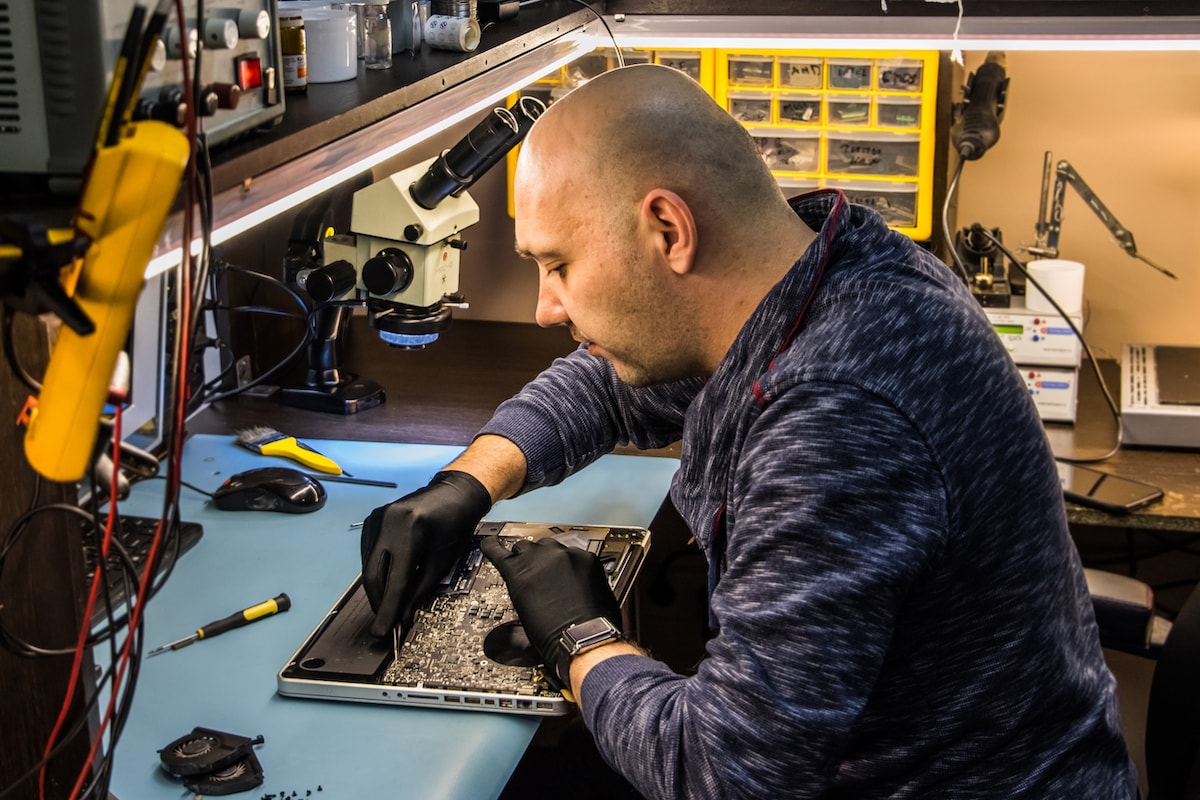
Поломку, связанную с тем, что у ноутбука залипают клавиши, сложно назвать серьёзной. Но для пользователей с небольшим компьютером стажем она действительно является непростой. В случае пролития жидкости на панель даже опытные юзеры не сразу понимают, что следует делать. Не рискуйте состоянием и работоспособностью важнейших компонентов лэптопа. После выявления поломки обращайтесь в сервисный центр Mobilap Repair, где вас ждут опытные мастера, низкие цены и приятные скидки. Оплата производится после того, как клиент проверит клавиатуру и убедится, что проблемные кнопки больше не залипают.
Чем удобен сервисный центр Mobilap Repair?
- Беремся за самые сложные случаи
- Курьер на дом или в офис за наш счет – приедем за 45 минут
- Бесплатная диагностика – даже в случае отказа от ремонта
- Гарантия на все виды работ до 365 дней
- Собственный склад оригинальных запчастей
- Оплата только после успешного ремонта, принимаем к оплате карты
- Мастера с опытом работы от десяти лет
- Быстрый ремонт при вас – за 15 минут
- Удобное расположение в центре Москвы
- Работаем с корпоративными клиентами
- Мы – гордимся нашей работой.

- На клавиатуру ноутбука пролили воду
- У ноутбука не работает клавиатура
- Не работает подсветка клавиатуры у ноутбука
Как отключить или включить залипание клавиш в Windows 10
Читайте, что такое залипание клавиш в Windows. Покажем по три простых способа как его включить и отключить. Функция залипания клавиш относится к специальным возможностям операционной системы Windows и имеет неоднозначные отзывы. С одной стороны, она достаточно полезна для пользователей, чья работа тесно связана с созданием и редактированием текстов. С другой стороны, она вызывает отрицательные эмоции у любителей компьютерных игр. Поэтому, в зависимости от того, какие задачи вы решаете на компьютере в настоящий момент, вы можете включить или отключить функцию «Залипания клавиш» на своем устройстве.
- Что такое «Залипание клавиш»?
- Как включить залипание клавиш в Windows 10
- Используйте клавишу «Shift»
- Сделайте это в параметрах клавиатуры «Использовать залипание клавиш»
- Достигнуть цели, используя «Панель управления»
- Используйте сочетания клавиш
- Достичь цели в параметрах клавиатуры «Использовать залипание клавиш»
- Отключить «Залипание клавиш» используя «Панель управления»
Что такое «Залипание клавиш»?
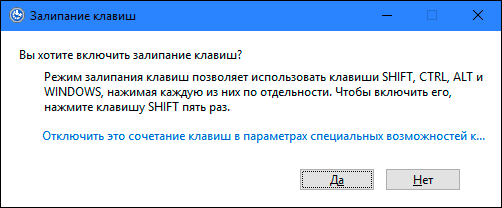
Программное залипание клавиш представляет собой автоматическую функцию, которая активируется при нажатии и продолжительном удерживании клавиши («Shift», «CTRL» или «ALT») или при частом нажатии клавиши «Shift» (пять раз и более). После этого «Windows 10» выдает звуковой сигнал и открывает окно «Залипание клавиш», предлагая вам включить режим залипания или отказаться.
Перейти к просмотру

Функция «Залипания клавиш» под управлением операционной системы «Windows 10» позволяет вам использовать клавиши «Shift», «CTRL», «ALT» и «Windows», нажимая каждую из них по отдельности. Чтобы включить или выключить функцию, вы можете воспользоваться следующими способами.
Как включить залипание клавиш в Windows 10
Используйте клавишу «Shift»
- Шаг 1: Для включения функции «Залипания клавиш» в «Windows 10» непрерывно нажмите клавишу «Shift» пять раз подряд.
- Шаг 2: На экране после звукового сигнала откроется диалоговое окно «Залипание клавиш». Выберите кнопку «Да» и нажмите для подтверждения.
Перейти к просмотру
Сделайте это в параметрах клавиатуры «Использовать залипание клавиш»
- Шаг 1: В нижнем левом углу экрана в панели задач нажмите символ «Поиск» и введите в строке поисковый запрос «Залипание». В предложенных вариантах во всплывающем меню выберите лучшее соответствие: «Нажимайте клавиши по очереди для ввода сочетания клавиш».
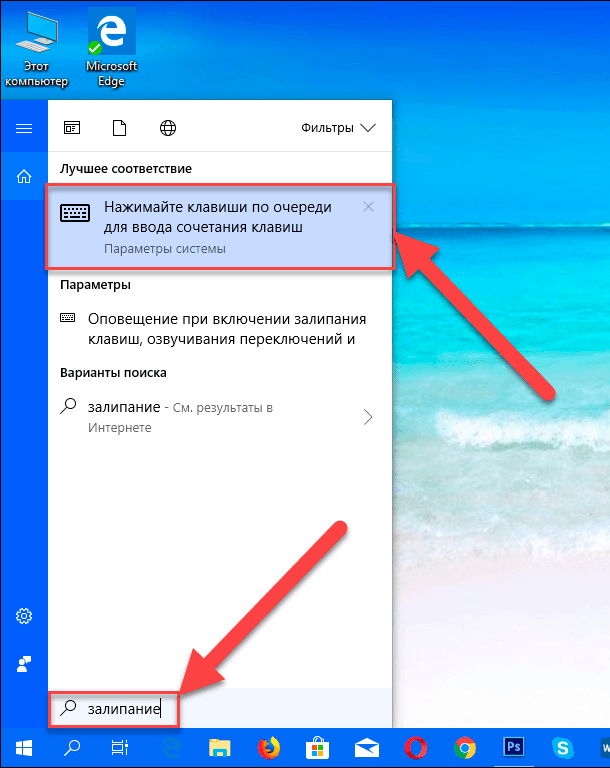
Вы можете использовать другой вариант для доступа в меню «Параметры»: нажмите кнопку «Пуск» и выберите знак шестеренки в нижнем левом углу всплывающего меню;
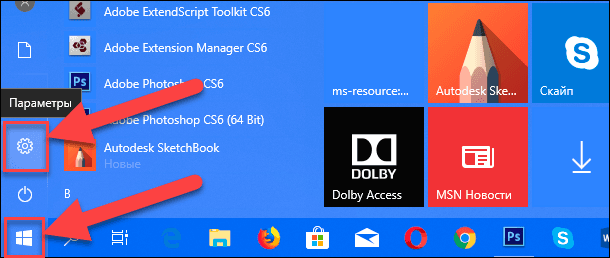
или нажмите сочетание клавиш «Windows + X» или нажмите правой кнопкой мыши на кнопке «Пуск», во всплывающем меню выберите раздел «Параметры».
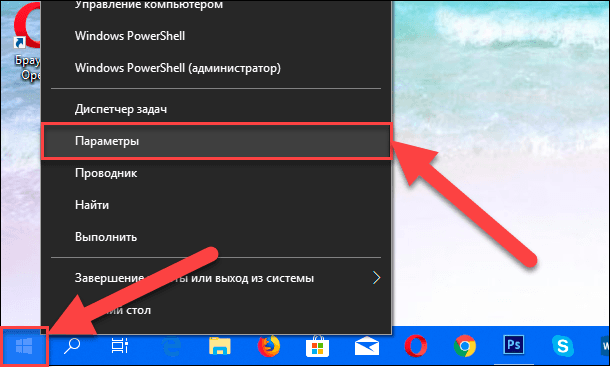
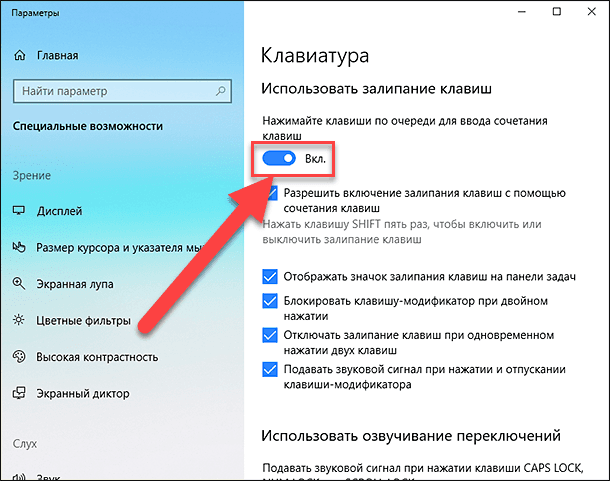
В окне «Параметры» опустите бегунок вниз и выберите раздел «Специальные возможности». В левой панели бокового меню опустите бегунок вниз и выберите раздел «Клавиатура». В правой панели активируйте индикатор «Вкл.» в разделе «Использовать залипание клавиш».
Перейти к просмотру
Достигнуть цели, используя «Панель управления»
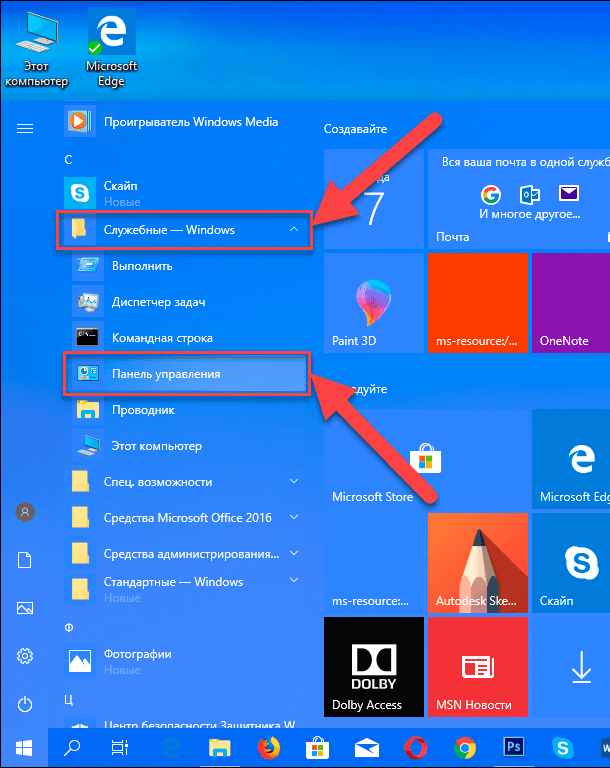
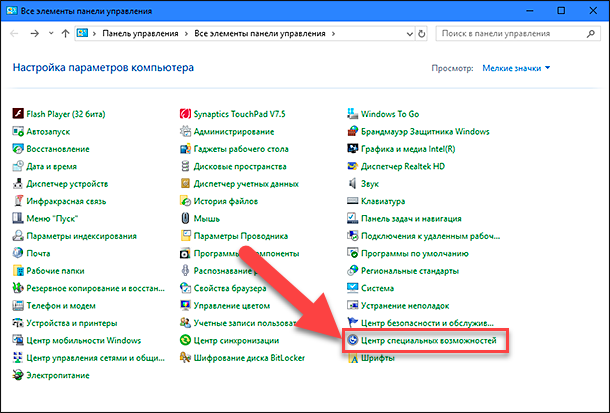
- Шаг 1: Откройте главное меню, нажав кнопку «Пуск» в левом углу экрана, опустите бегунок вниз до раздела «Служебные – Windows» и выберите в нем вкладку «Панель управления».
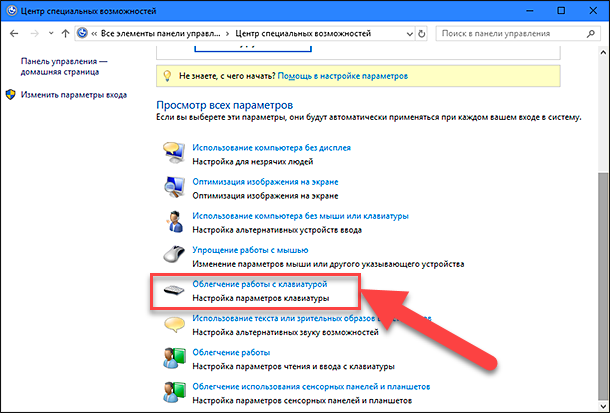
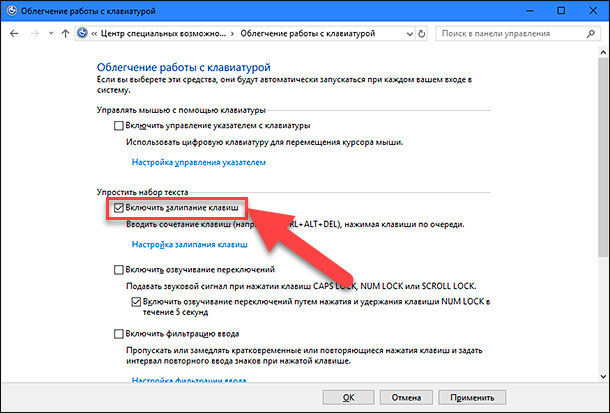
Как отключить залипание клавиш в Windows 10
Используйте сочетания клавиш
Самый быстрый и легкий способ отключить функцию «Залипания клавиш» в «Windows 10» это выполнить на клавиатуре одновременное нажатие на две любые функциональные клавиши: «Shift», «CTRL», «ALT» и «Windows». Например, «Shift + CTRL», «Shift + ALT», «CTRL + ALT» и т.д. После нажатия сочетания клавиш вы услышите звуковой сигнал, оповещающий вас о том, что функция «Залипания клавиш» отключена.
Достичь цели в параметрах клавиатуры «Использовать залипание клавиш»
Способ отключения параметра «Залипание клавиш» полностью повторяет «Способ 2. Сделайте это в параметрах клавиатуры «Использовать залипание клавиш»», который мы применяли для включения этой функции. Выполните алгоритм действий, указанный в вышеназванном «Способе 2» и измените индикатор ячейки «Использовать залипание клавиш» в положение «Откл.» (режим отключения).
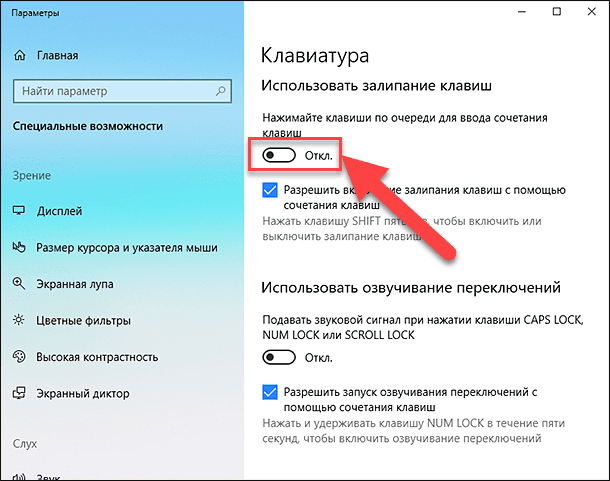
Отключить «Залипание клавиш» используя «Панель управления»
- Шаг 1: Дважды щелкните значок «Залипание клавиш» на панели задач в правом нижнем углу экрана, чтобы отобразить окно «Облегчение работы с клавиатурой».

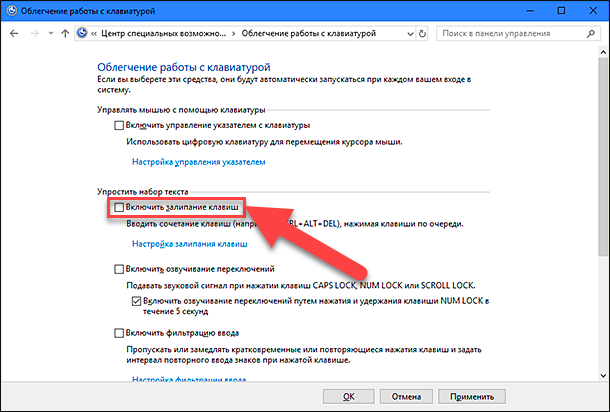
Функция «Залипания клавиш» на вашем компьютере будет отключена.
Применяя изложенные способы, вы всегда сможете быстро и легко включать и отключать эту функцию по мере необходимости, исходя из тех задач, которые вам необходимо решать в данный момент.

Автор: Vladimir Mareev, Технический писатель
Владимир Мареев — автор и переводчик технических текстов в компании Hetman Software. Имеет тринадцатилетний опыт в области разработки программного обеспечения для восстановления данных, который помогает ему создавать понятные статьи для блога компании. Спектр публикаций довольно широк и не ограничивается только лишь темой программирования. Статьи включают также разнообразные обзоры новинок рынка компьютерных устройств, популярных операционных систем, руководства по использованию распространенных и специфических программ, примеры решений возникающих системных или аппаратных проблем и многие другие виды публикаций.

Редактор: Michael Miroshnichenko, Технический писатель
Мирошниченко Михаил – одни из ведущих программистов в Hetman Software. Опираясь на пятнадцатилетний опыт разработки программного обеспечения он делится своими знаниями с читателями нашего блога. По мимо программирования Михаил является экспертом в области восстановления данных, файловых систем, устройств хранения данных, RAID массивов.
- Обновлено:
- 19.10.2023 9:32
Поделиcь
Вопросы и ответы
Что такое «Залипание клавиш»?
Залипание клавиш – это специальная возможность, которая позволяет людям включать клавишу-модификатор, например “Shift”, на постоянной основе. Это позволяет людям с ограниченными возможностями или работающим на компьютере завершать команды и ставить ярлыки быстро и легко, особенно, если сложно удерживать более одной клавиши одновременно.
Как попасть в настройки «Залипание клавиш»?
Чтобы открыть настройки залипания клавиш, нажмите «Пуск» — «Параметры» — «Специальные возможности» — «Клавиатура». Или надавите пять раз на Shift и кликните в появившемся окне включить или отключить залипание клавиш.
Каждый раз после закрытия крышки ноутбука включается залипание клавиш. Почему?
Попробуйте почистить клавиатуру или экран. У ноутбуков очень небольшой зазор между клавой и экраном, даже мельчайшая крошка может «нажать» на клавишу. Если все чисто, то возможно имеет место ошибка программного обеспечения.
Когда компьютер включается, включается с ним и залипание клавиш. Как отключить это?
Чтобы открыть настройки залипания клавиш, нажмите «Пуск» — «Параметры» — «Специальные возможности» — «Клавиатура». Или надавите пять раз на Shift и кликните в появившемся окне включить или отключить залипание клавиш.
Как отключить окно «Залипание клавиш» при многократном нажатии Shift?
- Нажмите пять раз подряд клавишу Shift. Появиться окошко «Залипание клавиш».
- Перейдите по ссылке «Перейдите в центр специальных возможностей, чтобы отключить сочетание клавиш» в этом окошке.
- Появится окно настроек залипания клавиш.
- Снимите галочку напротив функции «Разрешить включение залипание клавиш с помощью сочетания клавиш».
Комментарии (10)
blade 7.11.2023 12:23 #
залипание отключено. и не включается, но в игре оно почему то включается? есть способ как его отключить что бы даже в играх не включалось
Hetman Software 7.11.2023 15:26 #
Проблема «залипания клавиши» может возникать из-за различных причин, и ее решение зависит от вашей операционной системы, железа и настроек. Вот несколько шагов, которые вы можете предпринять, чтобы попытаться решить эту проблему: Перезагрузите компьютер: Иногда, простая перезагрузка может помочь временно решить проблему. Очистка клавиатуры: Попробуйте очистить клавиатуру от пыли и мусора, которые могут приводить к залипанию клавиш. Проверьте наличие вирусов: Малware и вредоносные программы могут вызывать подобные проблемы. Убедитесь, что ваш компьютер защищен антивирусным программным обеспечением и проведите проверку системы. Обновите драйвера клавиатуры: Проверьте, что у вас установлены актуальные драйверы для клавиатуры. Обновите их, если это необходимо. Проверьте физическое состояние клавиши: Возможно, клавиша физически повреждена. Попробуйте удалить клавишу и очистить ее, а затем верните обратно. Что касается ситуации, когда залипание происходит только в играх, то это может быть связано с определенными настройками в игре или программном обеспечении. Вам, возможно, придется настроить или отключить функции клавиатуры внутри игры. Конкретные шаги будут зависеть от игры, в которой возникает проблема. Обычно в настройках игры можно найти опции, связанные с клавиатурой, и настроить их по своему усмотрению. Если эти шаги не помогли решить проблему, то возможно, следует обратиться к специалисту по обслуживанию компьютеров для более подробного анализа и решения проблемы.
Саша 2.04.2022 17:49 #
Здравствуйте, каждый раз, при включении компьютера, когда я нажимаю букву «а» , она залипает до того момента, как я не нажму в поле ввода курсором, а после не работает до выключения ПК, приходится её копировать для ввода текста. И так на протяжении полугода, при этом она работает, разбирали клавиатуру и заменяли именно эту клавишу.
Надежда 13.03.2021 07:00 #
здравствуйте, залипание у меня отключено, но, вот когда пишу слово одну букву надо нажать 2 раза. в интернете ничего не нашлось. заранее спасибо
Виктор 20.02.2021 17:00 #
Здраствуйте , залипание полностью выключено, но есть проблема при игре при нажатии комбинации shift + w+d пикает и персонаж не поворачивает ( не реагирует) , в не игри аналогичная ситуация , правда клавиатура у меня азерти но я кнопки поменял что б было кверти, может вы мне поможете , спасибо .
залипание на клавиатуре кнопки shift
Здравствуйте! по каким -то не известным причинам стала залипать клавиатура на кнопке shift. Я включила экранную клавиатуру..но при ее отключении клавиатура все равно не работает! Что может быть причиной залипания и почему не работает клавиатура?как можно это исправить?
Ноутбук: Lenovo G585 с Windows
Команда сайта
23/03/2013 в 15:32
alma0000 23/03/2013 в 15:23 написал:
стала залипать клавиатура на кнопке shift.
Скрытый текстЗалипание клавиш предназначено для пользователей, которым трудно нажимать две клавиши одновременно. Если для выполнения какого-либо действия требуется нажать две клавиши, например CTRL+P, средство залипания позволяет нажать управляющую клавишу (CTRL, ALT или SHIFT) или клавишу Windows (), после чего она остается активной до нажатия второй клавиши.
Откройте компонент Специальные возможности.
Чтобы открыть компонент «Специальные возможности», нажмите кнопку Пуск, выберите команду Панель управления, а затем дважды щелкните значок Специальные возможности. Если установлен флажок Использовать такой способ включения в диалоговом окне Настройка режима залипания клавиш, то для того, чтобы включить или отключить режим залипания, следует пять раз нажать клавишу SHIFT.
На вкладке Клавиатура в группе Залипание клавиш нажмите кнопку Настройка. Выполните одно из следующих действий. Чтобы в дальнейшем включать или отключать режим залипания клавиш пятикратным нажатием клавиши SHIFT, установите флажок Использовать такой способ включения. Чтобы указать, что при двукратном нажатии управляющей клавиши (CTRL, ALT или SHIFT) или клавиши Windows () клавиша будет оставаться активной до ее следующего нажатия, в группе Параметры установите флажок Двойное нажатие запирает клавиши Ctrl, Shift и Alt.
Чтобы отключать залипание клавиш при одновременном нажатии управляющей клавиши (CTRL, ALT или SHIFT) или клавиши Windows () и другой клавиши, в группе Параметры установите флажок Отключать залипание при нажатии сразу двух клавиш. Чтобы подавать звуковой сигнал, когда управляющая клавиша (CTRL, ALT или SHIFT) или клавиша Windows () нажимается, блокируется или отпускается, в группе Уведомление установите флажок Выдавать звуковой сигнал при нажатии Ctrl, Shift и Alt. Для отображения значка «Залипание клавиш» на панели задач при включении режима залипания в группе Уведомление установите флажок Отображать состояние режима залипания на экране.
В картинках.Сообщение было отредактировано 23/03/2013 в 15:36 пользователем serg-serg.
Ноутбуки: Acer Aspire V3 771G Win 8, Lenovo Z580.Win7. с Windows 8 64-bit
Администратор
24/03/2013 в 20:26
alma0000 23/03/2013 в 15:23 написал:Здравствуйте! по каким -то не известным причинам стала залипать клавиатура на кнопке shift. Я включила экранную клавиатуру..но при ее отключении клавиатура все равно не работает! Что может быть причиной залипания и почему не работает клавиатура?как можно это исправить?
Для начала попробуйте вытащить на пару минут батарею из ноутбука при отключенном питании.
Ноутбуки: Asus N61Vn, Dell Inspiron 7720 и G3 3779 с Windows 10 64-bit
Страница: 1
Тему читают: гостей: 1Полезные руководства для новичков
Установка Windows 7
Детальное описание как установить Windows 7 на ноутбук или компьютер.
Оптимизация Windows
Рекомендации как ускорить работу Windows, уменьшить время загрузки системы и увеличить ее безопасность.
Как избавиться от периодических подтормаживаний в играх и других приложениях
Рекомендации как избавиться от периодических подтормаживаний в играх и прочих приложениях. Если у вас ноутбук просто зависает или вообще отключается, то переходите сразу к данному руководству: Охлаждение ноутбука.
Как установить Windows 7 с флешки с помощью WinToFlash
Полное и подробное описание процесса установки Windows Vista или Windows 7 с флешки или с карты памяти с помощью утилиты WinToFlash для новичков.