
Где в ут 11 дата запрета редактирования
Версия 11.0.8.11
Новое в версии
• Исправление выявленных ошибок.
Версия 11.0.8.8
Новое в версии
Внедрение механизма даты запрета редактирования во все учетные документы
• Добавлен механизм даты запрета редактирования в документы:
— по которым есть обмен с другими информационными системами;
— которые влияют на данные о состоянии наиболее важных учетных регистров.
Спасибо, Я так и думал. 1С как всегда решила изобретать велосипед.
ФОРУМ 1С ПРОГРАММИСТА
Как установить дату запрета с ограничениями в УТ 11?
Отправлять новые сообщения на мою почту
По завершению отчетного периода надо закрывать доступ к редактированию старых документов всем пользователям кроме отдельных лиц, которые имеют право на внесение изменений. В 1С у нас таких пользователей 2. Есть информация, что это можно сделать установкой запрета редактирования до выбранной даты, прошу помочь с этими настройками – где они находятся и как установить их именно так, чтобы этим двум пользователям запрета на изменение документов не было. Или может есть отдельные роли, отвечающие за такие полномочия? Программа 1С УТ 11 версия 11.3.4.227.
в УТ 11 установка такой даты находится в разделе НСИ и администрирование → Настройки пользователей и прав → Даты запрета изменения. Установите флаг, и появиться ссылка на настройки. Выберите вариант По пользователям. Одну стоку оставьте со значением<Для всех пользователей>, и отдельно подберите тех, кто может вносить изменения, и для каждой строки установите свою дату запрета.
Дата запрета ут 11
В программе предусмотрена возможность установить или отключить дату запрета изменения данных.
Для этого необходимо перейти в раздел Администрирование — Поддержка и обслуживание — Регламентные операции.
В данном разделе необходимо установить признак Даты запрета изменения. После установки признака отобразится гиперссылка Настроить, по которой необходимо перейти для настройки.

В окне настройки Даты запрета изменения данных доступны следующие варианты настроек:
- Не установлены;
- Для всех пользователей;
- По пользователям.
При способе Не установлены в учетной программе разрешены ввод и редактирование любых данных прошлых периодов.

При втором способе настройки — Для всех пользователей — дата запрета изменения данных устанавливается для всех пользователей, работающих в программе.
Программа позволяет задавать различные способы указания даты запрета изменения данных:
- Общая дата – при этом способе одна дата запрета задается для всех элементов данных программы;
- По объектам – при этом способе есть возможность указать разные даты для каждой организации (если учет в информационной базе ведется по нескольким организациям)

Если необходимо установить дату запрета изменения данных для какого-либо конкретного пользователя необходимо выбрать способ По пользователям и по кнопке Подобрать выбирается пользователь.

После установки даты запрета изменения данных указанные пользователи не будут иметь возможность редактировать данные в документах, отчетах и т.д. за прошлые периоды (до указанной даты запрета).
Если же дата запрета отключена, то в этом случае пользователи смогут вносить изменения в любые данные за прошлые периоды.
Многие пользователи, работающие в 1С:Предприятие 8 «Управление торговым предприятием” часто сталкиваются с проблемой установки даты запрета редактирования. Действительно, найти этот параметр довольно не просто, поэтому мы расскажем Вам, где же спрятался заветный пункт меню.
Для начала, если у Вас это не установлено по умолчанию, надо выбрать полный интерфейс. Делается это так: Сервис –> Переключить интерфейс –> Полный

Далее переходим Сервис –> Настройка учета –> Установка даты запрета изменения данных.

В открывшемся окне на вкладке «Основная дата”, в параметре «Общая дата” указывается дата запрета для всех пользователей по всем организациям.

Следует учесть, что запрет действует на документы и регистры сведений, созданные до даты в параметре. Т.е. при установке значения параметра, как на картинке, Вы сможете править документы, созданные 01.06.2013 и позже. Редактирование более ранних документов будет запрещено.
При нажатии на кнопку «Добавить”, Вы сможете добавить в число параметров пользователя, либо создать группу пользователей (например, «Продавцы”). В таком случае появится возможность устанавливать разные даты запрета редактирования для каждого пользователя или группы.
Аналогичным образом работают параметры и на второй вкладке «Ограничение регламентной информации”, только здесь устанавливается дата запрета редактирования документов бухгалтерского учета по различным организациям. Такая возможность может пригодится, когда по ФОП Иванов месяц уже закрыт, а по ЧП Петров еще происходит правка документов.
Обращаем Ваше внимание на надпись «Разрешить настройку запрета изменения данных до 01.04.2011». Так вот, настройку лучше не разрешать и документы до этой даты не трогать, т.к. при перепроведении этих документов проводки могут быть сформированы по-новому, соответственно остатки «поплывут”.
В тоже время, по умолчанию запреты НЕ ДЕЙСТВУЮТ на пользователей с полными правами. Чтобы и эта категория сотрудников не могла ничего править в закрытом периоде, надо дополнительно установить флажок «Применять дату запрета редактирования для полных прав”. Найти его можно таким образом:
Сервис –> Настройка учета –> Настройка параметров учета


Ну и, на правах рекламы, напоминаем Вам, что в нашей компании Вы можете получить качественное внедрение, настройку и сопровождение продуктов компании 1С в городах Днепропетровск, Павлоград, Синельниково, Лозовая, Новомосковск с выездом наших специалистов и в любом другом населенном пункте Украины с использованием средств удаленного доступа.
В сегодняшней статье речь пойдет о том, как прикрутить типовой механизм запрета изменения данных к собственным документам, добавленных в конфигурацию 1С ERP. У нас типовая конфигурация, разработанная компанией 1С с допиской. Дописан документ утЗаявкаКлиента, который включает в себя заказ клиента на перевозку и механизм расчета ЗП, расхода ГСМ, расхода ТЖ, выработки сотрудника и другие сопутствующие документы. Очень удобно, водитель выполнил один рейс по заявке, в этой же заявке можно просчитать себестоимость перевозки.
Итак, нам необходимо прикрутить типовой механизм запрета редактирования данных. Открываем модуль формы документа утЗаявкаКлиента и переходим к процедуре ПриЧтенииНаСервере — добавляем запись:
Эта процедура из общего модуля будет проверять, подходит ли текущий документ под условия даты запрета изменения, и если условия подходят, то открывается форма документа со свойством ТолькоПросмотр — форма документа будет заблокирована для редактирования.
Если говорить кратко о механизме запрета, то он состоит из регистра сведений ДатыЗапретаИзменения (в нем хранится информация о дате запрета, разделах и пользователях ), плана видов характеристик РазделыДатЗапретаИзменения (в предопределенных видах характеристик хранятся разделы ) и подписок на события.
Первым делом устанавливаем для плана видов характеристик правило поддержки — Объект поставщика редактируется с сохранением поддержки. И добавляемый предопределенный план, назовем его ТранспортныйБлок
На следующем шаге мы должны сказать системе, какие объекты входят в транспортный блок. В общем модуле ДатаЗапретаИзмененияПредопределяемый процедура ЗаполнитьИсточникиДанныхДляПроверкиЗапретаИзменения(ИсточникиДанных) описывает объекты на которые распространяется дата запрета. Для меня удобнее было вынести перечисление объектов в отдельную процедуру, её разместил в общем модуле утОбщегоНазначенияСервер (модуль в котором хранятся основные методы доработок). Итак описываем процедуру, ЗаполнитьИсточникиДанныхДляПроверкиЗапретаИзменения
После прописываем процедуру внутри процедуры заполнения источника данных для проверки.
Все, теперь при загрузке системы в свойство параметров сеанса ДействующиеДатыЗапретаИзменения будут записаны данные об объектах, на которые действует дата запрета изменения. Осталось лишь добавить запись в регистр сведений. Но разработчики защитили регистр от любопытных пользователей, убрав меню списка команду «Создать» и добавили строку Отказ = Истина; в событие перед началом добавления. Вы можете в режиме конфигуратор снять ограничения или воспользоваться внешней обработкой, расположенной в конце статьи.
Пример добавления записи в регистр с помощью внешней обработки.
После установки даты, проверим как работает запрет. Для примера откроем документ «Заявка клиента» от 31 декабря 2015 года, форма документа будет заблокирована, а в документе от 3 января 2016 года, блокировки не будет. Но есть одна проблема, если из формы списка, отменить проведение документа от 31 декабря 2015, то документ распроведется, хотя так не должно быть.
Форма документа, который заблокирован:
Для того, что бы вести контроль изменения данных при записи объектов, нам необходимо отредактировать подписку на событие ПроверитьДатуЗапретаПередЗаписьюДокумента именно в ней на событии ПередЗаписью запускается обработчик ДатыЗапретаИзменения.ПроверитьДатуЗапретаИзмененияПередЗаписьюДокумента() который выполняет необходимые проверки.
Что бы при следующем обновлении конфигурации не затереть изменения в подписке на события, я вручную создал подписку утПроверитьДатуЗапретаПередЗаписьюДокумента и указал свой источник документов.
Запрет изменения ПередЗаписью:
На этом «привязка» механизма запрета редактирования данных окончена. Поведем итог, в плане видов характеристик мы создали раздел, на который потом накладываются условия и дата запрета. В регистре сведений мы добавили запись с новым разделом и датой запрета. В общем модуле обозначили список документов, на которые действует ограничение и подпиской на событие запретили редактировать документы. На этом все, всем успешной интеграции механизма, если будут вопросы с удовольствием отвечу в комментариях.
Свежие материалы
1С ут 11 пересчет товаров Оптимально в программе 1С:Управление торговлей 11.1 проводить инвентаризацию с использованием распоряжения на инвентаризацию. Для этого…
Переменная не определена дата У всех документов, существующих в конфигурациях 1С, а, следовательно, и практически у всех регистров обязательно…
121 11 n Зарегистрировано в Минюсте России 6 мая 2013 г. N 28321 МИНИСТЕРСТВО ЗДРАВООХРАНЕНИЯ РОССИЙСКОЙ ФЕДЕРАЦИИ ПРИКАЗ…
11 счет животные на выращивании и откорме Счет 11 «Животные на выращивании и откорме»Счет 11 «Животные на выращивании и откорме» предназначен для…
Где в ут 11 дата запрета редактирования
Как в 1С Предприятие Управление торговлей редакции 11 настроить дату запрета изменений
Для того чтобы обезопасить себя и свое дело от шаловливые ручек пользователей, можно настроить дату запрета изменений, после чего ни кто не сможет изменить какие либо документы. Данный функционал есть практически в каждой конфигурации 1С Предприятия. Но сегодня поговорим об Управление торговлей редакции 11, и посмотрим как в ней можно настроить дату запрета изменений с различными ограничениями. Настроим ограничения как для пользователей так и для различных объектов самой конфигурации.
Так же рекомендую прочитать следующие интересные статьи касающиеся 1С Предприятия.
Как установить дату запрета с ограничениями в УТ 11
Включить дату запрета можно если открыть раздел «НСИ и администрирование» и выбрать пункт «Настройка пользователей и прав».
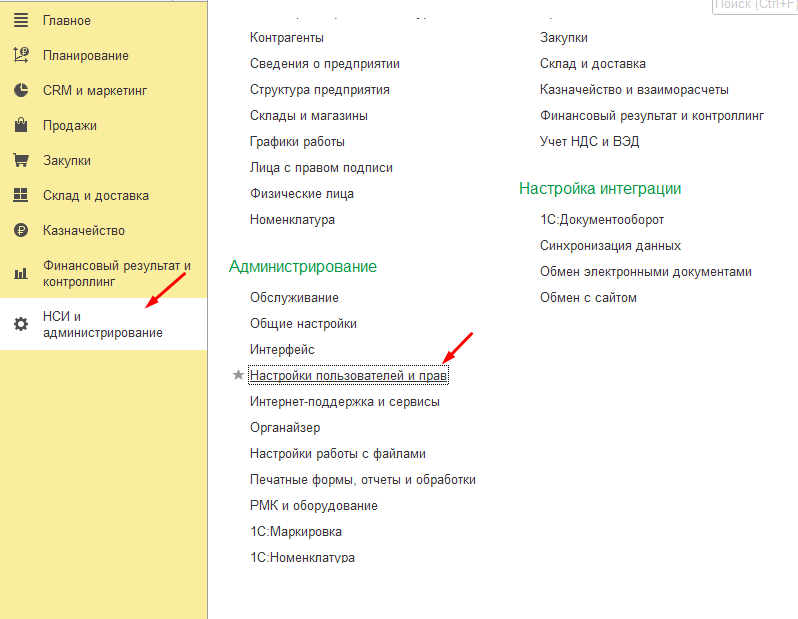
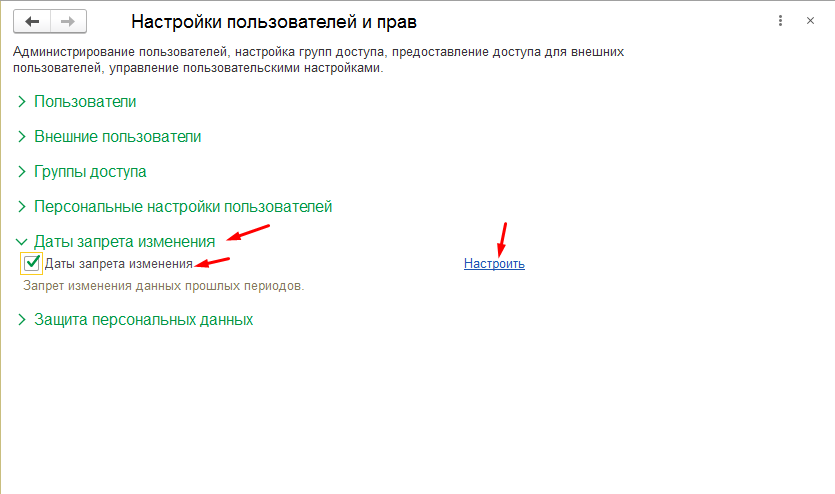
В открывшемся окне ищем пункт «Даты запрета изменения» раскрываем его отмечаем галочкой «Даты запрета изменения» и жмем «Настроить»
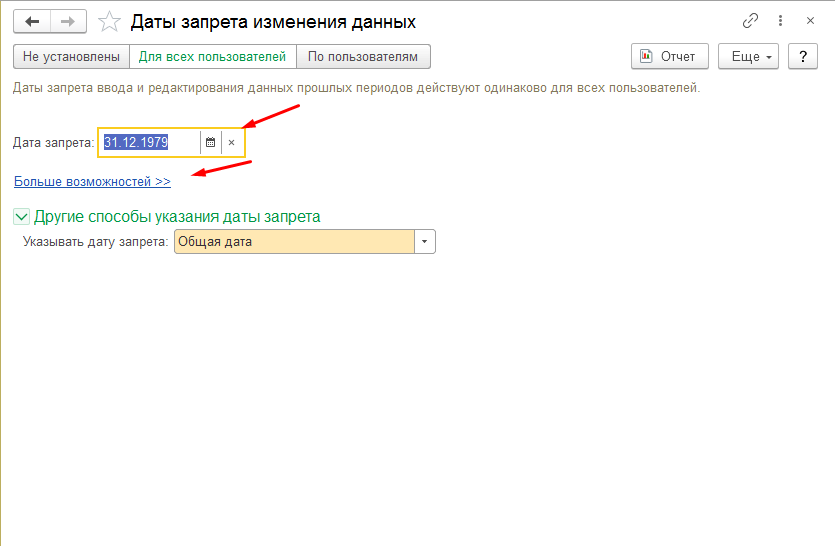
Устанавливаем необходимую дату и чуть ниже в поле «Указывать дату запрета» » выбираем «Общая дата», в принципе на этом можно остановиться, так как теперь ни один документ созданный раньше этой даты изменить будет не возможно.
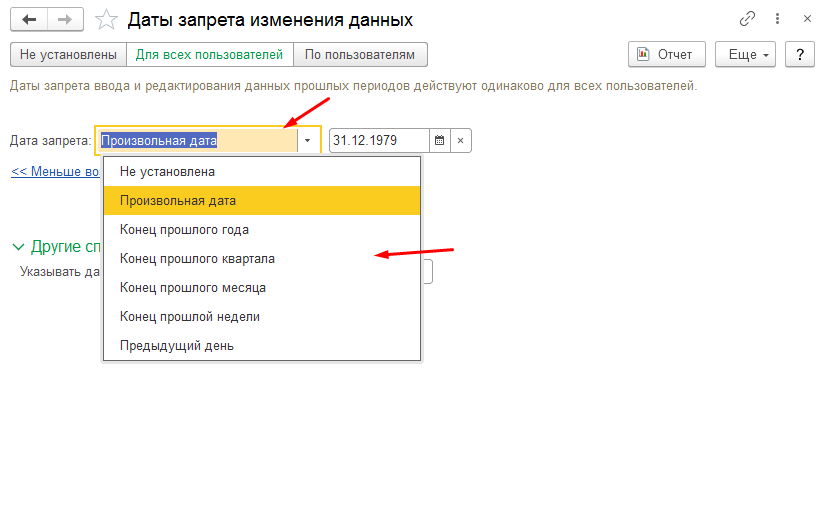
Но если выбрать пункт «Больше возможностей» можно выбрать не конкретное число а например, указать «Конец прошлой недели», в результате дата запрету будет автоматически сдвигаться.
Можно установить дату запрета изменений для каждого раздела конфигурации по отдельности, для этого в поле «Указать дату запрета» выбираем пункт «По разделам».
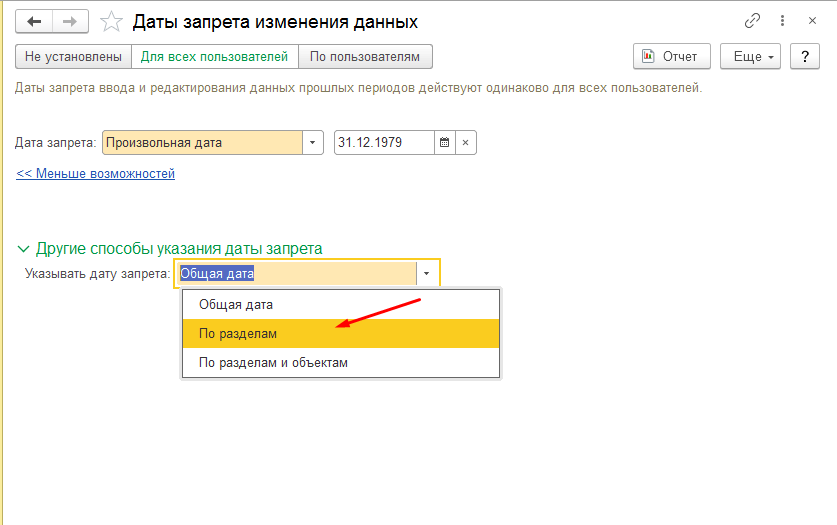
В открывшемся окне устанавливаем даты запрета для нужных разделов.
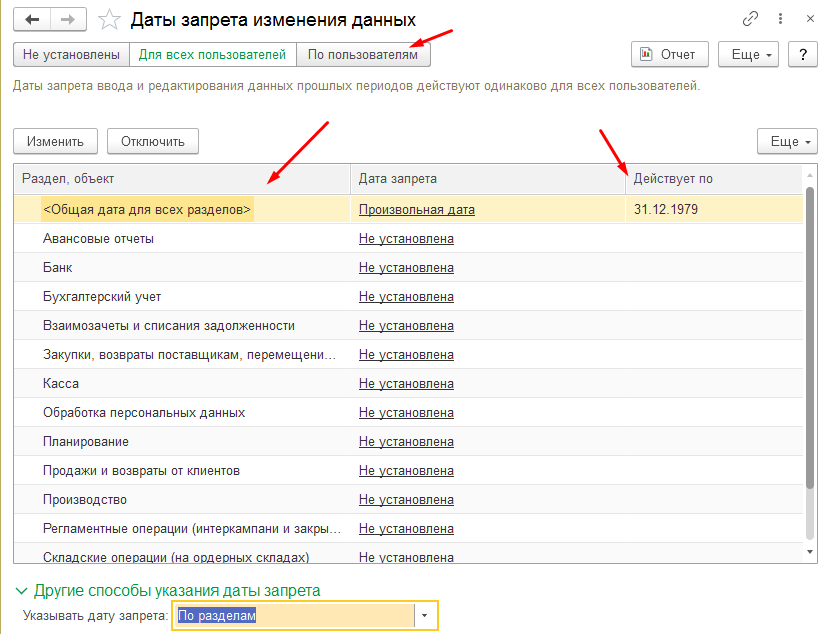
Конечно же можно разрешить определенным пользователям изменять документы в не зависимости от установленный даты запрета, для этого сверху нужно перейти в раздел «По пользователям» и добавить в список тех кому можно будет изменять документы.
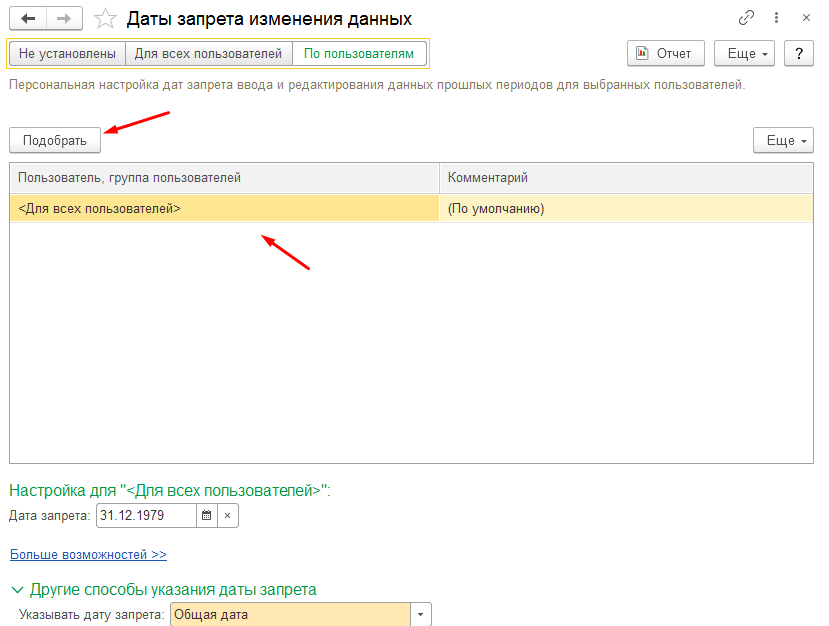
Вот так достаточно просто можно установить дату запрета изменений в конфигурации Управление торговлей редакции 11 и настроить необходимые ограничения. Как я уже говорил во всех конфигурация дата запрета настраивается примерно одинакова, поэтому достаточно один раз это запомнить.
Где установить дату запрета редактирования данных
Показан процесс установки даты запрета в конфигурациях Бухгалтерия предприятия 3.0, Управление Торговлей 11.1, Розница 2.1.
Рассмотрены примеры установки общей даты запрета, а также отдельно по объектам (организациям). Также показана установка различных дат запрета для разных пользователей системы.
Смотреть комментарии (0)
Для добавления комментариев необходимо авторизоваться на сайте.
Если Вы ещё не зарегистрированы на сайте, то сначала зарегистрируйтесь.
Дата запрета изменения данных для всех документов УТ 11 инструкция в картинках.

И вот вышел долгожданный 7-й подрелиз и ничего не изменилось.
В архиве фото-инструкции по номерам:
1) Задача: добавить разделы и виды документов так чтобы системы могла защитить все необходимые данные.
2) Для начала в Планы видов характеристик – РазделыДатЗапретаИзменения – Тип значения характеристик: добавляем Организации для ограничений по объектам раздела.
3) Здесь же открываем Предопределенные данные и добавляем Вид характеристики с именем «Закупки», тип «Организации».
4) Дальше Общие – Общие модули – ДатыЗапретаИзмененияУТ – процедура ЗаполнитьИсточникиДанныхДляПроверкиЗапретаИзменения: добавляем в конце строку (новый вид документа) по принципу всех остальных, только наш раздел Закупки и проверяемый реквизит Организация.
5) Потом Общие – Подписки на события – ПроверитьДатуЗапретаПередЗаписьюДокумента – открываем Источник и добавляем требуемый вид документа.
6) Теперь открываем Документы – ДобавляемыйВидДокумента – Формы – ФормаДокумента – Модуль – процедура ПриЧтенииНаСервере: и добавляем вызов обработчика механизма как на рисунке.
7) Сохраняем и радуемся результату, при установке общей даты на всех пользователей всё работает на ура.
Если нужно добавить в раздел ещё один вид документа – перейти к шагу 4)
Если нужно добавить ещё один раздел – перейти к шагу 3). Тип вида характеристики при этом может быть и другим, например Склады (это на шаге 2), он обязательно должен присутствовать у документа и быть верно указан, реквизит этого типа, на шаге 4).
В настройках появляется новый раздел и возможность ограничения по Организациям – используются все преимущества заложенные в типовой.
Похожие публикации:
- Где blender на русском
- Где в компе калькулятор
- Диск извлечен неправильно mac как отключить эту надпись
- Как засыпать соль в посудомоечную машину если в отсеке вода