
Как перенести фотографии с Samsung на Samsung (до Galaxy S23 Ultra и Android 14)
Резюме: Как перенести фотографии с Samsung на Samsung? Это требует большой осторожности, особенно когда вы переключаетесь со старого Samsung на новый. Хороший Switch Mobile Transfer может в конечном итоге стать вашим MVP в процессе передачи фотографий Samsung, и у вас будет гораздо больше времени, чтобы насладиться новым сверхмощным Samsung Galaxy.
Здесь 5 практические инструменты передачи Samsung, чтобы попробовать.
Телефоны Samsung пользуются большой популярностью во всем мире. Сторонники Samsung, как правило, заменяют свой старый телефон Samsung новым телефоном Samsung.
Когда вы покупаете новый телефон, вы хотите перенести данные, например фотографии, со старого Samsung на новый Samsung. Есть несколько способов сделать это, давайте посмотрим, как это сделать.
Решите «Как перенести фотографии с Samsung на Samsung?» В 5 различными способами.
| Samsung к Samsung напрямую |
| Вариант 1: Как перенести фотографии с Samsung на Samsung с помощью Switch Mobile Transfer. |
| Опция 2: передача фотографий с Samsung на Samsung с помощью Smart Switch. |
| Samsung на ПК, а затем ПК на Samsung |
| Вариант 3. Используйте Samsung Data Backup & Restore для передачи фотографий с Samsung на Samsung. |
| Вариант 4: Как использовать USB-кабель для передачи фотографий с Samsung на Samsung. |
| Samsung в облако, а затем облако в Samsung |
| Вариант 5: Решите «Как перенести фотографии с Samsung на Samsung» с помощью Dropbox. |
Вариант 1: Как перенести фотографии с Samsung на Samsung с помощью Switch Mobile Transfer.
Switch Mobile Transfer — это программа передачи файлов 4 в 1, которая позволяет выборочно или массово передавать данные с любого мобильного телефона на любой мобильный телефон с любой операционной системой, просто щелкнув 1.
Переключить мобильный перевод предлагает очень простой способ переноса фотографий между устройствами Samsung без потери данных. Вот Простые шаги 3 для подражания:
- Установите и запустите ‘ Переключить мобильный перевод ‘на вашем ПК.
- Выберите ‘Перевод с телефона на телефон‘и подключите оба устройства Samsung через USB.

- Выберите ‘Источник«устройство и»Направление‘устройство. Выберите здесь контент, например фото, который вы хотите перенести, и нажмите «Start Transfer».
Затем все фотографии будут перенесены из старого Samsung в новый Samsung.
Примечание. Если вы хотите перенести данные из места назначения на исходное устройство, вы можете просто перевернуть их, щелкнув значок ‘кувырок‘, чтобы поменять свою позицию.
Как видите, благодаря простому и понятному интерфейсу вам не нужно выполнять какие-либо ненужные действия, что делает его очень удобным для быстрой передачи фотографий с Samsung на Samsung.
Помимо передачи файлов, Switch Mobile Transfer также очень хорошо работает в резервном копировании, восстановлении и удалении данных Samsung. Узнать больше о Переключить мобильный перевод.
Опция 2: передача фотографий с Samsung на Samsung с помощью Smart Switch.
Как официальное приложение для передачи, Smart Switch может помочь вам передавать контакты, фотографии, музыку, видео, сообщения, заметки, календари и многое другое из Samsung или других устройств, не принадлежащих Samsung, в Samsung через USB-кабель или Wi-Fi.
Это приложение обычно предварительно загружается на новый телефон Samsung. Итак, в этом случае вам просто нужно загрузить его на свой старый Samsung из Google Play. (Получить Smart Switch здесь.)
Шаги, чтобы следовать:
- Запустите Smart Switch на обоих устройствах Samsung.
- Нажмите «НачатьВ правом нижнем углу и нажмите «Соглашаться», Если«Условия Предоставления Услуг», В противном случае нажмите«OKВместо этого на обоих Samsung.
- Нажмите «WIRELESSНа обоих устройствах для беспроводной передачи данных. (Вы также можете выбрать USB-кабель вместе с USB-адаптером или SD-картой для передачи здесь.)
- Выберите «ОТПРАВИТЬНа старом самсунге иПОЛУЧАТЬНа новом.
- Нажмите «СОЕДИНИТЬ”На старом устройстве или используйте PIN-код для подключения вручную.
- Выберите «Картинки»Или другой контент для передачи на ваш старый Samsung.
- Нажмите «ПОЛУЧАТЬСнова на новом Samsung и дождитесь завершения передачи.
Однако, хотя Switch Mobile Transfer или другой инструмент Samsung для передачи данных могут обрабатывать передачу данных с хорошей стабильностью, Smart Switch наверняка наверстает упущенное.
Такие проблемы, как «Smart Switch не запускается», «Smart Switch не может подключиться», «Smart Switch не может передать Story Album» или «Smart Switch потеряли данные» и т. Д., Возникают часто.
Бедствие, подобное «умному переключателю потерянных данных», делает резервную копию Samsung перед тем, как передать хорошую идею.
Вариант 3. Используйте Samsung Data Backup & Restore для передачи фотографий с Samsung на Samsung.
. Резервное копирование и восстановление данных Samsung Перенос фотографий с Samsung на Samsung — это обходной путь. По крайней мере, вы можете сохранить резервную копию на своем ПК перед передачей, особенно если вы не можете получить два Samsung под рукой одновременно.
Вот шаги, которые нужно выполнить:
- Установите и запустите Samsung Data Backup & Restore на своем ПК.
- Подключите старое устройство Samsung к ПК через USB-кабель.
- Выберите «Резервное копирование и восстановление данных Android«Модуль и нажмите»Резервное копирование одним нажатием», Чтобы сохранить ваши данные Samsung в безопасности на ПК.
- Как только вы получите новый Samsung, подключите его к ПК, на котором вы ранее сделали резервную копию своего Samsung, и снова запустите Samsung Data Backup & Restore.
- Выберите «Резервное копирование и восстановление данных Android«Модуль и нажмите»Восстановление данных устройства».
- Выберите «Фото(Основной ключ) и Начать восстановление».
После этого вы сможете за один раз скопировать свои данные и передать фотографии с Samsung на Samsung.
Вариант 4: Как использовать USB-кабель для передачи фотографий с Samsung на Samsung.
Для передачи через USB вам нужно будет включить режим разработчика на обоих устройствах Samsung и включить конфигурацию MTP USB. Вы можете выполнить шаги, перечисленные ниже.
- Нажмите ‘Настройки‘на вашем устройстве Samsung.
- Нажмите ‘Об устройстве‘ а также ‘Информация о программном обеспечении».
- Нажмите ‘Номер сборки‘ семь раз.
- Вернитесь в «Настройки» и нажмите «Опции для разработчиков».
- В ‘Опции для разработчиков‘, очередь ‘USB Debugging‘на.
- Нажмите ‘Конфигурация USBи выберитеMTP (протокол передачи мультимедиа)».
- Повторите процесс на втором устройстве Samsung, а также.
- Подключите первое устройство через USB к компьютеру и передайте нужные файлы.
- Отключите первое устройство и подключите второе устройство.
- Загрузите файлы, которые вы загрузили с первого устройства Samsung.
Однако, если вы сохраните много фотографий из приложений или загрузите забавный мем на свой Samsung, вам потребуется много времени для перехода к нужным фотографиям с помощью этого метода. Просто потому, что путь к файлам с фотографиями приложений в системе Android довольно сложный и варьируется в зависимости от ежедневных привычек использования.
Вариант 5: Решите «Как перенести фотографии с Samsung на Samsung» с помощью Dropbox.
Фотографии на вашем телефоне содержат много конфиденциальной информации. Загрузка его на облачный сервер может стать вашей скрытой угрозой.
Тем не менее, Dropbox по-прежнему является простым способом передачи фотографий между устройствами Samsung. Прежде всего, вам необходимо установить приложение Dropbox на свои устройства Samsung. (Получите Dropbox здесь.)
Шаги, чтобы следовать
- Запустите приложение Dropbox на старом устройстве.
- Зарегистрируйтесь, используя свою учетную запись электронной почты, если у вас еще нет учетной записи Dropbox.
- Создайте или выберите папку, в которую вы хотите загрузить свои фотографии со старого устройства Samsung.
- Нажмите на значок «+» и выберите фотографии со своего устройства, которые вы хотите передать.
- После выбора фотографий нажмите «Загрузить» и подождите, пока фотографии не будут загружены в вашу учетную запись Dropbox.
- Запустите Dropbox на втором устройстве и войдите, используя ту же учетную запись электронной почты.
- Откройте папку, куда вы загрузили фотографии.
- Выберите фотографии, которые вы хотите скачать.
- Коснитесь значка с тремя точками и коснитесь «Сохранить на устройстве».
Поздравляем, ваши фотографии были успешно переданы.
Заключение
Теперь вы знаете пять разных способов передачи фотографий с Samsung на другое устройство Samsung. Вы можете выбрать, как вам нравится, и загрузить все фотографии и файлы, которые вы хотите на ваше устройство.
Тем не менее, Switch Mobile Transfer занимает лидирующее положение благодаря своему удобному интерфейсу, превосходной безопасности и мощным функциям, благодаря которым он становится абсолютным чемпионом в списке инструментов для передачи Samsung. Так почему бы не скачать его и не перенести данные Samsung без хлопот?
Статьи по теме
- АЗ Samsung Kies, Kies 3, Kies Air и Kies Mini: загрузка, установка на Windows 10, исправление не работает, альтернатива и многое другое
- Управление данными Samsung с помощью Samsung Kies
- Как исправить ошибку Samsung Cloud Backup
- Методы 4 — Как сделать резервную копию музыки с телефона Android на ПК
- [Решено] Как сделать жесткий сброс телефона Samsung, включая Galaxy, Note & C series
- [Sovled] Как разблокировать телефон Samsung без пароля (обновление 2018)
- (Выпущено новое) Как получить фотографии со сломанного телефона Samsung Galaxy
- Как перенести фотографии с Samsung на iPhone XS 2018 Update
- Способы 5 для передачи фотографий с Samsung на Mac (2018 Dec)
Как перенести фотографии с телефона Samsung на планшет Samsung
Занимают ли фотографии много места для вашего телефона Samsung? Перемещение изображений с телефона Samsung на планшет Samsung может освободить место на вашем телефоне Samsung, а благодаря большему экрану вы сможете лучше видеть планшет Samsung. Итак, вам интересно, как перенести фотографии с телефона Samsung на планшет Samsung для лучшего просмотра?
Мы исследовали два безопасных, надежных и желательных способа передачи фотографий с телефона Samsung на планшет Samsung для надежного резервного копирования и лучшего просмотра. Это два фантастических программного обеспечения обеспечивают безопасную и быструю передачу ваших фотографий с телефона на планшет без проблем.

1. Перенос фотографий с Samsung на планшет через Switch Mobile Transfer.
Переключить мобильный перевод by DataKit — это невероятно разработанное программное обеспечение, которое позволяет передавать данные между разными телефонами одним щелчком мыши. Программное обеспечение позволяет передавать данные между телефонными устройствами IOS, Android, Symbian и Win. Switch Mobile Transfer невероятно быстр в использовании для передачи данных и резервного копирования. Среди его отличительных и надежных функций — способность передавать все, включая фотографии, текстовые сообщения, контакты, заметки и другие файлы с вашего телефона Samsung на планшет и другие устройства.
Чтобы использовать это отличное программное обеспечение для переноса изображений с телефона Samsung на планшет Samsung, выполните следующие простые и легкие шаги:
Шаг 1. Подключите оба устройства к компьютеру, на котором установлен DataKit Switch Mobile Transfer. Откройте Switch Mobile Transfer и нажмите «Перевод с телефона на телефон». Подключите телефон Samsung к планшету Samsung. Выберите «Переключить» для передачи данных (в данном случае фотографий) с телефона Samsung на планшет Samsung. Вы можете поменять положение, нажав кнопку «перевернуть».
Шаг 2. Нажмите на фотографии, которые нужно перенести с телефона Samsung на планшет Samsung. Нажмите «Начать перевод», чтобы начать процесс. Для высокой эффективности оставляйте устройства подключенными через USB до завершения процесса. Более того, там у вас есть все фотографии переданы.
Существует возможность стирания данных на планшете перед передачей фотографий, нажав «Очистить данные перед копированием».
2. Перенос фотографий с Samsung на планшет через Dropbox.
Dropbox предоставляет удобный способ загрузки и сохранения фотографий с телефона Samsung и мгновенной передачи на планшет Samsung или любое другое совместимое устройство. Во-первых, вам необходимо загрузить приложение Dropbox на свой телефон или планшет Samsung из Google Play Store (получить Dropbox здесь) и выполните несколько шагов, перечисленных ниже:
Шаг 1. Запустите приложение Dropbox на своем телефоне Samsung и зарегистрируйтесь.
Step2. Выберите папку для сохранения фотографий в телефоне Samsung.
Шаг 3. Нажмите на значок добавления фотографии «+» и выберите все фотографии с телефона Samsung, которые вы хотите загрузить в Dropbox. Вы можете выбрать весь фотоальбом / папку для загрузки.
Шаг 4. После завершения выбора фотографий / альбома / папок нажмите «Загрузить» и дождитесь загрузки фотографий в Dropbox.
Шаг 5. После завершения загрузки изображений с телефона Samsung запустите Dropbox на планшете и выполните вход, используя тот же идентификатор пользователя и пароль.
Шаг 6. Вы будете иметь доступ к фотографиям, загруженным с вашего телефона Samsung на дисплее. Выберите трехточечный значок и нажмите «Сохранить на устройстве». Кроме того, вы можете экспортировать фотографии из приложения Dropbox на планшет Samsung, выбрав «Экспорт» на стрелках вниз рядом с папкой с фотографиями.
Оба варианта передачи хороши, но использование Switch Mobile Transfer намного лучше, быстрее и проще. Всего несколько кликов, и все фотографии благополучно перенесены на ваш планшет Samsung. В отличие от Dropbox, который не позволяет вам контролировать способ отображения ваших данных, Switch Mobile Transfer предоставляет вам свободу отображения наших данных в соответствии с вашими спецификациями и папками. Наслаждайтесь непревзойденной быстродействием, загрузив программное обеспечение Switch Mobile Transfer на свой ПК с Windows уже сегодня. Если он у вас уже установлен, поделитесь со своим другом преимуществами использования этого невероятного программного обеспечения.
Статьи по теме
- Как перенести фотографии с телефона Samsung на компьютер за секунды 10
- Способы 5 для передачи фотографий с Samsung на Mac (2018 Dec)
- Как исправить ошибку Samsung Cloud Backup
- АЗ Самсунг Кис
5 Методов для Передачи Фотографий с Samsung на Samsung

Если у вас недавно появился новый телефон Samsung, возможно, вас сюда привел аналогичный запрос. Слишком часто, совершая переход с одного смартфона на другой, мы теряем важные фотографии. Поскольку наши фотографии могут иметь сильную эмоциональную ценность, их потеря может стать для нас кошмаром.
Хорошей новостью является то, что вы можете легко передавать изображения с Samsung на Samsung различными способами. В этом руководстве я научу вас передавать фотографии с Samsung на Samsung с помощью 5 чрезвычайно простых методов.
- Метод 1: Передача Фотографий с Samsung на Samsung в Один Клик
- Метод 2: Передача Фотографий с Samsung на Samsung через Smart Switch
- Метод 3: Передача Фотографий из Samsung в Samsung через Bluetooth или Wi-Fi
- Метод 4: Перемещение Фотографий Между Телефонами Samsung по Электронной Почте
- Метод 5: Приложения для Передачи Фотографий с Samsung на Samsung
Метод 1: Передача Фотографий с Samsung на Samsung в Один Клик
Есть несколько решений для переноса изображений с Samsung на Samsung. Одним из них является MobileTrans — Передача Данных Телефона, который позволит вам переносить все виды данных со старого на новый смартфон всего за один клик.
При передаче с Samsung на Samsung он поддерживает 11 различных типов данных, таких как фотографии, видео, аудио, сообщения, контакты, журналы вызовов, заметки, закладки и так далее. Приложение поддерживает более 8000 различных моделей телефонов, включая все новые и старые устройства Galaxy.
MobileTrans — Передача Данных Телефона
Передача Фотографий с Samsung на Samsung
- • MobileTrans чрезвычайно прост в использовании с интуитивно понятным интерфейсом, не требующим какой-либо технической подготовки.
- • Он поддерживает прямую передачу данных с телефона на телефон для фотографий, видео, музыки, контактов, журналов вызовов, закладок, сообщений, заметок и многого другого.
- • Пользователи могут сначала выбрать тип данных, которые они хотят переместить, прежде чем начать процесс. При его использовании вы не столкнетесь с проблемами совместимости.
- • Он совместим с 6000+ различными моделями телефонов и даже поддерживает кроссплатформенную передачу данных, например, с iOS на Android (и наоборот).
- • Качество данных останется неизменным на 100%, и они не будут сохранены где-либо невпопад.
4,085,556 человек скачали его
Чтобы узнать, как передать фотографии с Samsung на Samsung в один клик, следуйте этим инструкциям.
Шаг 1: Запустите приложение MobileTrans на вашем Mac или Windows и из главного окна выберите опцию «Передача Данных Телефона».

Шаг 2: Подключите старый и новый телефоны Samsung к системе с помощью рабочих USB-кабелей и позвольте приложению их обнаружить. Убедитесь, что целевой и исходный телефоны отмечены правильно, или используйте кнопку «Поменять телефоны местами», чтобы внести соответствующие изменения.

Шаг 3: Теперь выберите, какие данные вы хотите переместить. Если вы хотите перенести изображения с Samsung на Samsung, включите раздел «Фотографии» и нажмите кнопку «Начать».
Шаг 4: Устройтесь поудобнее и подождите несколько минут, пока приложение будет передавать фотографии с Samsung на Samsung. Как только процесс будет завершен, вы получите уведомление и сможете безопасно извлечь оба устройства.

Преимущества:
- Решение для быстрой передачи данных в один клик, не требующее дополнительной работы
- Также поддерживает кроссплатформенную передачу данных (например, с iOS на Android)
- Поддерживает все основные типы данных
Недостатки:
- Его необходимо установить на компьютер
Метод 2: Передача Фотографий с Samsung на Samsung через Smart Switch
Smart Switch — это находчивое приложение, разработанное Samsung для передачи всех видов данных с любого существующего смартфона (iPhone/Android) на Samsung.
В зависимости от исходного устройства он может передавать разные типы данных. Например, если вы переходите с Samsung на Samsung, вы можете перемещать свои фотографии, видео, аудио, сообщения, контакты, журналы вызовов, заметки, закладки, а также некоторые данные приложений. Поскольку он поддерживает все виды форматов фотографий, вы можете легко передавать изображения с Samsung на Samsung с помощью Smart Switch.
Приложение позволит вам подключать устройства по беспроводной сети через Wi-Fi или с помощью USB-кабеля и адаптера. Чтобы узнать, как перенести фотографии из Galaxy в Galaxy, вы можете выполнить следующие простые шаги:
Шаг 1: Установите Samsung Smart Switch на свои устройства и запустите его, когда захотите перенести фотографии с Samsung на Samsung. Сначала выберите режим передачи — WiFi или USB-соединение.

Шаг 2: После подключения обоих устройств выберите платформу исходного устройства. В данном случае это будет телефон Android (Samsung).

Шаг 3: Чтобы продолжить, вы можете дополнительно выбрать, хотите ли вы передавать файлы из внутренней памяти устройства или подключенной SD-карты, и подключить оба устройства.

Шаг 4: Чтобы установить безопасное соединение, создается уникальный код, который необходимо ввести на исходном устройстве для проверки.

Шаг 5: Это все! После подключения устройств просто выберите «Фотографии» из доступных типов данных и переместите их на свой новый телефон Samsung.

Преимущества:
- В свободном доступе
- Также поддерживается беспроводная передача
Недостатки:
- Требует больше времени
- Немного сложно реализовать
Метод 3: Передача Фотографий из Samsung в Samsung через Bluetooth или Wi-Fi
Если у вас есть только несколько фотографий для передачи, вы также можете использовать функции Bluetooth или Wi-Fi на устройстве. Оба они являются встроенными функциями телефонов Samsung и позволяют передавать данные по беспроводной сети. Хотя Wi-Fi быстрее, чем Bluetooth, оба решения работают одинаково. Хотя, если вам нужно перенести много фотографий, я бы не рекомендовал этот метод, так как он займет много времени. Чтобы узнать, как отправлять фотографии с Samsung на Samsung по беспроводной сети, выполните следующие шаги:
Шаг 1: Во-первых, разблокируйте оба устройства и перейдите в их Настройки > Bluetooth, чтобы включить эту функцию. Поместите их в непосредственной близости, найдите ближайшие устройства и соедините их через Bluetooth.

Шаг 2: Кроме того, вы также можете перейти к их Настройкам WiFi > Предпочтения, а также включите опцию Wi-Fi Direct. Найдите целевой телефон на исходном устройстве и установите безопасное соединение.

Шаг 3: Отлично! Как только оба устройства будут подключены, перейдите в приложение Фотографии или Галерея на старом устройстве. Отсюда просто выберите фотографии, которые хотите отправить, и нажмите на значок «Поделиться».
Шаг 4: Выберите Bluetooth или Wi-Fi direct из доступных здесь вариантов и перенесите изображения с одного устройства Samsung на другое устройство Samsung. Получите входящие данные на целевом устройстве, чтобы завершить процесс.

Преимущества:
- Бесплатно
- Беспроводная передача
Недостатки:
- Чрезвычайно трудоемкий
- Пользователи должны вручную выбирать фотографии для передачи
- Не рекомендуется перемещать все фото сразу
Метод 4: Перемещение Фотографий Между Телефонами Samsung по Электронной Почте
Это еще один метод, который вы можете попробовать, если вам нужно переместить только несколько фотографий. Например, если вы хотите отправить только 2-4 фотографии на другое устройство, вы можете просто отправить их по электронной почте. Однако этот способ переноса фотографий из Samsung в Samsung не подходит для большого количества изображений. Во-первых, это займет много времени, к тому же у большинства почтовых клиентов есть лимит данных (20-25 МБ) на одно письмо. Если вы хотите узнать, как передавать изображения с Samsung на Samsung по электронной почте, выполните это простое действие:
Шаг 1: Для начала разблокируйте свой старый телефон Samsung и запустите любое почтовое клиентское приложение (например, Gmail). Нажмите на кнопку «Написать», чтобы создать новое электронное письмо.
Шаг 2: Когда откроется новое окно черновика, нажмите на значок вложения и выберите прикрепление файла. Сделайте обзор хранений вашего устройства и выберите фотографии, которые вы хотите отправить, из его Галереи.

Шаг 3: Просто введите свой собственный адрес электронной почты и отправьте письмо или оставьте его как черновик. Просто убедитесь, что не превышен лимит данных для каждого электронного письма (например, 20 МБ).
Шаг 4: Теперь разблокируйте свой новый Samsung и запустите на нем то же приложение электронной почты. Отсюда просто войдите в недавно полученное электронное письмо и нажмите на значок загрузки, чтобы сохранить эти фотографии на устройстве.

Преимущества:
- Бесплатно
- Фотографии также сохраняются в электронном письме
Недостатки:
- Занимает много времени
- Рекомендуется передать только несколько картинок
- Потребляет сетевые данные
Метод 5: Приложения для Передачи Фотографий с Samsung на Samsung
Помимо перечисленных выше решений, есть несколько других приложений, которые могут помочь нам передавать фотографии с Samsung на Samsung. Некоторые из этих популярных приложений для Android: Photo Transfer, Phone Transfer, CLONEit, SHAREit, Copy My Data, X-Transfer и многие другие. Большинство этих приложений работают одинаково и требуют беспроводного подключения устройств. Например, давайте рассмотрим пример приложения Photo Transfer, которое может передавать изображения с Samsung на Samsung по беспроводной сети.
Шаг 1: Перейдите в Play Маркет на обоих устройствах и бесплатно загрузите на них приложение Photo Transfer. После его установки разрешите приложению доступ к Фотографиям/Галерее вашего устройства.
Шаг 2: Включите на них функцию Wi-Fi и запустите приложение Photo Transfer. Отметьте старое устройство как Отправитель, а новое устройство Samsung как Получатель.

Шаг 3: Исходное устройство будет отображать доступные телефоны, к которым оно может подключиться. Отсюда выберите свой новый телефон Samsung и установите безопасное соединение, введя уникальный код.
Шаг 4: После этого он автоматически отобразит сохраненные фотографии и альбомы на вашем телефоне. Просто выберите фотографии, которые хотите переместить, и перенесите их на новое устройство Samsung по беспроводной сети.

Преимущества:
- Беспроводная передача
Недостатки:
- Немного сложный
- Поддерживаются ограниченные типы данных
Готово, ребята! Теперь, когда вы знаете, как передавать фотографии с Samsung на Samsung по беспроводной сети, вы можете легко переключиться на новый смартфон без потери данных. Из этих решений Wondershare MobileTrans, несомненно, является правильным выбором, который будет передавать фотографии с Samsung на Samsung за считанные минуты. Он также может передавать несколько других типов данных и поддерживает более 8000 различных моделей телефонов. Загрузите его всего один раз и используйте множество раз, меняя смартфоны без потери данных.
Руководство по передаче фотографий между мобильными устройствами Samsung
Перенос данных со старого телефона на новый может быть громоздким испытанием. Например, Samsung выпускает более одной модели каждый год. Многие люди хотят обновить свои смартфоны до последней версии. Согласно нашему исследованию, процесс переноса данных может занять от нескольких часов до нескольких дней. Это одно из самых больших препятствий для людей, чтобы наслаждаться их новыми мобильными телефонами. Этот урок посвящен тому, как перенести фотографии с телефона Samsung на другой.
- Часть 1. Как перенести все фотографии с Samsung на Samsung в один клик
- Часть 2. Как перенести фотографии с Samsung на Samsung с помощью выборочной передачи
- Часть 3. Как перенести фотографии с Samsung на другую с помощью Smart Switch
Часть 1. Как перенести все фотографии с Samsung на Samsung в один клик
Aiseesoft FoneCopy это профессиональный инструмент для синхронизации данных между мобильными устройствами Samsung.
- Передача всех фотографий с Samsung на Samsung за один раз.
- Не ограничено по количеству и размеру фотографий.
- Синхронизируйте все контакты, видео и музыку в 1 клик.
- Быть совместимым практически со всеми моделями Samsung.
Одним словом, это лучший способ загрузить фотографии со старого телефона Samsung на новый.
Как перенести все фотографии с Samsung на Samsung за один раз
Шаг 1 Получите лучшее программное обеспечение для передачи фотографий Samsung
Загрузите установщик FoneCopy, дважды щелкните его и следуйте инструкциям на экране, чтобы установить его на свой компьютер. Подключите новый телефон Samsung и старый к компьютеру с помощью USB-кабелей. Затем откройте программу, и она автоматически распознает ваши устройства.
Шаг 2 Настроить правильно
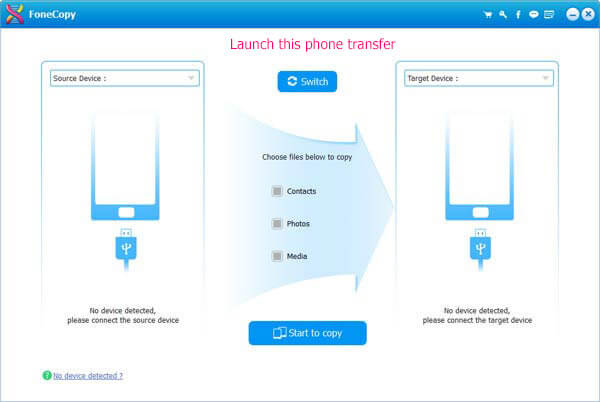
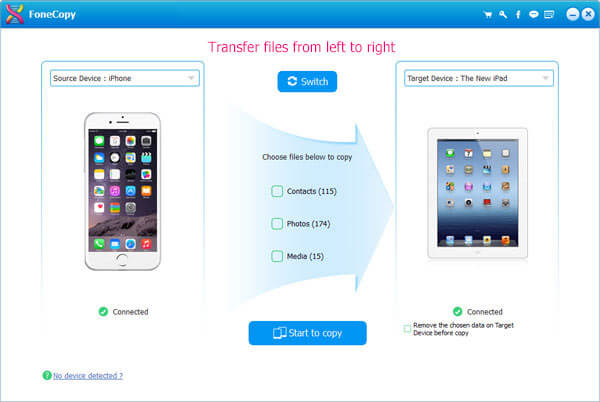
Выберите старый телефон Samsung из Исходное устройство и выберите свой новый телефон из Целевое устройство раздел. Найдите среднюю область и установите флажок рядом с Фото вариант. Если вы хотите сохранить существующие фотографии на своем новом телефоне, установите флажок рядом с Удалить выбранные данные на целевом устройстве перед копированием .
Наконечник: По умолчанию FoneCopy может установить Исходное устройство и Целевое устройство автоматически. Если они появляются не в той области, нажмите Коммутатор кнопка, чтобы исправить их.
Шаг 3 Передача фотографий между телефонами Samsung
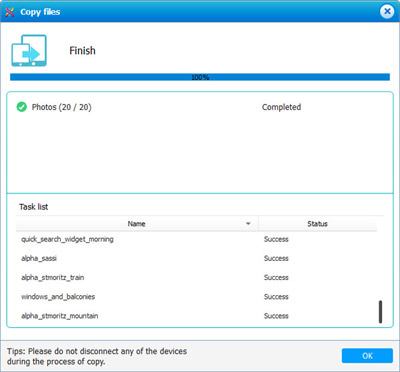
Если вы готовы, нажмите Начать копирование кнопка для запуска передачи фотографий между фотографиями Samsung. Согласно нашему тесту, для синхронизации сотен HD-фотографий требуется всего несколько минут.
Часть 2. Как перенести фотографии с Samsung на Samsung с помощью выборочной передачи
Если вы просто хотите перенести несколько фотографий, а не все фотографии с Samsung на Samsung, вы можете использовать MobieSync, чтобы помочь вам сделать это. MobieSync является мощным Android iOS программное обеспечение для передачи файлов и позволяет передавать фотографии с Samsung на Samsung с выборочной передачей. Он также может создавать резервные копии фотографий, музыки, видео и многого другого с мобильных телефонов на компьютер. Он совместим с iPhone, iPad, iPod, Samsung и любыми другими устройствами Android. Теперь посмотрим, как перенести фотографии с Samsung на Samsung с помощью MobieSync.
Шаг 1: Подключите ваш Samsung к компьютеру
Загрузите и установите MobieSync на свой компьютер. Подключите два телефона Samsung к компьютеру. Затем запустите программу, и она автоматически обнаружит ваше устройство.
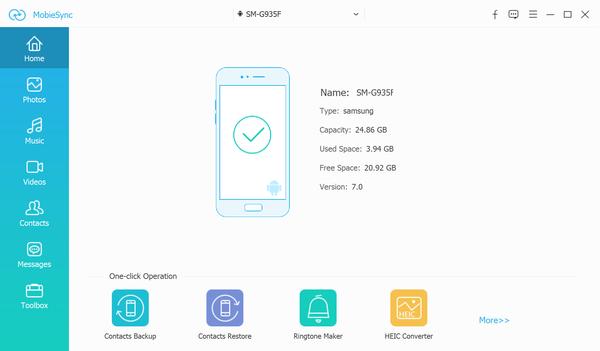
Шаг 2. Проверьте исходное устройство
Убедитесь, что вы выбрали одно устройство Samsung в качестве исходного устройства в раскрывающемся меню вверху по центру, после чего отобразится информация об исходном устройстве. Вы также можете изменить другой Samsung в качестве исходного устройства, если вам нужно.
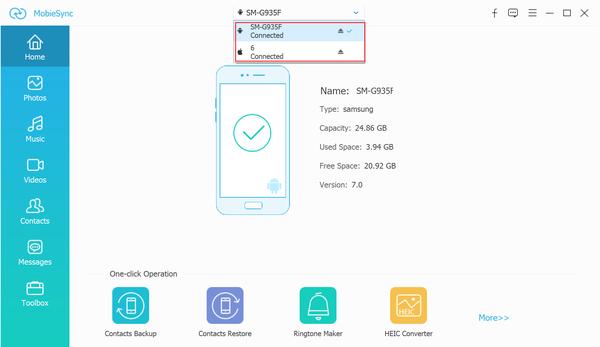
Шаг 3: Выберите фотографии из источника Samsung
Нажмите тип файла Фото на левой боковой панели, и вы увидите все фотографии на вашем Samsung. Вы можете выбрать определенные фотографии из разных подпапок. Например, когда вы собираетесь перенести скриншоты в другой Samsung, вы просто найдете подпапку Скриншоты , затем выберите фотографии, которые вы хотите передать.
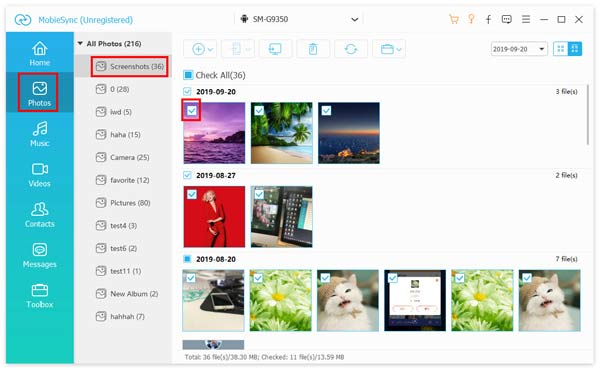
Шаг 4. Перенос фотографий с одного Samsung на другой Samsung
После выбора фотографий нажмите значок телефона Экспорт на устройство перенести фотографии с Samsung на Samsung. Подождав некоторое время, вы получите свои фотографии на целевой Samsung.
Часть 3. Как перенести фотографии с Samsung на Samsung с помощью Smart Switch
Сегодня все больше людей становятся мобильными, у которых есть только мобильное устройство или в основном смартфоны и планшеты. Есть ли способ перенести фотографии с самсунга на другой?
Ответ прост, да. Чтобы помочь клиентам передавать данные, Samsung выпустила программу под названием Smart Switch, Он доступен для телефонов Samsung, Windows и Mac.
Способ 1. Как передать фотографии с Samsung на Samsung без проводов
Шаг 1 Загрузите и установите приложение Smart Switch на старых и новых телефонах Samsung и подключите два устройства к одной сети Wi-Fi.
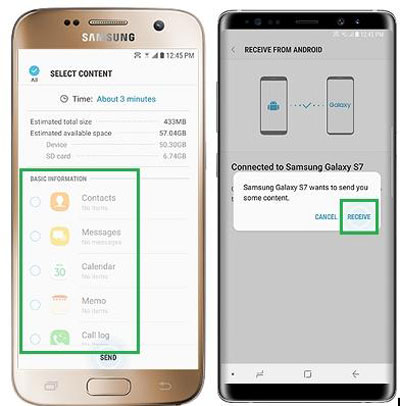
Шаг 2 Откройте приложение и выберите Wireless на обоих экранах, а затем выберите Отправить на старом телефоне и выберите Получаете на новом телефоне.
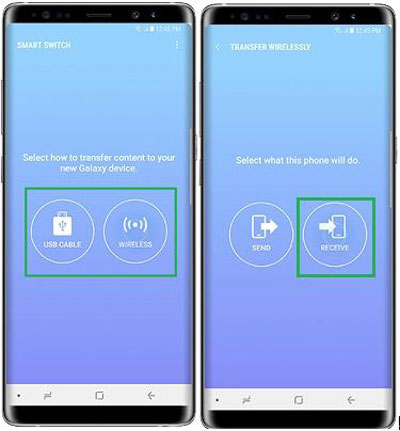
Шаг 3 Нажмите Поисковик кнопка, чтобы создать соединение.
Шаг 4 Когда появится экран типа данных, выберите Фото и нажмите Отправить кнопка усиления.
Шаг 5 Переключитесь на новый телефон. При появлении запроса нажмите Получаете кнопка. Поскольку приложение использует беспроводное соединение, передача изображений между телефонами Samsung занимает больше времени.
Способ 2: Как перенести изображения между телефонами Samsung с ПК
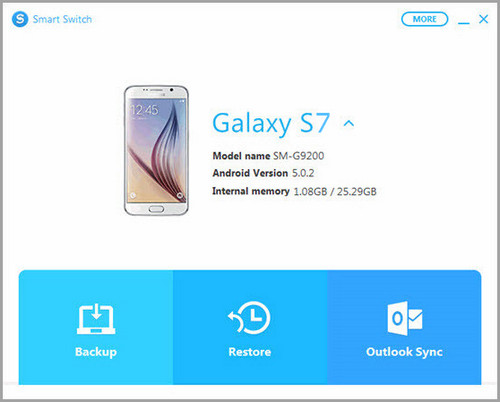
Шаг 1 Откройте Smart Switch после установки на свой компьютер. Подключите свой старый телефон к компьютеру.
Шаг 2 Нажмите Восстановление Кнопка в главном интерфейсе и выберите фотографии.
Шаг 3 Когда он закончится, удалите старый телефон и подключите новый телефон Samsung к компьютеру.
Шаг 4 Затем нажмите Восстановить Нажмите кнопку и выберите последний файл резервной копии, после чего все фотографии перейдут на новый телефон Samsung.
Примечание: Таким образом, разделите процесс на два этапа, поэтому вы должны быть терпеливы. Более того, Smart Switch поддерживает только последние телефоны Samsung. Если вы используете очень старый смартфон, этот способ может быть недоступен.
Шаг 5 Более того, подобное программное обеспечение для резервного копирования Samsung является Выбиратьи вы можете попробовать, когда Smart Switch не работает.
В этом руководстве рассказывается о четырех способах передачи фотографий с Samsung на Samsung. Smart Switch — это бесплатный инструмент для решения этой задачи. Он предлагает как мобильное приложение, так и настольный клиент. Таким образом, вы можете синхронизировать изображения между фотографиями Samsung напрямую. Обратите внимание, что Smart Switch требуется Wi-Fi-соединение для передачи данных, и он поддерживает Android 4.0 и выше. Aiseesoft MobieSync и Aiseesoft FoneCopy — ваш лучший выбор для передачи фотографий с Samsung на Samsung. Они также могут помочь вам легко переносить контакты, видео, аудио, сообщения, голосовые заметки и многое другое с мобильных телефонов на компьютер или обратно. Теперь вы можете выбрать свой любимый метод и следовать нашему конкретному руководству для перемещения фотографий с вашего Samsung на другой Samsung.
Что вы думаете об этом посте.
Рейтинг: 4.7 / 5 (на основе голосов 122)