
Фото с фотоаппарата по кабелю USB на телефон? Нечего делать!
Снимая полёты самолётов на авиашоу, я всё время жалел, что приходится делать снимки двумя устройствами: хотелось сразу выложить пару-тройку снимков в Инстаграмм, но при этом камера телефона всё-таки менее приспособлена снимать объекты, которые меняют своё положение внезапно. Как бы передать фотографии с фотоаппарата на телефон оперативно, бесплатно и без СМС? Оказывается, если телефон на Андроиде поддерживает OTG (практически все новые смартфоны), то нет ничего проще.
Итак, у нас есть разъём micro-USB на телефоне и mini-USB на камере. Используем кабель OTG («On-The-Go» — «На ходу») — он позволяет соединить по USB периферийные устройства без участия компьютера. Втыкаем его в телефон. У меня Canon с выходом mini-USB, втыкаем стандартный кабель в фотик. Соединяем два шнура. Минуточку… Установленное приложение Photos Google пишет: «Открыть импорт с камеры при присоединении этого USB-устройства?». Отказываемся, иначе приложение начнёт действительно импортировать все снимки с камеры на телефон. Открываем на телефоне папку со снимками, выбираем необходимый, жмём Импорт. Всё!
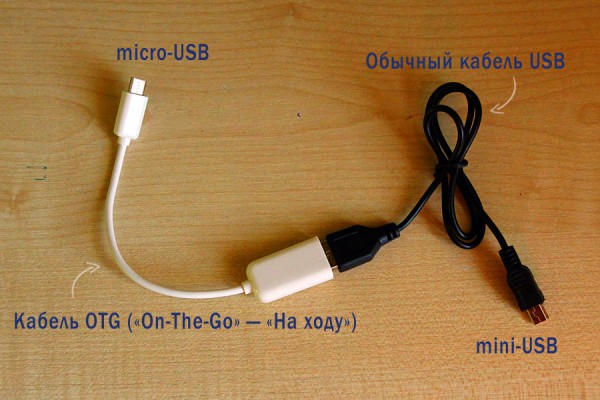
Не хочется импортировать? Да пожалуйста. Выбираем в Инстаграмме «Добавить фото», в списке папок для фото ищем свою камеру (да-да, она будет видна названием, это же USB-host). Или используем любой эмпирический способ для поиска загруженного фото: через Total Commander, к примеру, камера не была видна. Известно также, что флешка должна быть отформатирована в FAT32. Специалисты наверняка скажут, что и OTG не любой подойдёт, я же использовал переходник, купленный на Алиэкспресс за 22 рубля.
Если фотографий на флешке много, процесс их чтения может быть довольно длительным. Копирование файла тоже не слишком быстро. Можно использовать обычный кардридер, особенно для micro-SD такой способ выглядит привлекательным.
Все эксперименты проводите на свой страх и риск.
Автор этой душераздирающей истории: Oca | Рубрика: Приборы и материалы
23-09-2015 | RSS 2.0 | Вы можете оставить сообщение, отправить trackback или поделиться:
Как перенести фото с фотоаппарата на телефон
Тринадцатый android версия miui 14. Настройки, расширенные настройки, спец возможности —вкладка слух. Можно регулировать баланс. Спасибо за подсказку!
Здравствуйте. Подскажите, пожалуйста, как отключить символы сверху над буквами на клавишах? Не нахожу такую настройку, хотя знаю, что это возможно (на старом телефоне как-то сделала. На новом — не нахожу), на других телефонах (у друзей) тоже клавиатура с буквами без символов над ними.
А еще на новом телефоне не могу выбрать в списке нужные картинки для настраиваемой темы. Мне выдает только камеру и скриншоты, а рядом надпись «Этому приложению доступны только выбранные вами фото» (раньше такого не было — на старом телефоне), покопалась в настройках, разрешение на мультимедиа стоит, но никаких выборочных альбомов нет, хотя альбомов я имею больше, чем предлагается в списке SwiftKey. Возможно, это какие-то телефонные моменты, но, может, вы подскажете, как это решить.
установил, всё отлично, если бы не: обновление шагов на экране вообще нет, пока не зайдёшь в приложение, то они попросту не обновляются сами как тоже приложение активность в фоне обновляется, использую Apple Watch Ultra
Несколько раз «прочитал» этот пункт настройки, но пока увидел твой комментарий — игнорировал его
Как перенести фото с фотоаппарата на телефон
Номер FAQ: 8202804300
Дата выпуска: 01 мая 2017
Решение:
Эта камера может отправлять изображения на смартфоны и планшеты с поддержкой функций Wi-Fi.
В данной статье приводится процедура [how to connect to a smartphone by pressing the Wi-Fi button to send the images in the camera/подключения смартфона в беспроводной сети с помощью кнопки Wi-Fi для передачи изображений с камеры].
Для получения инструкций по отправке изображений с помощью функции NFC со смартфона на базе Android™ (версия ОС 4.0 или более поздняя), который поддерживает функцию NFC, обратитесь к разделу Отправка изображений с камеры на смартфон Android через соединение NFC.
- В данной статье инструкции по эксплуатации, которые отмечены значком , относятся к смартфону. Инструкции по эксплуатации, которые отмечены значком , относятся к камерам.
- Для удобства в данной статье смартфоны, планшетные компьютеры и другие совместимые устройства на базе Android™ в дальнейшем именуются «смартфонами».
- Не накрывайте антенну для приема сигнала Wi-Fi руками или другими предметами. Если поместить на антенну посторонние предметы, это может привести к снижению скорости передачи изображения.
- Для подключений необходимо, чтобы в камере была карта памяти.
- В зависимости от состояния используемой сети, отправка видеоклипов может занять много времени. Не забывайте проверять уровень заряда аккумулятора.
- Поддерживаемое качество изображения зависит от используемого смартфона. Дополнительные сведения см. в руководстве пользователя для смартфона.
- Сила сигнала беспроводной сети отображается на экране камеры следующими значками.
4 следующих шага объясняют, как использовать смартфон для управления камерой и выполнять дистанционную съемку с помощью функции Wi-Fi. Начните работу с шага 1.
: Проверка версии ОС на смартфоне.
: Установка Camera Connect на смартфон и включение Wi-Fi.
: Подключение камеры к смартфону.
: Использование смартфона для съемки.
Шаг 1. Проверка версии ОС на смартфоне
- Вы можете проверить версию ОС Android™ (смартфона или планшета), перейдя к [Settings/Настройки] ( ) [About Device/Об устройстве] [Android Version/Версия Android].
ВАЖНО
Для получения дополнительных сведений о смартфонах, которые можно подключить к камере по беспроводной сети, см. раздел с соответствующей информацией.
- В первую очередь рекомендуется ОТКЛЮЧИТЬ спящий режим на смартфоне.
- Названия настроек и действия будут различаться в зависимости от модели смартфона и версии ОС.
Шаг 2. Установка Camera Connect на смартфон и включение Wi-Fi
Загрузите приложение Camera Connect из Google Play™ и установите его на смартфон.
Если приложение Camera Connect уже установлено на смартфоне, перейдите к Шаг 3. Подключение камеры к смартфону.
- В приведенных ниже инструкциях в качестве примера используется ОС Android™ 4.0.
- В статье приводятся снимки экрана смартфона. Элементы, отображаемые на экране, могут отличаться в зависимости от модели вашего смартфона. Дополнительную информацию см. в руководстве пользователя смартфона.
- Интерфейс и функции приложения Camera Connect могут быть изменены для обновления или улучшения производительности. В этом случае функции Camera Connect могут отличаться от снимков экрана или инструкций по эксплуатации, приведенных в этом руководстве.
1. Коснитесь значка приложения [Play Store/Play Маркет] на смартфоне для запуска Google Play™.
- Camera Connect можно загрузить бесплатно. Тем не менее, будет взиматься оплата за передачу данных в соответствии с вашим тарифным планом за подключение к Google Play™.
- Для загрузки Camera Connect необходима учетная запись Google.
- Camera Connect невозможно загрузить, если Google Play™ не установлен на смартфоне.
- При использовании мобильного подключения загрузка может занять больше времени, чем при использовании подключения по Wi-Fi.
2. Коснитесь значка поиска.
3. Введите «Camera Connect» в качестве ключевого слова в поле поиска , а затем коснитесь значка поиска .
4. Выберите [Camera Connect] в результатах поиска и установите его.
Главный экран отобразится снова по завершении установки Camera Connect.
5. Коснитесь клавиши меню на смартфоне, затем коснитесь [Settings/Настройки] ( ).
6. Убедитесь в том, что на смартфоне не включен авиарежим.
7. Поверните переключатель [Wi-Fi] в положение «Вкл.» ( ), а затем коснитесь [Wi-Fi] ( ).
Шаг 3. Подключение камеры к смартфону
1. Нажмите кнопку [ ] на камере.
- Вместе с настройками по умолчанию отображается имя устройства ( ).
- Чтобы изменить имя камеры, выберите с помощью кнопок [ ] [ ] поле [Nickname/Имя], нажмите кнопку [ ] для отображения клавиатуры, а затем укажите нужное имя. Закончив ввод имени, нажмите кнопку [ MENU/Меню ], чтобы вернуться на экран регистрации, с помощью кнопок [ ], [ ] выберите [OK], а затем нажмите кнопку [ ].
- Это имя будет отображаться на экране [Select a Device/Выбор устройства] при подключении к другим устройствам по Wi-Fi.
2. С помощью кнопок [ ], [ ], [ ], [ ] выберите [ ], а затем нажмите кнопку [ ].
3. С помощью кнопок [ ], [ ] выберите [Add a Device/Добавить устройство], а затем нажмите кнопку [ ].
4. Отображается SSID камеры и пароль.
5. В меню настройки Wi-Fi смартфона выберите идентификатор SSID (имя сети), отображаемый в камере, чтобы установить соединение. В поле пароля введите пароль, отображаемый на экране камеры.
- Убедитесь, что камера и смартфон подключены, а затем нажмите кнопку главного экрана, чтобы вернуться на главный экран.
6. Коснитесь значка [Canon Connect] [ ] на смартфоне, чтобы запустить [Camera Connect].
- Когда на смартфоне появится экран выбора целевой камеры, выберите камеру для подключения.
7. С помощью кнопок [ ], [ ] выберите [Yes/Да], а затем нажмите кнопку [ ].
- Теперь можно использовать смартфон для просмотра, импорта или присваивания геотегов изображениям на камере или для дистанционной съемки.
- После того как смартфон зарегистрирован, в камере можно изменить параметры конфиденциальности смартфона.
8. Следующий экран отображается после того, как будет установлено соединение со смартфоном.
- После подключения к смартфону оно будет выведено на экран [Select a Device/Выбор устройства] в шаге 3. Выберите смартфон для подключения.
- Если нажать кнопку [ ] для отображения меню Wi-Fi после первого подключения, первыми в списке подключений Wi-Fi будут отображаться самые недавние подключения. Можно с легкостью подключиться снова, выбрав с помощью кнопок [ ], [ ] устройство, а затем нажав кнопку [ ]. Чтобы добавить новое устройство, откройте экран выбора устройства с помощью кнопок [ ], [ ] и настройте параметр. Если вы предпочитаете не отображать недавно использовавшиеся целевые устройства, нажмите MENU (Меню) > вкладка [ ] > [Wireless Settings/Настройки беспроводного подключения] > [Target History/История целевых устройств] > [Off/Выкл.].
- Для добавления нескольких смартфонов повторите приведенную выше процедуру, начиная с шага 2.
Шаг 4. Отправка изображений на смартфон
1. Коснитесь [Images on camera/Изображения на камере] в Camera Connect.
- Когда список снимков с камеры появится на экране смартфона, нажмите кнопку меню в нижней части экрана.
3. При появлении окна выбора выберите изображения, которые вы хотите отправить (сохранить) ( ), а затем нажмите [Save/Сохранить] ( ) в правой нижней части экрана, чтобы отправить выбранные изображения на смартфон.
4. Когда снимки перенесены, коснитесь кнопки главного экрана в левом верхнем углу, чтобы вернуться к экрану меню.
5. Чтобы завершить соединение, нажмите значок [ ] в правом верхнем углу, а затем коснитесь [Yes/Да] на экране подтверждения.
*Android™ и Google Play™ являются товарными знаками корпорации Google.
Как перекинуть фото с фотоаппарата на айфон
Можно ли делать качественные фотографии на профессиональный фотоаппарат и тут же делиться ими в социальных сетях? Да, можно, и делать это довольно просто. В нашей статье мы расскажем, как перекинуть фото с фотоаппарата на айфон в считанные секунды.
Еще совсем недавно, чтобы поделиться своими снимками в Интернете, был необходим компьютер или ноутбук. Фотографии с камеры с помощью USB передавали на ПК, и только потом их можно было обработать и разместить на странице в социальных сетях. Развитие современных технологий и расширенные возможности камер и смартфонов позволяют существенно упростить этот процесс. Итак, как же перенести фото с фотоаппарата на айфон?
Технология SnapBridge
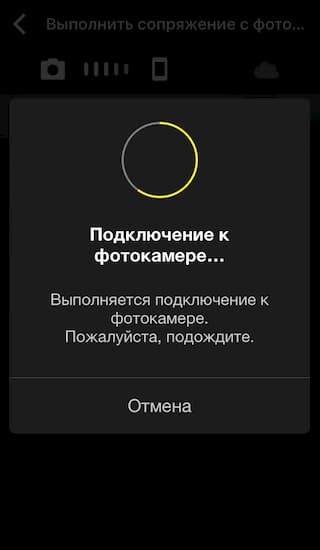
Для передачи снимков используется беспроводное соединение. Например, фотоаппараты Nikon поддерживают технологию SnapBridge, которая основана на использовании Bluetooth LE. Она предполагает постоянное беспроводное подключение между камерой и смартфоном и открывает возможность автоматической загрузки изображения. Таким образом, чтобы скинуть фотографии с фотоаппарата на айфон, не нужно прилагать никаких усилий. Главным условием является наличие установленного на смартфоне приложения SnapBridge.
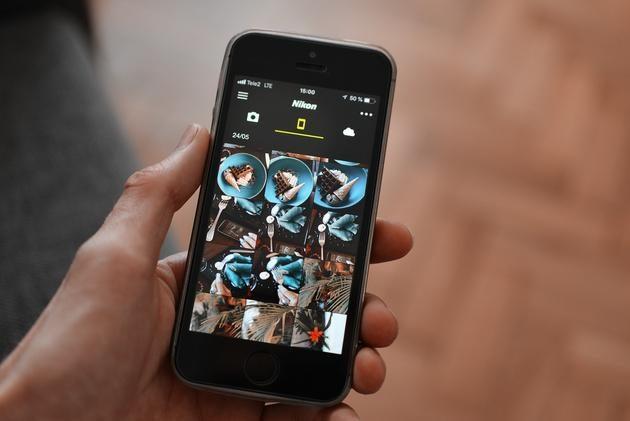
Фото можно пересылать из интерфейса программы. Для этого необходимо выбрать необходимый снимок, нажать на него и в левом углу выбрать значок загрузки. Откроется меню с выбором мессенджеров, где вы можете опубликовать фотографию.
Особенностью технологии является то, что передача небольших изображений размером 2 мегапикселя выполняется в фоновом режиме. «Тяжелые» снимки или серия фото передаются несколько дольше. Данную функцию можно отключить и выбирать только определенные снимки для переноса. Камера при этом переключится в режим Wi-Fi, и вы попадете в галерею снимков, хранящихся на карте памяти.
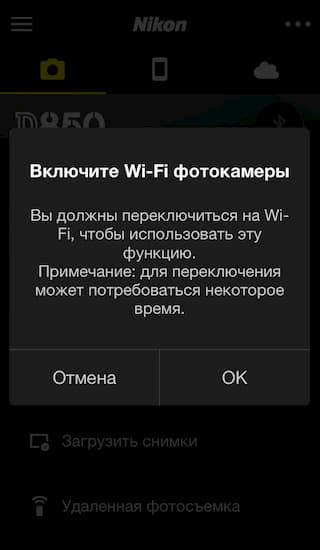
Перед тем как с фотоаппарата скинуть фотки на айфон, важно убедиться, что на смартфоне достаточно свободного места. Размер изображений зависит от камеры, но в подавляющем большинстве случаев они «весят» около 40 Мб.
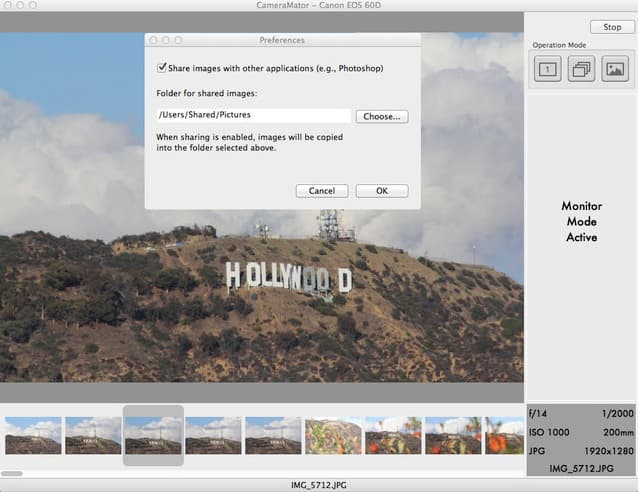
Еще одним отличным способом подключить фотоаппарат к айфону является использование CameraMator — уникального устройства, которое позволяет переносить изображения с камеры iPad, iPhone или Mac. Для использования прибора необходимо скачать приложение CameraMator iOS.
Устройство при включении создает новую сеть Wi-Fi, либо подключается к имеющейся. Для пользователей доступны два режима работы — Remote Camera, необходимый для управления камерой, и Session Preview, позволяющий выводить на экран снимки без возможности удаленного управления. Помимо основных настроек камеры приложение поддерживает режим автозапуска и позволяет определять число кадров в конкретном временном промежутке. CameraMator — довольно популярное устройство, которое существенно упрощает процесс фотосъемки и позволяет скинуть фото с фотоаппарата на айфон.
Многофункциональный девайс для качественного беспроводного соединения. Принцип работы схож с устройством CameraMator. Для начала потребуется загрузить приложение CamRanger на iPad, iPhone или гаджет с системой Android. Следующим шагом является включение девайса, настройка сети Wi-Fi и подключение к ней смартфона с установленным приложением. В качестве пароля используется серийный номер CamRanger. После подключения можно в считанные секунды перекидывать фото с фотоаппарата на айфон.
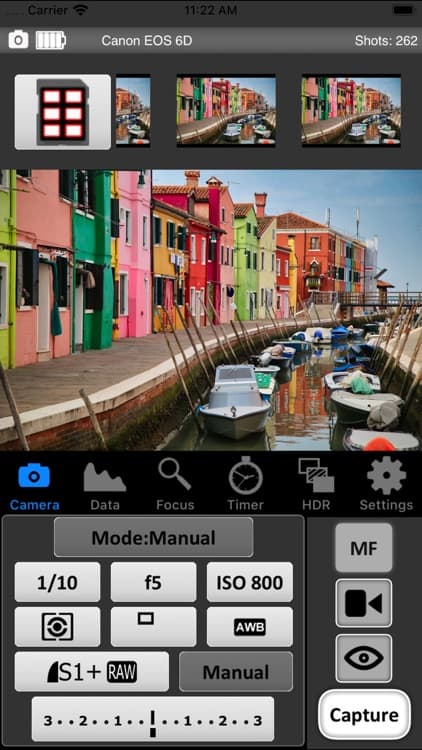
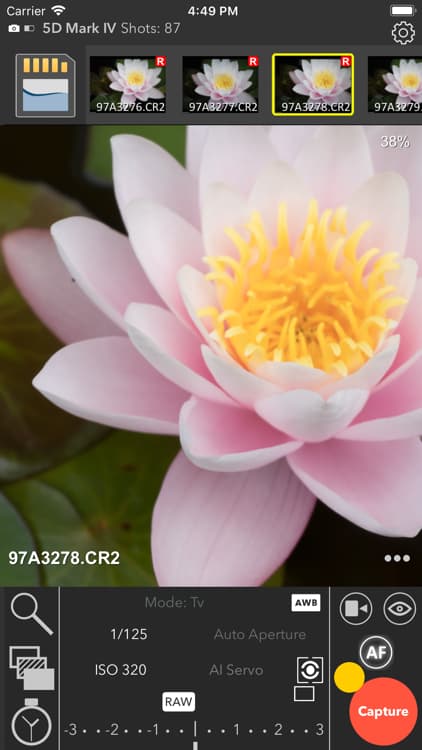
Помимо вышеописанных аксессуаров для передачи изображений отличным вариантом станут карты стандарта SD с поддержкой Wi-Fi. Выбор конкретного решения зависит только от ваших требований и предпочтений.
Переносите фото с фотоаппарата на айфон, чтобы делиться изображениями в социальных сетях или распечатывать креативные снимки с помощью Mimigram. Еще больше интересной информации по созданию и обработке фотографий вы найдете в нашем блоге.