
5 Лучшие методы для передачи фотографий с Samsung S10 / 9 / 8 на ваш компьютер
Размещено от Лиза Оу / 28 янв, 2021 09:00
Если вы сделали несколько потрясающих фотографий с помощью Samsung Galaxy S10, как перенести фотографии с Samsung Galaxy на компьютер в качестве резервной копии? Конечно, существует много способов передачи фотографий между Samsung Galaxy S10 / 9 / 8 и вашим компьютером. Какими должны быть лучшие способы передачи фотографий?
Когда вам нужно экспортировать фотографии из Samsung Galaxy на свой компьютерСтоит обратить внимание на количество фотографий, среду Wi-Fi, облачный сервис и многое другое. Вот рекомендуемые 5 методы для различных сценариев, которые вы должны знать.
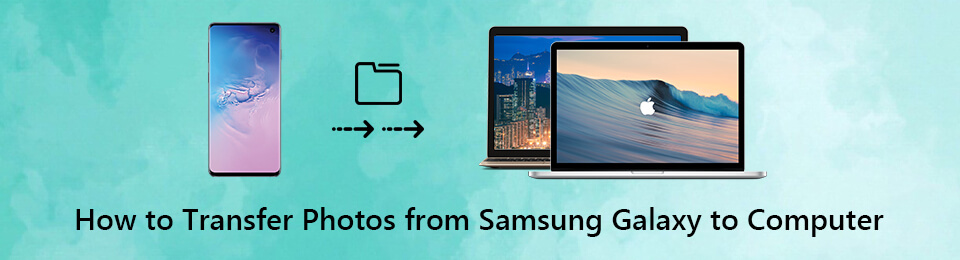
- Часть 1: передача фотографий с Samsung Galaxy S10 на компьютер через USB-кабель
- Часть 2: Экспорт изображений из Samsung Galaxy S9 в Windows с помощью Samsung Kies
- Часть 3: синхронизация фотографий с Samsung Galaxy S8 на компьютер с облачным сервисом
- Часть 4: делитесь фотографиями с Samsung Galaxy на ПК через Bluetooth
- Часть 5: Отправка фотографий с Samsung Galaxy на компьютер по электронной почте
Часть 1: передача фотографий с Samsung Galaxy S10 на компьютер через USB-кабель
FoneLab HyperTrans Это отличный способ для передачи данных с вашего iPhone, Android, iOS, компьютера и в любом месте без каких-либо потерь. Это позволяет синхронизировать контакты, сообщения, фотографии, музыку, видео и другие файлы, в том числе перенести фотографии с Samsung Galaxy на компьютер, Когда вам нужно управлять данными на разных смартфонах, это должно быть хорошим вариантом.
- Перенос фотографий с Samsung на компьютер, телефон Android и iPhone.
- Добавить, удалить, сделать резервную копию, восстановить, перенести, конвертировать фотографии с легкостью.
- Простое и безопасное управление для перемещения данных в одно нажатие.
- Расширенные функции для создания рингтонов, управления контактами и многое другое.

Передача данных с iPhone, Android, iOS, компьютера в любое место без каких-либо потерь.
- Перемещайте файлы между iPhone, iPad, iPod touch и Android.
- Импортируйте файлы с iOS на iOS или с Android на Android.
- Переместите файлы с iPhone / iPad / iPod / Android на компьютер.
- Сохранить файлы с компьютера на iPhone / iPad / iPod / Android.
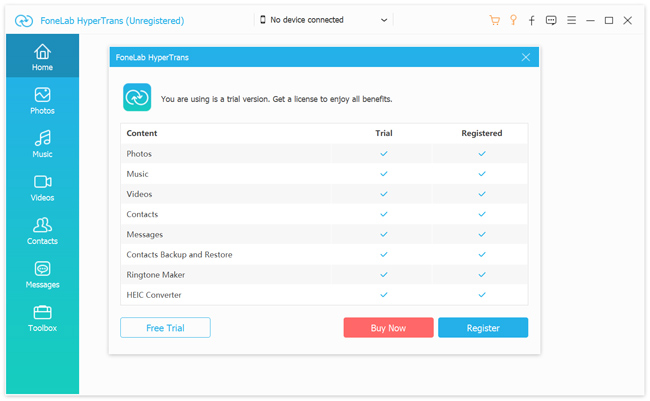
Шаг 1 Подключите телефон Samsung Galaxy к компьютеру
Скачайте и установите FoneLab HyperTrans, после чего вы сможете запустить программу на своем компьютере. Подключите телефон Samsung Galaxy к компьютеру через оригинальный USB-кабель.
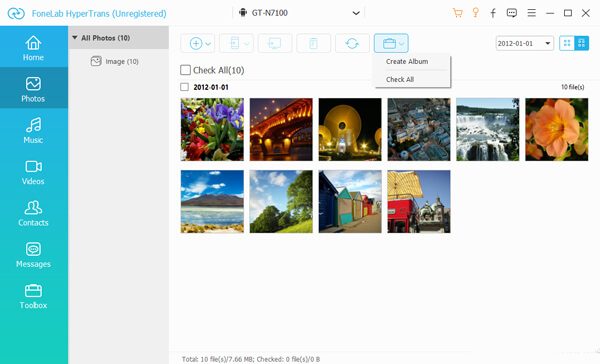
Шаг 2 Предварительный просмотр и управление фотографиями телефона Samsung
Перейдите в меню «Фотографии» из левого меню, в которое можно добавлять, удалять, передавать или создавать альбомы. Когда вам нужно перенести фотографии, вы можете выбрать опцию напротив нужных фотографий.
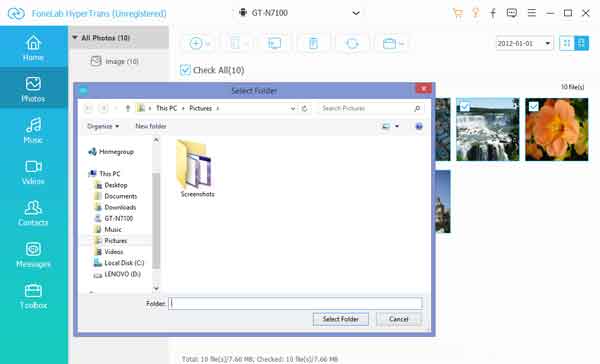
Шаг 3 Перенос фотографий с Samsung Galaxy на компьютер
Выберите опцию «Экспорт на ПК», вы можете выбрать папку для передачи фотографий с телефона Samsung Galaxy на компьютер. Теперь вы можете проверить переданные файлы на вашем компьютере.
Часть 2. Экспорт изображений из Samsung Galaxy S9 в Windows с помощью Samsung Kies
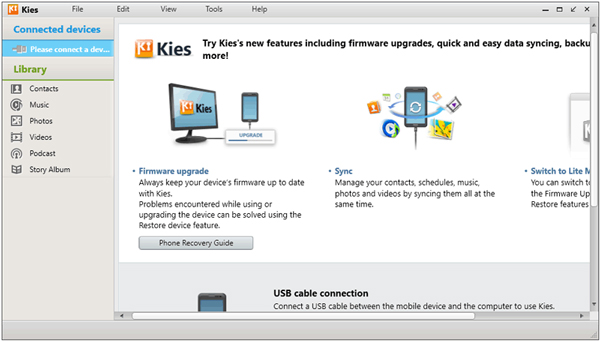
Samsung Kies это метод по умолчанию для передачи фотографий с Samsung Galaxy на компьютер. Вы всегда можете управлять, резервное копирование и восстановление контактов, расписание, музыка, фотографии, видео, подкаст, альбом истории и все ваши данные вашего Samsung с помощью USB-кабеля с легкостью.
Шаг 1 Загрузите и установите Samsung Kies на свой компьютер. Подключите Samsung Galaxy S10 / 9 / 8 к компьютеру с помощью оригинального USB-кабеля. Компьютер способен автоматически определять устройство.
Шаг 2 Выберите Фото вариант в левой панели. Программа способна обнаружить все фотографии вашего Samsung Galaxy, выбрать фотографии, которые вы хотите перенести из Samsung Kies.
Шаг 3 Отметьте и выберите фотографии, которые вы хотите перенести на свой компьютер. Нажмите на Сохранить на ПК перенести несколько фотографий из Samsung Galaxy на компьютер с легкостью.
Часть 3. Синхронизируйте фотографии с Samsung Galaxy S8 на компьютер с облачным сервисом
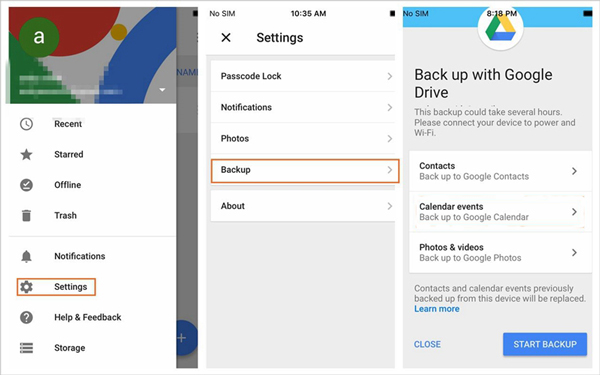
Если на телефоне Samsung Galaxy S8 имеется большое количество фотографий, передача фотографий через облачную службу может быть хорошим вариантом. Если вы не беспокоитесь о качестве фотографии, Google Drive это всегда хорошая опция для синхронизации фотографий с Samsung Galaxy S8 на ваш компьютер.
Шаг 1 Убедитесь, что у вас есть учетная запись Google Drive на вашем компьютере и Samsung Galaxy S8. После этого вы можете войти в аккаунт с ID и паролем.
Шаг 2 Перейдите на Google Диск и выберите на + кнопку, нажмите Загрузить кнопка для загрузки и синхронизации фотографий с телефона Samsung Galaxy на Google Drive с легкостью.
Шаг 3 После этого вы можете войти в ту же учетную запись Google на вашем компьютере. Вы можете скопировать и загрузить нужные фотографии из Samsung Galaxy S8 на компьютер.
Передача данных с iPhone, Android, iOS, компьютера в любое место без каких-либо потерь.
- Перемещайте файлы между iPhone, iPad, iPod touch и Android.
- Импортируйте файлы с iOS на iOS или с Android на Android.
- Переместите файлы с iPhone / iPad / iPod / Android на компьютер.
- Сохранить файлы с компьютера на iPhone / iPad / iPod / Android.
Часть 4. Делитесь фотографиями с Samsung Galaxy на ПК через Bluetooth
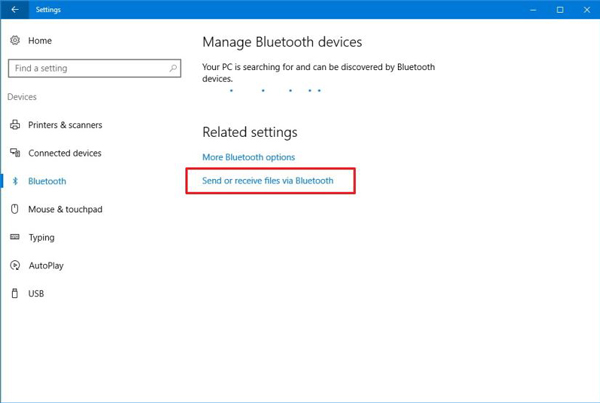
Блютуз это хорошая опция для синхронизации фотографий с Samsung Galaxy на ваш компьютер. Убедитесь, что у телефона Android есть доступ к Интернету. Затем подключите и подключите телефон Samsung Galaxy к компьютеру через Bluetooth, чтобы отправить фотографии, как показано ниже.
Шаг 1 Включите опцию Bluetooth на Samsung Galaxy S8. нажмите Окно + A кнопки вместе, чтобы открыть Центр действий панель на вашем компьютере, чтобы включить Блютуз опцию.
Шаг 2 Откройте настройки Bluetooth и нажмите на телефон Samsung от компьютера для сопряжения. После сопряжения нажмите Отправлять или получать файлы через Bluetooth выбрать Получать файлы опцию.
Шаг 3 Затем на телефоне Samsung Galaxy вы можете нажать на Фото приложение. Выберите фотографии, которые вы хотите перенести с Samsung Galaxy на компьютер. Выбрать Поделиться выберите и выберите Bluetooth для отправки файлов.
Часть 5. Отправить фотографии с Samsung Galaxy на компьютер по электронной почте
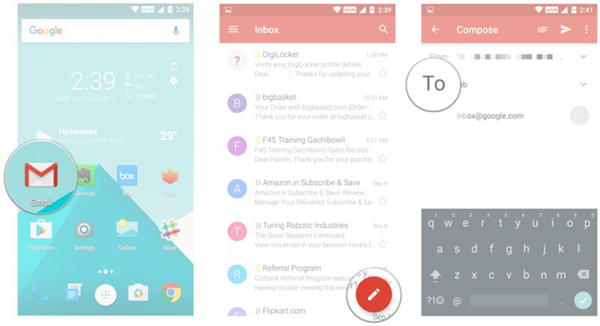
Просто нужно перенести несколько фотографий в 20MB с Samsung Galaxy на ваш компьютер, вы можете воспользоваться Сервер электронной почты отправить фотографии с телефона Samsung Galaxy. Вот пример того, как отправить фотографии с Samsung Galaxy на компьютер, как показано ниже.
Шаг 1 Убедитесь, что вы настроили учетную запись электронной почты для телефона Samsung Galaxy. Откройте Галерею на телефоне Samsung Galaxy, чтобы выбрать фотографии, которые вы хотите отправить.
Шаг 2 Нажмите Поделиться и выберите приложение электронной почты из списка приложений, которыми вы хотите поделиться. Взять, к примеру, Gmail, вы можете отправлять фотографии в 25 МБ в одном письме.
Шаг 3 Составьте и отправьте свое сообщение, вы можете сделать фотографии в виде вложений. Нажмите Отправить кнопка для передачи фотографий с телефона Samsung Galaxy на компьютер.
Заключение
Чтобы перенести фотографии с Samsung Galaxy S10 / 9 / 8 на ваш компьютер, вы можете отправлять фотографии в 20MB по электронной почте, фотографии ограничены по Bluetooth. Если у вас есть большое количество фотографий, вы можете передавать фотографии онлайн с помощью облачного сервиса или Samsung Kies.
Если вам нужно передать и управлять фотографиями между Samsung Galaxy и компьютером, FoneLab HyperTrans должен быть лучшим выбором.
Статьи по теме
- Перенос данных с одной карты Micro SD на другой Android
- Как перенести фотографии со старого телефона LG на компьютер
- Как перенести фотографии со старого Samsung на другой Samsung
- Как перенести картинки между iPhone и Android
Передача фотографий с Samsung на ПК: 4 умных решения

Независимо от того, кто вы, одной из данных, которые вы всегда будете бережно хранить на своем устройстве Samsung, являются фотографии драгоценных моментов, проведенных с вашими близкими.
Однако бывают случаи, когда их необходимо перенести на компьютер для редактирования, хранения или обмена. Независимо от причины, перенос фотографий с Samsung на ПК не должен быть сложной задачей.
В сегодняшней статье мы представим вам 4 эффективных метода загрузки фотографий с Samsung на ПК. Неважно, разбираетесь ли вы в технике или нет, факт в том, что вы найдете подходящий метод передачи фотографий Samsung всего за несколько минут. Итак, продолжайте читать.
Часть 1: Перенос фотографий с Samsung на ПК с помощью MobileTrans
Wondershare MobileTrans — это проверенный и надежный инструмент для передачи данных, эффективность которого оценили более 500 000 пользователей по всему миру.
Этот инструмент на протяжении многих лет является лучшим выбором для многих пользователей по всему миру, и это благодаря широким возможностям, которые он предлагает, чтобы сделать операции по передаче данных просто прогулкой в парке. Неважно, являетесь ли вы технически грамотным человеком или нет, факт в том, что MobileTrans всегда может пригодиться вам для переноса фотографий с Samsung на ПК без особых усилий.
Кроме того, этот удивительный программный инструмент поддерживает передачу данных с телефона на телефон, резервное копирование и восстановление данных, а также множество других функций. Все делается в несколько кликов!
Ключевые особенности:
- Поддерживает такие расширенные функции, как передача телефона в 1 клик, передача файлов, резервное копирование и восстановление в один клик.
- MobileTrans не компрометирует данные Поэтому вам не нужно беспокоиться о том, что ваши данные могут быть повреждены или испорчены.
- Простой пользовательский интерфейс позволяет использовать программу с пользой даже для самых малограмотных пользователей.
- Переносите все типы данных, включая мультимедийные файлы, приложения, текст, записи календаря, контакты и многое другое без повреждения содержимого.
- Поддерживает и работает на более чем 6000 устройствах, включая Android, iOS, Windows, Mac, BlackBerry и др.
Вот как можно перенести фотографии с Samsung на ПК с помощью MobileTrans:
Прежде чем приступить к этому шагу, убедитесь, что вы установили MobileTrans на свой ПК с официальной страницы MobileTrans.
Шаг 1. Подключите телефон Smasung к компьютеру, запустите программу и в главном интерфейсе выберите «Передача телефона» из доступных вариантов. Затем нажмите кнопку Экспортировать в компьютер на новой странице.

Шаг 2. Щелкните фотографии в новом интерфейсе. После этого на экране компьютера появится список всех фотографий, хранящихся на вашем устройстве Samsung. Все, что вам нужно сделать, это выбрать все фотографии, которые вы хотите перенести на компьютер.

Шаг 3. Нажмите Экспорт, чтобы начать процесс переноса. Это займет всего несколько минут, и после завершения процесса на вашем экране появится всплывающее окно, просто щелкните по открытой папке, чтобы просмотреть перенесенные фотографии.
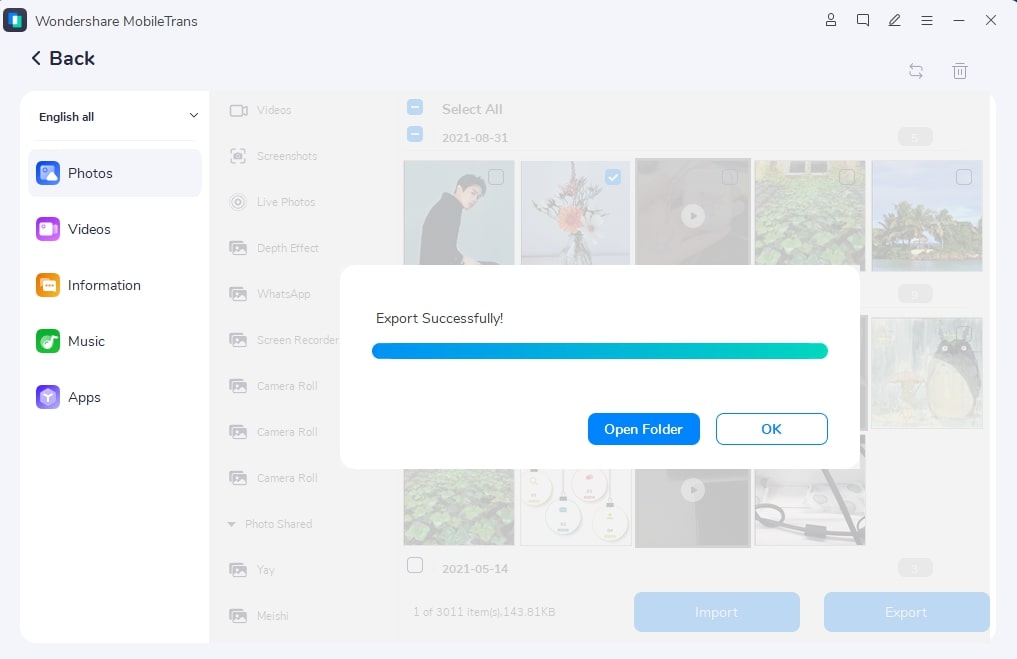
Вот так! Это все, что вам нужно сделать, чтобы перенести фотографии с телефона Samsung на компьютер. Это так же просто, как выпить чашку кофе.
Передача фотографий с ПК на Samsung с помощью MobileTrans
Как уже говорилось ранее, MobileTrans обеспечит вас всем необходимым для передачи данных с одного устройства на другое без лишних хлопот. Итак, читайте дальше, чтобы узнать, как перенести данные с компьютера на телефон Samsung.
Шаг 1: Начните с подключения телефона Samsung к компьютеру с помощью USB-кабеля, запустите приложение, выберите Phone Transfer и нажмите Import to Phone в опциях.
Шаг 2: На новой странице нажмите Фото с левой стороны и выберите фотографии, которые вы хотите перенести на телефон Samsung.
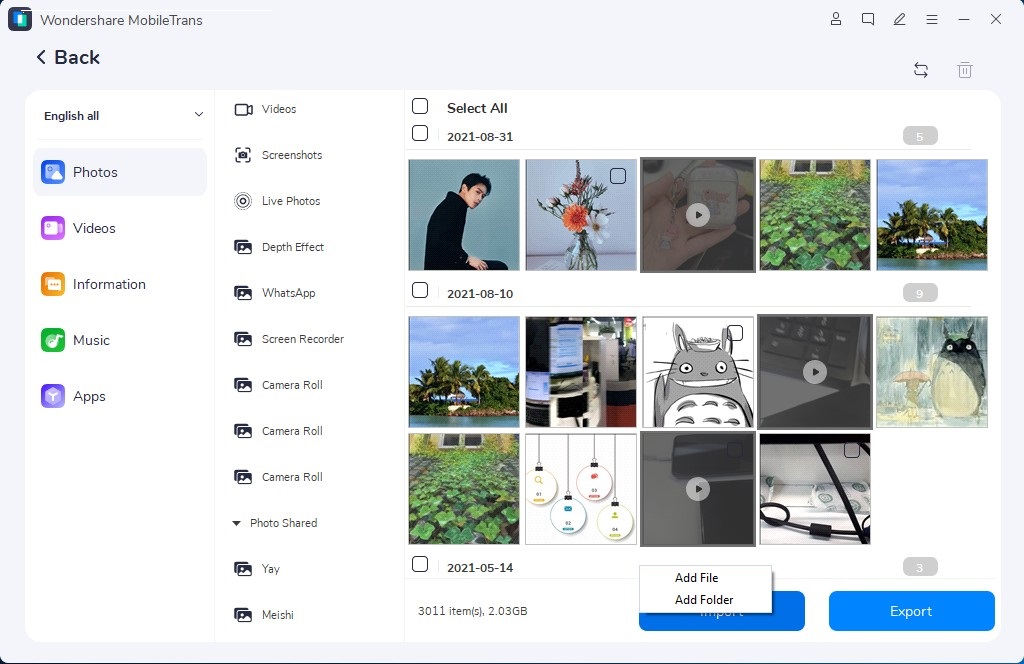
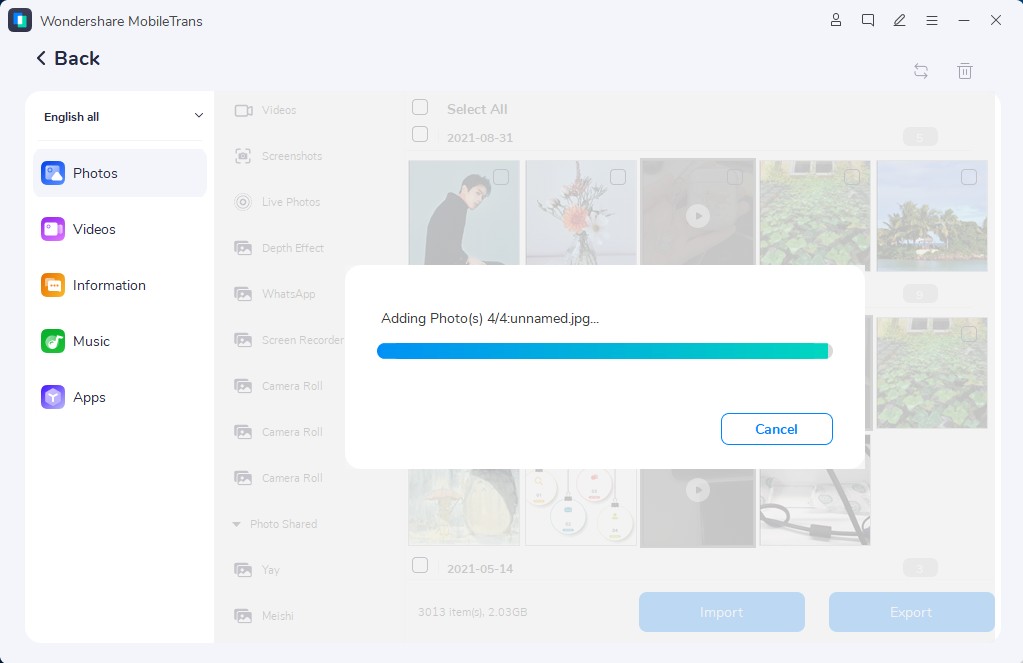
Шаг 3:Нажмите Импорт > Добавить файл, затем найдите и выберите фотографию, которую вы хотите перенести с компьютера, и нажмите Открыть. После этого файл с фотографией будет мгновенно перенесен на устройство Samsung.
Часть 2: Передача фотографий с Samsung на ПК с помощью кабеля
Если вы не хотите использовать программное обеспечение сторонних производителей, вы можете просто перенести фотографии с фотокамеры Samsung на компьютер с помощью USB-кабеля. Однако этот процесс, по сравнению с использованием MobileTrans, может занять много времени, а любая незначительная ошибка может привести к повреждению данных вашего телефона.
Метод 1: Импорт фотографий с Samsung на ПК через проводник Windows

- Подключите устройство Samsung к ПК с помощью кабеля USB.
- На главном экране Samsung перетащите вниз панель уведомлений. Вы найдете такие опции, как: ‘Разрешить передачу файлов’ или ‘Разрешить передачу фотографий’. Выберите любой из них, чтобы передать фотографии с Samsung на ПК.
- Перейдите в раздел Этот компьютер и найдите устройство, выбрав имя, присвоенное устройству Samsung.
- Откройте его и перейдите к внутреннему хранилищу или SD-карте — туда, где вы хранили нужные фотографии. Затем перейдите и найдите опции DCIM или Camera.
- Откройте их и выберите фотографии, которые вы хотите переместить, или просто перетащите фотографии в выбранную вами папку.
Метод 2: Загрузите фотографии с телефона Samsung на компьютер с помощью Smart Switch
Еще один надежный и безопасный способ передачи файлов и фотографий, Smart Switch — это приложение от самой компании Samsung. Программа позволяет перемещать файлы без усилий; однако для переноса фотографий с телефона Samsung на компьютер необходимо приложение стороннего производителя.
Вот как использовать Smart Switch для загрузки фотографий с фотокамеры Samsung на компьютер:
Шаг 1: Загрузите и установите Smart Switch на компьютер. Это бесплатное приложение.
Шаг 2. Откройте приложение Smart Switch и подключите устройство Samsung к ПК с помощью кабеля. После подключения разрешите ему доступ к телефону Samsung.
Шаг 3: В интерфейсе приложения Smart Switch нажмите кнопку «Еще», расположенную в правом верхнем углу. Затем выберите «Параметры» и выберите Резервное копирование элементов.
После этого выберите «Фото» в качестве предпочитаемых данных для передачи. Затем нажмите «Резервное копирование» и выберите «Разрешить», когда приложение запросит разрешение.
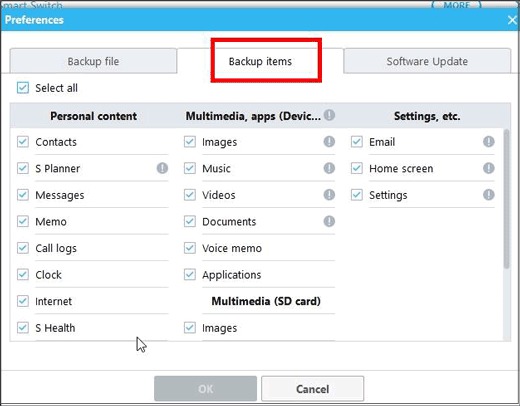
Шаг4: Начнется процесс резервного копирования. Однако окончательное оформление может занять больше времени. После завершения нажмите Ok. Ипи. Ваши фотографии успешно перенесены на компьютер
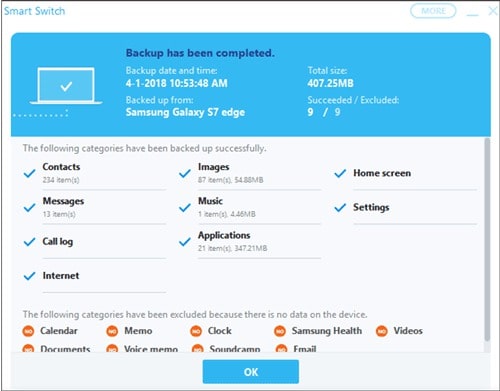
Smart Switch создаст файл резервной копии. Поэтому, когда вам нужно восстановить фотографии на устройстве Samsung, вам просто нужно открыть приложение и нажать кнопку Восстановить. Затем необходимо выбрать данные резервной копии, чтобы выбрать конкретные данные для восстановления. Когда вы будете готовы, выберите Восстановить. После завершения восстановления нажмите OK.
Примечание: Убедитесь, что вы не прерываете операцию при передаче данных через Smart Switch или проводник Windows, так как это может привести к повреждению данных.
Совет: помимо передачи файлов между телефоном Samsung и ПК, Smart Switch также является отличным инструментом передачи данных при переходе на Samsung. Но иногда Smart Switch может не работать, вы можете найти некоторые другие способы передачи данных на Samsung. Допустим, MobileTrans всегда рядом с вами.
Часть 3: Беспроводная передача фотографий с Samsung на ПК
Существует также возможность беспроводной передачи фотографий с устройства Samsung на ПК. Два метода, упомянутые в этом разделе, покажут, как передать фотографии с устройства Samsung на ПК по беспроводной связи. Итак, продолжайте читать
Метод 1: Перемещение фотографий с телефона Samsung на компьютер через Bluetooth
Bluetooth — это стандарт беспроводной технологии коротких расстояний, который помогает обмениваться данными между стационарными и мобильными устройствами с помощью радиоволн УВЧ. Это значит, что с его помощью можно передавать фотографии с телефона Samsung на компьютер без проводов.
Выполните следующие простые шаги, чтобы передать фотографии с телефона Samsung на компьютер через Bluetooth:
Шаг 1. Включите Bluetooth на компью Введите «Настройки». В разделе Настройки выберите Устройства, а затем Bluetooth и другие устройства.
Шаг 2. На правой панели настроек Bluetooth и другие устройства — выберите Related Settings. И выберите Отправить или получить файлы через Bluetooth.
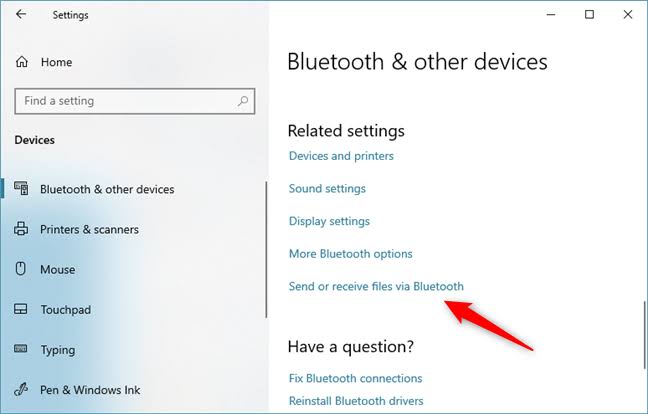
Шаг 3. В разделе Передача файлов по Bluetooth выберите Получать файлы и выберите фотографии, которые вы хотите отправить по Bluetooth, а затем выберите Поделиться. В списке параметров Share выберите Bluetooth. Выберите ПК с Windows (по имени).
Шаг 4. На ПК в окне Передача файлов Bluetooth появится опция Сохранить полученный файл. Выберите место, где вы хотите сохранить файл, и выберите Готово.
Вот как передать фотографии с Samsung на компьютер по беспроводному каналу Bluetooth.
Способ 2: Загрузите фотографии с телефона Samsung на компьютер через облачное хранилище
Вот как загрузить фотографии с телефона Samsung на компьютер через облачное хранилище:
Шаг 1. Перейдите в раздел «Настройки». Доступ к нему можно получить из панели уведомлений или нажав на значок шестеренки на экране телефона.
Шаг 2. Выберите Cloud and Accounts — четвертый вариант. Выберите Samsung Cloud — первый вариант.
Шаг 3. Проверьте свое хранилище — его можно просмотреть, зайдя в раздел Manage cloud storage (Управление облачным хранилищем) в самом верху.
Шаг 4. Выберите Настройки резервного копирования. При выборе этой опции откроется список приложений и форматов файлов, которые вы можете выбрать для синхронизации в облаке. Выберите фотографии, затем можно выбрать резервное копирование вручную или автоматически.
Шаг 5. Выберите BACK UP NOW внизу, чтобы мгновенно создать резервную копию данных.
Шаг 6. После успешного резервного копирования данных устройства Samsung нажмите кнопку назад, чтобы вернуться к настройкам Samsung Cloud Settings.
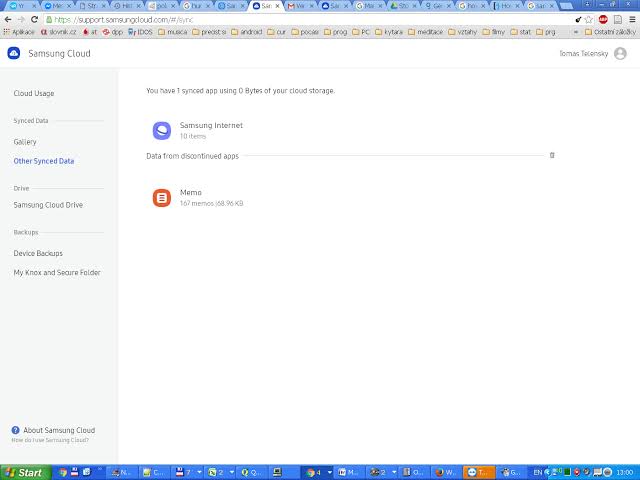
Шаг 7: Откройте веб-браузер на компьютере и войдите в облако Samsung. Затем вы найдете DATA TO SYNC — здесь вы можете настроить типы данных для синхронизации.
Бонусный совет: Резервное копирование телефона Samsung на компьютер
Вы также можете выбрать резервное копирование телефона Samsung. Резервное копирование позволяет убрать фотографии и видео с телефона Samsung и освободить место для хранения. Для этого вы можете использовать вышеупомянутые MobileTrans или Smart Switch, так как они позволят вам легко выполнить эту работу.
Однако мы рекомендуем MobileTrans для более быстрого и продвинутого процесса резервного копирования, поскольку он поддерживает множество функций и инструментов, позволяющих вам создавать резервные копии телефонов Samsung на ПК как профессионал. Например, в приложении есть кнопка «Восстановить», позволяющая без особых усилий вернуть фотографии на компьютер.
Заключение
Вот так! Это четыре лучших способа передачи фотографий с устройств Samsung на ПК. Конечно, все методы, обсуждаемые на этой странице, очень эффективны и просты в исполнении. Однако, чтобы избежать любых нежелательных неприятностей или повреждения данных, мы рекомендуем вам воспользоваться инструментом Wondershare MobileTrans, поскольку он обеспечивает беспрепятственный перенос данных с одного устройства на другое.
Как перенести фото с телефона на компьютер: пошаговая инструкция
Большинство пользователей для фотографирования использует собственный смартфон, тем более что некоторые флагманские сенсорные устройства снимают так хорошо, что позавидуют “мыльницы”. При этом отнюдь не все знают, как перенести полученные изображения на компьютер. Мы покажем, какие действия нужно предпринять.
Что нам понадобится?
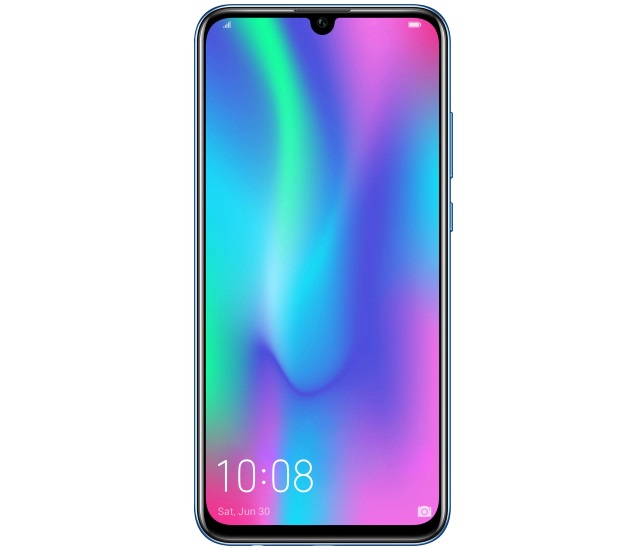
Собственно, сам смартфон.
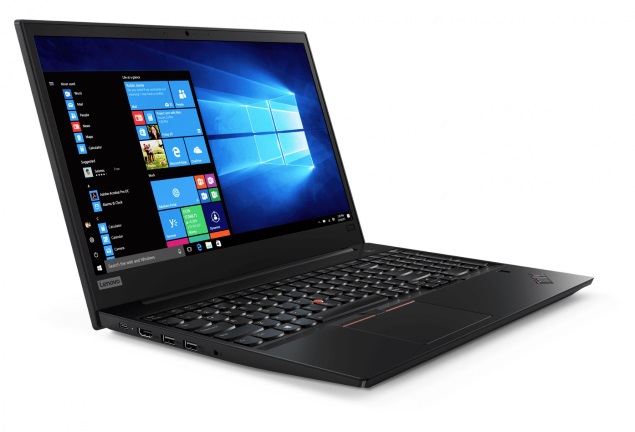
Компьютер или ноутбук.
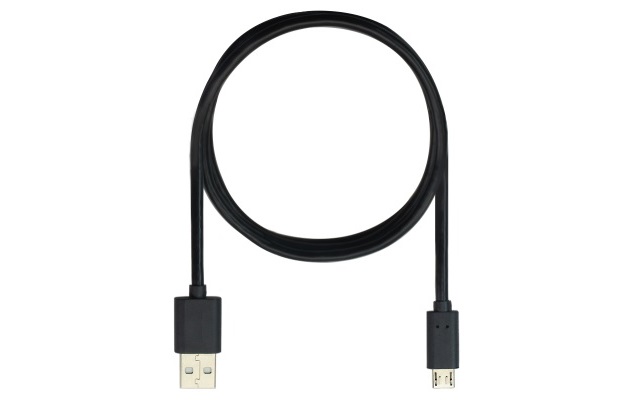
Кабель USB (некоторые его еще называют шнуром для зарядки – он выполняет и такую функцию). Это может кабель micro USB или USB Type-C – в данном случае это роли не играет. Главное – чтобы кабель был у вас под рукой.
Как перенести фото с телефона на компьютер?
Теперь приступаем к активным действиям.
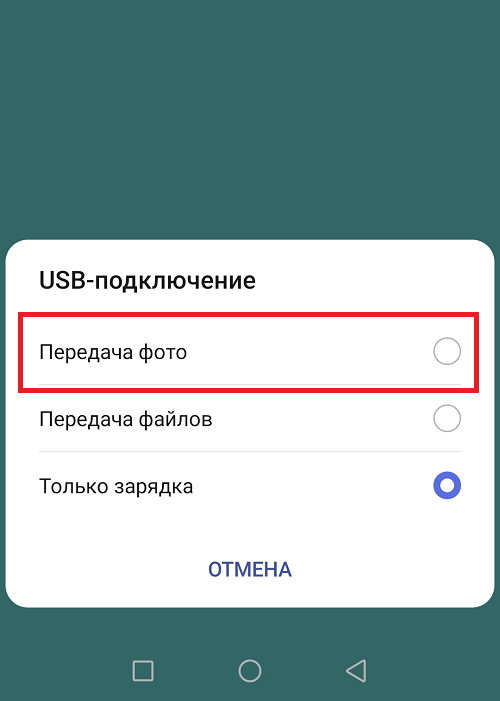
Первым делом подключите кабель одной стороной к смартфону, а другой – к порту USB на своем компьютере или ноутбуке. После этого вы услышите звуковой сигнал о сопряжении устройств. Теперь необходимо разблокировать смартфон для того, чтобы ваш компьютер получил к нему доступ. На экране смартфона с разблокированным экраном вы можете увидеть примерно следующее:
Если после подключения на экране ничего не появилось, не беда – вызовите шторку и увидите сообщение о подключении.
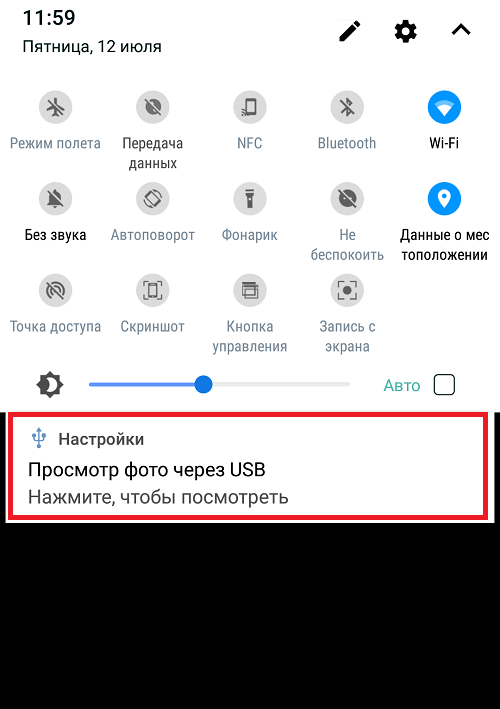
После нажатия появится меню с возможностью выбора подключения.
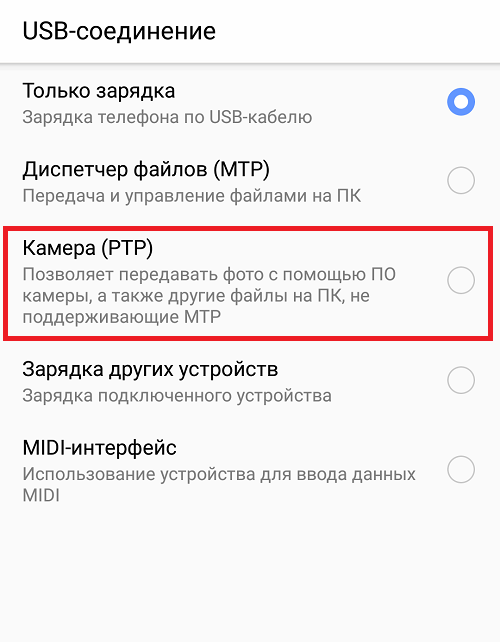
Что выбрать из списка? Поскольку мы будем переносить изображения, выбирайте пункт “Камера” или “Передача фото” (выше мы их выделили на скриншотах). В этом случае вы не увидите лишних папок файловой системы устройства, которые могут только мешать. Однако если вы хотите перенести дополнительные файлы, например, какие-то папки, тогда нужно выбирать “Диспетчер файлов” или “Передача файлов”.
Для чего все это мы делаем? Начиная с версии Android 6.0 и выше, доступ к файловой системе устройства с помощью ПК или ноутбука закрыт, пока пользователь не даст добро. А сделано это для того, чтобы защитить данные пользователя, ведь подобраться к файловой системе устройства, если его рабочий стол защищен паролем или другим видом защиты, будет невозможно третьим лицам. В общем, еще один полезный шаг в сторону защиты от Android.
На рабочем столе компьютера или ноутбука открываем раздел “Компьютер” (или “Мой компьютер” – кому как удобнее). Находим наш смартфон и кликаем по нему два раза левой клавишей мыши.
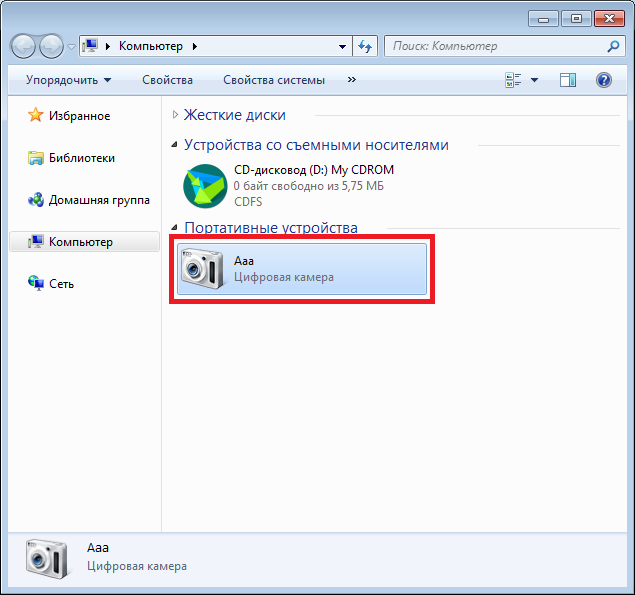
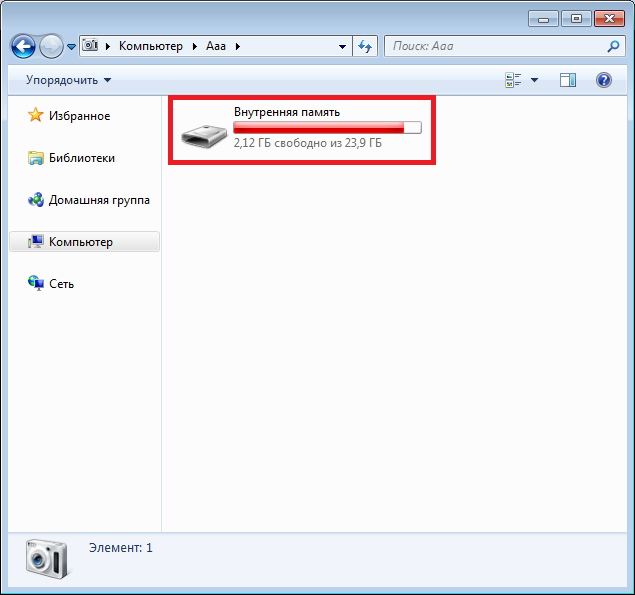
Далее открываем внутреннюю память устройства, потому как фотографии, сделанные на смартфон, обычно сохраняются на ней. Если изображения сохранены на карте памяти, выбирайте ее – она также будет показана.
Видеоинструкция
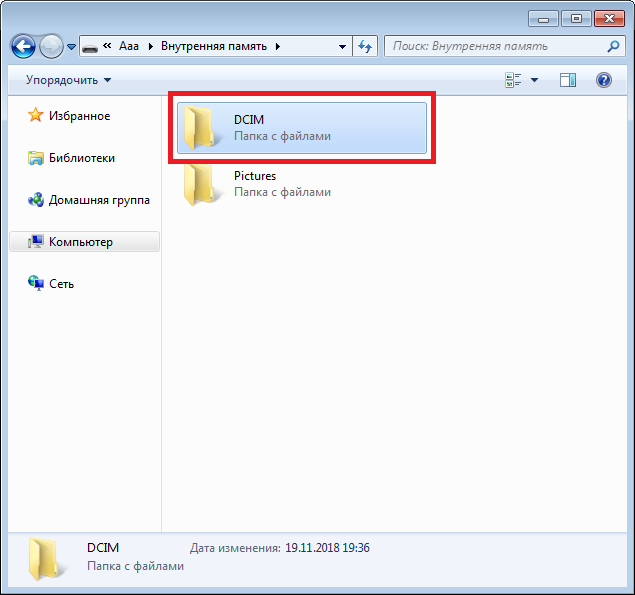
Здесь мы видим всего несколько элементов, главным из которых является папка DCIM – Digital Camera Images, именно в ней по умолчанию хранятся изображения, сделанные на камеру смартфона. Открываем ее.
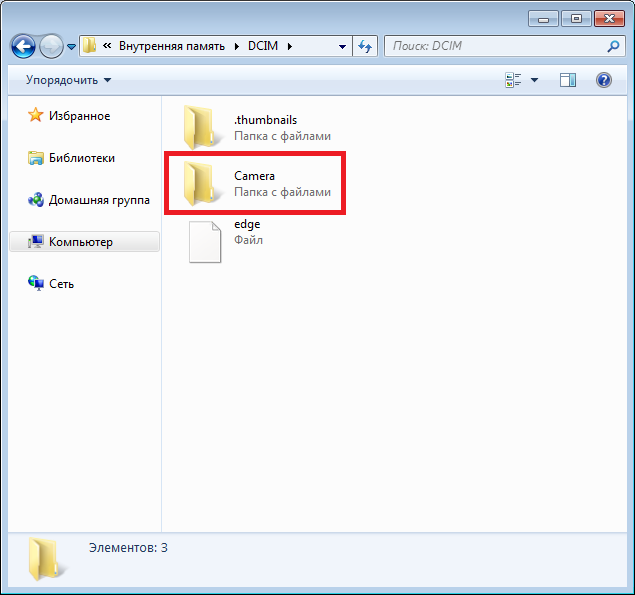
Далее – папка Camera.
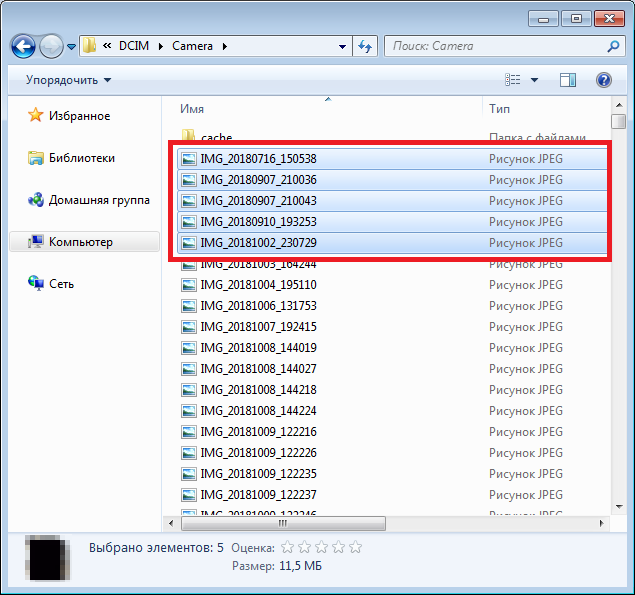
Здесь представлен список фотографий. Выбираем нужные из них, можно несколько (удерживайте клавишу Ctrl и выделяйте) или даже все сразу (Ctrl+A).
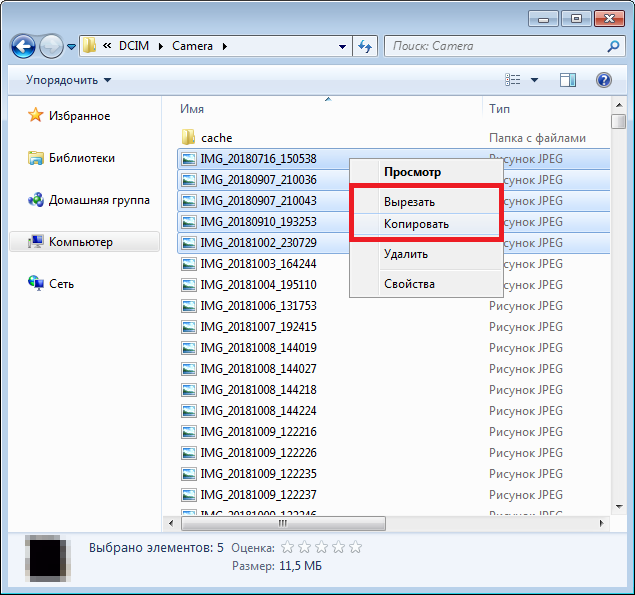
Нажимаем на правую клавишу мыши и в контекстном меню выбираем “Копировать” (Ctrl+C). Либо “Вырезать” (Ctrl+X) – зависит от необходимости.
Теперь нужно выбрать папку на компьютере, куда вы будете переносить файлы. У нас это, к примеру, папка “Фото”, размещенная на диске C. Открываете папку, щелкаете правой кнопкой мыши по пустому месту, чтобы появилось меню, и выбираете “Вставить” (Ctrl+V).
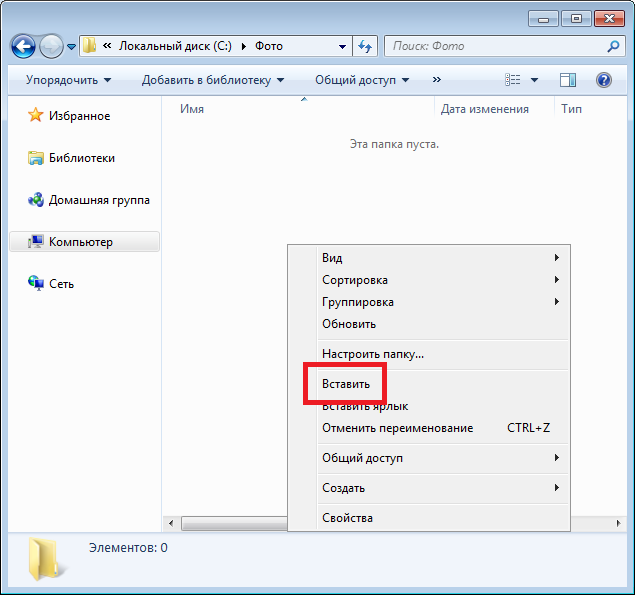
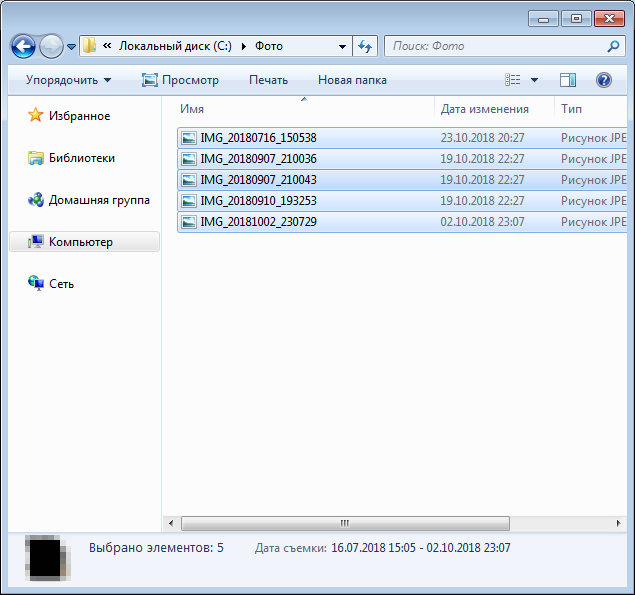
Ожидаете переноса изображений. Это может занять некоторое время, если фотографий много.
Если вам нужно перенести фото на смартфон с компьютера, действуете также, только перенос будет осуществляться с ПК.
- Оставить комментарий к статье.
- Подписаться на наш канал на YouTube.
- Подписаться на наш канал в Телеграме.
- Подписаться на нашу группу ВКонтакте.
- Подписаться на наш канал в Дзене.
Как перекинуть фото с телефона Samsung на компьютер через USB?
Необходимость в переносе фотографий со смартфона на компьютер/ноутбук или обратно возникает у пользователей довольно часто. Сам процесс переноса очень простой, хотя и здесь есть свои нюансы, о которых мы, разумеется, расскажем в этой статье. Все, что вам понадобится, это сам смартфон Samsung, кабель USB (с помощью которого вы в том числе заряжаете свое устройство), а также компьютер или ноутбук.
Как перенести фото с телефона Samsung на ПК?
Берете кабель USB – желательно тот самый, что шел в комплекте к вашему смартфону.
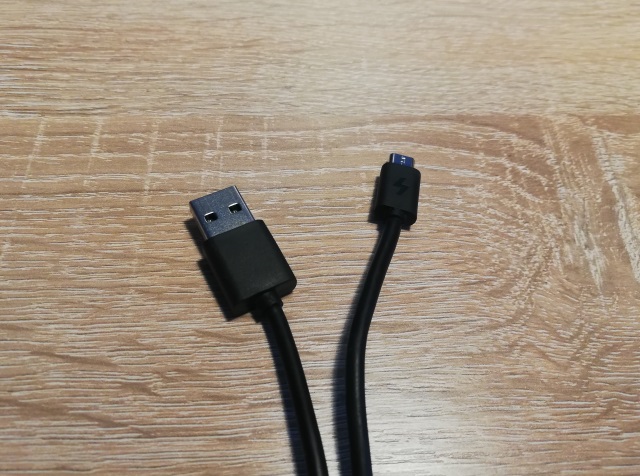
Одной стороной подключаете его к ПК или ноутбуку.
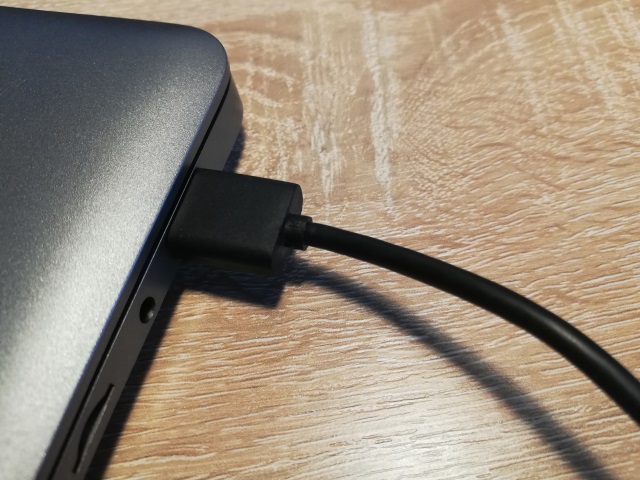
А другой – к своему смартфону.
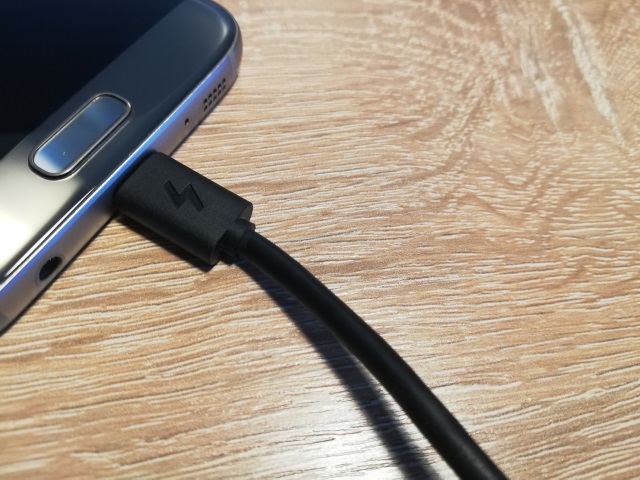
Теперь разблокируйте экран смартфона – это крайне важно. Вы должны увидеть следующее сообщение:
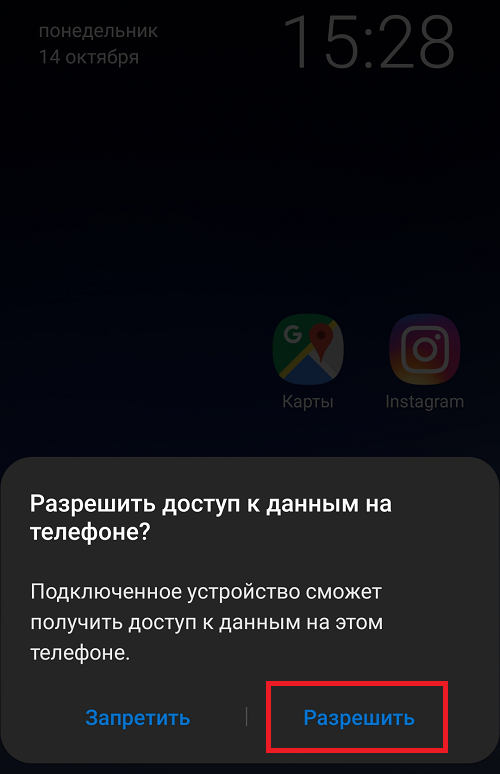
Выберите “Разрешить” – чтобы предоставить доступ к файловой системе смартфона.
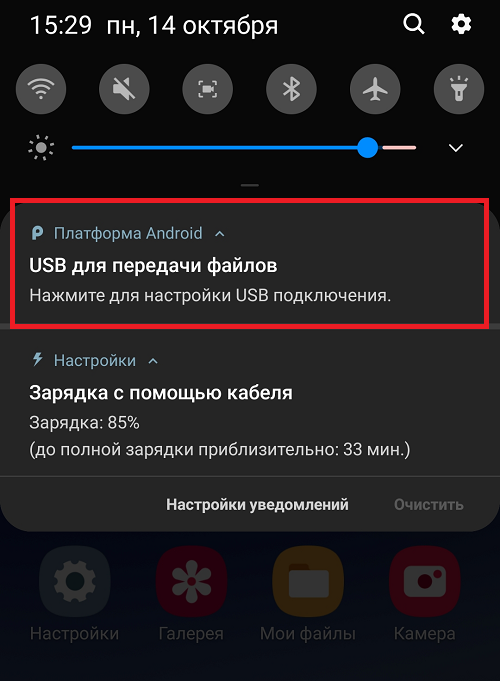
Если сообщение не появилось, вызовите меню быстрого доступа (“шторку”) и тапните по строчке “USB для передачи файлов”.
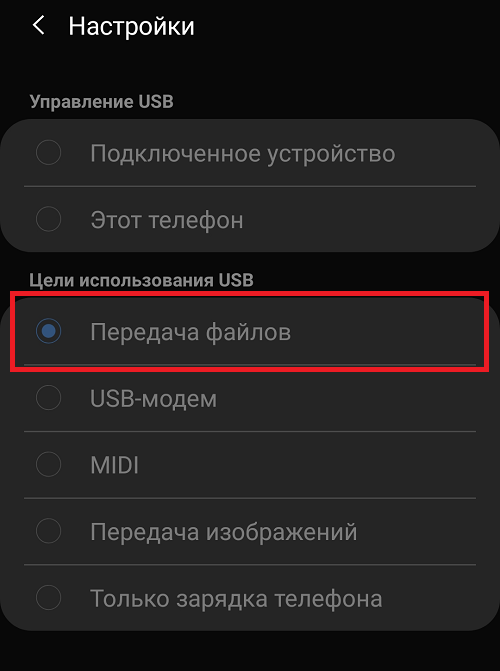
Выберите “Передача файлов”, если меню активно.
Либо, как вариант, отключите кабель от устройства и подключите вновь, должно появиться меню на рабочем столе.
Теперь откройте “Мой компьютер” на ПК или ноутбуке и выберите подключенное устройство.
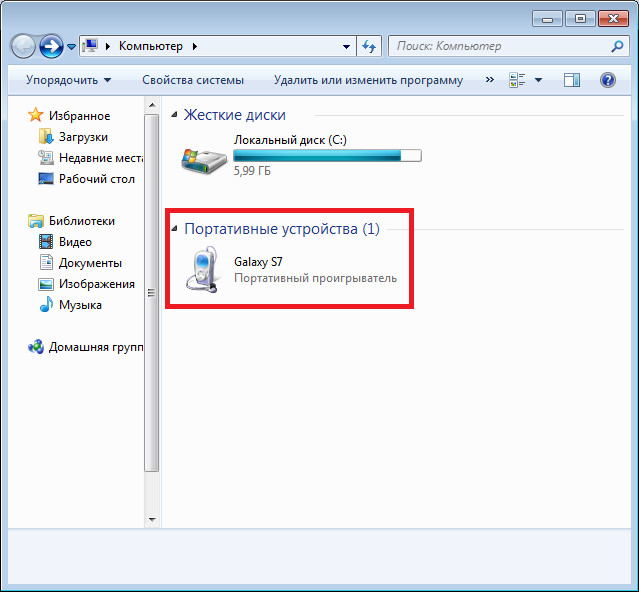
Далее увидите внутреннюю память и карту памяти, если она имеется.
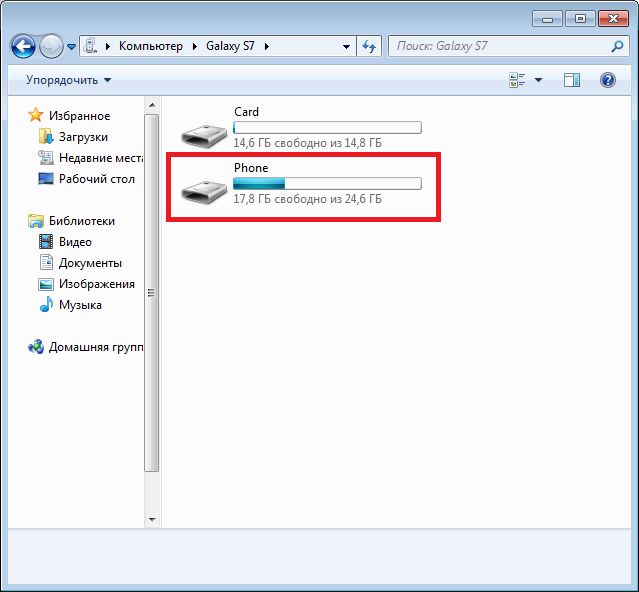
Теперь откройте тот накопитель, где сохраняются фотографии – обычно это внутренняя память, но иногда изображения сохраняются на карте памяти – прошивка Samsung это поддерживает. В нашем случае речь идет о внутренней памяти.
Тапните по папке DCIM – Digital Camera Images.
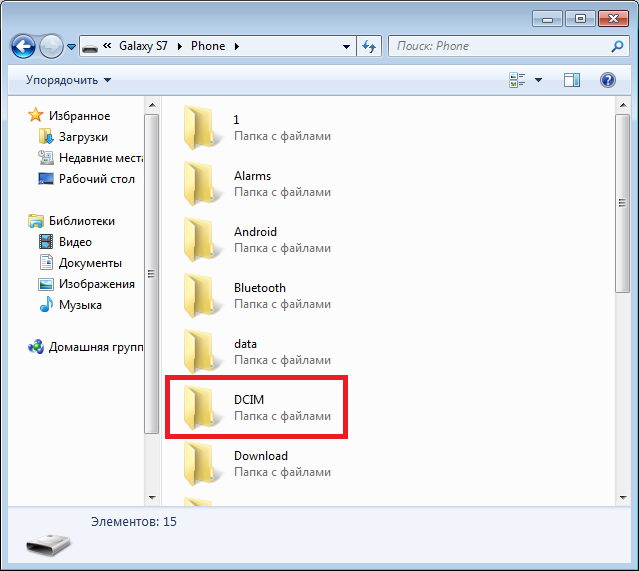
Здесь – папка Camera.
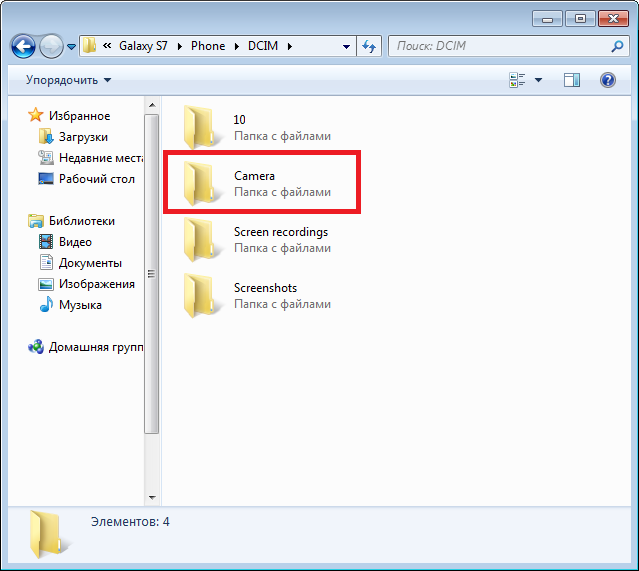
Выбираете изображения для переноса, можно несколько сразу, затем нажимаете на правую клавишу мыши и в меню, что появилось, кликаете по кнопке “Копировать” (или “Вырезать”, если есть такая необходимость).
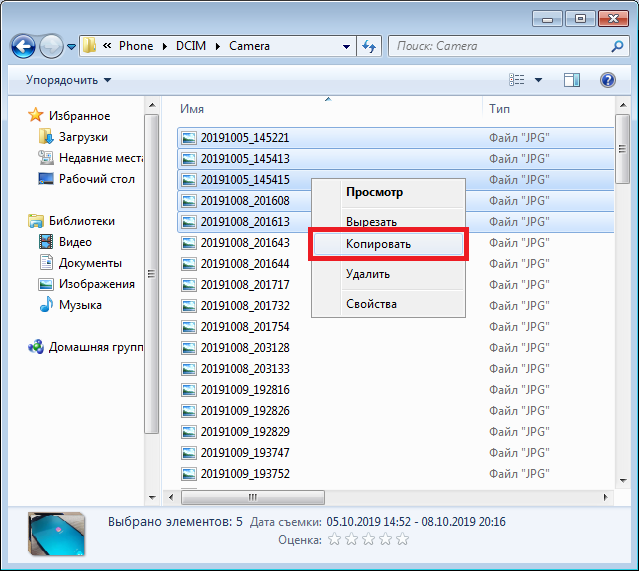
Выбираете папку на диске компьютера или ноутбука, нажимаете правой клавишей мыши, кликаете по строчке “Вставить”.
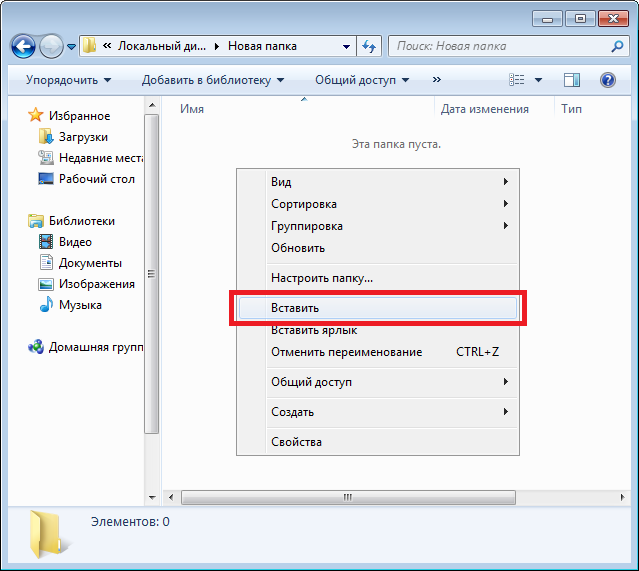
Изображения будут скопированы или перенесены. Время переноса зависит от количества фотографий, их размера, скорости системы и т.д.
- Оставить комментарий к статье.
- Подписаться на наш канал на YouTube.
- Подписаться на наш канал в Телеграме.
- Подписаться на нашу группу ВКонтакте.
- Подписаться на наш канал в Дзене.