
HTML-уроки. Вставка картинок
Очень часто при работе с сайтами нам надо вставить картинку на страницу. В html для вставки картинок используется специальный тег . Разберем основные для нас атрибуты которые имеют тег:
- align – определяет как рисунок будет выравниваться по краю и способ обтекания текстом;
- alt – альтернативный текст для изображения, такой текст позволяет получить текстовую информацию о рисунке при отключенной в браузере загрузке изображений;
- border – толщина рамки вокруг изображения;
- height – высота изображения;
- width – ширина изображения;
- src – путь к картинке;
- hspace – горизонтальный отступ от изображения до окружающего контента;
- vspace – Вертикальный отступ от изображения до окружающего контента.
В статье про HTML-редакторы я использовал несколько картинок, давайте в качестве примера возьмем одну из них, например скриншот программы SublimeText. Ссылка на эту картинку: https://codernote.ru/wp-content/uploads/2015/09/sublime-text-post.png
Итак, в нашей рабочей папке создаем подпапку “Урок 2″, копируем туда наш файл, который мы сделали в прошлом уроке и добавляем в него тег в атрибуте src которого содержится ссылка на выбранную нами картинку.
Вставка изображения в html-страничку
Это текст моей html-странички, а ниже картинка.
Если мы сохраним эту картинку у себя на компьютере, то увидим, что она имеет довольно большой размер – 1600px x 903px. Для того чтобы изменить размеры картинки при выводе на нашей странице применяются атрибуты height и width. Эти атрибуты можно применять как вместе, так и по отдельности. Я задал ширину картинки при выводе на экран – 500px, а высоту задавать не стал – в этом случае браузер сам, пропорционально подберет высоту.
Теперь можно попробовать поменять местами теги
и при этом задав атрибут align=”left” – изображение будет расположено у левого края страницы, а текст обтекать справа. А если задать атрибут align=”right”, то изображение будет расположено у правого края страницы, а текст обтекать слева.
В случае когда текст обтекает справа мы можем заметить, что между картинкой и текстом нет отступа, давайте зададим этот отступ с помощью атрибута hspace=”20″. Теперь картинка слева и справа имеет отступ 20px.
С помощью атрибута border мы можем задать рамку вокруг изображения – border=”2″ – у картинки будет черная рамка с толщиной 2px. Цвет рамки мы можем изменить только с помощью css и о том, как это сделать я расскажу в следующих уроках.
Похожие записи
- Отбор строк в табличной части
- .triggerHandler() – выполнение всех обработчиков событий
- Создание объекта, определяющего способ передачи данных через ajax-запрос
- Работа с высотой элементов с учетом внутренних, внешних отступов и рамки
Как вставить картинку в HTML-файл.
Прежде чем приступить к изучению я предлагаю вам скачать архив с картинками, которые я подготовил для примеров, а так-же десяток заготовок для изготовления баннеров 468х60 и 88х31. Этот архив весит всего 1мБ.
После скачивания распакуйте архив, далее в нашей my_site создайте папку images и переместите все картинки из архива в нее.
Браузеры способны вывести на эран только три формата(расширения) изображения:
1) file.JPG— чаще всего в этом формате сохраняются фотографии.
2) file.GIF— может может быть прозрачным и принимать анимационный эффект.
3) file.PNG— в отличии от GIF, если в предыдущем можно либо установить прозрачность либо нет, то PNG можно эту прозрачность задать в процентах от 0 до 99.
Но в данном разделе для нас это не имеет большого значения, т.к. мы собираемся использовать картинки, а не изготавливать их.
Графика(картинки) в HTML-документ вставляется при помощи и обязательных атрибутов ALT и SRC.
ALT— альтернативный текст нам уже знаком из ссылок, в картинках он выполняет несколько ролей, если у вашего пользователя браузер не поддерживает данный формат изображения или просто графика отключена, а так-же если вы не указали правильный путь к картинке или просто напросто забыли ее туда положить или случайно удалили, то будет отображаться этот текст.
SRC в этом атрибуте мы прописываем путь к изображению, пути как и к ссылкам могут быть абсолютными или относительными.
А это основной шаблон:
А теперь закрепим все на практике и создадим файл grafika.html:
картинки в хтмл
А теперь просмотрим(откроется в новой вкладке) что у нас получилось.
Чтобы к этому больше не возвращаться, то тег IMG как и ссылки может иметь атрибут TITLE
title=»краткая информация» >
Так-же можно выравнять картинку при помощи знакомого уже атрибута ALIGN
align=»right»>по правому краю
align=»left»> по левому краю
Атрибут align=»center» почти все браузеры игнорируют и потому если нужно картинку выравнять по центру, то просто поместите картинку в DIV с этим атрибутом
давайте так и сделаем с нашим файлом grafika.html:
картинки в хтмл
Атрибут border=»0″ задает бордюр(кайму) вокруг картинки,
border=»0″>
Дело все в том что некоторые браузеры по умолчанию для картинки имеют значение ноль(как в моем примере), а некоторые 1, вам нужно определиться нужен ли вам этот бордюр или нет и желательно всегда использовать этот атрибут с нужным вам значением. Самостоятельно подставте этот атрибут в файл grafika.html сначала с значением 0, потом 1 а потом 5 или 10 и поймете смысл бордюра.
Как задать размер картинки?, при помощи атрибута:
width— задает ширину картинки в пикселях(точках) и в некоторых случаях в процентах, на пример если картинка лежит в таблице, но о таблицах немного позже.
height — задает высоту картинки только в пикселях.
Что такое пиксель(точка)? Каждый монитор имеет свое разрешение, это зависит от размера монитора. Чтобы посмотреть какое разрешение у вас просто на голом(не на ярлыке или файле) рабочем столе нажмите правую кнопку мышки и выберите свойства и там кликните на вкладку параметры, справа по центру вы увидите свое разрешение. Ну например у меня 1280х800, у вас оно может быть больше или меньше. Так вот если разбирать мой пример то мой экран может отобразить 1280пикселей по ширине и 800пикселей по высоте. Ну не смотря какое расширение у вас или у меня, есть категория ползователей у которых разрешение всего 800х600, это может быть в древних мониторах или продвинутый телефон с интернетом, я веду к тому что лучше не использовать картинки больше чем 800 пикселей по ширине. И этим посетителям будет не очень комфортно находиться на вашем сайте если картинки или другие объекты будут больше 800.
Но вернемся к «нашим» картинкам и файлу grafika.html, зададим размеры, а потом сохраним и посмотрим самостоятельно.
width=»607″ height=»124″>
Ни чего не изменилось? И вы совершено правы. это и есть его естественный размер данной картинки, но его можно изменить, например задать width=»800″ height=»100″ и в этом случае картинка растянется по ширине но стает узкой по высоте. Можно задавать только ширину, если нашей картинке ширина равна 607, а мы зададим 800, то высота 124 автоматически станет приблизительно 160пикселей, т.е. увеличится на тот-же процентный размер.
Коммуникаторы важны. Поэтому своевременное исправление поломок на HTC очень важно.
Смотрите также:

Когда уже нефиг сказать

Сейчас ты выглядишь именно так
Добавляем изображения на WEB-страницу, а еще видео и аудио!

Здравствуйте уважаемые читатели блога! В этой статье вы узнаете все о том как вставить изображение на html страницу. У вас есть несколько изображений, которые вы хотите поместить на свою страничку или вы хотите поместить на свой сайт логотип? Все это легко. Прочитав эту статью, вы сможете без каких-либо трудностей вставлять картинки на свои html страницы. Для этого мы подробно поговорим о теге img и его атрибутах, кратко рассмотрим форматы графических файлов, таких как gif, jpeg и png, а также посмотрим новые возможности HTML5, которые упрощают вставку видео и аудио на сайт.
Из-за того что графические данные и текст html невозможно объединить в одном файле, для их отображения на сайте применяется другой подход, нежели с другими элементами html-страниц. Прежде всего, графические изображения, да и другие мультимедийные данные хранятся в отдельных файлах. А для их внедрения в web-страницу используют специальные теги, которые содержат ссылки на эти отдельные файлы. В частности таким тегом является тег img. Встретив такой тег с адресом, браузер сначала запрашивает у Web-сервера соответствующий файл с изображением, аудио- или видеороликом, а только затем отображает его на Web-странице.
Все графические изображения и вообще любые данные, которые хранятся в отдельных от web-страницы файлах называются внедренными элементами страницы.
Прежде чем вставлять картинки и подробно рассматривать тег «img», стоит немного узнать о графических форматах.
Форматы графических изображений.
Существует множество различных графических форматов, но браузеры поддерживают лишь несколько. Рассмотрим три из них.
1. Формат JPEG (Joint Photographic Experts Group). Довольно популярный формат, применяемый для хранения изображений. Поддерживает 24-битовый цвет и сохраняет все полутона в фотографиях неизменными. Но jpeg не поддерживает прозрачность и искажает мелкие детали и текст в изображениях. JPEG используется в основном для хранения фотографий. Файлы этого формата имеют расширения jpg, jpe, jpeg.
2. Формат GIF (Graphics Interchange Format). Главное достоинство этого формата возможность хранить сразу несколько изображений в одном файле. Это позволяет создавать целый анимированные ролики. Во-вторых он поддерживает прозрачность. Главный недостаток это поддержка всего лишь 256-цветов, что никуда не годится для хранения фотографий. GIF в основном используется для хранения логотипов, баннеров, изображения с прозрачными участками и содержащих текст. Файлы этого формата имеют расширение gif.
3. Формат PNG (Portable Network Graphics). Это формат был разработан как замена устаревшему GIF, а также, в некоторой степени, JPEG. Поддерживает прозрачность, но не позволяет создавать анимацию. Данный формат имеет расширение png.
При создании сайтов обычно используют изображения в формате JPEG или GIF, но иногда используют PNG. Главное разобраться в каких случаях какой формат лучше использовать. Если кратко, то:
JPEG лучше всего использовать для хранения фотографий или полутоновых картинок не содержащих текста;
Вставка картинок в html страницы
Итак, как все таки вставить изображение на веб-страницу? Вставить изображение позволяет одинарный тег img. Браузер помещает изображение в том месте веб-страницы, где встретит тег img.
Код вставки картинки в html страницу имеет такой вид:

Данный html-код поместит на веб-страницу изображение, хранящееся в файле image.jpg, который находится в одной и той же папке с веб-страницей. Как вы могли заметить адрес картинки указывается в атрибуте src. Что такое атрибут html-тега я уже рассказывал. Так вот, атрибут src обязательный атрибут, который служит для указания адреса файла с изображением. Без атрибута src тег img не имеет смысла.
Приведу еще несколько примеров указания адреса файла с изображением:

этот html-код вставит на страницу картинку с названием image.jpg, которая хранится в папке images, расположенной в корне веб-сайта.
В атрибуте src можно указывать не только относительные ссылки на изображения. Так как изображения хранятся в сети вместе с html-страницами, поэтому у каждого файла с изображением есть свой собственный url-адрес. Поэтому в атрибут src можно вставлять url-адрес изображения. Например:

Данный код вставит на страницу изображение с сайта mysite.ru. URL-aдpec обычно применяется, если вы указываете на изображение, находящееся на другом сайте. Для изображений хранящихся на вашем сайте лучше использовать относительные ссылки.
Тег img является строчным элементом, поэтому его лучше помещать внутрь блочного элемента, например внутрь тега «Р» — абзац:

Давайте попрактикуемся и вставим на нашу страницу из предыдущих статей об html изображение. Я создам рядом с html-файлом своей страницы папку «images» и помещу туда файл с картинкой «bmw.jpg», который выглядит так:
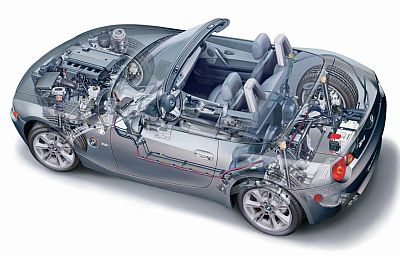
Тогда html-код страницы со вставленной картинкой будет таким:
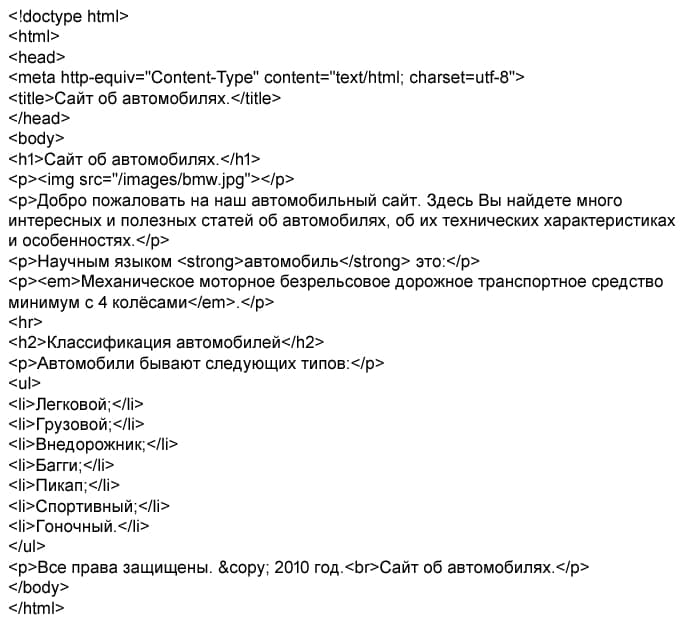
И смотрим результат отображения в браузере:
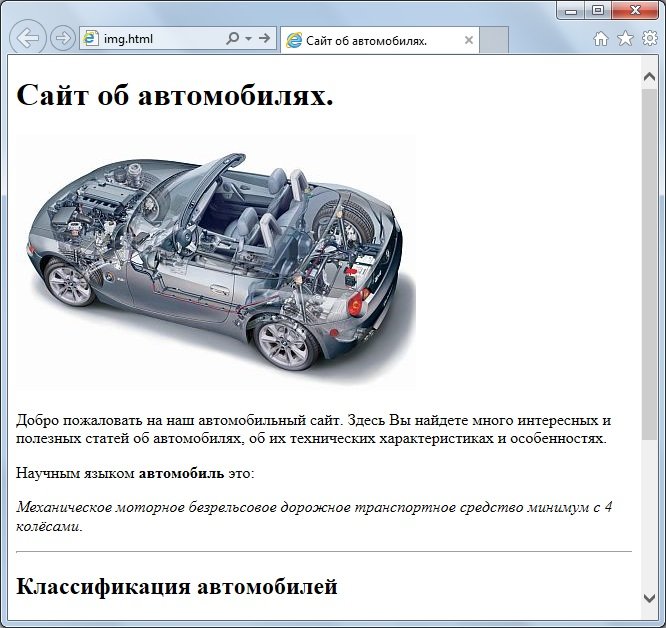
Как мы видим ничего сложного в размещении изображений на веб-страницах нет. Далее рассмотрим несколько других важных атрибутов тега «img».
Атрибут alt — как запасной вариант
Поскольку файлы с изображениями хранятся отдельно от веб-страниц, то для их получения браузеру приходится делать отдельные запросы. А что если изображений на странице будет очень много и скорость подключения к сети маленькая, тогда на загрузку дополнительных файлов потребуется значительное время. А еще хуже если изображение было удалено с сервера без вашего ведома.
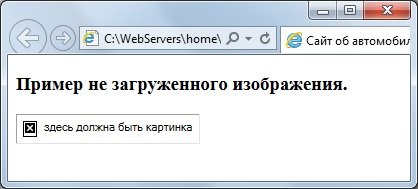
В этих случаях сама веб-страница будет успешно загружена, только вместо изображений будут отображаться белые прямоугольники. Поэтому, чтобы сообщить пользователю информацию, что представляет из себя изображение применяется атрибут alt. С помощью этого атрибута указывается так называемый текст замены, который будет отображаться в пустом прямоугольнике пока изображение не загрузится:

И примерно так это выглядит:
Задаем размеры изображению
Осталось еще пару атрибутов тега img, о которых вам следует знать. Это пара атрибутов width и height. Вы можете использовать их, чтобы указать размеры изображения:

В обоих атрибутах указывается размер в пикселях. Атрибут width указывает браузеру какой ширины должно быть изображение, а атрибут height какой высоты. Эти два атрибута можно применять вместе и по отдельности. Например, если вы укажите только атрибут width, то браузер подберет высоту автоматически пропорционально указанной ширине и также в случае использования только атрибута height. В случае если вы не укажите эти атрибуты вовсе, то браузер автоматически определить размер изображения перед выводом его на экран. Стоит только заметить, что указывание размеров изображений немного ускорит работу браузера при отображении страницы.
На этом о вставке изображений на страницы пока все, далее рассмотрим как вставить аудио или видео на сайт.
Вставляем видео и аудио с помощью HTML 5
В новой спецификации html5 появилось несколько новых тегов с помощью которых можно очень легко вставлять файлы мультимедиа. Это прежде всего касается видео и аудио.
Для вставки аудио HTML5 предоставляет парный тег AUDIO. Адрес файла, в котором хранится аудиоролик, указывается с помощью уже знакомого нам атрибута src:

Тег «audio» создает на странице блочный элемент. По умолчанию браузер не будет воспроизводит аудиоролик. Что бы он это сделал, в теге audio необходимо указать особый атрибут autoplay. Особый, потому что он не имеет значения. Достаточно одного присутствия этого атрибута в теге, чтобы он начал действовать.
По умолчанию аудиоролик никак не отображается на web-странице. Но если в теге «audio» поставить атрибут без значения controls, браузер выведет в том месте веб-страницы, где проставлен тег audio, элементы управления воспроизведением аудиоролика. Они включают кнопку запуска и приостановки воспроизведения, шкалу воспроизведения и регулятор громкости:

Для вставки видеоролика на веб-страницу предназначен парный тег video. С этим тегом все тоже самое, что и с тегом audio — адрес видеофайла указывается с помощью атрибута src, а с помощью атрибутов autoplay и controls можно запустить автовоспроизведение ролика и вывести элементы управления воспроизведения видеоролика.
Больше рассказывать о вставке картинок и мультимедиа на html страницы особо нечего. Надеюсь на вопрос «Как вставить изображение в html страницу?» я вам ответил. поэтому просто подведу итоги :
для вставки изображений на html страницу пользуемся одиночным тегом img и указываем адрес файла с картинкой в атрибуте src;
Если что не понятно, спрашивайте в комментариях и не забудьте подписаться на обновления моего блога. До встречи в следующих постах!
Как правильно вставлять картинки в html в Spring?
Доброго времени суток. Делаю не большой сайт про художников и их картины. Появился вопрос. Как вставить изображение допустим в эту форму где находиться надпись «Thumbnail» ?
Вот данное окошко в которое хочется вставить изображение (картину художника) 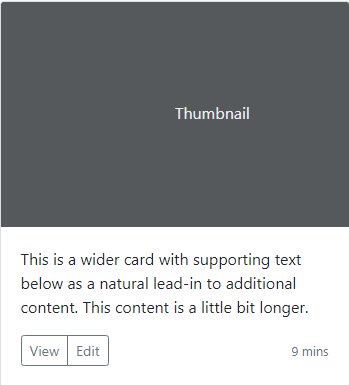
Так выглядит сайт полностью: 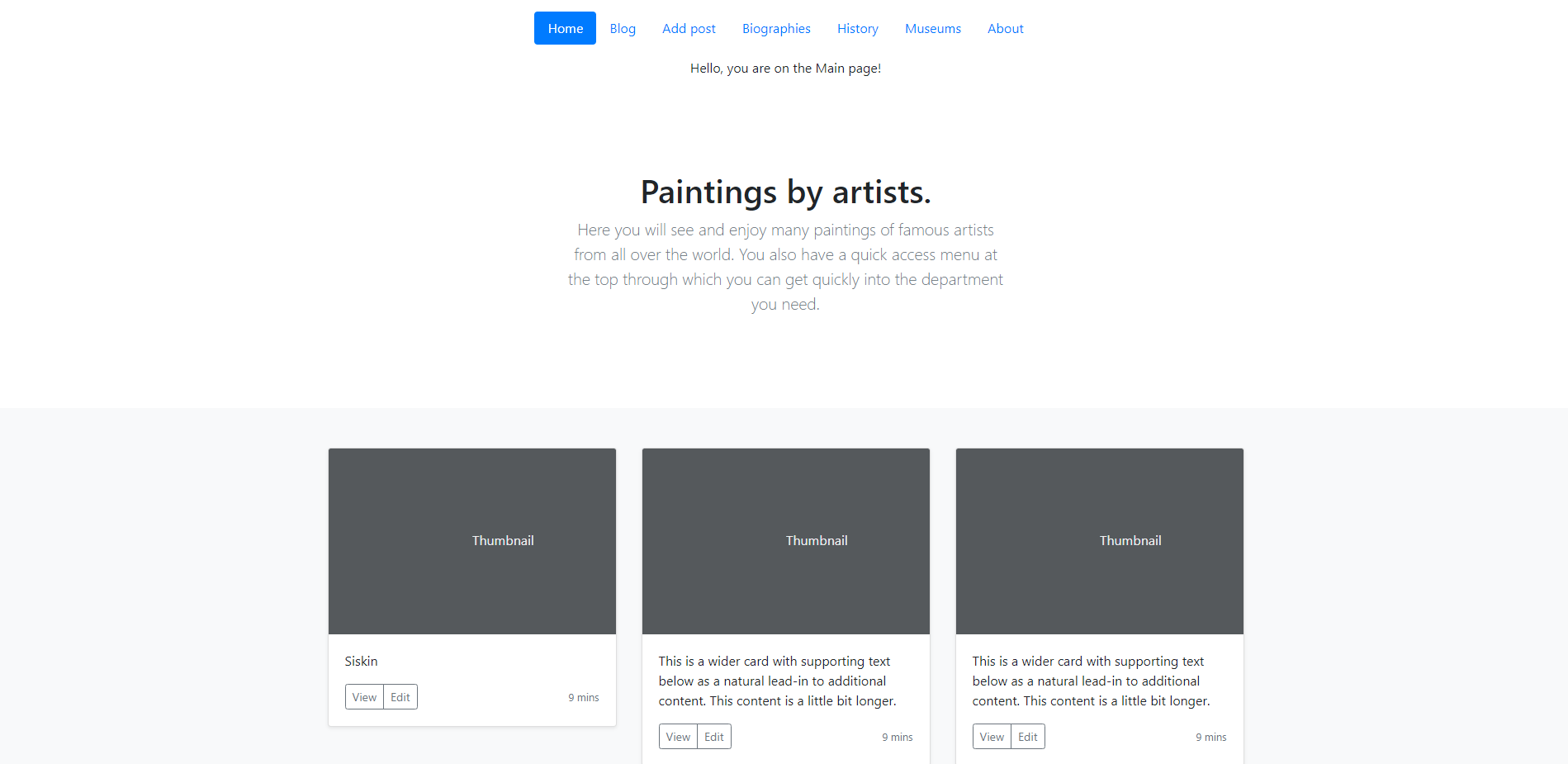
Siskin
9 mins This is a wider card with supporting text below as a natural lead-in to additional content. This content is a little bit longer.
9 mins This is a wider card with supporting text below as a natural lead-in to additional content. This content is a little bit longer.
9 mins
Я так понимаю так же нужно настраивать Thymeleaf?
Хотелось бы понять как это сделать, не судите строго, в Spring’e я новенький.
Благодарю заранее!
- Вопрос задан более двух лет назад
- 1622 просмотра
Комментировать
Решения вопроса 1

Орхан Гасанлы @azerphoenix Куратор тега Spring
Java Software Engineer
Добрый день.
Прежде всего настоятельно рекомендую провести поиск по этому сайту, а также погуглить, так как ответ на ваш вопрос легко ищется поисковиком и в общем-то найдете кучу ответов. Помню, как буквально пару месяцев назад здесь же отвечал на аналогичный вопрос.
Теперь, что касается вашего вопроса:
Я так понимаю так же нужно настраивать Thymeleaf?
Шаблонизатор вам нужен в любом случае. Будь то thymeleaf или freemarker, mustache и др. Можете взять thymeleaf.
![Картинка]()
Предположу, что ожидается некое динамическое добавление картинок в шаблон. Т.е. художники загружают свои работы, а далее они отображаются в шаблоне.
Если так, то разделим вашу задачу на несколько частей:
1) Реализовать загрузку картинок, хранение данных о картинках в БД (например, путь к картинке)
https://spring.io/guides/gs/uploading-files/
https://stackabuse.com/uploading-files-with-spring-boot
https://www.baeldung.com/spring-file-upload
2) Реализовать вывод картинки в шаблоне.
В данном вашем примере у вас выводится изображение в формате svg (placeholder)
Вам нужно вместо нее добавить img тег
Примерно так:
Конечно же вместо переменной image вам нужно подставить свою переменную.
Если нужно вывести блок со всеми работами художника, то вам нужно будет вывести цикл с его работами.
Итерируем по списку работ художника — https://habr.com/ru/post/351132/
Предыдущая запись