
Изменение прозрачности рисунка
Excel для Microsoft 365 Outlook для Microsoft 365 PowerPoint для Microsoft 365 Классический клиент Project Online Excel для Microsoft 365 для Mac PowerPoint для Microsoft 365 для Mac Excel для Интернета PowerPoint для Интернета Excel 2021 Outlook 2021 PowerPoint 2021 Project профессиональный 2021 Project стандартный 2021 Excel 2021 для Mac PowerPoint 2021 для Mac Excel 2019 Outlook 2019 PowerPoint 2019 Project профессиональный 2019 Project стандартный 2019 Excel 2019 для Mac PowerPoint 2019 для Mac Excel 2016 Outlook 2016 PowerPoint 2016 Project профессиональный 2016 Project стандартный 2016 Excel 2016 для Mac PowerPoint 2016 для Mac Excel 2013 Outlook 2013 PowerPoint 2013 Project профессиональный 2013 Project стандартный 2013 Excel 2010 Outlook 2010 PowerPoint 2010 Excel 2007 Outlook 2007 PowerPoint 2007 Excel для Mac 2011 PowerPoint для Mac 2011 Еще. Меньше
эта функция доступна только в Office 2021 и подписчикам Microsoft 365для настольных клиентов Windows.
Требования
Изменение прозрачности изображения
PowerPoint для Microsoft 365, Word для Microsoft 365, Excel для Microsoft 365
найти версию Office
PowerPoint 2021, Word 2021 Excel 2021
Настройка прозрачности рисунка: основные шаги
Чтобы сделать рисунок прозрачным, выполните следующие действия:
Сначала нарисуйте фигуру, заполните ее рисунком, а затем измените прозрачность рисунка.
Этот процесс показан в видео. Чтобы просмотреть более подробные сведения о нем и других методах, щелкните заголовок ниже, чтобы развернуть нужный раздел.

Настройка прозрачности: подробные инструкции
Изменение прозрачности всего изображения
- На вкладке Вставка нажмите кнопку Фигуры. Выберите фигуру из открываемой коллекции.
- Нарисуйте фигуру в документе, сделав ее такой же пропорцией, что и рисунок, который вы хотите добавить в документ.
- Выделите фигуру. Щелкните «Формат>контур фигуры >без контура.
- Снова щелкните фигуру правой кнопкой мыши и выберите пункт Формат фигуры.
- В области «Формат фигуры» щелкните значок заливки
 затем нажмите кнопку «Рисунок» или «Заливка текстуры».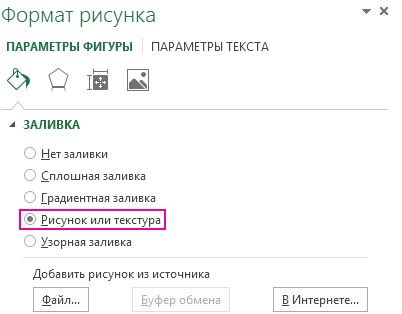
- Нажмите кнопку Файл. В диалоговом окне Вставка рисунка найдите изображение, которое вы хотите вставить. Выберите его и нажмите кнопку Вставить.
- Переместите ползунок « Прозрачность» в области « Формат фигуры», чтобы настроить рисунок.
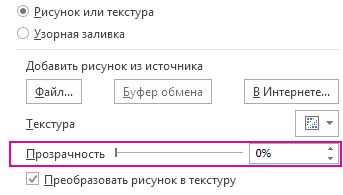 Кроме того, можно ввести число в поле рядом с ползунком: 0 является полностью непрозрачных, значение по умолчанию; и 100 % полностью прозрачны.
Если изменить исходное соотношение размеров фигуры путем перетаскивания, изображение, вставленное в фигуру, может быть искажено. Кроме того, некоторые рисунки плохо подходят для вставки в определенные фигуры. Вы можете настроить внешний вид рисунка, изменив размеры фигуры или использовав параметры смещения под ползунком регулировки прозрачности.
Изменение прозрачности части рисунка
С помощью встроенной функции прозрачности можно сделать один цвет на рисунке прозрачным.
В отличие от применения прозрачности ко всему рисунку, сделать один цвет прозрачным можно только в объекте, вставленном как рисунок (то есть не в рисунке в фигуре). Если рисунок вставлен в фигуру, как описано выше, параметр Установить прозрачный цвет недоступен.
Важно: область, кажущаяся одноцветной (например, зеленые листья), на самом деле может включать в себя целый диапазон близких цветовых оттенков, поэтому можно не достичь нужного эффекта. Применять прозрачные цвета лучше всего в случае с простыми картинками со сплошными цветами.
- Дважды щелкните рисунок и на появившейся вкладке Работа с рисунками щелкните Формат и Цвет.
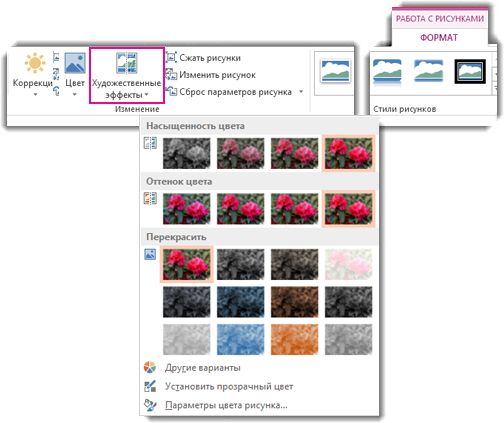
- Выберите пункт Установить прозрачный цвет и после изменения вида указателя щелкните цвет, который требуется сделать прозрачным.
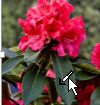
На рисунке ниже ложи состоят из нескольких цветов зеленого цвета, поэтому прозрачными являются только части, что затрудняет просмотр прозрачного эффекта. Повторение процесса с другим цветом приведет к удалению прозрачности из первого цвета. Чтобы отменить изменение цвета, нажмите кнопку «Сбросить рисунок » в группе «Настройка «.
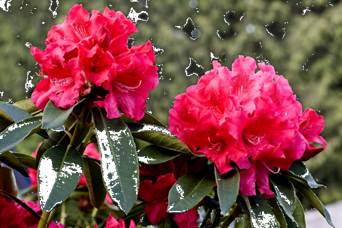
Примечание: При печати прозрачные области рисунков имеют тот же цвет, что и бумага. На экране или веб-сайте прозрачные области имеют тот же цвет, что и фон.
Добавление подложки с рисунком
Изменение прозрачности фигуры
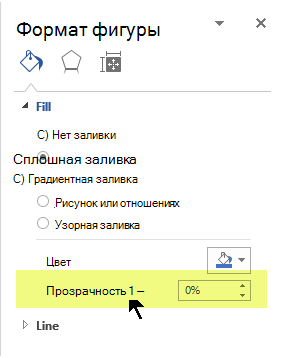
- На вкладке Вставка нажмите кнопку Фигуры.
- Выберите вариант из раскрывающейся коллекции, а затем нарисуйте фигуру требуемого размера.
- Щелкните фигуру правой кнопкой мыши и выберите пункт Формат фигуры. Откроется область Формат фигуры.
- Откройте раздел Заливка.
- Перетащите ползунок Прозрачность вправо, чтобы задать нужную степень прозрачности.
Удаление фона рисунка
Изменение прозрачности изображения вне Office
Если у вас есть приложение для редактирования изображений, его можно использовать, чтобы сделать изображение прозрачным. Затем сохраните рисунок в формате, который сохраняет сведения о прозрачности (например, файл переносимой сетевой графики (.png) и вставьте файл в Office документа.
- Выберите рисунок, для которого нужно изменить прозрачность.
- Перейдите на вкладку « Формат рисунка», а затем выберите «
 «. Появится коллекция готовых вариантов прозрачности.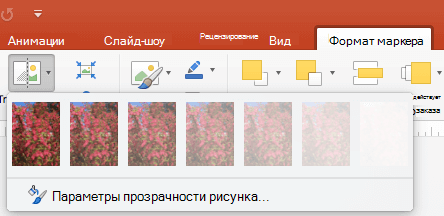
- Выберите один из вариантов или щелкните Параметры прозрачности рисунка, чтобы настроить прозрачность самостоятельно. Справа откроется область «Формат рисунка».
- В разделе «Прозрачность рисунка» перетащите ползунок прозрачности вправо, чтобы задать точный процент прозрачности, или задайте процентное значение в поле.
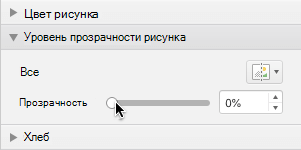 Вы можете изменить значение прозрачности от 0% (абсолютно непрозрачный, вариант по умолчанию) до 100% (полностью прозрачный).
Изменение прозрачности рисунка или цвета заливки
- Выберите рисунок или объект, для которого требуется изменить прозрачность.
- Перейдите на вкладку «Формат рисунка» или «Формат фигуры», а затем выберите . Появится коллекция готовых вариантов прозрачности.
- Выберите один из вариантов или щелкните Параметры прозрачности рисунка, чтобы настроить прозрачность самостоятельно. Справа откроется область «Формат рисунка».
- В разделе «Прозрачность рисунка» перетащите ползунок прозрачности вправо, чтобы задать точный процент прозрачности, или задайте процентное значение в поле. Вы можете изменить значение прозрачности от 0% (абсолютно непрозрачный, вариант по умолчанию) до 100% (полностью прозрачный).
Изменение прозрачности части рисунка
Один цвет в рисунке можно сделать прозрачным, чтобы скрыть часть рисунка или создать многослойный эффект. Прозрачные области совпадают по цвету с бумагой, на которой они напечатаны. При электронном отображении, например на веб-страницах, прозрачные области имеют цвет фона.
- Выберите рисунок, для которого требуется изменить прозрачность цвета.
- На вкладке Формат рисунка нажмите кнопку Цвет, а затем щелкните Установить прозрачный цвет.
- Щелкните область рисунка или изображения, закрашенную тем цветом, который требуется сделать прозрачным.
Примечание: Невозможно сделать более одного цвета на рисунке прозрачным. Области, которые выглядят как один цвет (например, синее sky), на самом деле могут быть состоят из диапазона незаметных вариантов цвета. Поэтому выбранный цвет может отображаться только в небольшой области, и может быть сложно увидеть прозрачный эффект на определенных рисунках.
К сожалению, сделать рисунок прозрачным не поддерживается в Microsoft 365 для Интернета. Вам потребуется классическая версия Office (в Windows или macOS).
Как сделать прозрачную картинку в PowerPoint Online
Презентация, в которой присутствует только текстовое наполнение, подойдет разве что для инструкций. Поэтому при ее подготовке стоит использовать различные графические объекты, а так же изображения. Эффект прозрачности может стать интересным решением при подготовке презентационных материалов. Расскажем, как сделать прозрачную картинку в Повер Поин, можно ли ее наложить на текст или другой объект, и как работает инструмент в приложении.

Можно ли сделать прозрачную картинку в Повер Поинт Онлайн?
В зависимости от формата файла, такой компонент, как прозрачность, либо поддерживается им изначально, либо нет. Изначально она присутствует GIF и PNG, сохраняя прозрачные пиксели в изображении. Это позволяет создавать картинки разных форм для презентаций и веб-страниц.
Чтобы создать прозрачность фона, либо заполнить его цветом для файлов формата JPEG, изображение должно содержать прозрачные области. Этого можно добиться при создании нового слоя, и простого штатного инструмента, который присутствует в онлайн версии редактора презентаций.

Обратите внимание! Прозрачные картинки позволяют создавать фоновые задники, которые могут стать качественным компонентом презентации.
Прозрачность можно создать при наложении нового слоя, после чего изменить его структуру. Фон на картинке должен гармонично смотреться с другими объектами, и в этом случае поможет опция Power Point Online, позволяющая откорректировать качество изображения.
Как сделать прозрачной картинку в презентации
Как мы уже выяснили, необязательно устанавливать тяжеловесную программу Power Point на свой компьютер. Все необходимые инструменты уже есть в онлайн-редакторе. Для работы будем применять пользовательские параметры цвета, которые дадут возможность установить прозрачность.

Для начала поместите на слайд картинку. С этого и начинается творческий процесс по созданию прозрачного слоя. Следуйте пошаговой инструкции:
- Выделите фото на слайде, тапнув по нему.
- Справа от слайдов отобразится блок «Параметры форматирования» с набором доступных инструментов для изменения вашей картинки.
- Выберите раздел «Коррекция».
- Здесь предложено три параметра – прозрачность, яркость и контрастность.
- Двигайте бегунок «Прозрачность» вправо, чтобы сделать изображение прозрачным.
Вы сразу будете видеть на слайде, какого эффекта удалось добиться. Если требуется откорректировать получившееся изображение, то воспользуйтесь бегунками дополнительных опций.
Например, скорректируйте контраст, или снизьте яркость получившегося изображения. Регулируя бегунки блока «Коррекция», вы добьетесь идеального изображения.
Его можно использовать в качестве фона, или наложить на другую картинку. При этом старайтесь, чтобы имеющийся текст, или нужные объекты хорошо просматривались сквозь данный слой. Иначе визуальное восприятие содержимого презентации будет затруднено зрителями.
Частые вопросы:
- Как изменить прозрачность картинки в PowerPoint Online
- Как изменить фон в PowerPoint Online?
- Как изменить фон в PowerPoint Online?
- Как сделать презентацию игру в PowerPoint Online
Как сделать прозрачный фон картинки

Периодически при подготовке презентаций нужно так вставить картинку в презентацию, чтобы был не заметен ее фон. Например, вы хотите сделать обтекание картинки текстом или просто расположить несколько объектов друг над другом. В этом случае непрозрачный фон как правило большая помеха художественному замыслу. Вы можете подобрать картинки для своего коллажа у которых по умолчанию будет непрозрачный фон. Практически все векторные картинки или значки подходят под данную характеристику. Из растровых форматов непрозрачный фон имеют файлы с расширением *.png.
Читайте про графические форматы для презентаций в статье Графика в PowerPoint .
Рассмотрим неидеальный случай – картинка доступна только с залитым фоном (например, вы нужное изображение сфотографировали) и нужно ее вставить в презентацию так, чтобы фона не было видно.
Пусть у нас есть фотография торта, и на эту сладость нам нужно сделать вишенку. Пусть картинка с вишней будет на непрозрачном фоне, если сразу расположить вишню над тортом, то получим некрасивую композицию, показанную на рисунке выше слева. Сделаем то что нарисовано на рисунке справа.
Убрать фон в PowerPoint командой «удалить фон»

- Выделяем рисунок, фон которого нужно удалить. Переходим во всплывающее меню «Работа с рисунками» / «Формат».
- Жмем «Удалить фон». PowerPoint самостоятельно пытается угадать ту нужную область, которую нужно оставить
- Область сохранения можно откорректировать самостоятельно, определив часть картинки, которая должна остаться после удаления фона.
Далее можно нажать на кнопку «Сохранить Изменения» (см. картинку в следующем разделе) или попросту нажать на пустое место на слайде, определённая часть фона испарится.
Данной процедуры обычно достаточно, особенно когда мы имеем дело с картинками на однотонном фоне. Однако, в нашем конкретном случае, чтобы оставить на рисунке ветку вишенки, мы зацепили часть второй вишни и ее ветки. Давайте избавимся от этих ненужных объектов.
Убрать лишние части картинки с помощью команд на группе «Удаление фона»
Также, как и раньше активируем функционал «удаление фона»
Далее кнопкой «Пометить области для удаления» убираем ненужные части картинок.
Если программа при этом автоматически убирает и нужные части рисунка, возвращаем их, помечая кнопкой «Пометить области для сохранения». В результате получаем искомый рисунок с прозрачным фоном, который можно дальше дорабатывать, корректируя основные параметры изображения или добавляя эффекты.

Вот и все, делайте хорошие слайды в PowerPoint!
Как сделать картинку прозрачной в PowerPoint
При оформлении презентаций в PowerPoint может понадобиться наложить картинку поверх текста или другой картинки. Для этого нужно сделать одну из картинок частично прозрачной. В данной статье мы расскажем о том, как это делается в современных версиях PowerPoint, например, в PowerPoint 2007, 2010, 2013, 2016 и 2019.
Как сделать прозрачный рисунок в PowerPoint
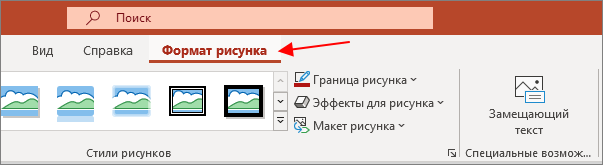
Для того чтобы сделать картинку прозрачной в PowerPoint нужно выделить ее мышкой и перейти на вкладку « Формат рисунка ».
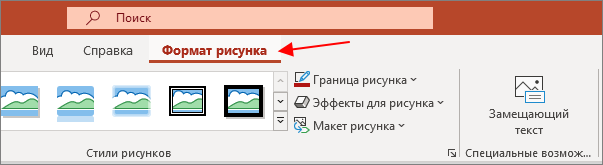
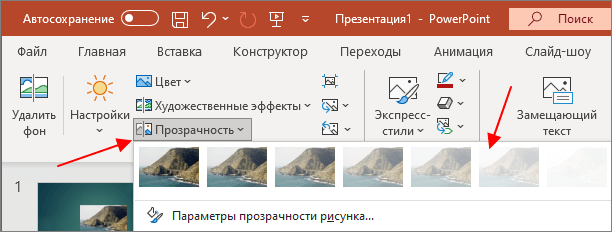
На вкладке « Формат рисунка » нужно нажать на кнопку « Прозрачность » и выбрать один из предложенных уровней прозрачности для изображения.
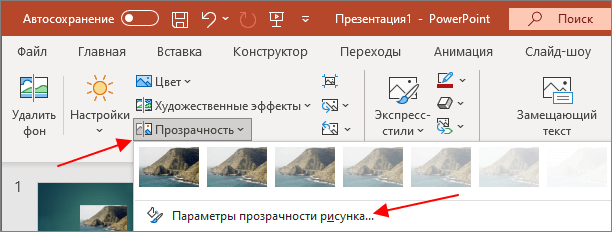
Если стандартные уровни прозрачности изображения не подходят, то их можно настроить вручную. Для этого нужно нажать на кнопку « Параметры прозрачности рисунка ».
В результате откроется боковое меню, в котором можно будет указать любое значение прозрачности от 0 до 100%.
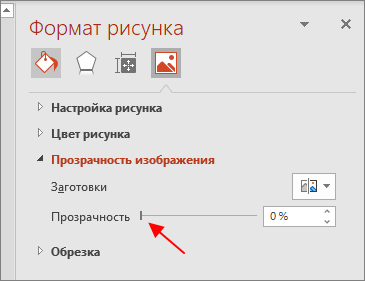
Также в данном меню можно изменить и другие параметры картинки, например, настроить резкость, яркость, контрастность и насыщенность изображения.
Как сделать фон картинки прозрачным в PowerPoint
Также в некоторых случаях возникает необходимость сделать прозрачным только фон картинки, при этом оставив основную часть изображения в исходном виде. Конечно, подобные операции лучше всего выполнять в графических редакторах, там фон картинки можно удалить очень точно и качественно. Но, если у вас мало времени, то можно воспользоваться функциями PowerPoint.
Предположим, у нас есть красивое изображение с однородным фоном, который мы хотим сделать прозрачным прямо в PowerPoint.
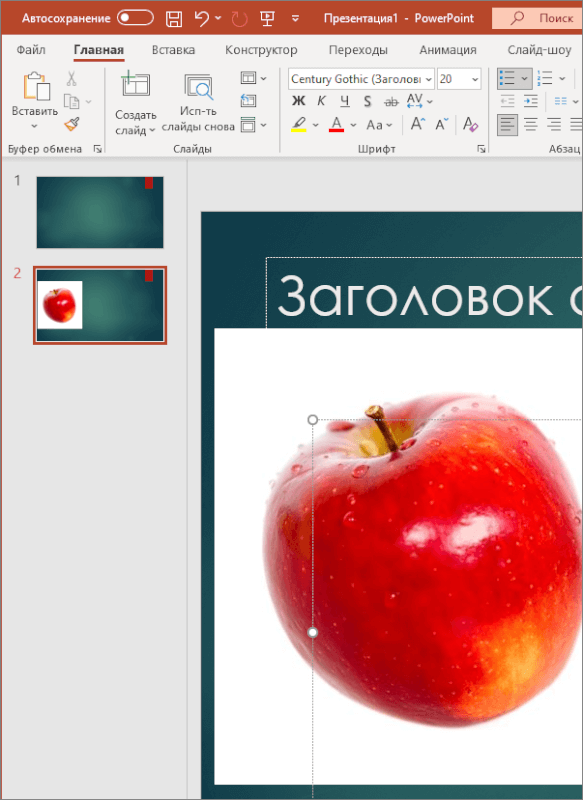
Для этого нужно выделить изображение и перейти на вкладку « Формат рисунка ».
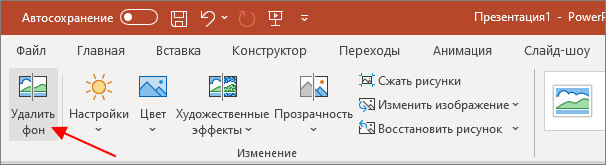
После перехода на вкладку « Формат рисунка » нужно нажать на кнопку « Удалить фон », которая находится в левой части панели с инструментами PowerPoint.
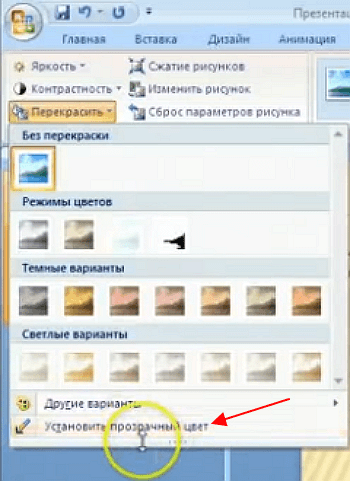
Если у вас старая версия PowerPoint (например, в PowerPoint 2007), то для удаления фона нужно выделить рисунок, перейти на вкладку « Формат », нажать на кнопку « Перекрасить », выбрать пункт « Установить прозрачный цвет » и кликнуть на фон картинки.
В результате фон картинки, к которому будет применена прозрачность, будет выделен розовым цветом, а на панели инструментов появятся кнопки для управления настройками.
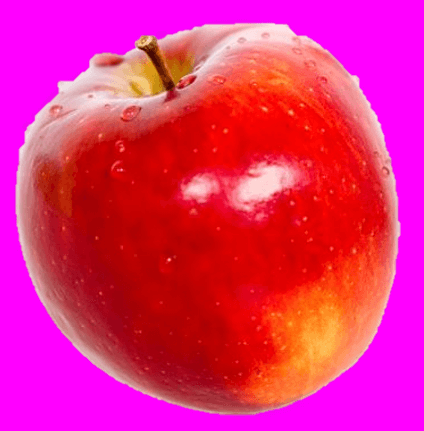
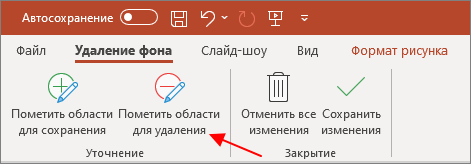
Для управления фоном используются кнопки « Пометить области для сохранения » и « Пометить области для удаления ». С помощью этих кнопок можно указать программе, какие области изображения должны удаляться, а какие нет.
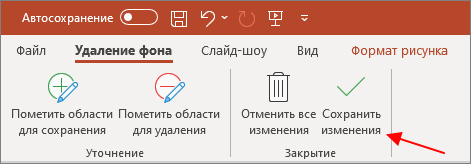
Но, если у рисунка был однородный фон, то его удаление должно пройти автоматически и вам останется только сохранить изменения с помощью соответствующей кнопки.
После этого фон картинки станет полностью прозрачным и ее можно будет разместить в нужном месте презентации.
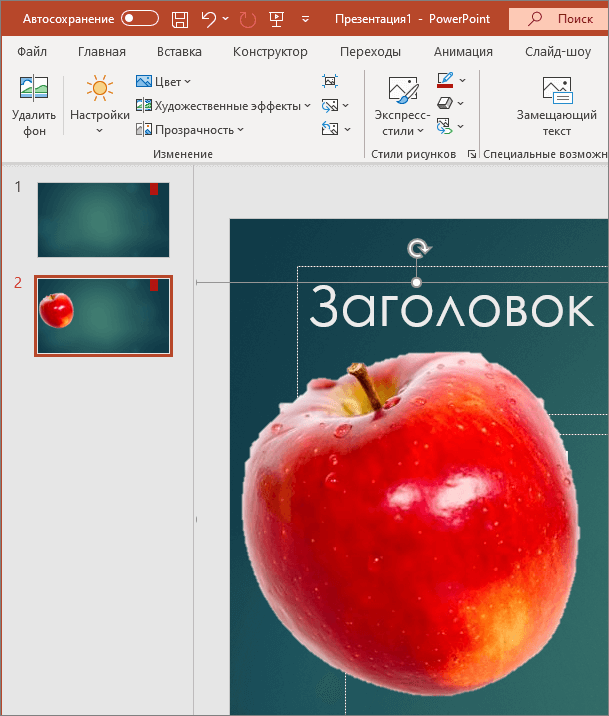
При этом фон картинки больше не будет перекрывать собой другие элементы презентации PowerPoint.
- Как добавить и удалить слайд в PowerPoint
- Как вставить музыку в презентацию PowerPoint на все слайды
- Как вставить GIF в презентацию PowerPoint
- Как создать презентацию в PowerPoint: пошаговая инструкция
- Как наложить музыку на все слайды презентации в PowerPoint
Создатель сайта comp-security.net, автор более 2000 статей о ремонте компьютеров, работе с программами, настройке операционных систем.
Остались вопросы?
Задайте вопрос в комментариях под статьей или на странице «Задать вопрос» и вы обязательно получите ответ.
1 комментарий — Добавьте свой
Аноним 27.10.2023
«как это делается в современных версиях PowerPoint, например, в PowerPoint 2007, 2010, 2013, 2016 и 2019» Ни в одной из указанных версий PowerPoint нет функции прозрачности рисунка.
Она доступна только в 2021 и в 365.
Вопрос: как сделать прозрачный рисунок в PowerPoint 2019?