
Power view как включить
Argument ‘Topic id’ is null or empty
Сейчас на форуме
© Николай Павлов, Planetaexcel, 2006-2023
info@planetaexcel.ru
Использование любых материалов сайта допускается строго с указанием прямой ссылки на источник, упоминанием названия сайта, имени автора и неизменности исходного текста и иллюстраций.
| ООО «Планета Эксел» ИНН 7735603520 ОГРН 1147746834949 |
ИП Павлов Николай Владимирович ИНН 633015842586 ОГРНИП 310633031600071 |
Power View — обзор и обучение
Важно: В Excel для Microsoft 365 Excel 2021 Power View удаляется 12 октября 2021 г. В качестве альтернативы вы можете использовать интерактивный визуальный эффект, предоставляемый Power BI Desktop,который можно скачать бесплатно. Вы также можете легко импортировать книги Excel в Power BI Desktop.
- Чтобы обеспечить более привлекательный процесс визуального изучения данных с помощью относящающихся средств, мы переводим все инвестиции на Power BI рабочей нагрузки и завершили разработку новых функций для Power View. Теперь Power BI Desktop является рекомендуемым инструментом для визуального изучения данных и создания отчетов, а Excel остается универсальным средством для глубокого анализа.
- Служба Power BI позволяет легко публиковать панели мониторинга как для отчетов Power BI, так и для Excel книг, а также позволяет пользователям анализировать Power BI данных в Excel. Эти средства оптимизированы с учетом разных потребностей бизнес-аналитиков и предназначены для использования вместе.
- Узнайте больше о дорожной карте для Power View в Excel.
Power View— это технология визуализации данных, с помощью которой можно создавать интерактивные диаграммы, графики, карты и другие наглядные элементы, позволяющие оживить информацию. Функции Power View доступны в Excel, SharePoint, SQL Server и Power BI.
Для использования Power View должны выполняться определенные требования к системе в зависимости от используемой версии Excel, SharePoint или SQL Server.
Power View — одно из трех средств анализа данных, доступных в Excel.
Ресурсы, посвященные Power View
Приведенные ниже ссылки и сведения помогут вам приступить к работе с Power View. Разделы представлены в том порядке, в котором с ними следует знакомиться начинающему: в первом объясняется, где взять Power View, в следующем содержится руководство по быстрому началу работы, а затем следуют учебники.
Где взять Power View?
Средства Power View доступны в качестве надстройки для Excel. Для использования Power View в Excel может потребоваться включить соответствующую надстройку. Вы также можете использовать Power View в SharePoint.
Начало работы с Power View
Когда включена надстройка Power View, вы можете создать страницу отчета Power View с помощью кнопки Power View на вкладке Вставка ленты. Отчет в Power View — это один лист (он может содержать несколько визуализаций).
После создания отчета Power View, выбранного в качестве активного листа в Excel, доступна вкладка ленты Power View.
Разумеется, это лишь начало.
По ссылкам в следующих разделах можно найти много информации о типах визуализаций, источниках данных и отчетах Power View. Подробное введение в Power View можно найти в следующем руководстве:
По ссылкам в следующих разделах можно найти информацию по определенным темам, посвященным Power View, в том числе описание типов визуализации, советы, а также инструкции по работе с источниками данных Power View.
Типы визуализаций Power View
Перечисленные ниже страницы содержат подробные сведения о различных типах визуализации в Power View.
- Диаграммы и другие элементы представления в Power View (хороший обзор различных типов)
- Графики в Power View
- Круговые диаграммы в Power View
- Карты в Power View
- Мозаика в Power View
- Изображения в Power View
- Пузырьковые и точечные диаграммы в Power View
- Ключевые показатели эффективности в Power View
По следующей ссылке вы также предоставляете дополнительные сведения о визуализациях в Power View, в том числе советы и рекомендации
Работа с данными в Power View
С помощью Power View можно визуализировать информацию, поэтому важно понимать, откуда в Power View появляются данные и как включить в визуализацию необходимые сведения.
Работа с Power View в SharePoint
Power View можно использовать в среде SharePoint Server. По перечисленным ниже ссылкам можно найти информацию, которая поможет вам приступить к работе.
Учебники по Power View
Чтобы лучше понять, как использовать Power View, посмотрите на работу этих функций в действии. Ниже перечислено несколько учебников, с которых можно начать.
- Справка по Power Pivot
- Учебник: создание впечатляющих отчетов Power View, часть 2
- Учебник. Оптимизация модели данных для отчетов Power View
- Учебник. Расширение связей модели данных с использованием Excel 2013, Power Pivot и DAX
Запуск надстройки Power Pivot для Excel
Power Pivot — это надстройка, с помощью которую можно выполнять мощный анализ данных в Excel. Надстройка встроена в определенные версии Office, но по умолчанию не включена.
Список версий Office, которые включают Power Pivot, а также список версий, в которых их нет, см. в вопросе Где Power Pivot?
Вот как можно включить Power Pivot перед первым использованием.
- Перейдите на вкладку Файл >Параметры >Надстройки.
- В поле Управление выберите Надстройки COM и нажмите Перейти.
- Установите флажок Microsoft Office Power Pivot и нажмите кнопку ОК. Если установлены другие версии Power Pivot, то они будут также перечислены в списке надстроек COM. Выберите надстройку Power Pivot для Excel.
На ленте появится вкладка Power Pivot.
Откройте окно Power Pivot.

- Щелкните Power Pivot. На этой вкладке можно работать со сводными таблицами, вычисляемыми полями и ключевыми показателями эффективности Power Pivot, а также создавать связанные таблицы.
- Нажмите кнопку Управление.
Откроется окно Power Pivot. Здесь вы можете нажать кнопку «Внешние данные», чтобы использовать мастер импорта таблиц для фильтрации данных при их добавлении в файл, создания связей между таблицами, обогащения данных вычислениями и выражениями и создании сводных таблиц и сводных диаграмм на их основе.
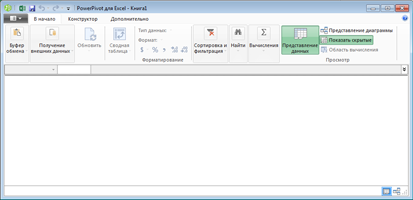
Устранение неполадок: исчезновение ленты Power Pivot
В редких случаях лента Power Pivot исчезает из меню, когда Excel определяет, что надстройка нарушает его работу. Это может произойти, если Excel неожиданно завершает работу при открытом окне Power Pivot. Чтобы восстановить меню Power Pivot:
- Выберите Файл >Параметры >Надстройки.
- В поле Управление выберите Отключенные объекты >Перейти.
- Выберите Microsoft OfficePower Pivot и нажмите кнопку Включить.
Если не удается восстановить ленту Power Pivot, выполнив указанные выше действия, или лента исчезает, когда вы закрываете и снова открываете Excel, сделайте следующее:
- закройте Excel;
- откройте меню Пуск >Выполнить и введите команду regedit;
- В редакторе реестра разверните следующий раздел: Для Excel 2013: HKEY_CURRENT_USER >Software >Microsoft >Office >15.0 >User Settings. Для Excel 2016: HKEY_CURRENT_USER >Software >Microsoft >Office >16.0 >User Settings
- щелкните правой кнопкой мыши PowerPivotExcelAddin, а затем нажмите Удалить;
- вернитесь в верхнюю часть редактора реестра;
- разверните раздел HKEY_CURRENT_USER >Software >Microsoft >Office >Excel >Addins;
- щелкните правой кнопкой мыши PowerPivotExcelClientAddIn.NativeEntry.1, а затем нажмите Удалить;
- закройте редактор реестра;
- откройте Excel;
- включите надстройку, выполнив действия, описанные в начале этой статьи.
Где Power View в Excel 2016?
Интересная особенность Excel 2016 Power View в нем вроде есть, а вроде и нет? Многие пользователи впервые столкнувшиеся с необходимостью использовать Power View задают вопрос, где Power View в Excel 2016?
Любопытно что в комплект поставки Excel 2016 входят как PowerPivot, так и Power View, однако если PowerPivot видно в ленте инструментов, то Power View нет. По умолчанию Power View просто не включен на ленте инструментов.
Проверяем что установлено
Что PowerPivot, что Power View являются надстройками в Excel. Они были надстройками при первом своем появлении, и даже если они были включены в поставку Excel они всё равно остались надстройками.
Выбираем на ленте инструментов пункт «Файл» и выбираем «Параметры». Откроется большое диалоговое окно настройки параметров Excel. Все установленные надстройки собраны в соответствующий пункт параметров. Выбираем слева «Надстройки» и в списке надстроек убедимся Power Pivot и Power View у нас есть.
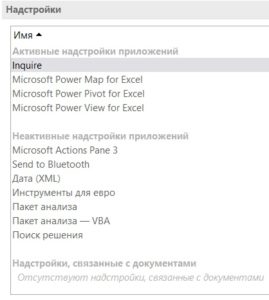
Обратите внимание что надстройка может быть как активна так и неактивна. Если в списке Power View у Вас находится в группе неактивных надстроек, то его необходимо будет предварительно включить.
Включаем Power View
Не закрываем окно «Параметры Excel». Выбираем раздел «Настроить ленту». В выпадающем списке «Выбрать команды» выберем пункт «Все команды». Далее в правой части диалогового окна, на списке вкладок, выбираем пункт «Вставка» и нажимаем кнопку «Создать группу». Сразу переименовываем новую группу, указав название «Power View».
Мы добавили на вкладке «Вставка» новую группу, теперь вставим в нее пункт меню. Для этого среди всех команд в левой части окна находим и выделяем мышкой «Power View». Обратите внимание что выделенный слева пункт меню добавляется в меню или группу выделенную справа, по этому убедитесь что слева выделен «Power View», а справа группа на ленте «Power View». Нажав кнопку «Добавить» вы внесете выбранный пункт в меню. Должно получиться так:
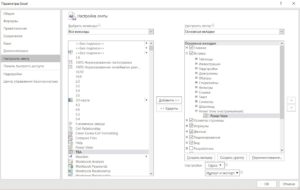
После этого закрыв диалоговое окно, можем убедиться что на ленте инструментов появился пункт Power View.
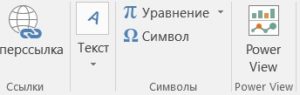
На самом деле, нет разницы в какую вкладку, в какую группу будем добавлять пункт Power View. Можно даже создать новую вкладку и добавить туда, но логический добавлять пункт всё таки на вкладку «Вставить». Дело в том что в Excel 2016 по умолчанию не активен только пункт добавления нового объекта Power View на рабочий лист. Однако если Вы открыли рабочую книгу где уже есть объект Power View инструменты для работы с ним будут доступны. Получается что изначально мы не можем только добавить Power View, но работать с ним можем, именно по этому логичнее добавлять на вкладку «Вставка».
Поделиться ссылкой:
- Нажмите, чтобы поделиться на Twitter (Открывается в новом окне)
- Нажмите здесь, чтобы поделиться контентом на Facebook. (Открывается в новом окне)
- Нажмите, чтобы поделиться в VK (Открывается в новом окне)
- Нажмите, чтобы поделиться в WhatsApp (Открывается в новом окне)
- Нажмите для печати (Открывается в новом окне)