
Как поставить плюс минус в Ворде
Работая с документами в Microsoft Word, может возникнуть необходимость напечатать символ, которого нет на клавиатуре. Например, это может быть знак приблизительно, сумма, плюс минус, апостроф, галочка или крестик. Искать их в Интернете копировать и вставлять в документ конечно можно, но зачем, если можно просто добавить нужный, выбрав его из специальной таблицы в Word.
Про некоторые знаки я уже рассказывала. Можете прочесть статьи, как поставить приблизительно равно и апостроф в Ворд. Если Вы заполняете анкету, тогда можете прочесть, как сделать галочку в квадрате или поставить крестик в квадрат.
В данной статье давайте рассмотрим, как можно сделать плюс минус в нашем любимом графическом редакторе. Расскажу про вставку его из списка символов, и как добавить данный знак, используя комбинацию клавиш.
Поставьте курсив в том месте документа, где нужно написать плюс минус. Перейдите на вкладку «Вставка» , в группе «Символы» нажмите на одноименную кнопку и выберите в выпадающем списке «Другие символы» .
Откроется вот такое окно. В нем должна быть открыта вкладка «Символы» . В поле «Шрифт» выберите «(обычный текст)» , «Набор» – «дополнительная латиница-1» . Найдите среди знаков «плюс минус», выделите его и нажмите «Вставить» , чтобы он был добавлен в документ.
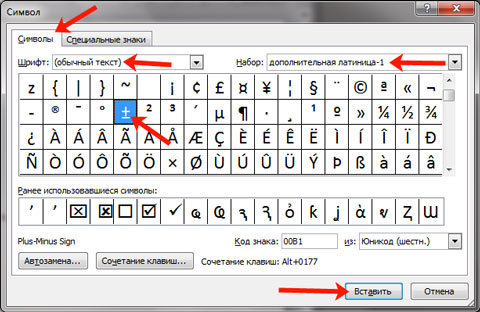
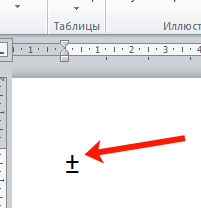
После этого, знак плюс минус будет вставлен на страничку в указанном Вами месте.
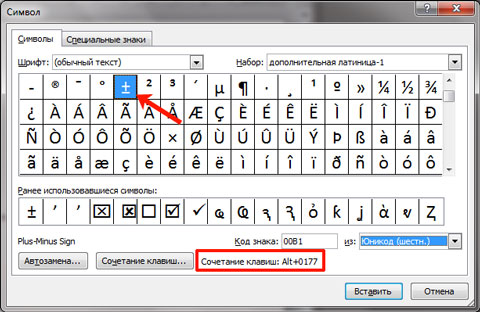
Если Вам часто приходится использовать данный значок, тогда для его вставки в документ можно воспользоваться сочетанием клавиш. Посмотреть его можно в окне «Символ» . Каждому знаку соответствует определенная комбинация цифр или букв. Чтобы узнать, какая она для плюс-минус, выделите данный знак и обратите внимание на поле «Сочетание клавиш» .
Для того чтобы вставить +-, нужно использовать «Alt+0177» . Зажмите «Alt» на клавиатуре, и, не отпуская кнопки, наберите на цифровой клавиатуре (цифры справа) «0177» . Значок будет добавлен.
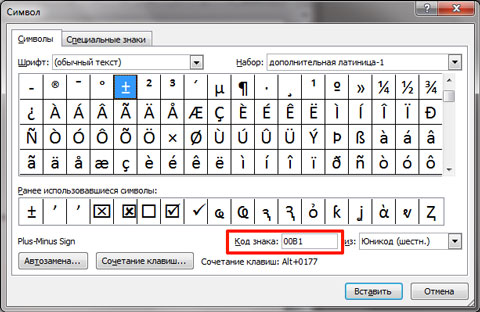
Если цифровой клавиатуры нет, тогда можно использовать специальный код для вставки плюс минус. В нем есть цифры, можно использовать те, которые расположены на клавиатуре над буквами, и буквы, они английские.
Символ плюс минус вставляется кодом «00B1» . Наберите два нуля, переключитесь на английскую раскладку клавиатуры, и наберите «B» , потом «1» . После этого нажмите клавиши «Alt+X» , и добавленный код будет изменен на плюс минус.
Думаю, описанных способов достаточно, и теперь, чтобы в Ворде вставить плюс минус, Вам не придется искать нужный символ в сети, а достаточно воспользоваться определенным сочетанием клавиш или таблицей.
Знак плюс-минус в Ворде
Пользователям текстового редактора Word часто приходится использовать разные символы и всевозможные знаки препинания. Всем известный способ вставки того или иного знака посредством функции «Символ» является самым простым. К примеру, обычный знак плюс-минус также можно поставить через вкладку «Вставка». Существует еще несколько вариантов, как можно быстро включить в статью или уравнение данный символ.
Вставка знака «плюс-минус» через «Символы»
Чтобы поставить плюс над минусом следует воспользоваться следующими шагами:
- Указать курсором место в тексте, где необходим значок «±»;
- Перейти во вкладку «Вставка» и нажать на всем знакомую кнопку «Символ»;
- Далее нажать на «Другие символы»;

- В появившемся окне необходимо установить некоторые параметры. В подразделе «Набор» нужно выбрать «Дополнительную латиницу-1»;

- Следующее действие это найти значок плюс над минусом, нажать по нему и вставить.

Добавление символа «плюса над минусом» посредством кода
Любой математический символ имеет индивидуальный кодовый знак. С помощью данного кода и сочетания клавиш можно ускорить вставку любого знака, в том числе и плюса над минусом. Существует два вида кода, только работать с каждым из них нужно по-разному. Разберем подробности немного ниже.
Способ 1: Клавиша «Num lk»
Сделать плюс над минусом можно посредством комбинации клавиш и основной кнопки «Num lk». Установите указатель мыши в нужное место в тексте или в формуле, где необходим символ плюс-минус. Включите кнопку «Num lk» она относится к цифровой панели. В случае если Num lk не будет включен, данный способ не сработает. Итак, теперь задержите кнопку «Alt» и наберите число 0177 на цифровой панели.

Способ 2: Комбинация клавиш «Alt+X»
Данный способ также поможет написать плюс над минусом. Поставьте курсор в нужное место, где будет располагаться значок плюс-минус. Далее нужно переключиться с русского метода ввода букв на английский. Если забыли комбинацию то, Shift+Alt переключит на английскую раскладку клавиатуры. Теперь введите этот код 00B1(В – английская буква) и зажмите последовательно сочетание клавиш Alt и X, где Х – тоже английская буква.

Примечание. Буква «В» может быть прописной «b». Способ сработает вне зависимости от регистра буквы.
Из данной статьи пользователь для себя может выбрать самый легкий и удобный способ написания значка плюса над минусом и применить в нужный момент.
Дефис, минус, длинное и короткое тире в Microsoft Word

Многие привыкли в текстах во всех случаях ставить дефис, так как его очень просто набрать (он расположен правее нуля в верхнем ряду стандартной компьютерной клавиатуры), но в русской типографике для разных случаев предусмотрены разные символы, как то: длинное и короткое тире, минус и дефис. Визуально они выглядят так:
— длинное тире,
– короткое тире,
− минус,
— дефис.
Длинное тире
Длинное тире ставится между словами и отбивается пробелами с обеих сторон (поезд Москва — Краснодар, рейс Москва — Дели), в то время как дефис ставится между частями одного слова и не имеет пробелов ни с одной из сторон (светло-зеленый, что-то, кто-нибудь), кроме случая, когда ко второй части составного слова по очереди подставляются разные первые части (микро- и макроэлементы), а также делит слово на слоги при переносе на новую строку.
Короткое тире
Часто Microsoft Word автоматически ставит вместо дефиса, окруженного пробелами, некое среднее тире, которое на самом деле в этих случаях в полиграфии не употребляется и которое должно быть заменено длинным тире. Наряду с длинным тире в русской типографике употребляется короткое тире, которое обычно ставится при указании диапазона между числами и не отбивается пробелами (27–29 лет, 10–20 килограмм).
Математический минус
Очень похож на короткое тире знак минуса, их довольно трудно различить визуально, но в Microsoft Word они обозначаются разными символами:
– короткое тире,
− минус.
Минус — знак, который используется для обозначения арифметического действия, с пробелами с обеих сторон (10 − 2 = 8), а также для указания на отрицательность числа, без пробела перед последующим числом (температура воздуха −20 °С). Правильный ли значок стоит на месте минуса, можно проверить, набрав его рядом с плюсом и добавив справа единичку. Испытуемый символ должен находиться на середине высоты цифры и соответствовать по уровню горизонтальной перекладинке плюса:
– + –1 (короткое тире),
− + −1 (минус).
Короткое тире располагается ниже плюса и шире его.
Комбинации набора
Дефис можно набрать, нажав клавишу на верхнем цифровом ряду клавиатуры, правее нуля. Сочетание клавиш в Microsoft Word для длинного тире — Alt + Ctrl + дефис на правой цифровой клавиатуре, а для короткого тире — Ctrl + дефис на правой цифровой клавиатуре, а чтобы поставить математический минус, можно использовать вкладку «Вставка» → «Символ» → «Другие символы» (математические операторы, Minus Sign, код знака 2212). Также длинное тире может быть введено в любом windows-приложении сочетанием Alt + 0151, а короткое тире — Alt + 0150 на правой цифровой клавиатуре.
Сибирский федеральный университет

В качестве тире всегда следует использовать длинное тире («—»).
В диапазонах чисел и дат рекомендуем использовать короткое тире («–»).
| Символ | Вид | Набор в HTML | Набор с клавиатуры |
|---|---|---|---|
| Тире (длинное) | — | — | Alt + 0151 |
| Короткое (среднее) тире | – | – | Alt + 0150 |
| Минус | − | − | |
| Дефис | — | клавиша на клавиатуре |
Обратите внимание, что в программе MS Word дефис, окруженный пробелами, автоматически заменяется на короткое тире. Поэтому при вставке текста из MS Word на сайт этот недочёт нужно исправлять вручную.
На самом деле, видов «черточек» еще больше (например, клавиша на клавиатуре — это не совсем дефис), но перечисленных для веб-сайтов вполне достаточно.
Мотивация:
По правилам русской типографики в диапазонах чисел следует использовать длинное тире, однако на практике на сайтах часто используется просто дефис. Возможно поэтому, длинное тире большинству кажется слишком длинным и его практически не используют в диапазонах.
Примеры
- век живи — век учись (тире);
- 2010–2012 (короткое тире);
- 5−2=3 (минус);
- кое-что (дефис).