
Что такое автономный браузер? — определение из техопедии
Автономные браузеры используются для просмотра загруженных копий или контента с веб-сайтов, когда они не подключены к Интернету (в автономном режиме). Они используются в оффлайн-разработке сайтов и в программах для чтения электронной почты. Обычные браузеры могут иметь автономный режим, который позволяет пользователям просматривать и перемещаться по веб-страницам, которые были загружены или сохранены в кэш-памяти браузера. Автономные браузеры не нуждаются в активном подключении к Интернету и, следовательно, оказываются полезными для портативных компьютеров и удаленного доступа.
Автономные браузеры также известны как автономные читатели и автономные навигаторы.
Techopedia объясняет автономный браузер
Автономные читатели отображают веб-страницы с сохраненных HTML-страниц и сохраненных веб-сайтов. Они позволяют пользователям просматривать зеркальные копии веб-сайтов без подключения к Интернету. Автономный режим работы доступен во многих веб-браузерах. В автономном режиме браузер не может подключиться к URL-адресам, содержимое которых не хранится в локальной памяти. Такие страницы не могут быть отображены, и генерируется сообщение об ошибке. Автономный режим работы позволяет пользователям безопасно работать с разработкой веб-сайта и другой связанной работой.
Варианты автономных браузеров включают в себя:
- Программное обеспечение для зеркалирования сайтов
- Читатели оффлайн почты
Некоторые функции автономных браузеров:
- Скачивание и просмотр сайтов
- Сохранение ссылок
- Сохранение изображений и файлов
- Выбор уровня глубины загрузки
- Поиск по ключевым словам при работе в автономном режиме
- Сохранение веб-страниц в виде изображений
Помимо использования автономного браузера, автономный просмотр веб-сайтов можно выполнять вручную, сохранив полную веб-страницу и сохранив ее на локальном диске для автономного просмотра любым браузером.
Краудсорсинг: что это такое, почему это работает и почему оно не уходит

Кажется почти невозможным, чтобы что-то настолько простое могло выполнить задачи, которые когда-то были назначены сотрудникам, но в некоторых случаях краудсорсинг действительно работает.
Автономные веб-приложения
Несмотря на обилие в HTML5 функций, которые не особо помогают нам в стремлении к адаптивности (например, API-интерфейс Geolocation), автономные вебприложения потенциально способны нам в этом помочь. Поскольку мы знаем, что количество мобильных пользователей, которые, вероятно, будут посещать наши сайты, постоянно растет, нужно обеспечить для них возможность просматривать содержимое сайтов даже при отсутствии подключения к Интернету. Автономные приложения HTML5 предназначены именно для этого.
Очевидно, что функциональность в виде возможности работы в автономном режиме как нельзя лучше подходит для веб-приложений. Представьте онлайновое веб-приложение для создания заметок. Пользователь может успеть написать только половину заметки до того, как разорвется соединение его мобильного телефона с Интернетом. Благодаря автономным веб-приложениям HTML5 пользователи, столкнувшиеся с такой ситуацией, смогут продолжить писать свои заметки, а данные можно будет отправить позднее, как только восстановится соединение с Интернетом.
Замечательная особенность автономных веб-приложений HTML5 состоит в том, что их легко конфигурировать и использовать. Здесь мы задействуем их общим путем — для создания автономной версии нашего сайта. Это значит, что если пользователь захочет взглянуть на сайт при отсутствии подключения к Интернету, то он сможет сделать это.
Вкратце об автономных веб-приложениях.
Автономные веб-приложения работают следующим образом: каждая страница, которая должна быть доступна в автономном режиме, указывает на текстовый файл с расширением. manifest. В нем содержится перечень всех ресурсов (HTML, изображения, JavaScript и т. д.), необходимых странице для того, чтобы она была доступна в автономном режиме. Браузеры с поддержкой автономных веб-приложений HTML5 (Firefox версии 3 и выше, Chrome версии 4 и выше, Safari версии 4 и выше, Opera версии 10.6 и выше, iOS версии 3.2 и выше, Opera Mobile версии 11 и выше, Android версии 2.1 и выше, Internet Explorer версии 10 и выше) считывают файл с расширением. manifest, загружают приведенные в нем ресурсы и кэшируют их локально на тот случай, если соединение с Интернетом будет разорвано. Все просто, не так ли? Сделаем это.
Делаем веб-страницы доступными в автономном режиме.
В открывающем теге мы указываем на файл с расширением. manifest:
Можете присвоить этому файлу любое имя по своему усмотрению, однако рекомендуется, чтобы у него было файловое расширение. manifest.
Вам потребуется добавить атрибут manifest=»/offline. mamfest» в тег каждой страницы, которая должна быть доступна в автономном режиме.
Если вашим веб-сервером является Apache, то вам, скорее всего, потребуется добавить в файл. htaccess следующую строку:
AddType text/cache-manifest. manifest
В результате этого файл получит корректный тип MIME, которым является text/cache-manifest.
Пока открыт файл. htaccess, добавьте в него следующие строки:
ExpiresActive On ExpiresDefault «access»
Этим вы сделаете так, что браузер больше не будет кэшировать кэш. Да, вы все правильно прочитали. Поскольку файл offline. manifest является статичным, браузер по умолчанию будет его кэшировать. Таким образом, предыдущий код дает команду серверу «сказать» браузеру, чтобы он этого не делал!
Теперь необходимо написать файл offline. manifest. Он будет информировать браузер о том, какие файлы следует сделать доступными в автономном режиме. Вот содержимое файла offline. manifest для сайта And the winner isn’t.:
CACHE MANIFEST #версия 1
Понятие файла манифеста
Файл манифеста должен начинаться с CACHE MANIFEST. Следующая строка представляет собой всего лишь комментарий, в котором указывается номер версии файла манифеста. Вскоре мы поговорим об этом подробнее.
В разделе CACHE: приводится перечень файлов, которые должны быть доступны в автономном режиме. Они должны соответствовать тем файлам, что упоминаются в offline. manifest, поэтому вам может потребоваться изменить пути в зависимости от того, какие ресурсы следует кэшировать. При необходимости также можно использовать абсолютные URL-адреса.
В разделе NETWORK: приводится список всех ресурсов, которые не должны кэшироваться. Считайте его «белым онлайн-списком». Все, что в нем перечислено, всегда будет проходить мимо кэша при наличии сетевого соединения. Если вы хотите сделать содержимое своего сайта доступным там, где возможно подключение к Интернету (вместо того чтобы обращаться исключительно к автономному кэшу), то в этом вам поможет символ *. Он называется подстановочным флагом белого онлайн-списка.
В разделе FALLBACK: для определения URL-шаблона используется символ /. По сути, здесь задается вопрос: «Эта страница в кэше?» Если выяснится, что страница там, то отлично — она будет отображена. В противном случае пользователь увидит указанный файл — offline. html.
Автоматическое добавление страниц в кэш.
В зависимости от обстоятельств возможно применение еще более легкого способа конфигурирования файла offline. manifest. Любая страница, указывающая на этот файл (как вы помните, для этого необходимо добавить manifest=»/offline. manifest» в открывающий тег ), будет автоматически добавляться в кэш, когда пользователь посетит ее. Благодаря такому подходу каждая страница вашего сайта, на которую заходит пользователь, будет добавляться в его кэш, чтобы он смог снова посетить ее в автономном режиме. Вот как должно выглядеть содержимое файла манифеста:
# Манифест кэша, версия 1 FALLBACK:
/ /offline. html NETWORK:
При выборе этого подхода следует иметь в виду, что загружаться и кэшироваться будет только HTML-код посещаемой страницы. Однако этого не будет происходить с изображениями/JavaScript-кодом и прочими ресурсами, которые она может содержать или с которыми может быть связана. Если они важны для вас, то укажите их в CACHE: как уже описывалось ранее в разделе «Понятие файла манифеста».
О комментарии с указанием номера версии.
При внесении изменений в сайт вам придется так или иначе изменить файл offline. manifest и заново выгрузить его. В результате этого сервер сможет предоставить новую версию файла браузеру, который затем извлечет новые версии других соответствующих файлов и снова начнет автономный процесс. Я следую примеру Ника Пилгрима (Nick Pilgrim) (из отличной книги Dive into HTML5 («Погружение в HTML5»)) и добавляю в верхнюю часть файла offl ine. manifest комментарий с указанием номера версии, который будет увеличиваться с каждым внесением изменений:
# Манифест кэша, версия 1
Просмотр сайта в автономном режиме.
Теперь пришло время протестировать наше творение. Откройте страницу в браузере, совместимом с автономными веб-приложениями (рисунок 4.10). Одни браузеры будут выдавать предупреждение насчет автономного режима (например, Firefox — обратите внимание на расположенную вверху строку), в то время как другие, к примеру Chrome, никак о нем не упомянут.
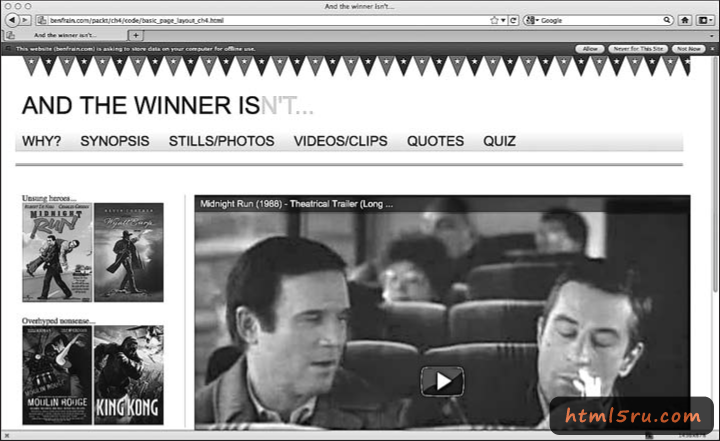
Страница сайта And the winner isn’t….
А теперь вырубите Интернет (ну, то есть отключите WiFi — просто это звучит не так драматично, как «вырубите») и обновите страницу в браузере. Следует надеяться, что после этого она будет выглядеть так же, как и при наличии соединения с Интернетом.
Устранение неполадок с автономными веб-приложениями.
Когда у меня возникают проблемы с тем, чтобы заставить сайты корректно работать в автономном режиме, для устранения неполадок я предпочитаю использовать браузер Chrome (рисунок 4.11). Встроенные в него инструменты разработчика включают удобный раздел Console (Консоль) (чтобы открыть его, щелкните на значке с изображением гаечного ключа справа от адресной строки, а затем выберите Tools > Developer Tools (Инструменты > Инструменты разработчика) и перейдите на вкладку Console (Консоль)). В этом разделе можно узнать об успехах и неудачах в работе автономного кэша и часто отмечается, что вы делаете неправильно. По своему опыту могу сказать, что обычно проблемы связаны с путями, например, для страниц не указано корректное местоположение файла манифеста.
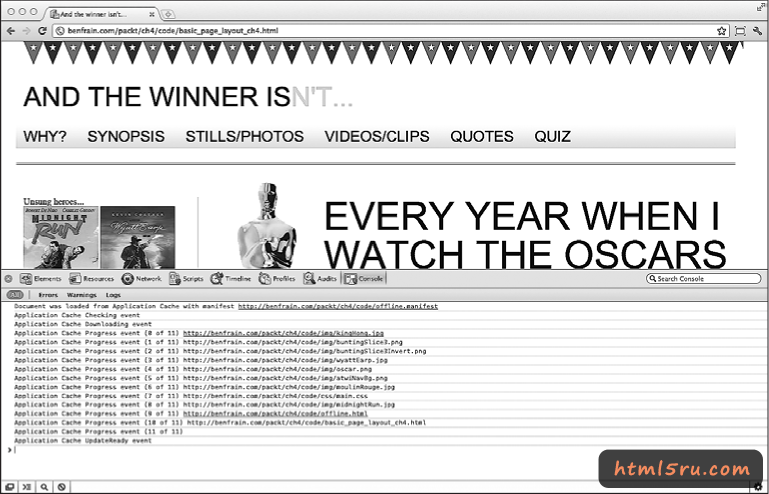
Проверка работы сайта в браузере Chrome
Полную спецификацию автономных веб-приложений вы сможете отыскать по следующему адресу: http://dev. w3.org/html5/spec/Overview. html#offiine.
В этой главе мы рассмотрели все, начиная с основ создания страниц, которые смогут пройти валидацию на предмет соответствия требованиям HTML5, и заканчивая обеспечением работы страниц в автономном режиме, когда у пользователей нет возможности установить соединение с Интернетом. Кроме того, мы поговорили о вложении мультимедиа (в частности, видео) в разметку, а также о том, как адаптировать его к разным по размеру областям просмотра. Мы также рассмотрели особенности создания семантически насыщенного и значимого кода и способы оказания помощи пользователям, нуждающимся во вспомогательных технологиях. Однако наш сайт по-прежнему не лишен некоторых серьезных недостатков. Попросту говоря, он выглядит довольно захудало. Текст на нем не стилизован, и полностью отсутствуют такие элементы, как кнопки, которые были видимыми в оригинальной композиции. До сих пор мы совершенно обоснованно избегали использования изображений для решения этих проблем. Изображения нам просто не нужны! В последующих главах мы воспользуемся мощью и гибкостью CSS3 для создания быстро загружающегося и удобного в сопровождении адаптивного дизайна.
Вам также могут быть интересны следующие статьи:
- AppCache — управляем кэшированием вплоть до полного offline!
- API Offline (автономная работа) — краткий справочник
- Файл манифеста
- Использование файла манифеста
- Ошибки
Приватный просмотр — Просмотр веб-страниц без сохранения информации о сайтах, которые вы посещаете
Приватный просмотр не сохраняет вашу информацию о просмотре, такую как куки и историю, и не оставляет следов после окончания сессии. По умолчанию, когда вы осуществляете просмотр в приватных окнах, вы защищены от сторонних куки и трекеров содержимого. Наша Политика защиты от отслеживания отражает нашу приверженность защите вашей конфиденциальности и обеспечению вашей безопасности. В Firefox также есть Расширенная защита от отслеживания, которая запрещает скрытым трекерам собирать ваши данные на многочисленных сайтах и замедлять просмотр.
Хотите узнать больше? Прочитайте статью SmartBlock для Улучшенной защиты от отслеживания.
Важно: Режим приватного просмотра не делает вас анонимным в интернете. Ваш интернет-провайдер, работодатель или сами сайты могут собирать информацию о страницах, на которые вы заходите. Также Режим приватного просмотра не защищает вас от кейлогеров или шпионских программ, которые могут быть установлены на вашем компьютере. Для получения дополнительной информации прочитайте статью Распространённые мифы о приватном просмотре.
Оглавление
- 1 Как мне открыть новое приватное окно?
- 2 Что не сохраняется в Режиме приватного просмотра?
- 3 Могу ли я настроить Firefox так, чтобы всегда использовать Приватный Просмотр?
- 4 Другие способы контроля за информацией, сохраняемой Firefox
Как мне открыть новое приватное окно?
Есть два способа открытия нового приватного окна:
Откройте новое Приватное окно из меню Firefox
- Щёлкните по кнопке меню
 и затем щёлкните по кнопке Приватное окно .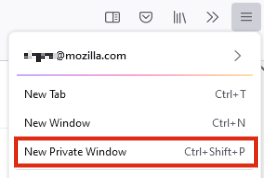
Домашная страница Приватного просмотра откроется в новом окне.
Откройте ссылку в новом Приватном окне
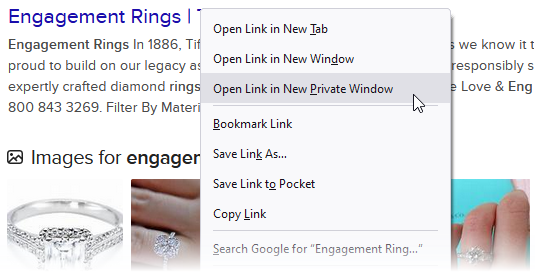
- Щёлкните правой кнопкой мыши Удерживая клавишу control , щёлкните мышью по любой ссылке и выберите из контекстного меню Открыть ссылку в новом приватном окне .
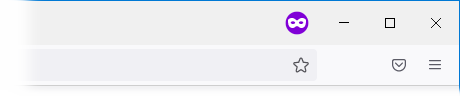
Совет: В верхней части окон Приватного просмотра будет отображаться фиолетовая маска.

Что не сохраняется в Режиме приватного просмотра?
- Посещённые страницы: Страницы не будут добавляться в список посещённых веб-сайтов в меню Журнала, в журнал окна Библиотеки или в выпадающем списке адресной строки.
- Данные форм и поиска: Ничего из того, что вы вводите в различные формы на веб-страницах или в Панели поиска не будет сохранено для автозаполнения форм.
- Список загрузок: После выхода из Режима приватного просмотра загруженные во время Режима файлы не будут отображаться в Библиотеке загрузок.
- Куки:Куки хранят информацию о посещённых вами веб-сайтах, такую как настройки сайта и статус логина. Куки также могут быть использованы третими сторонами для отслеживания ваших переходов между сайтами. Чтобы узнать больше об отслеживании, прочитайте статью Как мне включить функцию «Не отслеживать»?. Куки в приватных окнах содержатся временно в памяти, отдельно от куков обычных окон, и сбрасываются по завершении вашей приватной сессии (после того, как будет закрыто последнее приватное окно).
- Кэшированное веб-содержимое и Автономное веб-содержимое и данные пользователя: Временные файлы интернета, кэшированные файлы или файлы, сохраняемые веб-сайтами для автономной работы, на компьютере сохраняться не будут.
- Новые пароли и закладки, созданные вами во время работы в Режиме приватного просмотра, будут сохранены.
- Любые файлы, загруженные на ваш компьютер во время работы в Режиме приватного просмотра, будут сохранены.
Могу ли я настроить Firefox так, чтобы всегда использовать Приватный Просмотр?
По умолчанию Firefox настроен запоминать историю, но вы можете изменить этот параметр в Настройки Приватности Firefox:
- На Панели меню в верхней части экрана щёлкните Firefox и выберите Настройки . Нажмите кнопку и выберите Настройки . Нажмите кнопку
 и выберите Настройки .
 - Выберите панель Приватность и защита и перейдите в раздел История.
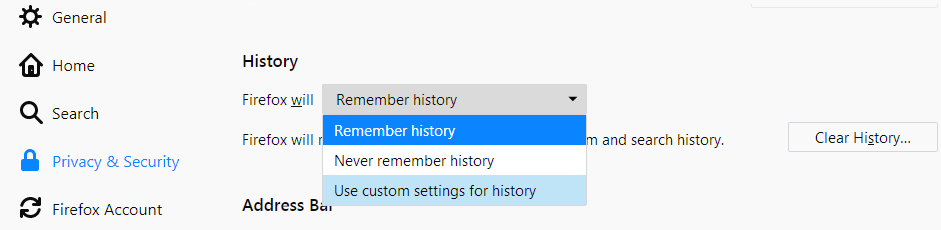
- Выберите Использовать ваши настройки хранения истории из выпадающего меню и отметьте параметр Всегда работать в режиме приватного просмотра.
- Кроме того, вы можете выбрать Не будет запоминать историю из выпадающего меню, что эквивалентно тому, чтобы всегда находиться в режиме приватного просмотра.
- Перезапустите Firefox.
Внимание: Когда Firefox установлен на Всегда работать в режиме приватного просмотра или Не будет запоминать историю, вы не увидите фиолетовой маски в верхней части каждого окна, даже если вы фактически находитесь в режиме приватного просмотра. Для восстановления нормального просмотра, перейдите в Настройки Приватность и Защита и снимите флажок с Всегда работать в режиме приватного просмотра при выборе параметра Использовать ваши настройки хранения истории (или выберите Будет запоминать историю из выпадающего меню) и перезапустите Firefox.
Вы можете также для лёгкого доступа закрепить Firefox в режиме Приватного просмотра на панель задач:
- Нажмите на кнопку Меню и выберите Новое приватное окно . На панели задач отобразится новый значок Firefox с маленькой фиолетовой маской, это значок режима Приватного просмотра.
- Нажмите на панели задач правой кнопкой на значок Firefox в режиме Приватного просмотра.
- Нажмите Закрепить на панели задач.
Другие способы контроля за информацией, сохраняемой Firefox
- Вы всегда можете удалить недавнюю историю веб-сёрфинга, поиска и загрузок после посещения сайта.
- Прочитайте больше статей на эту тему: Пароли, формы, поиск и история — контроль над тем, что предлагает Firefox.
Эти прекрасные люди помогли написать эту статью:
Очистка диска Windows — безопасное удаление файлов

Сегодня мы рассмотрим встроенную в Windows функцию «умного» удаления ненужных данных, узнаем какие файлы удаляются в ходе очистки диска, а также разберемся с тем, какие данные можно удалить без последствий для работы операционной системы.

Встроенная функция «Очистка диска» в Windows была специально добавлена разработчиками операционной системы для возможности освободить лишнее пространство накопителя от временных файлов и ненужной информации, скапливающейся на носители в процессе функционирования системы.
«Очистка диска» позволяет быстро очистить данные, но также может удалить часть тех файлов, которые могут быть использованы для отката и восстановления системы либо установки некоторых обновлений.
Ниже мы приведем примеры таких файлов, а также других данных, способных быть полезными некоторых моментах в работе компьютера.
Как использовать функцию «Очистка диска»
Для запуска функции «Очистка диска» необходимо:
Перейти в папку «Мой компьютер» или «Этот компьютер», после чего найти диск, к которому планируется применить функцию очистки и нажать по его иконке правой кнопкой мыши. В открывшемся контекстном меню следует выбрать пункт «Свойства».
В открывшемся окне на вкладке «Общие», сразу под диаграммой заполнения носителя можно обнаружить кнопку «Очистка диска». Для перехода в меню очистки, следует нажать по кнопке.
Также существует и другой способ входа в функцию «Очистка диска». Для его выполнения достаточно нажать правой кнопкой мыши по меню «Пуск», выбрать пункт «Выполнить» (также его можно вызвать сочетанием клавиш Win+R) и в открывшемся окне ввести команду «cleanmgr.exe» и нажать «Ок».
В новом окне следует выбрать диск, к которому необходимо применить очистку.
В меню очистки диска можно ознакомиться и поставить галочки над данными, готовыми для удаления. Помимо этого, здесь присутствуют кнопки «Очистить системные файлы» и «Просмотреть файлы».
При нажатии на первую – откроется меню, где можно будет удалить временные системные файлы.
Если нажать вторую – откроется место расположения файлов в проводнике.
Для полной очистки раздела нажимаем «Очистить системные файлы».
Важно! Для перехода в данный пункт текущая запись пользователя должна обладать правами администратора.
В открывшемся окне пользователь может установить галочки напротив всех файлов, которые можно очистить. Объём удаленной информации будет показан в графе «Объем освобождаемого пространства». После указания файлов для удаления, приступить к очистке диска можно при помощи кнопки «Ок».
Файлы, удаление которых может повлиять на работу или функции Windows
При удалении особых данных функцией «Очистка диска», пользователю могут стать недоступны некоторые функции и параметры. Как правило, такие данные используются для восстановления и отката системы или для сброса настроек ОС.
Если подобные функции важны для пользователя, удалять не следует:
«Временные файлы установки Windows» — данные, необходимые для функции возвращения компьютера в исходное состояние. Примерный размер файлов может достигать более пяти гигабайт. Данный пакет данных очень важен для тех, кто желает оставить функцию сброса настроек системы до заводских с сохранением установленных приложений и файлов.
«Файлы журнала обновлений» — установочные файлы последних обновлений Windows. Неактуальные файлы для пользователей, не обновляющих систему, тем не менее могут понадобиться для отката обновлений.
«Файлы дампа памяти для системных ошибок» — информация, записываемая системой об ошибках в автоматическом режиме. Данные файлы могут быть полезны для диагностики проблем компьютера. Обычными пользователями данные файлы практически не используются, поэтому в большинстве ситуаций их можно удалить.
«Пакеты драйверов устройств» — данные старых версий драйверов. Могут быть полезны, если пользователь хочет иметь возможность провести откат драйверов до предыдущей версии.
«Файлы оптимизации доставки» — данные, позволяющие системе скачивать обновления из сторонних источников при плохом интернет-соединении. Данная система работает подобно классическим торрент-программам, позволяя получать обновления не только с официальных серверов Microsoft, но и из других источников, в том числе других пользователей.
«Предыдущие версии Windows» — пакеты информации, необходимые для того, чтобы пользователь имел возможность вернуться на более старую версию ОС. Данные файлы автоматически удаляются через 30 дней.
«Автономные веб-страницы» — сохраненные страницы, которые можно просматривать без подключения к сети.
«Лог-файлы установки» — информация, создающаяся при установке утилит и программ. Могут быть полезны при поиске определенных проблем с программным обеспечением и его установкой.
«Системные ошибки файлов минидампа» и другие данные, несущие в себе отчеты о ошибках – файлы, хранящие информацию об критических ошибках системы. С их помощью можно узнать причину возникновения ошибок и синего экрана.
Как видно из вышеперечисленного списка, временные данные, которые могут быть удалены функцией «Очистка диска», могут быть полезны в достаточно редких ситуациях. Помимо этого, для использования такой информации, пользователь должен обладать довольно высоким уровнем владения и знаний системы Windows.
Другие файлы, находящиеся в списке для очистки, могут быть использованы в еще более узком спектре действий, поэтому их удаление никак не повредит системе и позволит очистить достаточный объем дискового пространства. Если после очистки диска встроенной функцией, места на диске все еще не хватает, рекомендуем ознакомиться с статьей «8 способов освободить место на жестком диске».
Часто задаваемые вопросы
Что являет собой функция «очистка диска» в Windows?
«Очистка диска» — это специальная функция операционной системы Windows, которая предназначена для безопасной очистки системного диска от мусора, временных файлов и другой ненужной информации.
Как воспользоваться функцией «Очистка диска»?
Чтобы воспользоваться функцией «Очистка диска» щелкните правой кнопкой мышки на диске, который хотите очистить и выберите «Свойства». Затем откройте вкладку «Общие» и нажмите кнопку «Очистка диска». Отметьте галочкой данные, которые хотите удалить и нажмите «Очистить системные файлы»
Функция «Очистка диска» удалила важные файлы. Как я могу их вернуть?
Используйте для этого программу RS Partition Recovery. Она проста в использовании и позволяет восстановить файлы после случайного удаления различными системными утилитами и во многих других случаях. На нашем сайте детально описан процесс восстановления файлов, а также другие возможности программы, которые могут быть вам полезны.
Кнопка «Очистить системные файлы» не активна. В чем причина?
Учетная запись пользователя, который хочет очистить системный диск должна обладать правами администратора. В противном случае функция не будет активна.
Может ли «Очистка диска» повредить операционную систему?
После использования функции «Очистка диска» некоторые функции операционной системы могут стать недоступными. Поэтому настоятельно не рекомендуется удалять временные файлы установки Windows, пакеты драйверов устройств и некоторые другие типы данных. Полный перечень данных, которые лучше не удалять вы можете найти на нашем сайте.