
Google Cast
Google Cast — технология, позволяющая стримить видео и аудио с мобильного приложения на телевизоры и приставки. Приложение становится пультом управления для проигрывания, перемотки и прочих функций плеера на внешнем устройстве.
Google Cast может быть реализован «из коробки» в приставках и телевизорах, либо может подключаться к любым внешним мониторам и телевизорам с помощью так называемых «донглов» Google Chromecast.
Google Chromecast — это дополнительное устройство («донгл»), требующее подключения к телевизору (монитору) через кабель HDMI и подключение самого донгла к электрической сети. При правильной настройке устройств доступно транслировать изображение или видео с мобильного телефона (планшета) на экран телевизора. Любой доступный для просмотра в приложении Иви контент доступен также и для трансляции на большой экран с помощью Chromecast.
Как работает Chromecast?
Загорелся я недавно выбором беспроводного адаптера для передачи видео. Смотрел китайские адаптеры с Miracast/DLNA и, естественно, не обошел меня стороной и Chromecast. Если с такими технологиями, как WiDi, Miracast и донглами вроде AIRTAME все понятно (не требуется поддержка со стороны софта, видится системой как еще один монитор), как устроен Chromecast внутри я не был до конца уверен, как и не был уверен, подойдет ли он мне. Однако, я нашел open-source проект эмулятора Chromecast LeapCast, и решил его испробовать в работе, а также изучить протокол.
Установка и использование
Установка на ArchLinux довольно простая — достаточно установить пакет leapcast-git из AUR. Необходимо еще установить Google Chrome или Chromium, т.к. его нет в зависимостях.
Запускаем программу и видим следующую картину:
Скрытый текст
INFO:root:Starting SSDP server INFO:root:Starting LEAP server INFO:root:Loading Config-JSON from Google-Server INFO:requests.packages.urllib3.connectionpool:Starting new HTTPS connection (1): clients3.google.com INFO:root:Parsing Config-JSON INFO:root:Added edaded98-5119-4c8a-afc1-de722da03562 app INFO:root:Added PlayMovies app INFO:root:Added 00000000-0000-0000-0000-000000000000 app INFO:root:Added 1812335e-441c-4e1e-a61a-312ca1ead90e app INFO:root:Added 06ee44ee-e7e3-4249-83b6-f5d0b6f07f34 app INFO:root:Added 2be788b9-b7e0-4743-9069-ea876d97ac20 app INFO:root:Added GoogleSantaTracker app INFO:root:Added 06ee44ee-e7e3-4249-83b6-f5d0b6f07f34_1 app INFO:root:Added Pandora_App app INFO:root:Added aa35235e-a960-4402-a87e-807ae8b2ac79 app INFO:root:Added YouTube app INFO:root:Added HBO_App app INFO:root:Added TicTacToe app INFO:root:Added Revision3_App app INFO:root:Added Songza_App app INFO:root:Added a7f3283b-8034-4506-83e8-4e79ab1ad794_2 app WARNING:root:Didn't add Netflix because it has no URL! INFO:root:Added GoogleMusic app INFO:root:Added 18a8aeaa-8e3d-4c24-b05d-da68394a3476_1 app INFO:root:Added Post_TV_App app INFO:root:Added ChromeCast app INFO:root:Added Hulu_Plus app INFO:root:Added GoogleCastSampleApp app INFO:root:Added GoogleCastPlayer app INFO:root:Added Fling appОткрываем любое приложение на андроид-смартфоне, поддерживающее Chromecast (например, YouTube), и можем подключиться к Leapcast:
В это же время в логе:
Скрытый текст
INFO:tornado.access:200 GET /ssdp/device-desc.xml (192.168.0.105) 2.22ms INFO:tornado.access:200 GET /apps/YouTube (192.168.0.105) 3.18ms INFO:tornado.access:200 GET /apps/YouTube (192.168.0.105) 3.67ms INFO:tornado.access:201 POST /apps/YouTube (192.168.0.105) 5.29ms INFO:root:Channel for app set to
Ого, работает! Как же оно работает?
Протокол
Для поиска и первоначального управления (запуск нужного приложения, получение параметров) используется протокол DIAL — некий симбиоз SSDP для поиска и HTTP REST + XML для управления. SSDP, возможно, знаком вам, если вы использовали UPnP и DLNA, а REST-часть достаточно простая.
- При запуске LeapCast, происходит подключение к серверу Google с целью получения списка официально поддерживаемых приложений в формате json. В этом файле описываются всякие параметры для каждого приложения: по какой ссылке отправлять запрос, с какими параметрами запускать и так далее.
- LeapCast анонсирует себя по SSDP.
- Android-клиент (в моем случае YouTube) находит LeapCast по SSDP, получает о нем информацию (обращаясь к /ssdp/device-desc.xml), далее убеждается, что устройство работает с YouTube (запрашивая /apps/YouTube), подключается к серверу YouTube, забирает у него pairing token, отправляет его LeapCast в POST-запросе (на все тот же /apps/YouTube).
- LeapCast запускает Chrome/Chromium-приложение по ссылке www.youtube.com/tv?$
- Далее, для связи Android и LeapCast используется протокол RAMP (Google удалил спецификацию со своего сайта). Он описывает взаимодействие между устройствами посредством пересылки json-сообщений внутри WebSocket.
- Для завершения взаимодействия, Android посылает DELETE-запрос на Leapcast на тот же URL
Следует заметить, если приложение, которые поддерживает Chromecast, не было одобрено в Google (и, соответственно, записи о нем в json нет), то пользователи смогут им воспользоваться только войдя в режим разработчика и загрузив информацию о нем. Достаточно печально.
Заключение
В общем-то, с LeapCast вы можете превратить любое устройство, способное запускать Python + Chrome в почти полноценный аналог Chromecast, если, по какой-то причине вы не можете купить и так дешевое устройство. А я так и не надумал покупать его, т.к. не работает без интернета, требуется одобрение приложений Google, да и вообще.
Google Chromecast: Что это такое и как оно работает? Установка и настройка
Google Chromecast — это потоковый медиаплеер, он берет контент из интернета и отображает его на вашем телевизоре.
Версия Ultra поддерживает видео 4K Ultra HD и HDR, и вы также можете использовать его с подключением Ethernet в дополнение к Wi-Fi.
Chromecast работает иначе, чем Amazon Fire TV, Roku и Apple TV и другие крупные потоковые устройства. Все эти плееры имеют экранные интерфейсы, отображающие каналы / приложения, которые можно воспроизводить через них, и все они оснащены пультами дистанционного управления для навигации по интерфейсу. С помощью Chromecast вы находите контент, который хотите смотреть/слушать/воспроизводить на своем мобильном устройстве Android или iOS или в браузере Chrome, а затем “бросаете” его на телевизор через плеер. (На самом деле вы не посылаете полный сигнал на Chromecast с вашего устройства; вы просто отправляете URL-адрес, и он берет его прямо из интернета.)
Что вы можете сделать с Chromecast?
Смотреть потоковые видео
Неудивительно,что Chromecast может транслировать видео, которые вы покупаете в магазине Google Play. Но есть много других ведущих поставщиков контента, которые также работают с ним, включая Netflix, Amazon Video, Hulu, HBO GO/HBO NOW, Sling TV, ESPN, Disney, PBS, History, YouTube, NBA и многие другие.
Важно: Покупка Chromecast не дает вам доступа к контенту, который вы можете смотреть на нем, точно так же, как покупка телевизора не дает вам доступа к кабельным телевизионным шоу. Вы должны иметь учетные записи в каждом потоковом сервисе, который предоставляет контент (некоторые бесплатные, некоторые платные) и/или подписаться на кабельный / спутниковый пакет, который дает вам разрешение на доступ к шоу из определенных сетей через Chromecast. Например, если вы платите за HBO через своего кабельного провайдера, то вы можете использовать приложение HBO GO для бесплатной трансляции своих шоу, используя свой логин кабельной компании. Если у вас нет кабеля или ваш пакет не включает HBO, вы можете приобрести услугу HBO NOW и использовать это приложение для просмотра их шоу.
Слушать потоковое аудио
Chromecast также позволяет воспроизводить музыку из нескольких популярных сервисов, включая их собственные Google Music, Pandora, Spotify и iHeart Radio.
Зеркальное отображение экранов ПК и устройств Android на телевизоре
Используя браузер Chrome на рабочем столе Windows или приложение Google Home на мобильном устройстве, вы можете зеркально отобразить весь экран на телевизор. Так, например, это позволит вам смотреть видео, которое доступно только в интернете, или читать вашу электронную почту, или отображать презентацию на экране.
Примечание: Разница между кастингом и зеркальным отображением заключается в том, что с помощью кастинга вы можете транслировать что-либо со своего компьютера, не прерывая любой контент, отправляемый на ваш телевизор. Поэтому, если я смотрю Джессику Джонс во вкладке браузера Chrome и бросаю ее в Chromecast, я могу переключиться на свою электронную почту, и видео будет продолжать воспроизводиться. С помощью зеркального отображения вы в основном просто копируете все, что отображается на экране вашего компьютера на телевизор. Поэтому, если вы переходите от одной программы к другой, то же самое произойдет и на вашем телевизоре. В Примере с Джессикой Джонс, Когда я переключаюсь на свой почтовый клиент, это то, что теперь будет отображаться на моем телевизоре.
Минусы в Chromecast
Ну, поскольку никто не совершенен, есть несколько вещей.
- Поскольку на экране нет интерфейса, вы должны знать, работает ли конкретное приложение через устройство. Тем не менее, приложение Google Home имеет функцию поиска, чтобы облегчить поиск этих приложений.
- Я сам не геймер, поэтому я могу ошибаться, но мне кажется, что список игр, которые поддерживает Chromecast, не так хорош, как некоторые другие потоковые медиа-устройства, которые предлагают популярные игры, такие как Crossy Road и Angry Birds. Кроме того, там нет игровой консоли или пульта дистанционного управления движением, так что вы определенно ограничены игрой в более случайные типы игр.
Мои пять копеек
Честно говоря, я редко использую свой Chromecast, главным образом потому, что я просто не тот, кто постоянно держит в руке мобильное устройство; я гораздо предпочитаю использовать пульт дистанционного управления, когда смотрю что-то по телевизору.
Но это, вероятно, делает меня чем-то вроде аутсайдера или, по крайней мере, немного старым. �� Для людей, которые используют свои телефоны или планшеты для всего, постоянно крутят их в руках, Chromecast — это очень удобный вариант по очень хорошей цене.
Кроме того, расширение браузера Chrome может быть очень удобно для таких людей, как я, которые постоянно держат свой ноутбук открытым, потому что вы можете легко смотреть видео или слушать музыку через динамики телевизора, более мощные и качественные чем у ПК.
Начало работы с Google Chromecast
Процесс настройки и использования Chromecast отличается от других плееров тем, что он не имеет собственного экранного интерфейса.
- Подключите Chromecast к телевизору и подключите его к розетке. Переключите вход телевизора на тот порт, который вы используете.
- Подключите Chromecast к интернету. Вы можете сделать это либо через приложение Google Cast на вашем телефоне или планшете Android или iOS, либо загрузив специальную утилиту на свой компьютер.
- Откройте приложения для контент-провайдера на своем мобильном устройстве. Поддерживаемые приложения будут иметь значок кастинга, который вы нажмете, чтобы отправить информацию в Chromecast.
Подключите Chromecast к телевизору и подключите его к розетке
Вставьте Chromecast в один из портов HDMI на телевизоре.
Обратите внимание на номер порта (например, HDMI 1, HDMI 2…) и используйте пульт дистанционного управления телевизором для переключения на этот вход. Вы будете знать, что находитесь на правильном канале, когда увидите на экране сообщение Chromecast setup (Первый экран установки приложения).

Примечание: Если у вас нет пульта дистанционного управления вашего телевизора, ваш кабельный / спутниковый / универсальный пульт дистанционного управления, вероятно, имеет кнопку ввода, но если это не так, то на вашем телевизоре должна быть кнопка переключения входов. Если вы хотите вернуться к обычному просмотру телевизора, используйте кнопку ввода, чтобы переключиться обратно на порт, через который ваш телевизионный сигнал поступает в телевизор.
Затем подключите mini-USB — конец шнура питания к Chromecast. Вы можете либо подключить другой конец к USB-порту телевизора, если он у вас есть, либо подключить его к входящему в комплект адаптеру для настенной розетки. Обратите внимание, что для Chromecast нет переключателя включения или выключения; он всегда включен (но использует очень мало энергии, когда он фактически не используется).
Подключите Chromecast к интернету
Когда вы переключитесь на правильный телевизионный вход, вы увидите сообщение, указывающее вам перейти к chromecast.com/setup в веб-браузере, который в основном просто говорит вам, где скачать приложение Google Cast для вашего телефона или планшета.


Как только оно будет установлено, произойдет автоматическое распознавание вашего устройства Chromecast и пойдет процесс его настройки с помощью вашей сети Wi-Fi. Инструкции предельно ясны, поэтому я не собираюсь повторять их здесь. Я настроил свой с помощью приложения Google Cast на телефоне Android. Вот несколько скриншотов, чтобы дать вам представление о том, чего ожидать, когда вы проходите через этот процесс. Некоторые из них с моего телефона, а некоторые с телевизора.
Примечание: Если у вас нет доступа к мобильному устройству, вы можете перейти по URL-адресу в браузере вашего компьютера, и он даст вам ссылку для загрузки утилиты, которая проведет вас через процесс установки.


Теперь вы можете…
Подключить к Google Chromecast контент-провайдеры, которые вы хотите смотреть/использовать
Откройте приложение, которое вы хотите посмотреть н своем телевизоре — IVI, МЕГОГОУ, Гугл Видео, Гугл Музыка, Юутб. Вы можете использовать приложение Chromecast, чтобы узнать, какие другие приложения находятся на вашем устройстве и работают с плеером.


Примечание: Вы также можете использовать приложение Google Cast для поиска других поддерживаемых приложений для установки, а также для управления настройками вашего устройства.
Скриншоты ниже взяты из приложения Netflix на телефоне Android.
Где-то на экране появится значок кастинга, обычно вверху или внизу справа.

Нажмите на это, и он откроет меню со списком всех устройств, которые он может найти, которые он может подключить. В этом случае я хочу привести к моему Chromecast 2.

Примечание: Как уже упоминалось ранее, кастинг — это не то же самое, что зеркальное отображение. Таким образом, вы ничего не увидите на своем телевизоре, пока не нажмете кнопку воспроизведения для видео, которое вы хотите посмотреть (песня, которую вы хотите слушать, игра, в которую вы хотите играть и т. д.)
Мои поздравления. Теперь вы готовы наслаждаться вашим Chromecast!
Подключение к Chromecast из браузера Google Chrome
Чтобы использовать эту функцию, вам нужна версия Chrome, в которую встроена функция кастинга. Поищите значок кастинга в правом верхнем углу браузера.
Чтобы выполнить трансляцию содержимого вкладки, на которой вы находитесь, щелкните значок «CAST» и выберите имя устройства Chromecast, на которое вы хотите выполнить приведение.

Эта страница будет отображаться на вашем телевизоре, и если на ней есть какой-либо носитель, например видео, вы можете начать воспроизводить его в Chrome, и он будет воспроизводиться на вашем телевизоре. После завершения кастинга вы можете переключиться на другие вкладки или другие приложения на вашем компьютере, и содержимое этой вкладки будет продолжать отображаться на вашем телевизоре.
Если потоковая передача низкого качества, вы можете изменить настройки, снова нажав на значок кастинга.

Вы также можете зеркально отобразить весь экран своего устройства с которого идет трансляция, щелкнув стрелку раскрывающегося списка и выбрав этот параметр. Это не похоже на кастинг; все, что вы делаете на своем компьютере, теперь будет отображаться на экране телевизора.
Google Cast на телевизоре с Android TV. Что это, как настроить и как пользоваться?
Привет! Решил подготовить сегодня интересную, полезную и актуальную статью по технологии Google Cast. Почему актуальную, а потому, что телевизоры, которые работают на Android TV появились относительно недавно, и только набирают популярность. А если у вас телевизор на Android TV (пока что это Philips, или Sony) , то вы можете пользоваться всеми фишками технологии Google Cast без дополнительных устройств. Не нужно покупать специальный адаптер Google Chromecast, который стоит примерно 40-50 долларов.
Забегая наперед, скажу, что Google Cast это одна из функций моего телевизора Philips 43PUS7150/12, которой я действительно пользуюсь, и пользуюсь часто. Сейчас я расскажу что это за технология, какие у нее возможности, и как я пользуюсь Google Cast на своем телевизоре с Android TV.
Что такое Google Cast и Chromecast?
Google Cast – это технология которая позволяет передавать на телевизор изображение, видео, или музыку, со смартфона, планшета, или ноутбука. Все это без проводов. Все что нужно, это устройство с поддержкой Google Cast, с которого будем передавать контент, телевизор с Android TV, или любой другой телевизор с подключенным Chromecast адаптером, и домашняя Wi-Fi сеть, к которой должны быть подключены эти устройства.
Chromecast – это специальный адаптер, который подключается к телевизору в HDMI разъем, и позволяет использовать этот телевизор для воспроизведения видео, и другого контента с мобильных устройств, или компьютера (с браузера Chrome) . Его можно купить практически в любом магазине цифровой техники. Цена, как я уже писал выше, примерно 40-50 долларов.
Возможности Google Cast:
- Можно выводить видео с приложения YouTube на экран телевизора (этой возможностью я пользуюсь чаще всего) , и управлять воспроизведением.
- Смотреть фото с ваши мобильных устройств на экране телевизор.
- Воспроизводить музыку со смартфона, или планшета через динамики телевизора, или через специальные динамики, которые поддерживают функцию «Google Cast для аудио».
- Через приложение Chromecast можно выводить на телевизор все, что происходит на экране вашего Android, или iOS устройства. И даже, играть в игры (правда, есть небольшая задержка в выводе картинки на большой экран).
- А через браузер Chrome с расширением Google Cast можно транслировать на телевизор открытые в браузере вкладки.
Если у вас телевизор, который работает на системе Android TV, то поддержка Google Cast в нем уже встроена (как в моем случае с телевизором Philips 43PUS7150/12) . И это значит, что вам не нужно покупать дополнительный адаптер Chromecast. Можно просто подключать свои устрйоства и пользоваться всеми функциями этой технологии.
Как пользоваться Google Cast на телевизорах с Android TV?
На самом деле, все очень просто и понятно. У нас должен быть телевизор с Android TV, на который мы будем выводить изображение и звук. У нас должно быть устройство, с которого мы будем транслировать фото, видео, музыку. Подходят все смартфоны и планшеты на Android, версии 2.3 и выше. Устройства от Apple: iPhone, iPad и iPod Touch, которые работают на iOS версии 7.0 и выше. Ноутбук, или компьютер с установленным браузером Chrome.
Главное, что бы телевизор, и устройство с которого вы хотите транслировать контент были подключены к одной Wi-Fi сети. К одному Wi-Fi роутеру.
Я уже писал как подключить к Wi-Fi телевизор Philips. А ваши смартфоны, планшеты и ноутбуки, я думаю к Wi-Fi сети уже подключены.
На телевизоре настраивать вообще ничего не нужно. Он должен быть просто включен и подключен к вашей Wi-Fi сети. Управлять мы будем с нашего смартфона, планшета, или компьютера. Поехали!
Трансляция видео с YouTube на телевизор по Google Cast
Это та возможность, которой я пользуюсь практически каждый день. Я транслирую видео со своего iPad, на экран телевизора Philips. работает все очень просто. Берем наш смартфон, или планшет, который работает на Android, или iOS, и запускаем на нем приложение YouTube.
Включаем любой ролик, и сверху нажимаем на кнопку Google Cast. Появится ваш телевизор, выбираем его.

Воспроизведение видео начнется на телевизоре. Кнопка Google Cast станет синей. Если нажать на нее еще раз, то можно будет отключится от телевизора.
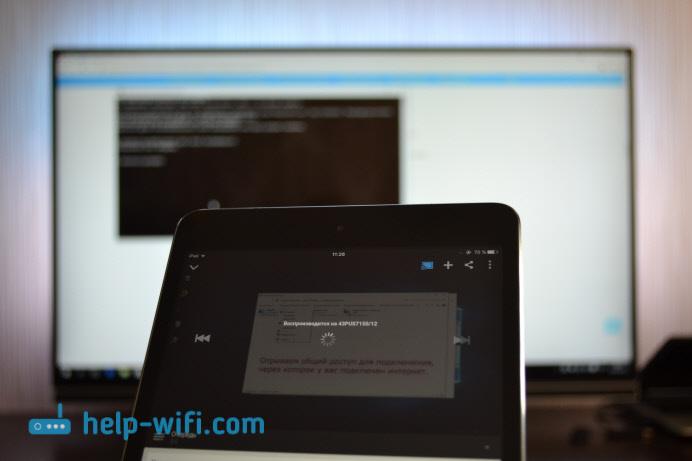
С Android смартфона все так же работает.

Когда идет воспроизведение ролика на телевизоре, вы видео на самом смартфоне, или планшете можете свернуть. Более, того, можно полностью свернуть приложение YouTube, при этом воспроизведение будет продолжатся. Можно регулировать громкость кнопками на мобильном устройстве. Не знаю как через адаптер Chromecast, но на телевизоре с Android TV, при регулировке громкости на устройстве, громкость регулировался на телевизоре (правда, там большой шаг) .
Еще одна интересная фишка, можно создавать список воспроизведения. Когда устройство подключено к телевизору, просто нажмите на любое видео, и появится окно с выбором: либо воспроизвести сейчас, либо добавить в очередь на воспроизведение. Очень удобно. Все просто и понятно, разобраться совсем не сложно.
Выводим на телевизор все, что происходит на экране смартфона, или планшета
Мы можем вывести на телевизор абсолютно все, что происходит на экране мобильного устройства. На телевизоре будет отображаться меню, программы, игры и т. д. Все, что мы видим на экране смартфона. Примерно так же работает технология Miracast.
Нам понадобится приложение, которое называется Chromecast. Установить его можно с Google Play, или с App Store (воспользуйтесь поиском) . После установки запускаем приложение, и запускам трансляцию экрана на наш телевизор.

Результат выглядит вот так:
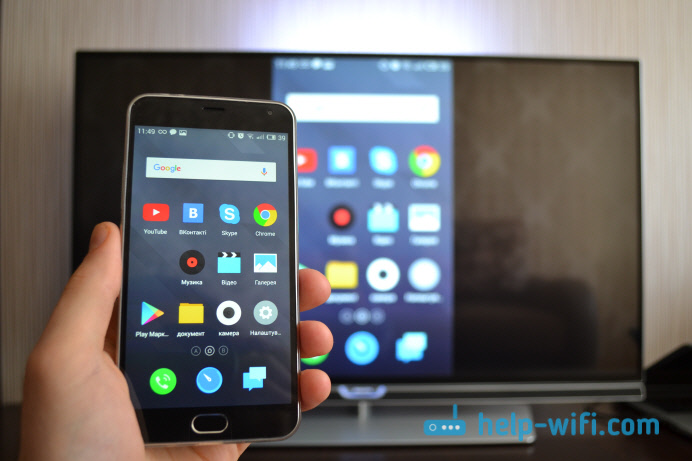
А вот так выглядят программы с Android смартфона на телевизоре:
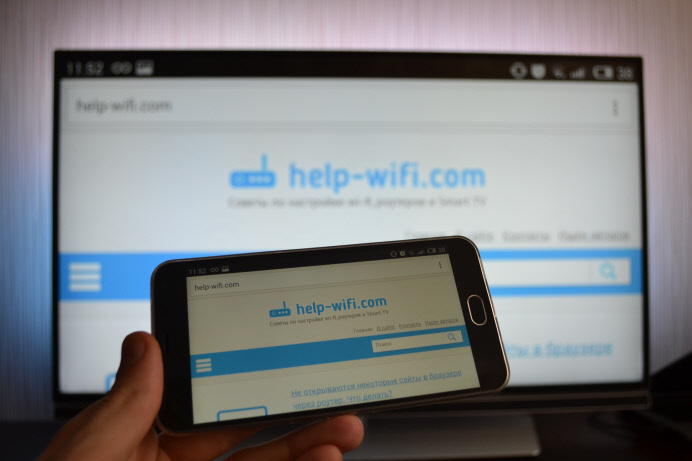
И даже игры можно выводить на телевизор по Google Cast.

Игры немного глючили. Изображение появлялось с задержкой. Возможно, если подключить более мощный смартфон, то все работало бы лучше. Но даже минимальная задержка все ровно будет.
На телефоне (Android) все работает как часы. А вот вывести экран с iPad у меня почему-то не получилось. Он просто не находил телевизор, и все время просил подключится к сети, в которой есть Chromecast устройство. Хотя, все было подключено, и трансляция видео в YouTube работала.
Транслируем изображение (вкладки) с браузера Chrome на телевизор
Еще одна возможность – трансляция вкладок с браузера Chrome. Телевизор и компьютер (ноутбук), должен быть подключен к одной Wi-Fi сети. Кстати, компьютер может работать как на Windows (от Windows 7 и выше) , так и на Mac OS X (от версии 10.7 и выше) , или Chrome OS.
Неактуально: Все что нужно, это установить браузер Google Chrome, и в браузере установить расширение «Google Cast». Для установки откройте настройки браузера, перейдите на вкладку Расширения, нажмите на ссылку «Еще расширения», в поиске введите «Google Cast» и установите расширение. В браузере появится кнопка, нажав на которую, можно запустить трансляцию вкладки на телевизор.
Обновление: как оказалось, расширения «Google Cast» больше нет. Функция трансляции теперь встроенная в браузер. Откройте меню и выберите «Трансляция. » Если такого пункта у вас нет, то обновите свой браузер Google Chrome.
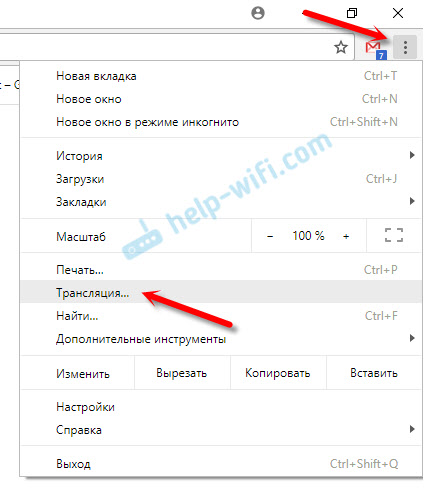
Для начала трансляции просто выбираем свой телевизор.

На телевизоре сразу появится изображение с ноутбука. Все работает стабильно и быстро.

Вы можете прокручивать страницу, и переходить по ссылкам. Все это будет отображаться на экране телевизора. А если открыть в этой вкладке видео на сайте YouTube, то начнется трансляция не через вкладу, а через приложение на телевизоре (как с мобильных устройств) . Звук так же будет передаваться. Нажав на кнопку в браузере, можно прекратить трансляцию, поставить на паузу, или отключить звук.
Если вы часто пользуетесь этой функцией, то можно закрепить этот значок на панели браузера. Просто нажмите на него правой кнопкой мыши и выберите «Всегда показывать значок».
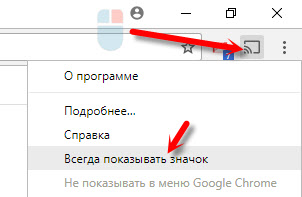
Теперь вы сможете запускать трансляцию из браузера на телевизор еще быстрее.
Заключение
Я рассказал вам об основных возможностях Google Cast, которыми пользуюсь сам. Можно так же воспроизводить музыку со смартфона, через динамики телевизора. Сделать это можно через приложение Google Play Музыка. Или транслировать фото с галереи. Просо нажимаем на кнопку «Google Cast» и выводим изображение на телевизор.
Если у вас телевизор на Android TV, или есть адаптер Chromecast, то обязательно воспользуйтесь всеми возможностями этой технологии. Напишите в комментариях, как вы используете Google Cast. Всего хорошего!

85

316925

Сергей

Philips (Android TV), О беспроводных технологиях