
Значки Яндекс.Диск на панели задач
Здравствуйте!
После переустановки Windows мастер не установил значки Яндекс.Диска туда, где им необходимо находиться: на рабочем столе, в загрузках(?), в папке «Мой компьютер», в «Программы и компоненты», на панели задач и в треи.
Сама программа работает, но отсутствие значков напрягает. Обращалась за помощью в службу поддержки Яндекс.Диск. И хотя я все,как и теперь, объяснила, мне предложили еще раз описать проблему и выслать скриншоты. Я не могу понять, как выслать изображение того, чего нет. (Это я иронизирую). Мне всего-то навсего хотелось бы узнать, что нужно сделать, что бы установить значки Яндекс Диска в необходимые места. Ну скачаю я его, но, чтобы установить значки нужно, наверное, и программу устанавливать? Но у меня же она работает? Не соображу, как правильно сделать, пожалуйста, подскажите, так надоело ошибаться. Спасибо!
Категория: Приложения и ПО
Автор вопроса: Гость
Просмотров: 6919
Ответы специалистов и комментарии пользователей
vitalist / Виталий Владимирович 31.05.2017, 09:17
Хотя у меня ЯндексДиск работал и работает, я решил проверить твою проблему и запустил установку заново:
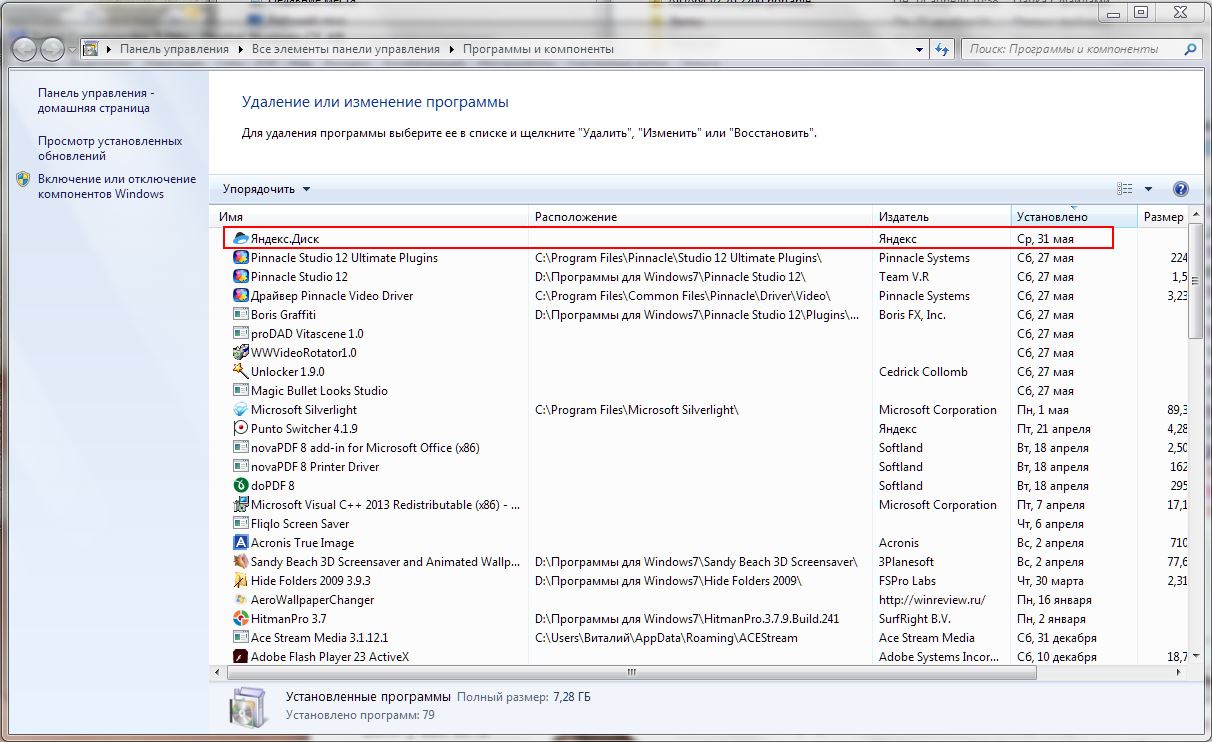
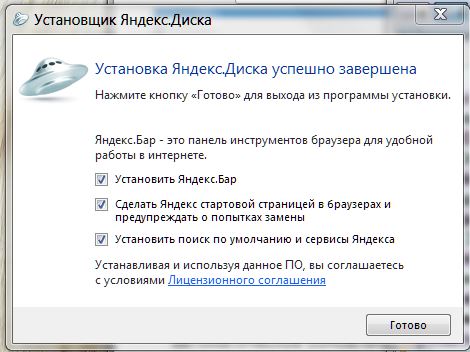
Как видишь всё установилось. Только чтобы не устанавливался мусор сними все галочки, прежде чем нажать Готово:
Запускаю его с ярлыка на рабочем столе:
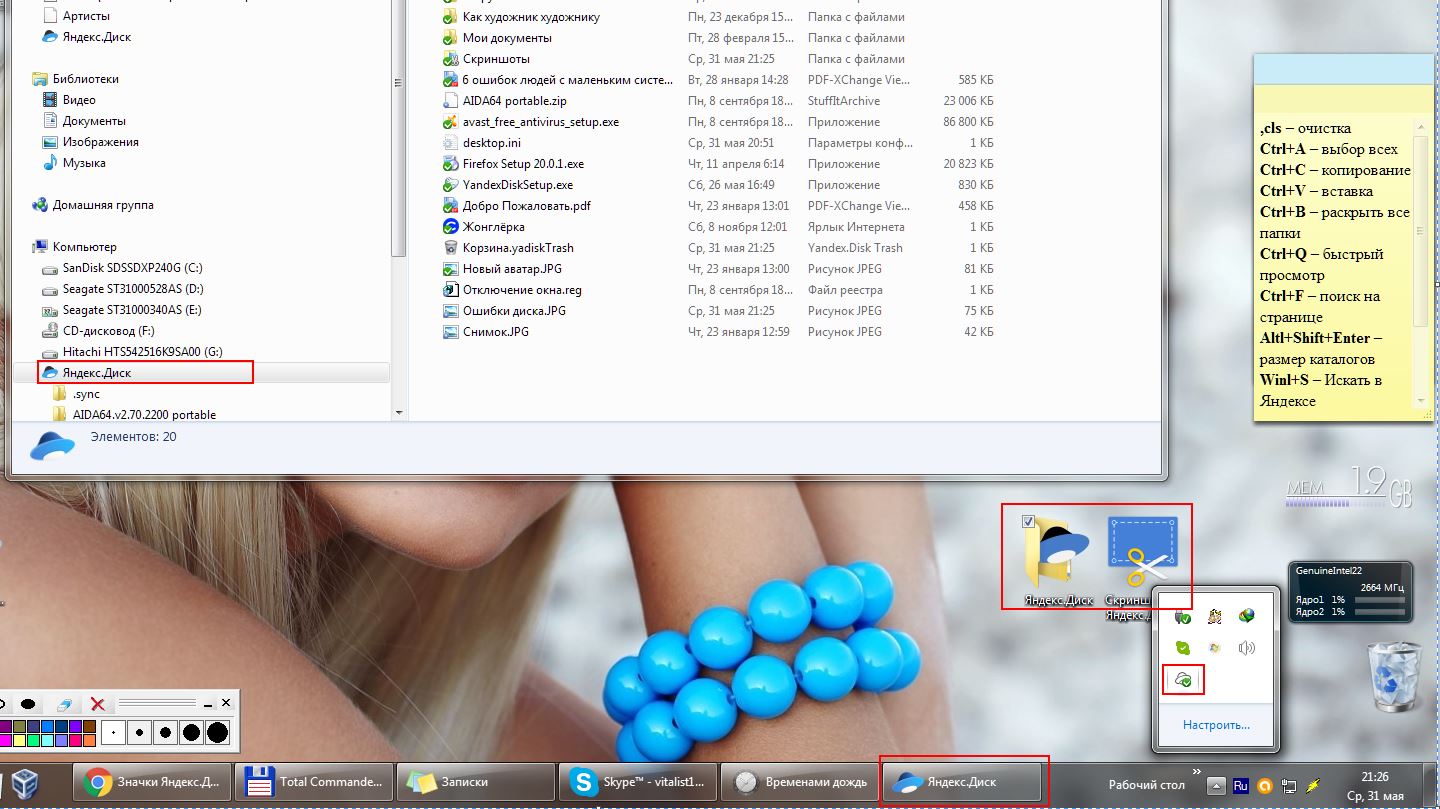
Как видно — во всех местах, которые названы он присутствует. Попробуй сделать так: запусти любую программу для чистки реестра, например RegOrganizer, почисти систему от временных файлов, затем запусти установку ЯндексДиска (это запускаем файл YandexDiskSetup.exe), смотрим, что получилось. Вывод какой: с программой всё нормально. О результатах сообщи.
Кнопка Яндекс на панели задач что это за программа?

Всем привет Было дело, ставил я программу Download Master, многие эту программу знают, но если что то я вам напомню, что это самая популярная качалка. То есть как торрент, но для обычных файлов, которые можно скачать с сайтов. Ну так вот. Поставил я короче эту программу и вместе с ней поставился Яндекс Браузер. И случилось это потому что при установке Download Master я не снял левые галочки. То есть походу я затупил
В общем в итоге у меня еще появилась Яндекс кнопка на панели задач. Это такой трюк, чтобы вы заходили на поисковик Яндекс. Данная кнопка предназначена просто для того чтобы быстро открыть Яндекс поисковик и начать что-то в нем искать
Смотрите, вот эта кнопулька как выглядит у меня, думаю что у вас также:

Кстати видите слева еще один значок такой необычный, он тоже появился тогда когда и эта кнопка, если его нажать то появится измененный браузер Internet Explorer с сайтом кинопоиска:

Видимо таким образом этот кинопоиск пытаются продвигать в массы.
Если же вы нажмете на Яндекс кнопку, то откроется такое окно:

В общем я думаю что с этой Яндекс-кнопкой все ясно, главное что это не вирус и не грузит процессор.
Как удалить Яндекс кнопку?
Если вам эта кнопка оказалась ненужной, то ее лучше удалить, это сделать очень просто. Ее можно в принципе удалить из панели задач, но вот я не знаю насколько это грамотно, поэтому я покажу как это сделать более так бы сказать традиционным способом.
Итак открываем меню Пуск и там нажимаем на Панель задач (а если у вас Windows 10 то там этот пункт находится в меню, которое вызывается кнопками Win + X):

Потом находим значок Программы и компоненты:
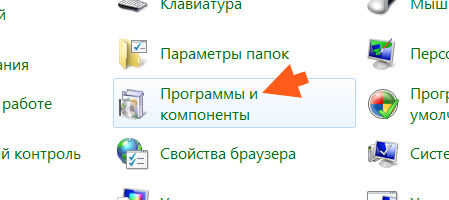
Откроется окно с установленными программами. Вот тут нужно найти кнопку Яндекса, нажать по ней правой кнопкой и выбрать Удалить:

И все, она удалится без каких либо сообщений. Но что самое интересное, сама кнопка на панели задач осталась. Я вот не сразу понял в чем прикол и сделал перезагрузку. После нее кнопка вроде бы все равно осталась, но уже в нерабочем состоянии, вот смотрите сами:

Когда я на нее нажал, то выскочило такое окошко:

Тут нажимаем Да. Получается что кнопка то была удалена, но след ее остался…
Если у вас также еще была кнопка оранжевого браузера, то чтобы удалить ее, нажмите по ней правой кнопкой и выберите Изъять программу:

Все, после этого у вас нет левых и ненужных кнопок на панели задач.
Еще скажу вот что, если у вас появилась эта кнопка то вполне возможно что есть еще левые какие то проги на компе. А то и рекламные.. Или рекламные вирусы, которых обычные антивирусы просто не видят. Поэтому на всякий случай я вам советую проверить комп супер утилитами AdwCleaner и HitmanPro, если есть время то не ленитесь и сделайте это!
В общем надеюсь что все написал нормально и вам тут все понятно было. Удачи вам
Comments
через минут 5 после удаления происходит чудо — кнопка появляется снова, при чем в каком бы видео она ни была, в виде уже сформировавшегося значка яндекс или белого листа, она активна, я бы даже сказал гипер активна, потому что открывается сама, в новом окне гугл хрома главная страница яндекса. И вот что-то не знаю что делать. Дошел до того, что поиском на компе нашел все айлы, где упоминается yandex и удалил их к той самой матери, но увы, продолжаю раздражаться от периодически появляющейся страницы яндекса
после каждой перезагрузки компьютера яндекс кнопка на панели задач снова появляется, программа снова автоматически устанавливается, кроме того, браузер автоматически запускается с этой кнопки в новом окне (даже если браузер в данный момент уже запущен)
Здравствуйте! Мне ваше решение не помогло. У меня какая-то программа каждый день создаёт по 10 таких кнопок не только на панели но и в пуске. Ни удаление через панель управления, ни программы не помогают. Я уже замучалась в ручную удалять их из пуска и панели задач каждый день вручную. Пожалуйста, помогите кто-нибудь. Эта кнопка меня мучает уже несколько месяцев, а гугл о ней молчит. Очеееень прошу.
Попробовал удалить «Кнопка Яндекс на панели задач» с помощью IObitUninstaler, и пожалуйста, удалился и весь Яндекс! В процессе удаления у этой кнопки — огромное количество связей, но удалился только Яндекс-браузер, другие связанные программы остались целы. Вот такая, непростая эта кнопка Яндекс!
Добавить комментарий Отменить ответ
Этот сайт использует Akismet для борьбы со спамом. Узнайте как обрабатываются ваши данные комментариев.
Закрепление приложений и папок на панели задач или рабочем столе
Примечание: Чтобы удалить закрепленное приложение с панели задач, щелкните его значок правой кнопкой мыши и выберите открепить от панели задач.
Добавление ярлыков на рабочий стол
- Нажмите и удерживайте любое место на рабочем столе либо щелкните рабочий стол правой кнопкой мыши, а затем последовательно выберите пункты Создать > Ярлык.
- Введите расположение элемента или выберите Обзор, чтобы найти элемент в проводнике, затем выберите расположение и выберите ОК.
- Выберите Далее, а затем готово.
- Чтобы удалить ярлык с рабочего стола, нажмите и удерживайте его (или щелкните правой кнопкой мыши), выберите Показать дополнительные параметры ,а затем нажмите Удалить. Удаляется только ярлык, а не исходный элемент.
- Для приложений Магазина Windows невозможно создавать ярлыки.
Закрепление приложений на панели задач
- Нажмите кнопку Начните , прокрутите список до приложения, которое вы хотите закрепить, а затем нажмите и удерживайте (или щелкните правой кнопкой мыши) приложение. Выберите Дополнительные > Закрепить на панели задач.
- Если приложение уже открыто на рабочем столе, нажмите и удерживайте (или щелкните правой кнопкой мыши) значок панели задач приложения, а затем выберите Закрепить на панели задач.
Примечание: Чтобы удалить закрепленное приложение с панели задач, щелкните его значок правой кнопкой мыши и выберите открепить от панели задач.
Добавление ярлыков на рабочий стол
- Нажмите и удерживайте любое место на рабочем столе либо щелкните рабочий стол правой кнопкой мыши, а затем последовательно выберите пункты Создать > Ярлык.
- Введите расположение элемента или выберите Обзор, чтобы найти элемент в проводнике, затем выберите расположение и выберите ОК.
- Выберите Далее, а затем готово.
- Чтобы удалить ярлык с рабочего стола, нажмите и удерживайте его (или щелкните правой кнопкой мыши) и выберите команду Удалить.
- При удалении ярлыка удаляется только сам ярлык, но не исходный объект.
- Для приложений Магазина Windows невозможно создавать ярлыки.
Яндекс-панель: установка, настройка, удаление

Здравствуйте дорогие читатели, сегодня мы поговорим о Яндекс-панели или ее еще иногда называют Яндекс бар.
Мы рассмотрим способы ее установки, настройки и удаления, а так же установку виджетов от Яндекса.
Установка Яндекс-панели – это очень спорный вопрос, многие пользователи считают не целесообразно производить ее установку, но так же существует ряд пользователей которых Яндекс панель на экране полностью устраивает.
В самом начале своего развития, компания Яндекс, заспамливала почти каждое приложение своей панелью и наверное, из за этого такое отношение к данной программе. Но на самом деле это очень удобная программа для любителей поисковой системы Яндекс.
Для чего необходима Яндекс панель? Это очень удобное приложение для быстрого доступа к поисковой системе Яндекс, а также к каталогам, картинкам, блогам, маркетам, словарям, видео и т.д.

Как установить Яндекс-панель или Яндекс бар
Установка Яндекс-панели для каждого браузера производится по разному, но выполняются везде одинаковые действия:
- Необходимо зайти в раздел установки приложений(виджетов) в браузере. Для каждого вида браузера данное действие отличается. Например в браузере Chrome это называется «Расширения», а в браузере Firefox – «Дополнения».


- Открыть интернет магазин Google Chrome в самом низу слева.

- Выполнить поиск по названию виджета. В строку поиска написать «Яндекс бар» или «Яндекс панель».

- Разрешить установку виджета.

- Перезапустить браузер.

Это самый безопасный способ установки.
Существуют еще некоторые альтернативы установки:
- Установка с помощью exe файла. Это не такой безопасный способ установки.
Компания Яндекс уже не занимается поддержкой и обновлением данного способа установки.
Как удалить Яндекс панель или Яндекс бар
Если Яндекс панель на экране вас раздражает или вызывает какие-либо неудобства вы всегда можете удалить его. Удаление зависит от способа установки.
- Если вы устанавливали, как дополнение к браузеру, вам необходимо зайти в приложения или дополнения браузера, найти данное приложение в категории установленные и нажать деактивировать или удалить.

- Если установка производилась с помощью ехе файла, необходимо зайти в «Панель управления» — «Программы и компоненты» и в списке установленных программа найти Яндекс бар.


Как установить Яндекс на рабочий стол
Если вы являетесь поклонником поисковой системы Яндекс и вам лень каждый раз открывать браузер для того что бы выполнить поиск, вы можете вынести Яндекс поиск на рабочий стол в несколько кликов.
- Нажимаем правой кнопкой мыши на рабочем столе и выбраем пункт создать -> ярлык.
- В поле «Укажите местоположение объекта» напишите адрес Яндекс поиска: yandex.ru, ya.ru или yandex.ua
- Нажать «Далее» и закончить установку Яндекса на рабочий стол.
Данным способом вы можете создать не только ярлык поисковой системы Яндекс, а любой другой нужной вам информации, будь это сайт, файл и т.д.
Установка Яндекс виджетов на рабочий стол
Не так давно появилась возможность не ставить полностью Яндекс бар или Яндекс панель, а ограничится установкой необходимых виджетов.
Компания Яндекс предлагает к установке такие виджеты: погода, пробки, поиск, новости и часы. Скачать необходимые виджеты вы можете по адресу widgets.yandex.ua/desktop
После скачивания необходимо выполнить установку и после этого нужный Яндекс виджет оказывается на рабочем столе или как любят многие говорить «Я установил яндекс панель на экран».
Настройка Яндекс виджетов в браузере
- Заходим в настройки в Яндексе. Далее идем во вкладку «Настроить Яндекс»

- Далее нажимаем на значек шестеренки — «настройка» и попадаем в меню настроек виджета Яндекс панели.

- Настраиваем Яндекс бар как Вам нравиться.

Надеемся Вы нашли оптимальный способ настройки Яндекс панели или как его еще называют — Яндекс бар. Делитесь результатами в комментариях.