
Пропал значок батареи на ноутбуке Windows 10 — как исправить
Если на вашем ноутбуке с Windows 10 пропал значок индикатора заряда батареи в области уведомлений, в большинстве случаев исправление ситуации не займет много времени при условии, что не вышел из строя сам аккумулятор.
- Включение значка батареи в параметрах Windows 10
- Перезапуск проводника
- Переустановка батареи в диспетчере устройств
Включение значка батареи в параметрах
Начнем с простой проверки параметров Windows 10, позволяющих включить или отключить значок батареи.
- Нажмите в любом пустом месте панели задач правой кнопкой мыши и выберите пункт «Параметры панели задач».

- Обратите внимание на раздел «Область уведомлений» и два пункта — «Выберите значки, отображаемые в панели задач» и «Включение и выключение системных значков».

- Включите значок «Питание» в обоих этих пунктах (почему-то он дублируется и включение только в одном из них может не работать). В первом пункте рекомендую и вовсе включить пункт «Всегда отображать все значки в области уведомлений», чтобы индикатор батареи не прятался за иконкой со стрелкой.

Если все прошло успешно, и причина отсутствия значка была именно в параметрах, индикатор батареи появится в области уведомлений.
Однако, это помогает не всегда, в некоторых случаях настройки уже выставлены должным образом, однако признаков необходимого значка не наблюдается. В этой ситуации можно попробовать следующие методы.
Перезапуск проводника
Попробуйте перезапустить проводник Windows 10 — это заставит ваш ноутбук перезагрузить весь интерфейс системы и, если значок батареи пропал из-за сбоя проводника (а это не редкость), он вновь появится. Порядок действий:

- Откройте диспетчер задач: для этого можно нажать правой кнопкой мыши по кнопке Пуск и выбрать нужный пункт контекстного меню.
- В диспетчере задач найдите проводник, выберите его и нажмите «Перезапустить».
Проверьте, исправило ли это проблему. Если и в этот раз результата нет, переходим к последнему методу.
Переустановка батареи в диспетчере устройств
И последний способ вернуть пропавший значок батареи. Перед его применением подключите ваш ноутбук к электросети:

- Откройте диспетчер устройств (это можно сделать в меню по правому клику на кнопке Пуск).
- В диспетчере устройств откройте раздел «Батареи».
- Выберите в этом разделе устройство, соответствующее вашей батарее, обычно — «Батарея с ACPI-совместимым управлением», нажмите по нему правой кнопкой мыши и выберите «Удалить устройство» и подтвердите удаление.
- В меню диспетчера устройств выберите «Действие» — «Обновить конфигурацию оборудования» и дождитесь завершения процесса установки батареи.
А вдруг и это будет интересно:
- Лучшие бесплатные программы для Windows
- Некоторые параметры задает системный администратор в параметрах электропитания — как исправить?
- Как удалить Галерею в Windows 11
- Диск разработки в Windows 11
- DISM Ошибка 50 — причины и варианты решения
- PhoneExperienceHost.exe — что это и как отключить?
- Windows 11
- Windows 10
- Android
- Загрузочная флешка
- Лечение вирусов
- Восстановление данных
- Установка с флешки
- Настройка роутера
- Всё про Windows
- В контакте
- Одноклассники
-
Василиий 10.07.2022 в 11:10
Добавление значка аккумулятора на панель задач в Windows 10
Чтобы проверить состояние заряда аккумулятора, выберите значок аккумулятора на панели задач. Чтобы добавить значок аккумулятора на панель задач, выполните следующие действия.
- Перейдите в раздел Пуск >Параметры >Персонализация >Панель задач, а затем прокрутите экран вниз до области уведомлений. Перейдите в раздел Выберите значки, отображаемые в панели задач и переведите переключатель Питание в положение «Вкл.» (Примечание. Переключатель «Питание» не отображается в таких системах, как настольный компьютер, которые работают не от аккумулятора.) Если значок аккумулятора все равно не отображается, установите флажок Показать скрытые значки на панели задач, а затем выберите значок аккумулятора.
- Если на устройстве, работающем от аккумулятора, при переходе в раздел Пуск >Параметры >Персонализация >Панель задач переключатель «Питание» недоступен или не отображается, в поле поиска на панели задач введите диспетчер устройств, а затем выберите Диспетчер устройств в списке результатов. В разделе Батареи щелкните правой кнопкой мыши батарею вашего устройства, выберите пункт Отключить и нажмите кнопку Да. Подождите несколько секунд, щелкните правой кнопкой мыши батарею и выберите Включить. Затем перезапустите устройство.
- Если в разделе Пуск >Параметры >Персонализация >Панель управления вы включили переключатель «Питание», но значок аккумулятора не отображается на панели задач, в поле поиска на панели задач введите диспетчер задач и выберите Диспетчер задач в списке результатов. На вкладке Процессы в столбце Имя щелкните правой кнопкой Проводник и выберите Перезапустить.


Нужна дополнительная помощь?
Нужны дополнительные параметры?
Изучите преимущества подписки, просмотрите учебные курсы, узнайте, как защитить свое устройство и т. д.




В сообществах можно задавать вопросы и отвечать на них, отправлять отзывы и консультироваться с экспертами разных профилей.
Пропал значок батареи на ноутбуке Windows: как восстановить?
Представьте себе, что вы открыли свой ноутбук, вошли в систему, но не обнаружили там значка аккумулятора на привычном месте в панели задач. Это может неприятно удивить и даже шокировать – как узнать, сколько заряда осталось в аккумуляторе и когда ноутбук выключится? Пользователи пытаются найти значок батареи среди спрятанных в панели задач элементов, но ничего не смогут там обнаружить, кроме некоторых других полезных значков.
Windows 10 обычно отображает значок аккумулятора на панели уведомлений (рядом с датой и временем) при использовании ноутбука или планшета.

Если при входе в систему на своем портативном устройстве вы не обнаружили на панели задач нужную иконку заряда аккумулятора, то проверьте панель со скрытыми элементами. С большой вероятностью пропажа обнаружится именно там. Если так и есть, то просто перетащите значок с изображением батареи на панель уведомлений.
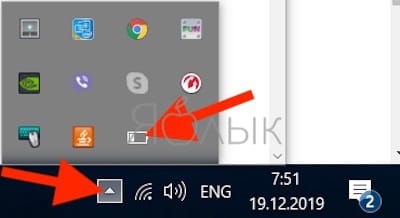
Но если вы не обнаружили нужного элемента в числе скрытых, то вернуть его в нужное место помогут наши инструкции. Проследуйте описанным шагам, чтобы получить недостающий значок батареи.
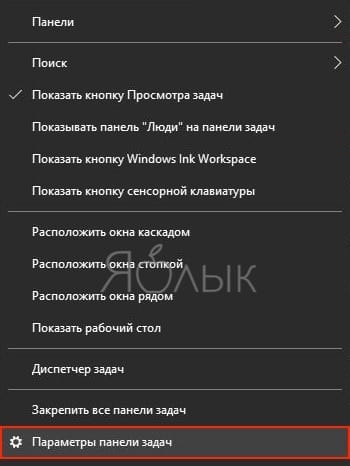
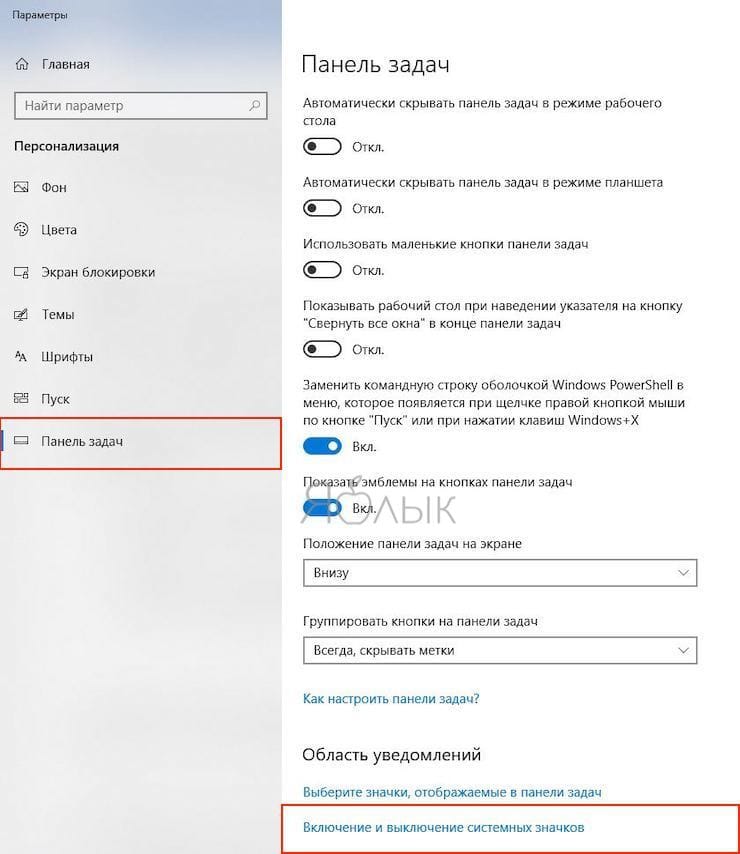
1. Нажмите правую кнопку мыши на панели задач и выберите «Параметры панели задач». Вы также можете перейти по пути Настройки → Персонализация → Панель задач.
2. Прокрутите окно вниз окно и в разделе «Область уведомлений» нажмите «Включение или выключение системных значков».
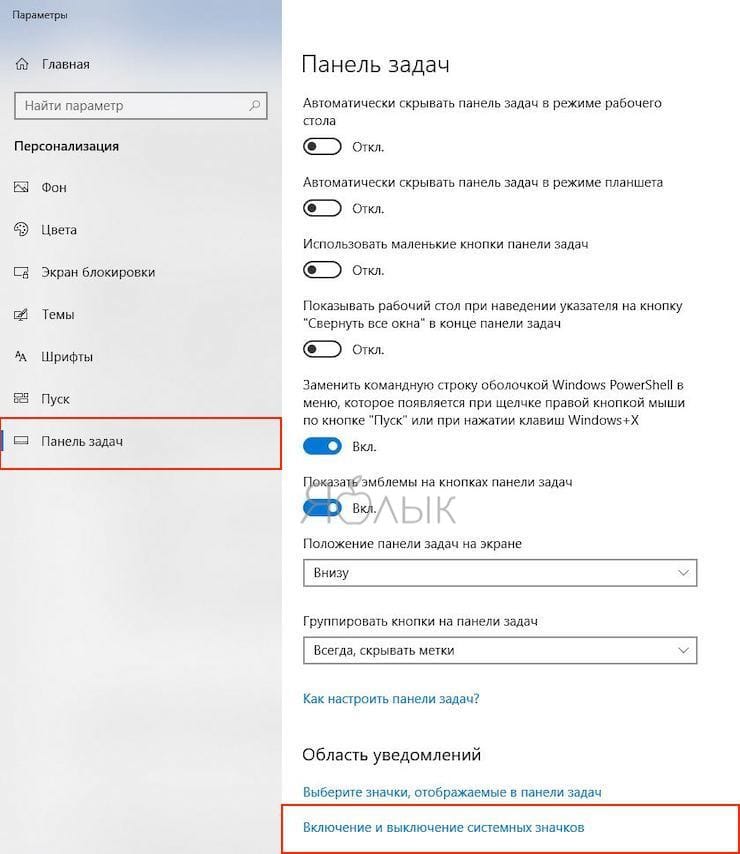
3. Отыщите в списке значок Питание и, если он выключен, активируйте его. Теперь элемент снова окажется на панели задач.
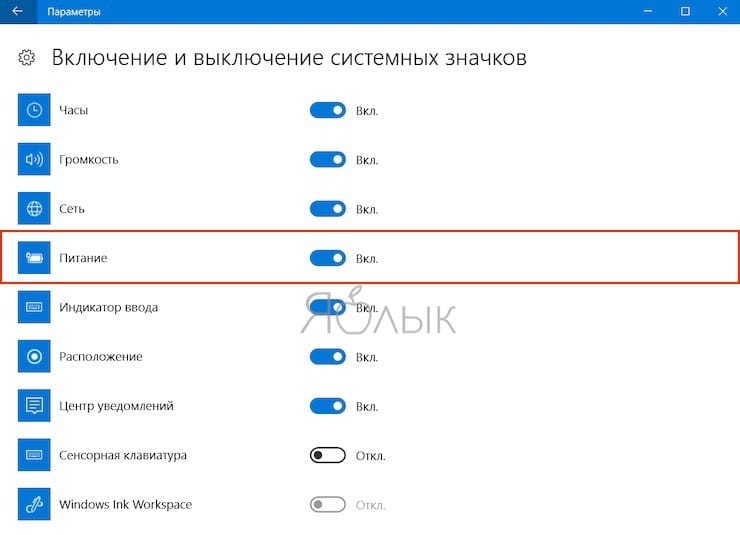
Если значок питания отображается серым цветом, значит, проблема заключается в отсутствии аккумулятора в вашем ноутбуке или компьютера. Не стоит искать и значка батареи на панели задач, если в устройстве нет батареи.
Извлеките и заново установите устройство «Батарея», чтобы решить проблему с ее отсутствующим значком
Если вы выполнили все указанные выше действия, но значок аккумулятора не отображается, попробуйте удалить и снова добавить оборудование в виде аккумулятора в диспетчере устройств Windows, выполнив следующие действия:
1. Нажмите комбинацию клавиш Win + X, чтобы открыть меню быстрого доступа, и выберите там «Диспетчер устройств».
2. В «Диспетчере устройств» выберите раскрывающийся раздел «Батареи» и там найдите два других элемента:
Адаптер переменного тока (Microsoft) и Батарея с ACPI-совместимостью.
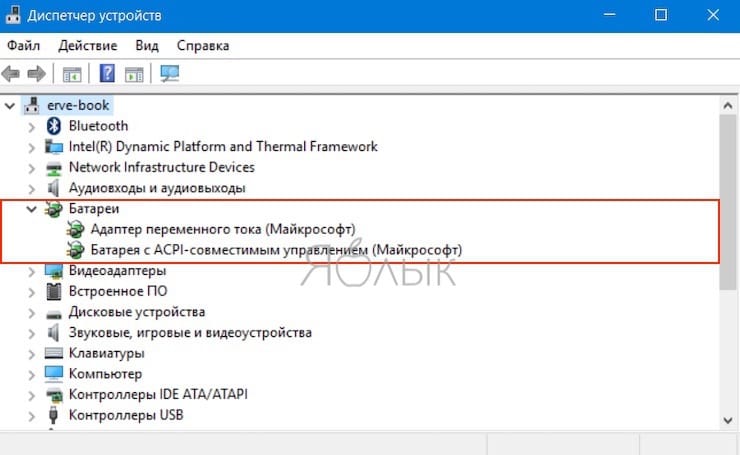
3. Нажмите правой кнопкой мыши на «Адаптер переменного тока (Microsoft);» и выберите «Отключить устройство».
4. Появится всплывающее предупреждение с предложением отключить устройство, выберите «Да».
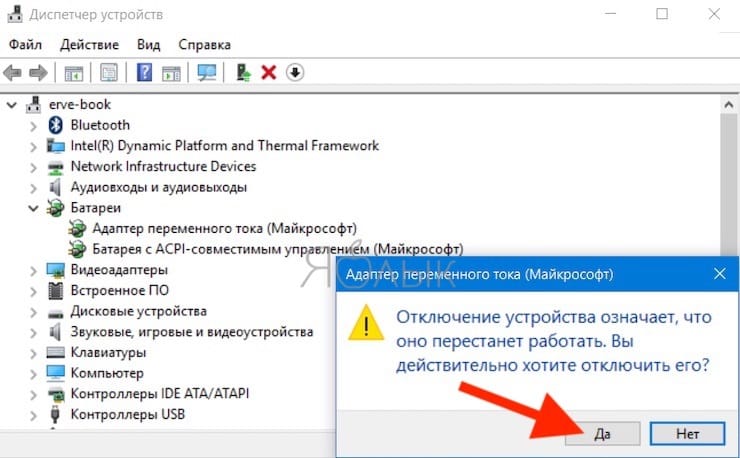
5. Теперь необходимо повторить вышеописанные шаги 3 и 4, чтобы отключить «Батарея с ACPI-совместимостью».
6. Теперь понадобится повторно включить устройства. Щелкните правой кнопкой мыши по каждому из них и выберите «Включить устройство».
7. Перезагрузите ноутбук, после чего значок батареи должен появиться на панели задач уведомлений.
Обновление драйвера материнской платы
Согласно советам специалистов, при устаревании ноутбука необходимо проверить и обновить драйвера материнской платы. Самый главный из них – драйвер чипсета материнской платы. После его обновления отсутствующий значок батареи может появиться в Windows 10. Если вы новичок в Windows 10 или не являетесь техническим специалистом, вы можете загрузить и обновить все устаревшие драйверы с помощью специальных программ.
Проверить обновления Windows
Вы должны регулярно проверять наличие обновлений Windows. Как все мы знаем, новые патчи Windows выходят для устранения и исправления ошибок, улучшения безопасности и производительности. Для проверки свежих обновлений Windows:
1. Нажмите на Пуск или значок Windows в крайнем левом углу экрана, перейдите к «Параметрам».
2. Перейти к меню «Обновление и безопасность».
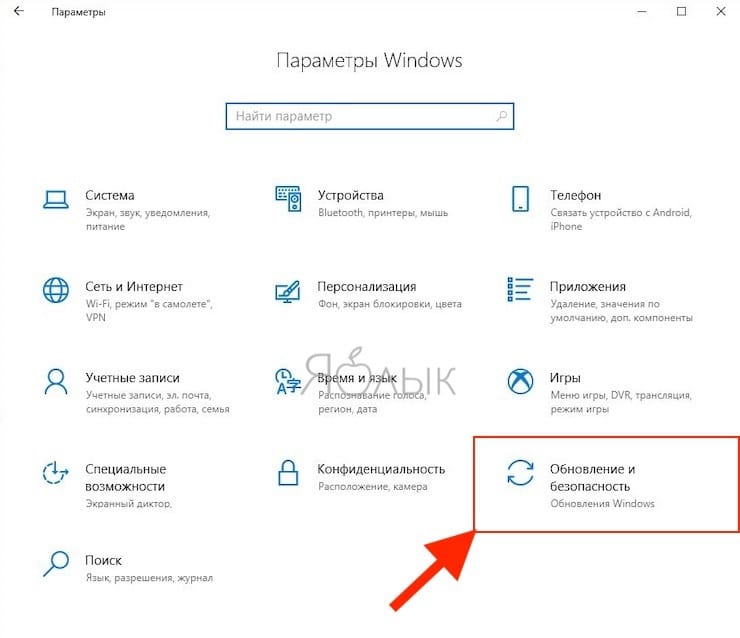
3. Нажмите «Проверить наличие обновлений».
Все эти действия могут помочь вам найти недостающий значок батареи в Windows 10. Если же мы упустили какой-то вариант устранения неполадок, то не стесняйтесь рассказать нам об этом в комментариях.
- Как получить бесплатно безлимитное облако Яндекс.Диск для хранения фото и видео с iPhone и iPad.
- iPhone новый, demo или восстановленный (реф, CPO, как новый) – как проверить по номеру модели.
- Что лучше – Windows или Mac? 12 весомых причин купить именно компьютер Apple.
Пропал значок батареи на ноутбуке с Windows 10

Значок батареи помогает контролировать уровень заряда и узнавать время, оставшееся до завершения работы в автономном режиме. Когда он пропадает с панели задач, пользоваться ноутбуком без подключения к сети становится неудобно — вдруг он выключится в самый неподходящий момент. Поэтому важно знать, как вернуть значок на место.
Включение отображения в «Параметрах»
Индикатор заряда на панели задач — обычный значок. Его можно включать и отключать, как, например, раскладку клавиатуры. Делается это через «Параметры» Windows 10:
- Открываем меню «Пуск».
- Переходим в «Параметры» Windows 10. Можно также использовать сочетание клавиш Win+I.
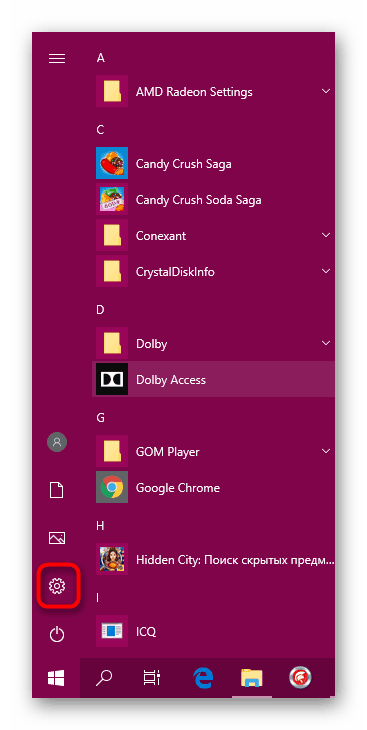
Открытие «Параметров» Windows 10
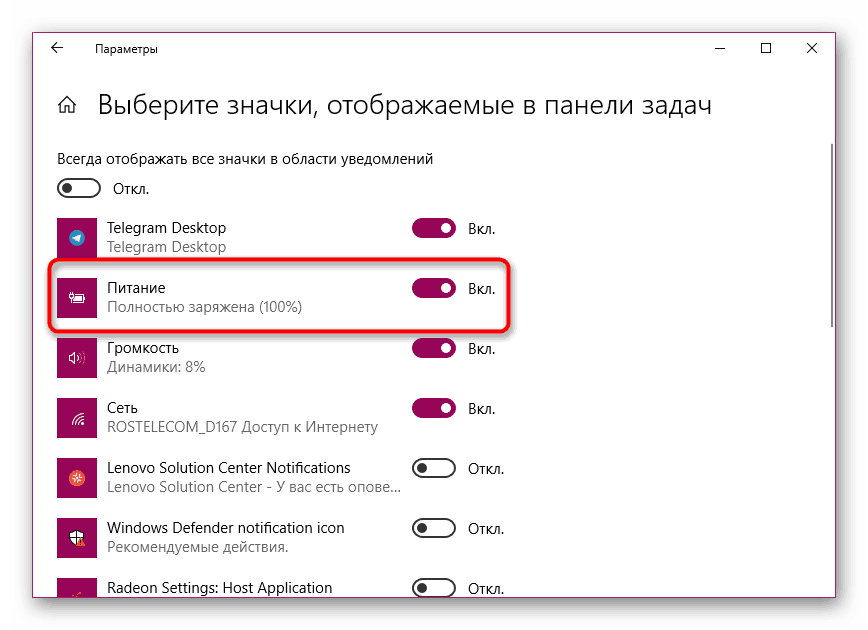
Включение значка батареи на панели задач
Мы можем также вернуться на вкладку «Панель задач» и кликнуть по другой ссылке — «Включение и выключение системных значков». Здесь представлен такой же пункт «Питание», включение которого вернёт значок батареи на панель задач.
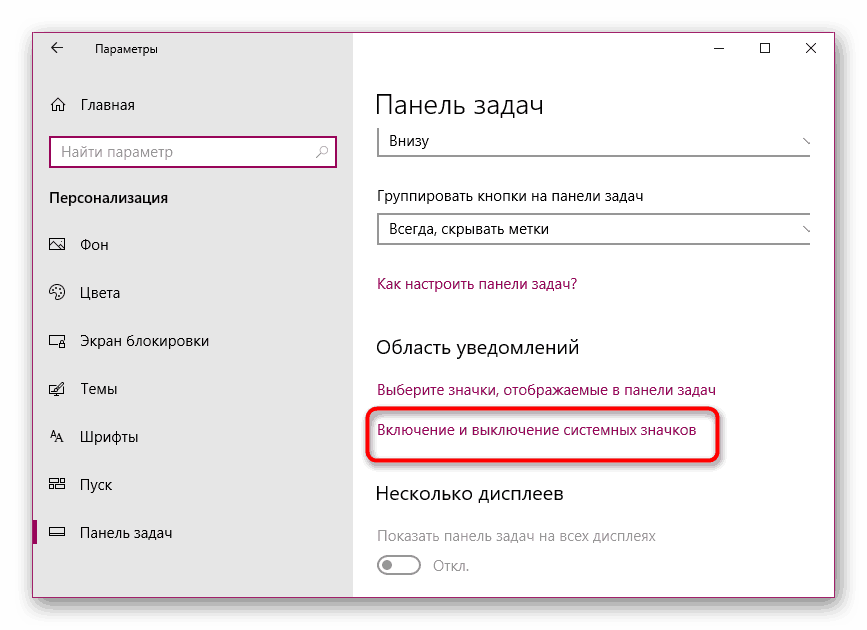
Отобразить значок батареи можно двумя способами
Это простые способы, которые работают, когда в системе нет никаких ошибок. Если отображение значка включено в «Параметрах», но его нет на панели задач, то попробуйте следующие варианты устранения неполадки.
Переустановка адаптера переменного тока
У батареи ноутбука тоже есть программное обеспечение, которое отвечает за её работу. Драйвер устанавливается в автоматическом режиме и обычно функционирует без сбоев, поэтому большинство пользователей о его существовании даже не подозревает. Исчезновение значка батареи с панели задач может быть как раз неприятным напоминанием о том, что ПО есть и иногда может работать с ошибками. Самое логичное решение в этой ситуации — переустановить адаптер переменного тока.
- Щелкаем правой кнопкой по меню «Пуск».
- В контекстном меню выбираем пункт «Диспетчер устройств».
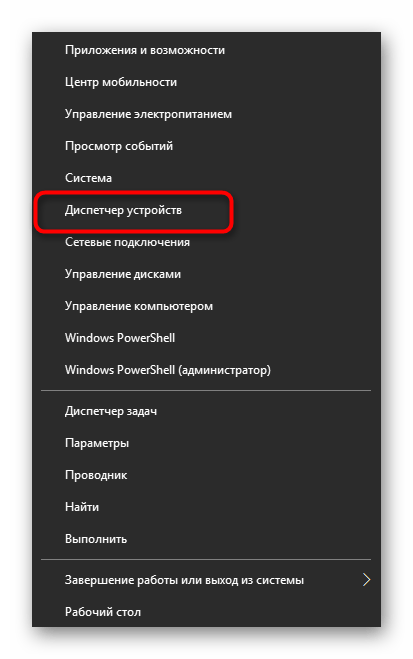
Так быстро можно попасть в «Диспетчер устройств»
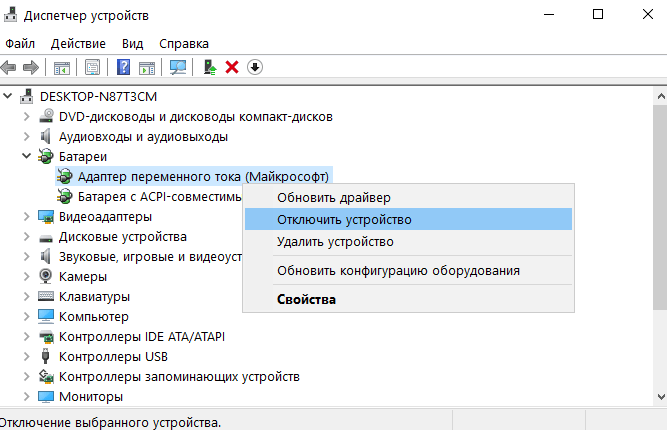
После удаления устройство нужно будет установить обратно
Чтобы вернуть адаптер переменного тока, нужно раскрыть меню «Действия» и нажать «Обновить конфигурацию оборудования». После непродолжительного сканирования системы устройство снова появится в общем списке. Если в ПО были какие-то ошибки, то в результате такой переустановки они будут устранены. Для применения конфигурации нужно перезагрузить компьютер.
Если переустановка адаптера не помогла, то попробуйте повторить операцию с удалением и обновлением конфигурации для устройства «Батарея».
Использование редактора групповых политик
В профессиональной и корпоративной версии Windows доступен редактор групповых политик. В нём есть параметр, который как раз отвечает за удаление значка батареи на панели задач. По умолчанию он имеет значение «Не задано» или «Отключен», то есть не используется. Управление же выполняется через «Параметры» Windows 10, как мы уже увидели в первом разделе. Но бывают ситуации, когда параметр запускается и удаляет значок из панели. Чтобы исправить эту ошибку:
- Нажимаем сочетание Win+R, чтобы вызвать окно «Выполнить».
- Вводим команду gpedit.msc и нажимаем Enter, чтобы перейти в редактор групповых политик.
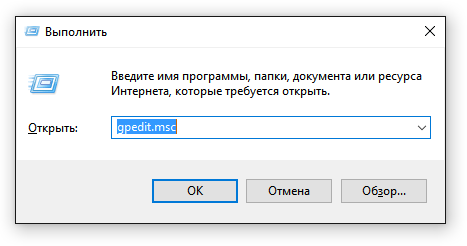
Редактор групповых политик можно использовать только в старших редакциях Windows
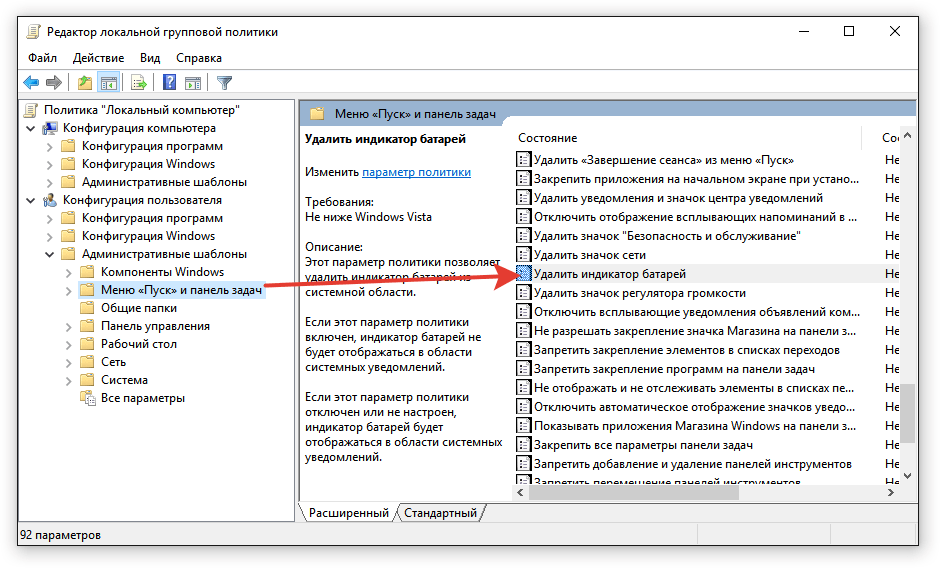
За отображение индикатора отвечает отдельная политика
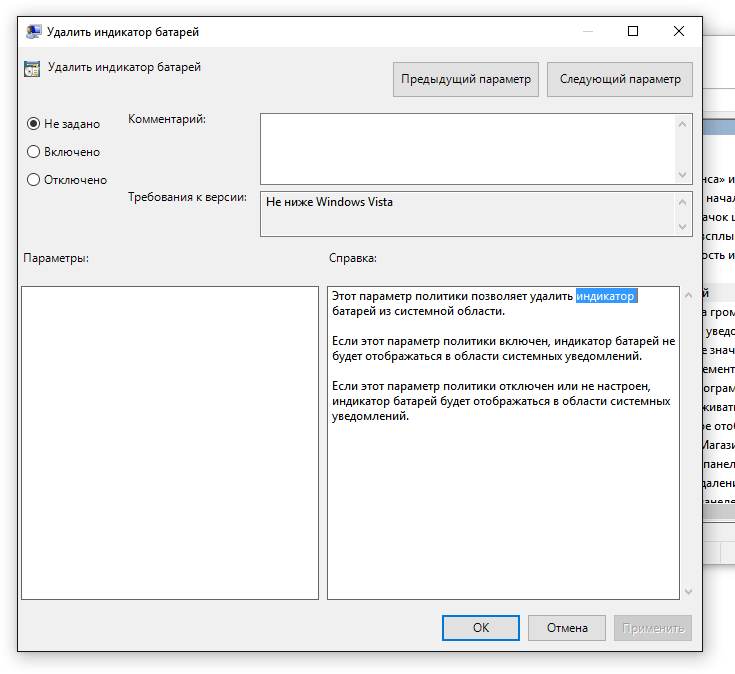
Удаление индикатора батареи должно быть не задано или отключено
Для применения изменений перезагрузите компьютер. После запуска на панели задач должен появиться значок батареи со всеми необходимыми уведомлениями об уровне заряда и продолжительности автономной работы.
Проверка системных файлов
Повреждение системных файлов может вызывать разные баги, в том числе такие, казалось бы, незначительные, как исчезновение значка батареи. Для их обнаружения и устранения Windows 10 предлагает использовать встроенный инструмент, который запускается через командную строку.
- Щелкаем правой кнопкой по меню «Пуск» или используем сочетание клавиш Win+X, чтобы открыть контекстное меню.
- Запускаем командную строку с правами администратора.
- Выполняем команду sfc /scannow.
- Ждём завершения сканирования системы.
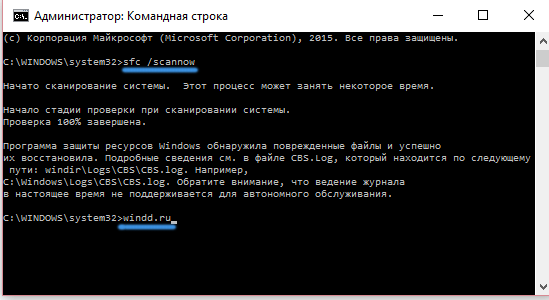
С помощью встроенного инструмента Windows 10 можно обнаружить и исправить распространённые системные ошибки
Все обнаруженные в ходе сканирования ошибки будут исправлены. Если они были причиной того, что значок батареи не отображается на панели задач, то после перезагрузки проблема пропадет.
Чистка системного реестра
Параметры, которые отвечают за отображение значков на панели задач, есть также в системном реестре. При накоплении ошибок они могут начать работать некорректно. Самый простой способ исправить ситуацию — почистить реестр. Для этого я использую бесплатную утилиту CCleaner.
- Запускаем программу CCleaner.
- Переходим на вкладку «Реестр».
- Нажимаем «Сканировать».
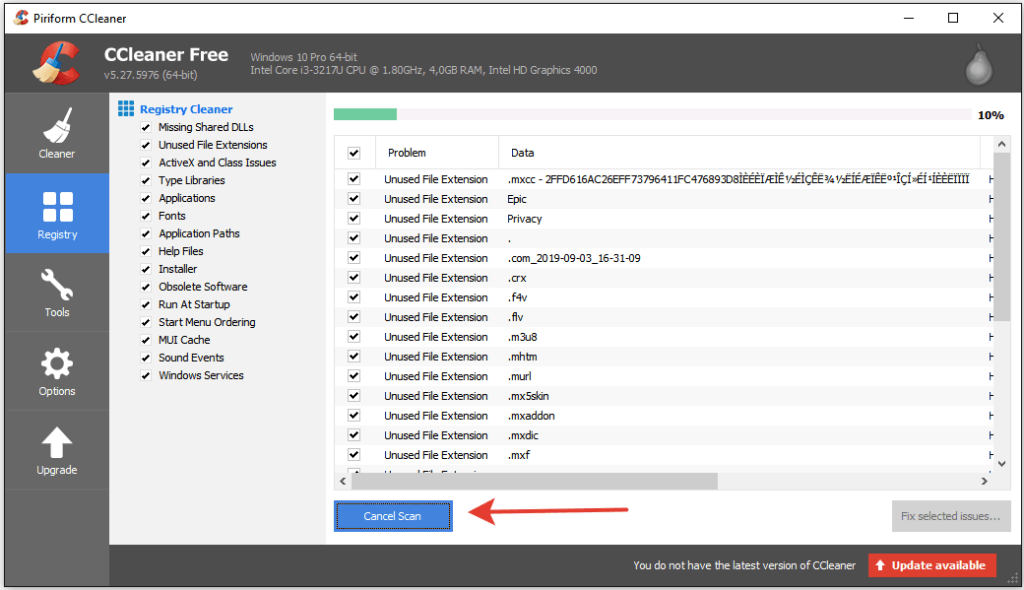
CCleaner находит ненужные и ошибочные записи в системном реестре
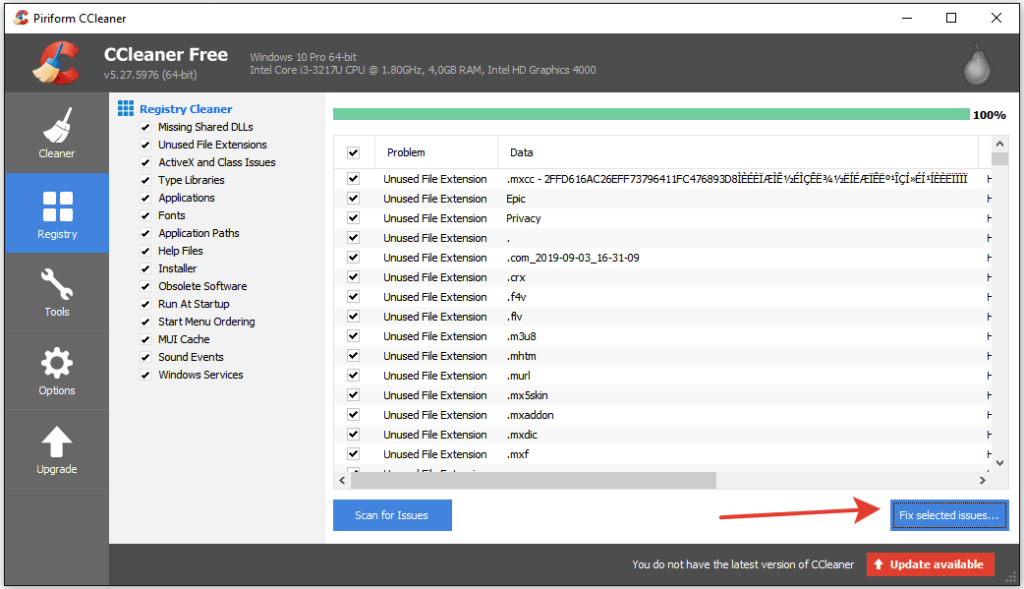
С помощью CCleaner можно быстро и безопасно очистить системный реестр
После чистки системного реестра ошибочные значения будут удалены, так что все параметры снова должны начать работать правильно.