
Как проверить матрицу ноутбука на работоспособность?
Если экран ноутбука выходит из строя, и при передаче изображения возникают различные неполадки, необходимо правильно определить причину неисправностей. Нарушения отображения картинки возникают из-за неполадок чипа, нарушений работы видеокарты, выхода из строя шлейфа или неполадок матрицы, важно правильно распознать симптомы. Самый надежный способ – не тратить время на самостоятельные попытки ремонта и сразу обратиться в сервисный центр, однако некоторые неполадки можно распознать самостоятельно. Как проверить матрицу ноутбука?
Способы проверки матрицы ноутбука
Матрица – один из самых дорогих компонентов ноутбука. Она представляет собой жидкокристаллический экран, снабженный ламповой или светодиодной подсветкой и инвертором. Неполадки чаще всего возникают из-за небрежного обращения и механических повреждений, но нередко их причинами становятся износ комплектующих или заводской брак. Как проверить матрицу ноутбука на работоспособность и убедиться, что причины нарушения изображения кроются именно в ней?
- Подключите ноутбук к внешнему монитору с помощью разъема VGA: если картинка отображается нормально, значит, проблема не в процессоре и не в видеокарте. Скорее всего, имеет место повреждение либо самой матрицы, либо шлейфа. Исключения из этого правила возможны, но они встречаются достаточно редко.
- Посмотрите, как меняется изображение при открытии и закрытии крышки лэптопа. Это один из способов, как проверить шлейф матрицы ноутбука, при нарушениях его работы изображение сильно меняется при открывании и закрывании дисплея.
- Матрицу можно проверить на изгиб и скручивание – этот способ требует повышенной осторожности. Если при незначительном изгибе наблюдаются резкие изменения изображения, матрица требует замены.
Типичные неисправности матрицы ноутбука
Можно перечислить несколько самых распространенных поломок, с которыми сталкиваются владельцы ноутбуков практически любых марок. Самые надежные комплектующие рано или поздно выходят из строя и требуют замены, важно вовремя распознать причины неисправности. Основные тревожные симптомы:
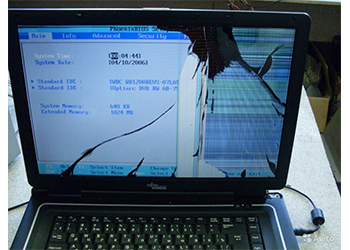
- Изображение на экране становится едва заметным. Картинку видно настолько слабо, что кажется, будто ноутбук вообще не включается. Такое состояние свидетельствует не о поломке матрицы, а о нарушении работы системы подсветки, чаще всего оно возникает из-за поломки инвертора. Перед выходом трансформатора из строя экран обычно начинает мерцать, во время работы ноутбука появляется посторонний шум. Решением проблемы станет замена инвертора в сервисном центре.
- Искаженное изображение на экране, проявляющееся появлением цветных вертикальных полос. Такая картинка возникает из-за поломки самой матрицы или шлейфа, точную диагностику можно провести только в условиях сервисного центра. Поскольку матрица стоит дорого, крайне не рекомендуется менять ее самостоятельно без опыта и специальных знаний.
- Экран полностью черный или полностью серый. Такая ситуация чаще всего возникает после серьезного удара или падения, в результате которых матрица полностью вышла из строя. Ноутбук необходимо проверить подключением к внешнему монитору: если на нем изображение присутствует, значит, матрицу придется полностью менять.
Это лишь некоторые неисправности, которые могут возникнуть при повреждении матрицы ноутбука. В большинстве случаев замена комплектующих не представляет особой сложности: в нашем магазине вы найдете все необходимые запчасти на популярные марки и модели ноутбуков, а сам процесс ремонта займет всего несколько часов. После установки новой матрицы изображение на экране полностью восстановится.
Как проверить матрицу ноутбука на работоспособность?
Если, при загрузке устройства вы видите, что устройство запускается, но экран остается черным, есть высокая вероятность того, что матрица вашего лэптопа вышла из строя. Самым верным способом будет обратиться в авторизованный сервисный центр по ремонту. Однако, первичную диагностику с целью выявления проблемы вы можете провести самостоятельно. Это не требует высокой квалификации и специализированных навыков. Достаточно следовать нашей инструкции.
Большой выбор матриц для ноутбуков с гарантией в наличии и под заказ на NBdoc
Способы самостоятельной проверки.
Матрица — деталь, функция которой выводить визуальную информацию для пользователя на экран. Чаще всего, неполадки возникают из-за механических повреждений по причине высокой хрупкости данной запчасти.
Однако, имеют место быть и заводской брак изделия или естественный износ с течением времени. Функциональную диагностику с целью выяснения причины поломки допустимо провести самостоятельно в домашних условиях. При полной потере изображения, определить вид дефекта можно следующими способами:
- Наведите на экран под углом обычный бытовой фонарик. Возможно, причиной неисправности является повреждение подсветки дисплея. В этом случае вы увидите тусклое изображение в свете фонаря.
- Если первый пункт не дал результатов, попробуйте подключить к устройству сторонний монитор. Подойдет даже телевизор, если в компьютере есть соответствующий разъем (HDMI). При появлении картинки на стороннем мониторе, мы можем с высокой вероятностью предположить, что проблема заключается в матрице.
- Иногда имеют место быть частичные потери изображения. О диагностике подобных неисправностей поговорим подробнее ниже.
Как проверить шлейф матрицы ноутбука на работоспособность
Шлейф – это группа проводов, объединенных общей изоляцией и предназначенных для передачи данных между устройствами. Матрица и материнская плата соединяются двумя шлейфами. Первый предназначен для передачи питания, а второй – для передачи данных.
Повреждения данных проводов приводят к частичной потере изображения или искажения его. В случае, если вы все-таки периодически видите картинку на экране, но она пропадает или отображается в неверной цветопередаче, может быть диагностирована поломка шлейфа. Медленно откройте и закройте устройство, наблюдая за монитором. И если при этом движении картинка отображается четко и периодически пропадает, и появляется, шлейф поврежден, необходима замена. Другим вариантом поломки может быть сохранение картинки, но в измененных цветах.
Выгоревшие пиксели
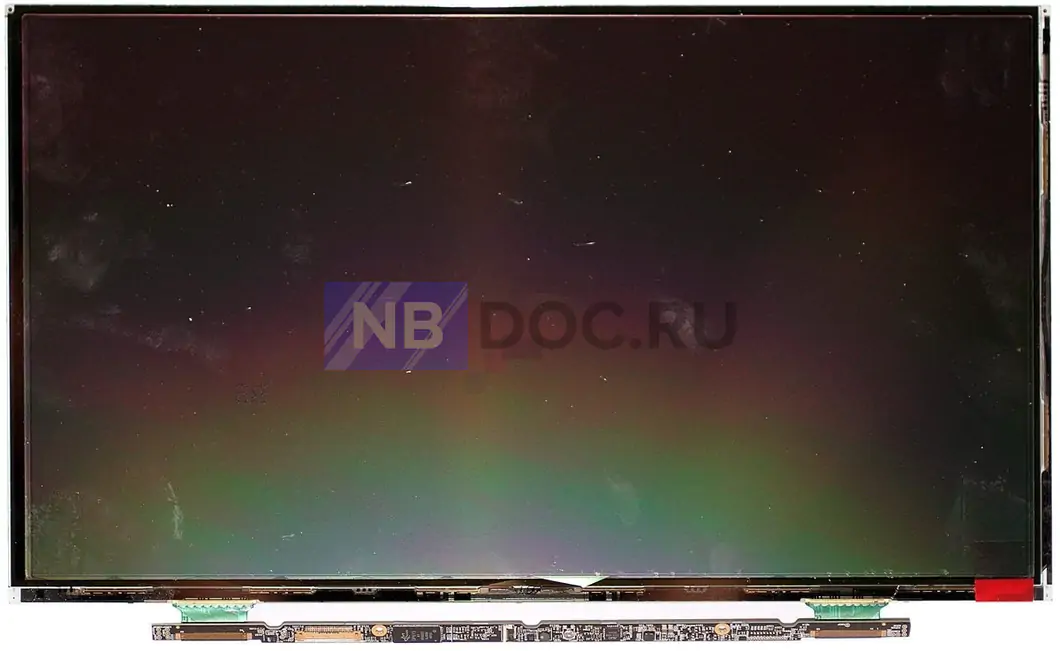
Другим распространенным дефектом могут быть выгоревшие пиксели. Если на экране вашего ноутбука встречаются нетипичные точки, скорее всего это, так называемые, выгоревшие пиксели. Для проверки данной неисправности, самым простым способом являются онлайн ресурсы для тестирования матрицы. Они находятся в открытом доступе в сети интернет и представляют собой показ чередующихся картинок разных контрастных цветов. На сплошном цвете проще обнаружить выгоревший тот или иной цвет пикселя, так как он может выгореть частично и не показывать определенный цвет.
Самой распространенной поломкой матрицы является «паутина», то есть, ее физическое повреждение. Могут быть диагностированы
- частичные повреждения (белые или желтые вертикальные или горизонтальные полосы),
- потеря части изображения (не работает определенная зона экрана)
- полная потеря картинки с выраженной точкой удара и характерно распространяющейся паутинной сеткой от центра повреждения.
В статье мы разобрали все основные методы, как проверить матрицу ноутбука на работоспособность. При возникновении любой из указанных выше поломок, вам необходимо будет произвести замену шлейфа или матрицы целиком. Любые комплектующие вы можете приобрести на нашем сайте с курьерской доставкой до двери или до пунктов выдачи. Наша компания имеет более 7000 пунктов выдачи товара и 9 лет опыта успешного сотрудничества с клиентами по всей России. Более 15000 запчастей всегда в наличии, в том числе, самые редкие. Квалифицированные менеджеры нашей компании с заботой о ваших гаджетах.
Ноутбук упал — возможные последствия и что делать
Ноутбук очень удобный гаджет, ведь его можно легко перенести из одного места в другое. Один ноутбук может быть одновременно помощником на работе для выполнения служебных обязанностей и дома для отдыха и развлечений. Мобильность ноутбука — одно из его преимуществ и, одновременно, его слабое место. Частые перемещения нередко приводят к падению ноутбука и его повреждениям.
В отличие от ситуации, когда на ноутбук попала вода, после падения ноутбук должен включаться. Если ноутбук включился без проблем, на экране появилась картинка — есть надежда на то, что существенных повреждений нет. Сначала нужно проверить состояние винчестера после падения, особенно, если в ноутбуке стоит обычный HDD.
Итак, что же может быть повреждено в ноутбуке при падении:
-
- Повреждения винчестера
Винчестер — это часть компьютера, отвечающего за хранение данных. Когда винчестер поврежден — информация, записанная на нем может быть полностью утрачена. Современные варианты винчестеров SSD более устойчивы к падениям и ударам, чем обычные HDD. Однако и их следует проверять в таких ситуациях.
О повреждении винчестера свидетельствовать сбои в работе программ, «зависания» компьютера, его самовольное перезагрузки, отсутствие возможности загрузить операционную систему.
Винчестер можно заменить самостоятельно, либо обратиться к профессионалам. Мастера нашего сервисного центра помогут восстановить сохраненную на винчестере информацию и записать ее на другой носитель. - Повреждения материнской платы
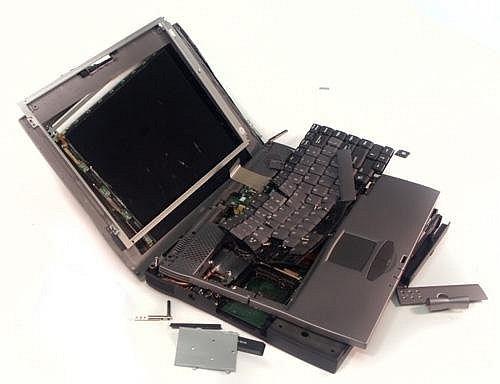
Самое опасное для ноутбука и наиболее затратное по цене ремонта есть повреждения материнской платы ноутбука. Его признаки такие же, как и при выходе из строя винчестера. Кроме того на неисправность материнской платы укажут отсутствие изображения, невозможность включить ноутбук. Ремонт материнской платы или ее частей (например, видео-чипа) не всегда возможен. А замена материнской платы часто нерентабельна из-за ее большой стоимости. - Разбитая матрица
Разбитая матрица (экран) ноутбука — достаточно частая поломка, вызванная механическим воздействием или его падением. Если нет изображения на экране или его части, появились единичные трещины, матрица покрылась «паутинкой» — матрицу ноутбука нужно заменить. Замену матрицы, как и винчестера, можно провести самостоятельно. Однако делать это нужно только в том случае, если вы уверены в положительном результате своей работы. В противном случае лучше отдать гаджет в руки профессионалов - Повреждения корпуса ноутбука. Повреждение корпус ноутбука — это, пожалуй, одна из самых маленьких проблем после падения ноутбука. Незначительные трещины на корпусе могут совсем не влиять на работу. В случае значительных повреждений лучше, все же, обратиться к специалистам. Поврежденные части корпуса можно отремонтировать или полностью заменить (в зависимости от характера и степени поломки). От этого же будет зависеть цена ремонта.
- Повреждения винчестера
Что же делать?
Берегите свои ноутбуки! Чтобы было меньше неприятных ситуаций, не оставляйте их на диване, кровати или сиденье кресла, где их могут «удобно устроиться» члены вашей семьи, коллеги, гости, или откуда их могут ненароком сбросить. Переносить ноутбуки в специально предназначенных для этого сумках или рюкзаках. Их выбор очень большой (выбираем по цвету, размеру и функционалу). А если гаджет все же перестал работать должным образом, наши специалисты всегда придут на помощь в решении вопросов ремонта ноутбуков.
Наши инженеры способны справиться с любым повреждением оборудования. У нас есть склад с оригинальными запчастями, и мы работаем по стандартам ведущих производителей. Свяжитесь с нами для диагностики и ремонта вашей электроники.
* В случае проведения ремонта, стоимость работ по диагностике аппарата с клиента не взимается.
** Стоимость работ оценивается инженером после диагностики в пределах указанной суммы в зависимости от сложности работ.
В прейскурант не входит стоимость запасных частей, которые оплачиваются отдельно.
Гарантия на выполненную работу и замененные детали — до 3 месяцев, за исключением чистки аппарата.
Чистка аппарата производится после внесения полной предоплаты и оплачивается отдельно от ремонта.
9 способов как проверить ноутбук при покупке?
Еще лет 10 назад покупка ноутбука была экстраординарным событием из-за дороговизны этих устройств. Чаще пользовались стационарными компьютерами. Сейчас мир становится все более мобильным, предъявляя к высокотехнологичным устройствам такое же требование. Один-два ноутбука в каждой семье сейчас — вполне обычное явление, как и приобретение нового.
Важно знать, как проверить ноутбук при покупке. Лучше уделить 5 минут прочтению этой статьи, чем потом кусать локти после истечения термина гарантийного обслуживания. А если ноутбук приобретался с рук, то шансов получить компенсацию за некачественный товар совсем нет. Поэтому лучше перестраховаться.
Если возникла необходимость в покупке ноутбука, можно пойти двумя путями: купить дорогой, но новый ноутбук или недорого приобрести бывшее в употреблении устройство. Рассмотрим оба варианта. Начнем с покупки нового ноутбука.
Содержание:
- Осмотрите устройство визуально
- Попросите продавца включить ноутбук
- Проверьте работу Wi-Fi на ноутбуке
- Проверьте клавиатуру ноутбука
- Тестирование оптического DVD
- Проверяем качество аккумулятора ноутбука
- Проверка стабильности работы видеокарты ноутбука
- Проверка системы охлаждения ноутбука
- Проверяем состояние жесткого диска ноутбука
- Как проверить б/у ноутбук
- Программы для тестирования ноутбука перед покупкой
Осмотрите устройство визуально
Убедитесь, что корпус абсолютно целый, без трещин, вмятин и потертостей. Обратите внимание на винты, с помощью которых части корпуса соединены между собой. На них не должно быть никаких следов откручивания. Конечно, крупные магазины электроники с хорошей репутацией вряд ли подсунут бывший в ремонте товар. Но лучше этот шаг проверки ноутбука не игнорировать.
Попросите продавца включить ноутбук
Непродвинутым компьютерным пользователям предпочтительно покупать ноутбук с предустановленной операционной системой (ОС). Потому что установка ОС на ноутбук требует компьютерных знаний и навыков. Проверку экрана ноутбука (матрицы) тоже намного проще выполнить при наличии ОС. Но, допустим, операционки на компьютере нет. Как тогда протестировать ноутбук? Попросите продавца загрузить с флешки программы Mini XP, Bart PE или какую-то другую сборку ОС Windows.
Затем необходимо запустить утилиту для проверки монитора, например, IsMyLcdOK. Запишите эту или аналогичную программу на флешку дома и заранее разберитесь, как с ней работать. В общих чертах принцип работы утилиты такой: экран компьютера поочередно заливается различными цветами, чтобы битые пиксели или белые точки на экране стали более заметными. Эти точки — и есть битые пикселы. Большинство продавцов электроники не считают наличие нескольких таких точек на экране браком, поэтому не принимает по этой причине компьютер обратно. Если компьютер будет использоваться для программирования, делооборота или развлечения — наличие битых пикселей не слишком мешает. А для дизайнеров, ретушеров, архитекторов и инженеров даже такой небольшой изъян монитора не желателен.
Проверьте работу Wi-Fi на ноутбуке
Попросите продавца включить Wi-Fi и проверьте его работу. Например, запустите на Youtube какой-нибудь ролик. Удостоверьтесь, чтобы просмотр фильма не сопровождался остановками трансляции или внезапным пропаданием сети. В это время сразу можно оценить качество матрицы ноутбука и звука. Попросите продавца выполнить раздачу Wi-Fi с ноутбука и подключитесь к ней со своего смартфона. Если этот шаг программы «Как проверить ноутбук» пройден успешно, переходите к следующему шагу.
Проверьте клавиатуру ноутбука
Для этого запустите программу «Блокнот» или любой другой текстовый редактор и поочередно нажимайте все клавиши клавиатуры.
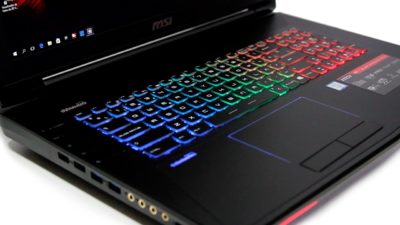
Символы, отображаемые на экране должны соответствовать тому, что написано на клавишах. Проверьте так обе раскладки: русскую и английскую. Клавиши не должны «залипать» или издавать неприятные звуки.
Тестирование оптического DVD
Дальше тестируем оптический DVD привод для дисков, тачпад и все разъемы для периферийных устройств:
- мыши;
- наушников;
- флешек;
- микрофона.
Для такого теста необходимо взять с собой из дома наушники, флешку и микрофон. Все USB-порты можно проверить при помощи флешки. Критерием их правильной работы считается распознавание флешки в каждом из портов не дольше, чем за 10 секунд. Для проверки привода DVD дисков поместите в него DWD-RW диск с какой-то ненужной информацией, фильмом, например.
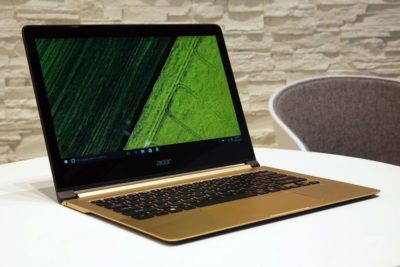
Посмотрите, нормально ли проигрывается фильм с диска. Затем сотрите на ноутбуке содержимое диска и запишите на него другое видео или игру. Проверьте правильность воспроизведения записанной на диск информации. Во время проверки тачпада обращайте внимание, чтобы курсор на экране перемещался плавно и без рывков. Одинарные и двойные нажатия на клавиши тачпада должны откликаться на экране ноутбука с первой попытки.
Проверяем качество аккумулятора ноутбука
Для этого понаблюдайте в течение получаса насколько быстро разряжается аккумулятор ноутбука. Если это несколько процентов (не больше 3%) для волнения нет причин. Если же за это время аккумулятор разрядился на 5-10% или больше, есть повод задуматься о качестве батареи. Следующие несколько шагов проверки для опытных пользователей ПК.
Проверка стабильности работы видеокарты ноутбука
Осуществляется при помощи специальной утилиты, например, FurMark или OCCT. Как протестировать ноутбук при помощи программы FurMark? Запускаете на ноутбуке эту утилиту, находите в ней пункт GPU stress test и нажимаете на него. Через 3 минуты теста станет понятно, все ли в порядке с видеокартой.
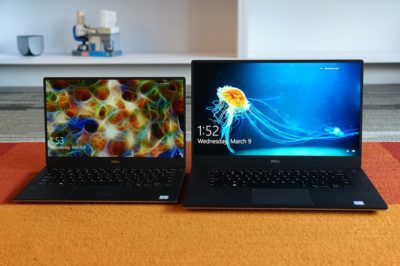
Если программа не запустилась, то есть вероятность, что что-то не в порядке с драйверами видеокарты. Если во время тестирования компьютер зависает, перезагружается или гаснет экран — скорее всего с самой видеокартой не все в порядке. Для детального выяснения состояния видеокарты найдите и нажмите в программе GPU-Z.
Проверка системы охлаждения ноутбука
Запустите на ноутбуке программу Everest в режиме стресс-теста. Откройте на компьютере какую-то игру, включите WI-FI, запустите фильм из сети. Загляните снова в окно Everest, температура материнской платы не должна превышать 80 градусов. Если превышает — компьютер будет постоянно перегреваться, что может привести к его быстрой поломке.
Проверяем состояние жесткого диска ноутбука
Основной критерий «здоровья» жесткого диска у нового компьютера с ОС — это ее загрузка без проблем. Дополнительно можно воспользоваться программой CHKDSK. Она позволяет найти неисправные секторы на жестком диске и исправить их, если это возможно. В качестве альтернативы CHKDSK подойдет также утилита HDD-regenerator.
Если на новом ноутбуке не установлена ОС, и нет возможности запустить какую-то версию ОС, остается только запустить BIOS при помощи клавиш F2 или F12. Информации там немного, но можно проверить соответствие фактических характеристик ноутбука с заявленными продавцом. Для этого нужно открыть в BIOS перечень установленного оборудования и посмотреть параметры интересующих устройств.
Вот и все шаги, объясняющие, как протестировать новый ноутбук на самые часто встречающиеся неисправности. Теперь поговорим об устройствах, бывших в эксплуатации.
Как проверить б/у ноутбук при покупке
Проверка при покупке ноутбука, уже побывавшего в чужих руках, примерно такая же, как и для нового. За исключением нескольких важных моментов. Обязательно поинтересуйтесь у продавца, был ли ноутбук уже в ремонте. Если был, лучше от такого приобретения отказаться. А если со слов бывшего владельца не был, то внимательно посмотрите на винты корпуса. На них не должно быть видно никаких следов вмешательства.
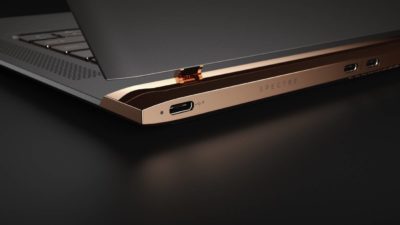
Петли ноутбука должны работать плавно и бесшумно при его открывании, и закрывании. Скрежет петель, их вдавливание в корпус ноутбука при закрытии — плохие признаки.
Не поддавайтесь на уговоры продавца купить ноутбук без операционной системы. В этом случае не только нет возможности качественной проверки работы компьютера, но и велика вероятность, что он не будет вообще нормально работать.
Как проверить состояние процессора и видеокарты бу ноутбука при покупке? Лучше всего с этим справляются утилиты PCMark и Hardware Monitor. Необходимо максимально нагрузить компьютер с помощью PCMark, затем проверить в Hardware Monitor температуру всех компонентов компьютера. О критически высокой температуре программа сигнализирует звуковым сигналом.
Необходимо также дождаться включения вентилятора охлаждения, чтобы отследить изменение температуры компьютерных компонентов. Если кулер плохо справляется с охлаждением, можно надеяться, что его чистка и замена термопасты исправят ситуацию, но так бывает далеко не всегда.
Самая простая проверка исправности винчестера: копирование большого числа мелких файлов с одного раздела на другой, например, с диска C на диск D. Хороший признак — тихая работа жесткого диска.
Утилита SSD Life позволяет быстро проверить общее время работы жесткого диска. Запустите ее и обратите внимание на параметры Work time (время работы в часах) и Powered on (количество включений). Несложные математические расчеты помогут определить, сколько примерно ноутбуком пользовались: например, в день в среднем 8 часов, и 1-2 включения.
Дальше запускаем программу Aida64, чтобы проверить износ аккумулятора, состояние жесткого диска и сделать стресс-тест процессора и оперативной памяти. Данные о степени изношенности аккумулятора находятся в разделе Электропитание/Свойства батареи и указаны в процентах. Разница между паспортной емкостью и емкостью при полной зарядке указывают на степень износа аккумуляторной батареи.
Рекомендуемое время для стресс-теста процессора и оперативной памяти при помощи Aida64 — 10 минут. Нужно максимально загрузить ноутбук и по графикам посмотреть температуру и степень загруженности процессора. В идеале при загруженности процессора, приближенной к 100%, температура компонентов не должна быть выше 75 градусов. Если она достигает 90-95 градусов, то ноутбук, как минимум, нуждается в чистке. Но возможны и серьезные неисправности, например, износ термотрубки. Красные метки на графике загруженности процессора — тоже плохой показатель.
Износ жесткого диска в этой утилите покажет пункт SMART. Если в столбце «ID» напротив всех показателей есть галочки, то все хорошо. Напротив проблемных компонентов появятся восклицательные знаки или крестики.
Программы для тестирования ноутбука перед покупкой
Дополнительно рекомендуем проверить ноутбук при помощи специального программного обеспечения. Его можно заблаговременно записать на флешку и взять с собой для проверки ноутбука:оутбука:
- ОС Windows;
- IsMyLcdOK;
- FurMark или OCCT;
- Everest;
- CHKDSK;
- SSD Life;
- Hardware Monitor;
- PCMark;
- SSD Life;
- HDD-regenerator;
Все эти программы есть в сети Интернет в свободном доступе. Возьмите с собой друга или знакомого, хорошо разбирающегося в начинке компьютера и ПО, если есть сомнения в собственных способностях правильно проверить гаджет.