
Как установить зону на смарт тв lg
Ребят, не нашёл тему, сори. В наличии LG не смарт. Как подключить канал матч премьер нахаляву? Буржуи, страна без футбола осталась.
19.08.18, 11:52 | #1043
●
Постоянный
Реп: ( 2 )
:blush: Уважаемые форумчане!
Подскажите, кто знает, почему у меня в LG42LA6208-Z с ОС 04.28.17 при изменении нумерации спутниковых каналов (Astra 19,2 E + HotBird 13,0 E) большинство каналов
можно перенумеровать, а некоторые каналы перенумеровать не получается, т. к. при простановке на них «галочки» дезактивируется функция изменения номера канала?
В пункте «Отсортировка» выставлено: «Все» спутники, а в пункте «Порядок» выставлено: «Все программы». Можно ли снять блокировку и с чем эта блокировка связана?
Заранее благодарю всех, кто откликнется и попробует мне помочь в решении моей проблемы!
(Никаких других каналов, кроме спутниковых, нет.Мне нужно изменить номера пяти каналов.).Если обратился не туда , то порекомендуйте куда обратиться. :thank_you:
19.08.18, 12:36 | #1044
●
Постоянный
Реп: ( 253 )
dante3732 @ 19.08.18, 08:55
hdrezka и zona mobi
Так они же есть в форке, который несмотря арест автора , все еще работает. HDrezka будет работать если перейдете по иконке Форк в Dstore, а zona к сожалению только если вы форк запускаете из IPK или с флешки либо с ремотефорком.
Причина по которой временно исчезли из Dstore приложения HD проста — надо соблюдать законы. Я обнаружил, что мое приложение не обращает внимание на блокировки, поэтому все отключил, сейчас переделываю его так, чтобы, те сайты, что заблокированы автоматически блокировались и в Dstore.
Как только эту проблему решу, появится опять возможность просматривать сайты из и-нета с контентом HD.
Сообщение отредактировал smsbox — 19.08.18, 12:36
19.08.18, 14:43 | #1045
●
Постоянный
Реп: ( 253 )
boval @ 19.08.18, 11:51
В наличии LG не смарт. Как подключить канал матч
Вам надо купить дешевую приставку на Андроиде и установить пакет iptv, подключить плейлист и будет не только матч, а и все остальное 🙂
20.08.18, 10:41 | #1046
●
Постоянный
Реп: ( 253 )
Есть ли где информация на каких чипсетах ТВ под webOS 4.0? Конкретно интересует LK615 на каком чипсете?
20.08.18, 18:03 | #1047
●
Активный
Реп: ( 1 )
Хочу поделиться опытом. У меня телик SJ850V, маршрутизатор Xiaomi 3 и скорость инета до 100 mbps.
До сегодняшнего дня не мог смотреть тяжелые фильмы (50-60 гб) из-за постоянной буферизации.
Сегодня поменял роутер на Xiaomi 3G (он более мощный и стабильный) и фильмы теперь летают!! Хотя прошлый был также с 5 GHz WiFi.
Так что если у вас такая же проблема, первом делом нужно с аппаратурой разобраться, чем повышать скорость инета.
21.08.18, 09:46 | #1048
●
Активный
Реп: ( 0 )
никак не могу уловить закономерность, webos 3.5 подменяю днс, из кучи днс адресов словил только 2 и подгружался форк только через твигл и то после выключения больше не запускается, вход в учетку не помогает. wtf?
21.08.18, 12:02 | #1049
●
Постоянный
Реп: ( 253 )
ruslanika @ 21.08.18, 09:46
вход в учетку не помогает. wtf?
Попробуйте флешку или Локальный ДНС на своем роутере или ipk поставить. Завтра в этой теме я выложу инструкции и пакеты для такой установки (всех трех видов). Что касается подмены ДНС похоже тут проблемы начинаются. Вначале пользователи Самсунгов заметили, что приложения стали «умными» и подмену ДНС определяют и откидывают подмену. Далее пользователи LG стали получать при подмене сообщения, что не тот сертификат и на загружалось приложение, либо загружалось на части экрана( это когда приложение оригинальное успевало включить full HD, а форк работает в HD) Теперь вот ваше сообщение 🙁
21.08.18, 20:13 | #1050
●
Постоянный
Реп: ( 6 )
Всем привет! Помогите форк настроить. Мало того что при каждом вкл телека нужно сначало в учетку зайти что бы форк заработал, так и еще постоянно нужно заново настраивать форк все слетает. Как исправить.
21.08.18, 20:14 | #1051
●
Постоянный
Реп: ( 6 )
Всем привет! Помогите форк настроить. Мало того что при каждом вкл телека нужно сначало в учетку зайти что бы форк заработал, так и еще постоянно нужно заново настраивать форк все слетает. Как исправить.
21.08.18, 21:17 | #1052
●
Постоянный
Реп: ( 117 )
Artem Kosay,
Поиск по теме рулит
21.08.18, 21:17 | #1053
●
Постоянный
Реп: ( 117 )
Artem Kosay,
И тут тоже поиск рулит.
21.08.18, 21:37 | #1054
●
Постоянный
Реп: ( 253 )
Artem Kosay @ 21.08.18, 20:13
Как исправить.
Сохранять настройки на сервере, есть такая опция, если покопаетесь.
22.08.18, 06:47 | #1055
●
Постоянный
Реп: ( 6 )
smsbox, привет. Да последовал твоему совету еще прошлый раз не помогает. Например сохранил на 13 сервере после вкл выкл телека форк грузится именно с этого сервера но настройки слетают почему-то.
22.08.18, 08:31 | #1056
●
Постоянный
Реп: ( 253 )
Artem Kosay @ 22.08.18, 06:47
слетают почему-то.
Возможно просто надо несколько раз настроить, бывает у форка проблема синхронизации серверов. Кстати несмотря на уголовное дело, что завели, автор форка его дорабатывает. Появился поиск по плейлистам телеканалов и любой пользователь (даже не зарегистрированный) может найти нужный телеканал и смотреть его. Я восхищен автором, который не испугался и продолжает работать.
22.08.18, 09:08 | #1057
●
Постоянный
Реп: ( 6 )
smsbox, да не раз на одном и том же сервере сохранял но потом все равно с него грузит без моих настроек.
Добавлено 22.08.2018, 09:09:
smsbox, а вопрос со входом так и не решен?
22.08.18, 11:03 | #1058
●
Постоянный
Реп: ( 253 )
Artem Kosay @ 22.08.18, 09:08
а вопрос со входом так и не решен?
LG внесло изменения в прошивку, для ТВ до 2016 года включительно можно откатить прошивку на начало 2018 года и запретить обновления, для более новых это сделать невозможно. Решение проблем либо ставить пакеты ipk (это можно на любой версии webOS сделать), либо на роутере локальный ДНС делать. В последней версии локального ДНС кнопка ivi на пульте переопределяется. В случае ДНС те приложения, что подменяются не могут быть вызваны, в случае установки ipk никаких ограничений нет. Сегодня наверное новую инструкцию здесь сделаю по установке ipk и Локальному ДНС. Пока собрал новую флешку, но в плане запуска работать лучше она не будет, так как то, что прописано в прошивке не исправляет.
Сообщение отредактировал smsbox — 22.08.18, 11:04
22.08.18, 11:43 | #1059
●
Постоянный
Реп: ( 253 )
Инструкции
Инструкция по установке пакетов ipk
Инструкция по установке пакетов ipk на webOS всех версий (включает dstore1.ipk и dstore-2.ipk)Guidtoinstall_IPK.zip ( 90.96 МБ )
Теперь есть возможность ставить на более длительное время, чем в стандартном варианте и не заходить каждые 2 дня в dev mode.
Внимание dstore1.ipk надо заменить на эту версию dstore_1ipk.zip ( 36.87 КБ )
Полный набор ipk для LG можно скачать из репозитория IPK LG http://dstore4.ydns.eu/ipk , там есть разные версии Dstore, а также много других приложений, как неофициальных, так и официальных.
Инструкция подключения Dstore через форкплеер
Инструкция подключения Dstore через форкплеер
Версия от 06.2019 Инструкция по интеграции Dstore в форкплеер.zip ( 11.8 МБ )
Обновленная версия инструкции интеграции в форкплеер от 5.02.2019 Интеграция Dstore в форкплеер.zip ( 8.84 МБ )
Инструкция по установке Dstore на ТВ LG 570 серии
Инструкция по установке Dstore на ТВ LG 570 серии Как подключить Dstore на ТВ 32LH570U.zip ( 1.69 МБ )
Инструкция по запуску из браузера на ТВ
Откройте браузер на ТВ, в строке адреса пропишите dstore.eu5.net или dstore.lh1.in в настройках экран укажите на 100%
Инструкция по установке Dstore через MSX Studia
1. Установите из стандартного магазина приложение MSX Studio и пропишите точку входа dstore.lh1.in Подробнее https://cloud.mail.ru/public/PVfJ/3pmZVpCrg
Инструкция по установке локального ДНС
Инструкция по установке локального ДНС на роутер или на windows или на linux
Версия от 1.02.2019 — LocalDNS-1-02-2019.zip ( 83.22 МБ )
Последняя версия локального ДНС сервера доступна https://yadi.sk/d/z2Vx0y54RtDWeA
Флешка для LG
Флешка для LG (webOS версии 1.0-3.7 и NetCast всех версий) Новая редакция рекомендую обновить Dstore.zip ( 6.38 МБ )
Последняя версия флешки Флешка Dstore-1 и Dstore-2 Инструкция к флешкеИнструкция и описание.zip ( 46.81 МБ )
Подмена ДНС
Подмена ДНС, теперь возможно изменить в ТВ адрес ДНС сервера и загружать Dstore без лишних усилий
Есть публичный ДНС сервер.
Бесплатная альтернатива Plex клиенту для NetCast
Сообщение отредактировал smsbox — 28.10.23, 15:19
22.08.18, 14:10 | #1060
●
Постоянный
Реп: ( 13 )
Artem Kosay, в учетке что ннту пункта запомнить иле что то вроде этого ?) И надо зарегистрироваться на сайте форка что бы не слетало
22.08.18, 14:23 | #1061
●
Постоянный
Реп: ( 253 )
Artem Kosay @ 22.08.18, 12:29
а можно из ипк вырезать все и оставить один форк?
Вырезать нельзя, так как форка там нет. равно как и других пакетов. Инструкция по установке ipk позволяет ставить все, любые пакеты, в том числе и ipk от форка, но распространять форк я не могу — форк это разработка украинского автора и я к нему не имею отношения (более того на его сайте я забанен:). Вместе с инструкцией идет dstore1.ipk и dstore2.ipk — это магазин приложений для LG под названием Dstore.
Запускать форк можно из Dstore, там есть выход в этот виджет. За отдельными пакетами ipk обращайтесь пожалуйста к разработчикам пакетов (форк, xsmart, ssmart, getup,segoltv итд.) В инструкции к локальному ДНС перечислены сайты этих разработчиков и вы самостоятельно можете скачать эти пакеты и установить по инструкции, при этом dstore ставить совсем необязательно.
Zona для ТВ
На данный момент программы Zona для операционных систем, на которых работают телевизоры (например webOS), не разработано. Но вы можете воспользоваться мобильной версией, которую можете открыть в обычном браузере на телевизоре.
- Возможно вам будет необходимо установить расширение для браузера от любого VPN-сервиса*;
- Потом перейдите по ссылке — Мобильная версия Zona https://w139.zona.plus/.
- Вы увидите упрощенное меню программы с разделами «Фильмы» и «Сериалы».
- Для начала просмотра войдите в один из разделов и приступите к поиску видео.
* Хотелось бы уточнить, что сервис zona-soft.ru не несет ответственности за использование вами VPN-сервисов.
Зона в телевизорах со СмартТВ
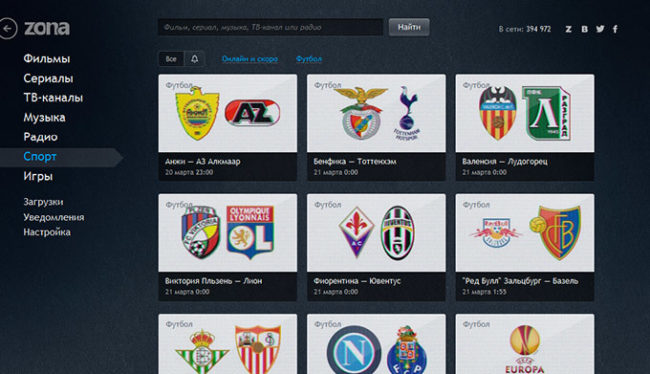
Зона (англ. Zona) – это универсальный и бесплатный торрент-клиент. Эта программа, кроме обычных возможностей торрент-клиентов, позволяет скачивать и просматривать в режиме потока видео или слушать музыку.
Специального приложения Zona для SmartTV, к сожаленью, не существует и разработчики пока не сообщают о том, появится ли оно вообще. За то можно подключить свой домашний компьютер или ноутбук к телевизору с помощью технологии DLNA, которую зона поддерживает. С помощью этой технологии можно объединить домашний компьютер и ТВ в единую сеть через WiFi или через проводное соединение (Ethernet). SmartTV платформы, не важно Android, Tizen или WebOS эту возможность, как правило, поддерживают.
Порядок установки
Для начала, нужно будет установить саму программу на ПК. Скачать её можно по ссылке — http://zona.ru/download.html. Обратите внимание, что установщик предложит вам загрузить к себе в ЭВМ полный набор от мэйл.ру, от которого потом будет очень сложно избавиться, так что лучше снять галочки сразу (хотя можно выступить в качестве мецената). Далее, следуя инструкциям установщика, завершить установку.
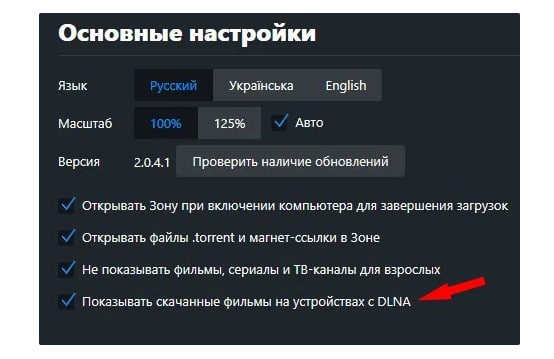
После завершения установки запускаем программу и заходим в настройки приложения. Там нужно будет проверить, стоит ли галочка напротив пункта «показывать скачанные фильмы на телевизорах с DLNA» — она должна стоять там по умолчанию.
Подключение Zona к ТВ
Для того, чтобы просматривать медиаконтент из Зоны на своём телевизоре нужно, чтобы компьютер с установленным приложением, и ТВ были подключены к одному WiFi роутеру или одному модему (в случае с проводным соединением). Если всё сделано правильно, то теперь ПК работает в качестве DLNA сервера и следующим шагом станет подключение телевизора к этому серверу.
В настройках SmartTV нужно найти инструмент для работы с DNLA технологией. В изделиях от LG этот инструмент называется SmartShare. Жмём SmartTV, выбираем нужный инструмент и, в его настройках, жмём на появившийся там DLNA сервер. Там должна быть папка, в которую приложение Zona сохраняет скачанные материалы. Изменить расположение этой папки можно в настройках самой программы. Далее выбираем нужный нам файл и смотрим.
Если вы являетесь обладателем ноутбука или моноблока от компании Apple, то приложение Zona установить не удастся, так как клиента для Os X пока не существует, да и вместо DLNA в «яблочных» устройствах реализована собственная технология – AirPlay.
Зона работает на телевизорах со SmartTV только по технологии DNLA, а не напрямую. За то настройка такого соединения очень проста и не требует специальных навыков.
Обзор приложения Zona для Smart TV + установка, обновление
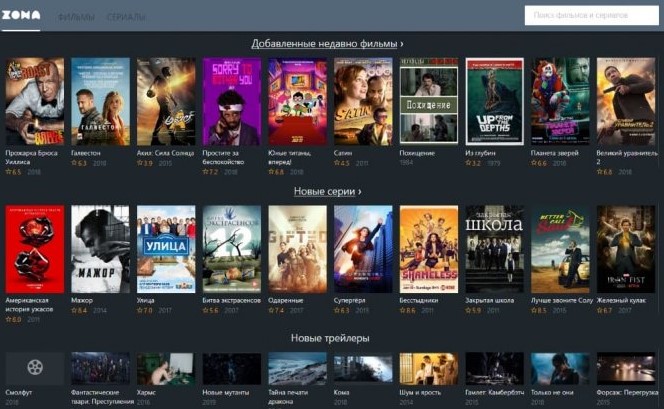
Приложение Зона – незаслуженно редко упоминается у нас на сайте, но мы решили исправить эту оплошность и подробно объяснить преимущества и недостатки сервиса, что он из себя представляет, откуда его скачать и как установить. Это мультиплатформенное приложение, которое доступно как на телевизорах, так и компьютерах, телефонах. Вот, как можно смотреть бесплатное телевидение, фильмы и сериалы в Зоне.
Описание приложения Zona + ссылки на скачивание
Зона – это сборник самых новых фильмов и сериалов, которые можно смотреть бесплатно в режиме онлайн. В библиотеке свыше 110000 кинокартин и их список постоянно обновляется. При достаточной скорости интернета, можно смотреть фильмы на телевизоре, на ПК с Windows, на смартфоне. Большинство устройств готово воспроизводить большое количество видео, сериалов, телеканалов (более 300). При этом требования к устройствам минимальны – Android 4.4 KitKat или свежее. Подходит и для Android TV: голосовое управление, управление пультом.
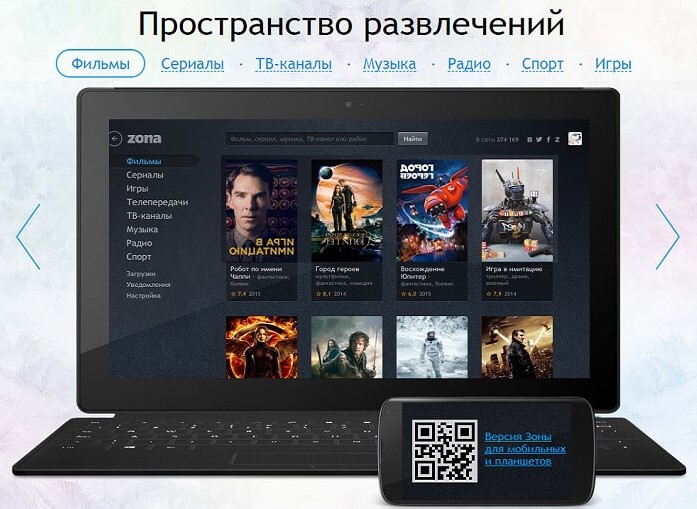
Ссылка на скачивание Zona для iPhone. Важный нюанс – для iPhone приложение обладает урезанным функционалом, отображает только официальные трейлеры.
Особенности приложения Зона
Зона – торрент-приложение для просмотра фильмов, то есть работает технология передачи данных между пользователями. Чем больше пользователей у сервиса, тем быстрее оно работает в конечном счете, так как не приходится тянуть все данные с собственных серверов. Естественно, все это имеет предел и может быть ситуация, когда менее популярные фильмы грузятся медленно. При этом торрент технология не требует полной загрузки фильмов для начала просмотра.
Плюсы Зоны
Преимущества приложения Zona:
- высокая скорость скачивания фильмов и другого медиаконтента;
- работает абсолютно бесплатно;
- огромная библиотека: 110 000 фильмов, 14 000 сериалов, 300 телеканалов, 600 радиостанций, 1 миллион часов музыки;
- есть на выбор несколько тем оформления;
- мультиплатформенность, полная поддержка Smart TV, можно продолжать просмотр на других устройствах;
- нет спама и в целом умеренное количество рекламы;
- можно выбирать качество и озвучку, при чем на выбор доступно много вариантов;
- есть необходимые функции для составления своего списка просмотренных, избранных фильмов, в том числе уведомления о выходе серий;
- можно продолжить просмотр с того места, где остановились.
Минусы Zona
Из недостатков можно ответить:
- некоторый контент может быть заблокирован в определенном регионе, требуется устанавливать VPN;
- может подвисать, особенно на телевизорах с низкопроизводительным железом;
- рекламы хоть и немного, но она есть.
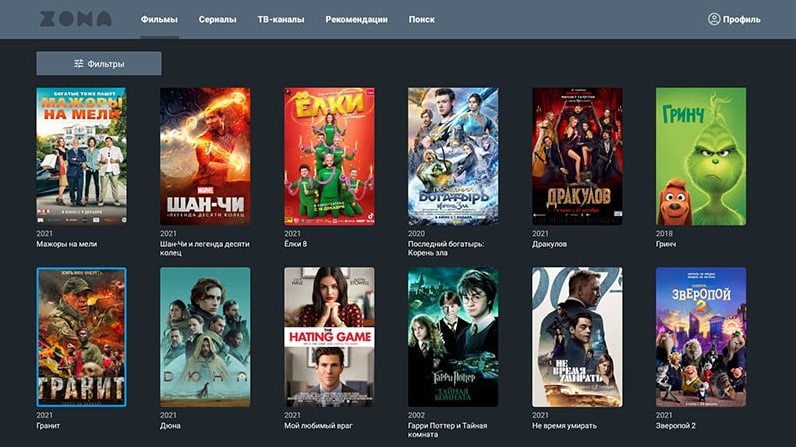
Как установить приложение Зона?
Инструкция по установке для Android-устройства и для ПК на Windows будет отличаться, поэтому рассмотрим все варианты по-отдельности, но вкратце.
Как установить приложение Зона на телевизоре, ПК, смартфоне:
- Android смартфоне. Просто скачиваем файл торрент-клиента последней версии (ссылка) и запускаем его установку. Сам размер файла для загрузки небольшой, до 10 Мб, поэтому можно использовать даже мобильный интернет. Возможно, предварительно телефон попросит включить «Установку из неизвестных источников». Будет ссылка для перехода в нужное меню и там следует переключить тумблер в активное положение.
- IPhone. Единственный вариант установки – из официального магазина App Store и только урезанной версии.
- Телевизоров на Android TV. Установка ничем не отличается от смартфона на Android: скачать, разрешить установку, в том числе из неизвестных источников и запустить после инсталляции. На любом телевизоре с Android TV это применимо: Haier, Philips, Kivi, Xiaomi и др.
- Windows. Установка простая, как любой программы на ПК. Отсюда можно взять файл.
- На телевизоре Samsung, LG. Работает только вариант подключения в качестве DLNA-сервера. В настройках нужно активировать параметр «Показывать скачанные фильмы на устройствах с DLNA». Дополнительно нужно развернуть DLNA-сеть, о чем мы подробно рассказывали в этом материале.
- MacOS. Возможности установки нет.
Как обновить приложение?
В самом приложении может быть кнопка «Проверить обновления». Если нужно обновить приложение Зона на телевизоре и в настройках нет нужного варианта, остается только скачать более новый файл и установить его поверх текущего приложения. Должна установиться более новая версия. Если оно автоматически не обновляется, нужно предварительно удалить, а затем установить приложение.
Почему не работает приложение Зона?
Если приложение Zona перестало работать и просмотр недоступен, следует сделать следующие действия:
- Обновить приложение.
- Установить VPN. В некоторых регионах приложение Зона не работает на телевизоре. Лучше настроить VPN на роутере.
- Проверить скорость интернета. Сеть должна быть скоростной и стабильной.
На выходе получаем, что смотреть фильмы на русском языке, при чем бесплатно, может пользователь на любом устройстве. Здесь удобно выбирать качество просмотра, большой список нового кино и много других достоинств, которые делают Зону крайне полезным приложением. Наш вердикт – рекомендуем к установке.
Рейтинг статьи 4.2 / 5. Голосов: 93
Пока нет голосов! Будьте первым, кто оценит этот пост.
Поделитесь в социальных сетях!
Евгений Андрейченко – независимый эксперт ряда интернет-ресурсов в СНГ странах с 7-летним опытом работы в IT-сфере. Имеет высшее техническое образование и углубленное познание в широком спектре цифровых технологий: от программирования до видеомонтажа. Последние 4 года предоставляет консультации для веб-портала tvoykomputer.ru. С нами делится опытом по настройке компьютеров, смартфонов, телевизоров и смежных устройств, популярным языком описывая особенности проведения всевозможных процедур с умными устройствами.»
Поделиться
Похожие записи

Комментарии:
Ответить на сообщение
Как установить на Яндекс тв?
Ответить на сообщение
Для установки Яндекс.ТВ на ваш телевизор, вам необходимо выполнить следующие шаги: Убедитесь, что ваш телевизор подключен к интернету. Зайдите в магазин приложений на вашем телевизоре. Обычно он находится на главном экране телевизора или доступен через меню. Введите «Яндекс.ТВ» в строке поиска магазина приложений. Выберите приложение «Яндекс.ТВ» из списка результатов поиска и нажмите на кнопку «Установить». Дождитесь завершения загрузки и установки приложения на ваш телевизор. Запустите приложение «Яндекс.ТВ» и следуйте инструкциям на экране, чтобы войти в свой аккаунт Яндекса или создать новый, если у вас его еще нет. Наслаждайтесь просмотром телевизионных каналов, сериалов и фильмов на Яндекс.ТВ! Обратите внимание, что процесс установки Яндекс.ТВ может отличаться в зависимости от модели вашего телевизора и операционной системы, которая на нем установлена. Если у вас возникнут какие-либо проблемы при установке, обратитесь к инструкции по эксплуатации вашего телевизора или свяжитесь с производителем для получения дополнительной помощи.