
Сброс AirPods и AirPods Pro
Возможно, вам потребуется сбросить настройки наушников AirPods, если они не заряжаются, или для решения другой проблемы.
- Поместите AirPods в зарядный футляр и закройте крышку.
- Подождите 30 секунд.
- Откройте крышку зарядного футляра и вставьте AirPods в уши.
- Перейдите в меню «Настройки» > Bluetooth. Или перейдите в меню «Настройки» > [наушники AirPods].
- Если ваши наушники AirPods отображаются там как подключенные, нажмите кнопку информации рядом с AirPods, нажмите «Забыть это устройство», а затем нажмите еще раз для подтверждения.
- Если ваши наушники AirPods там не отображаются, перейдите к следующему шагу.
- Поместите AirPods в зарядный футляр и держите крышку открытой.
- Нажмите и удерживайте кнопку настройки на задней панели футляра в течение примерно 15 секунд, пока индикатор состояния на передней панели футляра не начнет мигать желтым, а затем белым*.

- Выполните повторное подключение наушников AirPods: поместите наушники AirPods в зарядный футляр с открытой крышкой рядом с iPhone или iPad. Следуйте инструкциям на экране устройства.
AirPods можно связать только с одним идентификатором Apple ID. Если вы хотите использовать наушники AirPods (3-го поколения) или AirPods Pro (1-го или 2-го поколения), которые кто-то использовал до вас, то перед этим предыдущему владельцу потребуется удалить наушники из своего идентификатора Apple ID.
* При сбросе наушников AirPods их настройки также сбрасываются. Вы можете изменить настройки повторно.
Перед продажей, передачей другому пользователю, возвратом или утилизацией наушников AirPods
Узнайте, как подготовить наушники AirPods для нового владельца, в том числе разорвать пару с вашим идентификатором Apple ID.
Удаление наушников AirPods из идентификатора Apple ID
Наушники AirPods могут быть сопряжены только с одним идентификатором Apple ID одновременно. Необходимо удалить наушники AirPods из идентификатора Apple ID, прежде чем передать их другому пользователю или продать их. Таким образом, новый владелец может создать для них пару со своим идентификатором Apple ID и воспользоваться всеми функциями, включая «Локатор». Можно удалить наушники AirPods из своего идентификатора Apple ID на iPhone, iPad или Mac, выполнив вход в систему с помощью идентификатора Apple ID. Необходимо только удалить наушники AirPods из Apple ID на одном устройстве, чтобы разорвать пару. Ваши наушники AirPods не обязательно должны подключаться через Bluetooth к вашему устройству, но процесс может произойти быстрее, если наушники AirPods подключены через Bluetooth и находятся в радиусе действия Bluetooth устройства.
Удаление наушников AirPods из идентификатора Apple ID на iPhone или iPad
- Откройте приложение «Локатор».
- Перейдите на вкладку «Устройства», выберите свои наушники AirPods, а затем проведите пальцем вверх.
- Нажмите «Удалить это устройство», затем нажмите «Удалить» для подтверждения.
Удаление наушников AirPods из идентификатора Apple ID на компьютере Mac
- Откройте приложение «Локатор».
- Перейдите на вкладку «Устройства», затем выберите наушники AirPods.
- На карте нажмите кнопку Подробнее .
- Нажмите «Удалить это устройство».
Отмена или передача права на сервисное обслуживание по соглашению AppleCare
Если на ваши наушники AirPods распространяется соглашение AppleCare, вы можете отменить или передать его.
Чистка AirPods
Прежде чем отдать свои наушники AirPods, вы можете почистить их для нового владельца.
Как отвязать наушники airpods от айфона
Инструкция по синхронизации нового наушника AirPods со вторым Вашим наушником и зарядным кейсом:
1. Поместите оба наушника AirPods в футляр для зарядки;
2. Откройте крышку и проверьте световой индикатор состояния. Он должен мигать оранжевым цветом;
3. Подключите футляр к источнику питания, закройте крышку и подождите 40 минут*;
4. Затем откройте крышку, нажмите и в течение нескольких секунд удерживайте кнопку настройки на задней стороне футляра. Индикатор состояния должен начать мигать белым цветом;
5. На устройстве iPhone перейдите на экран «Домой»;
6. Футляр, в котором находятся AirPods, поднесите к iPhone. На устройстве iPhone отобразится анимационная заставка программы настройки;
7. Нажмите «Подключить» и выберите «Готово».
* Если индикатор по-прежнему мигает оранжевым цветом, подключите футляр к источнику питания, закройте крышку и подождите еще 60 минут. Затем откройте крышку, снова нажмите и в течение нескольких секунд удерживайте кнопку настройки до тех пор, пока индикатор состояния не начнет мигать белым цветом.
Наушники AirPods легко синхронизируются друг с другом независимо от того, в каком комплекте они покупались. Для того, чтобы подключить наушники AirPods, достаточно открыть крышку кейса рядом с устройством и на смартфоне отобразится предложение о синхронизации. После подтверждения операция настройка считается завершенной.
Распространены случаи, когда один из наушников теряется. Конечно, в случае потери AirPods, есть большая вероятность найти их с помощью специальной функции «Найти iPhone», однако если отыскать пропажу не удалось, компания PodsPro предоставляет замечательную возможность приобрести не целый комплект, а левый или правый наушник в отдельности, а также зарядный кейс для них. Это объясняется нецелесообразностью покупки целого комплекта.
Инструкция по синхронизации нового наушника AirPods со вторым Вашим наушником и зарядным кейсом:
1. Поместите оба наушника AirPods в футляр для зарядки;
2. Откройте крышку и проверьте световой индикатор состояния. Он должен мигать оранжевым цветом;
3. Подключите футляр к источнику питания, закройте крышку и подождите 40 минут*;
4. Затем откройте крышку, нажмите и в течение нескольких секунд удерживайте кнопку настройки на задней стороне футляра. Индикатор состояния должен начать мигать белым цветом;
5. На устройстве iPhone перейдите на экран «Домой»;
6. Футляр, в котором находятся AirPods, поднесите к iPhone. На устройстве iPhone отобразится анимационная заставка программы настройки;
7. Нажмите «Подключить» и выберите «Готово».
* Если индикатор по-прежнему мигает оранжевым цветом, подключите футляр к источнику питания, закройте крышку и подождите еще 60 минут. Затем откройте крышку, снова нажмите и в течение нескольких секунд удерживайте кнопку настройки до тех пор, пока индикатор состояния не начнет мигать белым цветом.
Наушники AirPods легко синхронизируются друг с другом независимо от того, в каком комплекте они покупались. Для того, чтобы подключить наушники AirPods, достаточно открыть крышку кейса рядом с устройством и на смартфоне отобразится предложение о синхронизации. После подтверждения операция настройка считается завершенной.
Распространены случаи, когда один из наушников теряется. Конечно, в случае потери AirPods, есть большая вероятность найти их с помощью специальной функции «Найти iPhone», однако если отыскать пропажу не удалось, компания PodsPro предоставляет замечательную возможность приобрести не целый комплект, а левый или правый наушник в отдельности, а также зарядный кейс для них. Это объясняется нецелесообразностью покупки целого комплекта.
Как сбросить AirPods до заводских настроек и зачем это делать
Первые наушники AirPods появились еще в 2016 году. С тех пор популярность TWS-наушников превысила все мыслимые пределы. Пользователи поняли, что такой форм-фактор значительно удобнее, чем проводные, так как не сковывает движения. Но, как и у любого устройства, подключаемого по воздуху, у AirPods периодически возникают различные глюки. Это может быть из-за нестабильного соединения со смартфоном или планшетом или просто какие-то проблемы после обновления программного обеспечения.
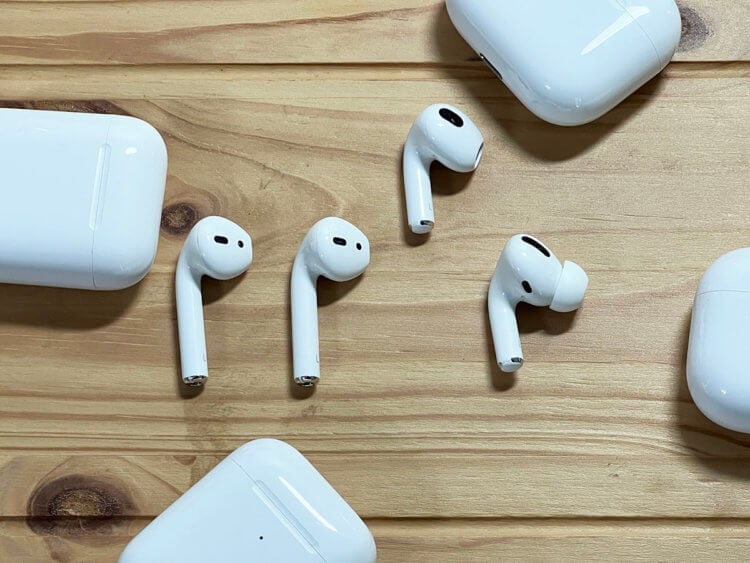
К сожалению, ни одно устройство не защищено от случайных глюков. Даже AirPods.
❗️ЕЩЕ БОЛЬШЕ СТАТЕЙ ОБ APPLE ИЩИТЕ В НАШЕМ ДЗЕНЕ СОВЕРШЕННО БЕСПЛАТНО
В такой ситуации на выручку придет сброс AirPods до заводских настроек. Благо, что сделать это можно в пару нажатий, а восстановление предыдущих параметров не займет столько же времени, сколько после сброса Айфона. Разбираемся, как сбросить AirPods всех версий.
Сброс AirPods
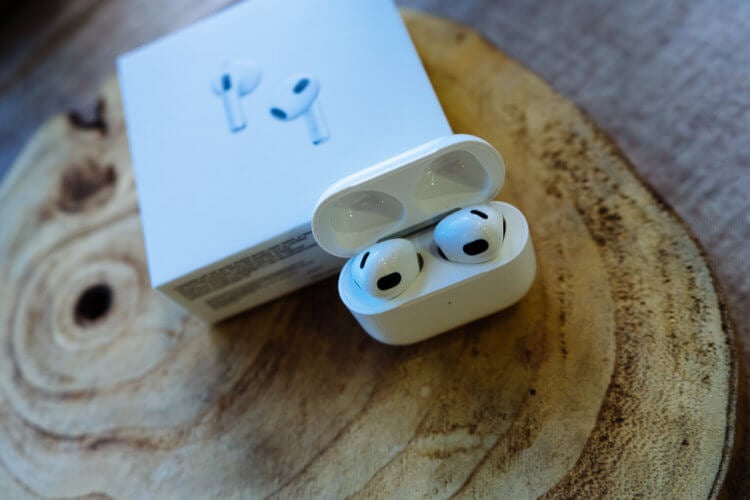
Стандартные версии AirPods реже всего подвергаются каким-то софтовым проблемам.
Сброс AirPods стирает все настройки, которые вы устанавливали. Например, если вы изменяли действия при нажатии на наушник, то его придется задавать заново. Плюс ко всему, ко всем устройствам, с которыми они были сопряжены, их придется переподключать. Отдельно следует отметить, что если вы используете несколько устройств Apple с одним Apple ID, то удаление наушников из одного из них удалит их из всех. Тоже самое касается и подключения. При коннекте с каким-то одним устройством AirPods автоматически появятся и в других.
Для корректного сброса наушников необходимо в первую очередь удалить их из всех ваших устройств. Для этого на Айфоне или Айпаде:
- Перейдите в настройки.
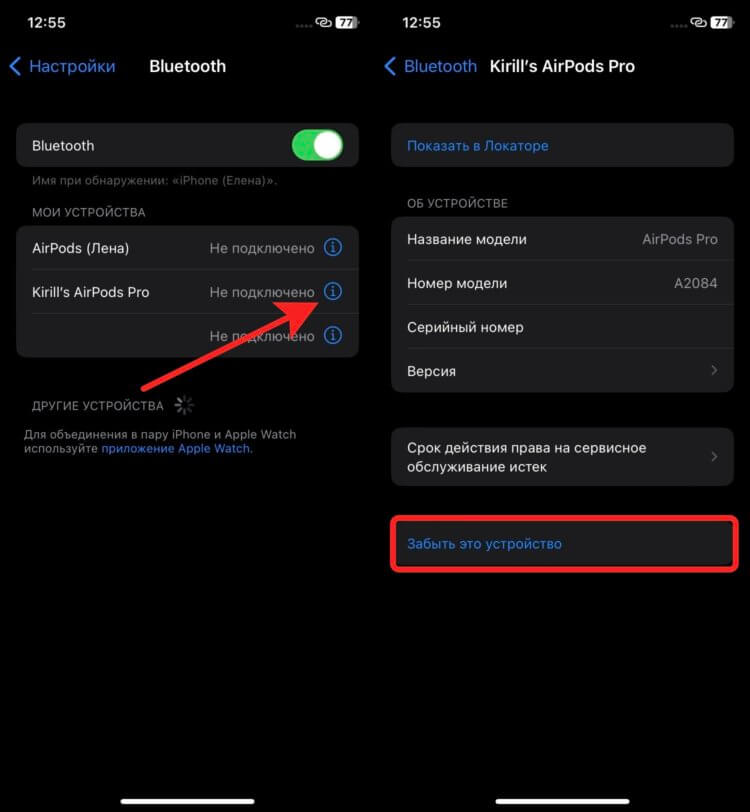
Так можно удалить из списка все лишние устройства.
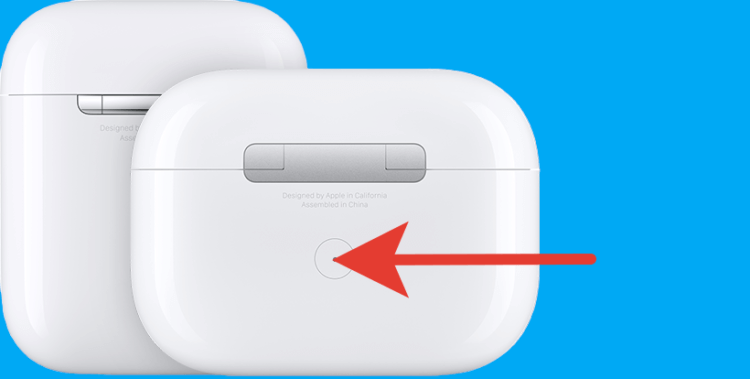
Светодиодный индикатор может располагаться на передней стороне кейса или внутри, как на самых первых AirPods.
❗️ПОДПИШИСЬ НА НАШ ЧАТИК В ТЕЛЕГРАМЕ. ТАМ ТЕБЕ ОТВЕТЯТ НА ЛЮБЫЕ ВОПРОСЫ
Теперь AirPods сброшены до заводских настроек, и необходимо провести их повторное подключение к нужным устройствам. Если же вы используете наушники в связке со смартфоном на Андроиде или исключительно с компьютером, то необходимо сделать следующее:
- На Андроиде:
- Перейдите в настройки.
- Выберите Bluetooth.
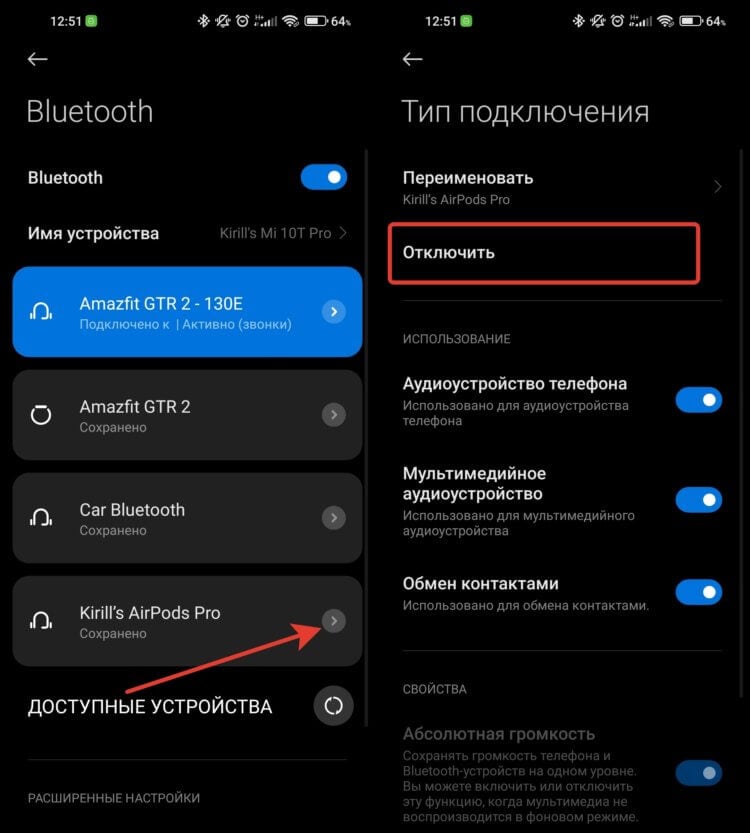
Отключение удаляет устройство из списка.
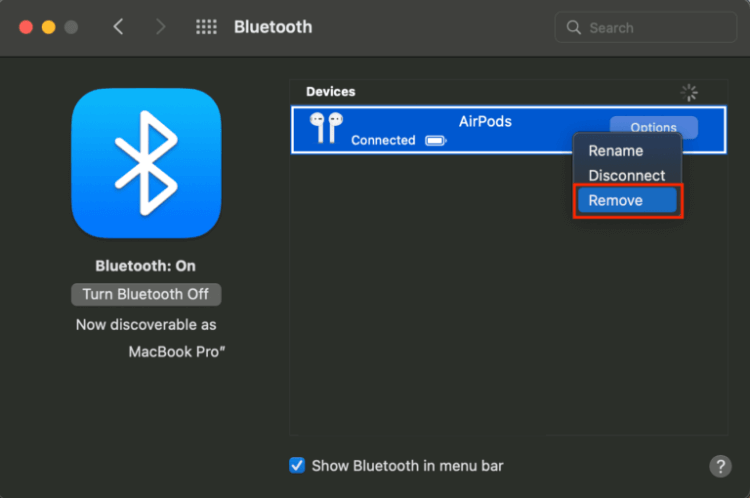
Подключиться повторно можно будет тем же путем, что и в первый раз.
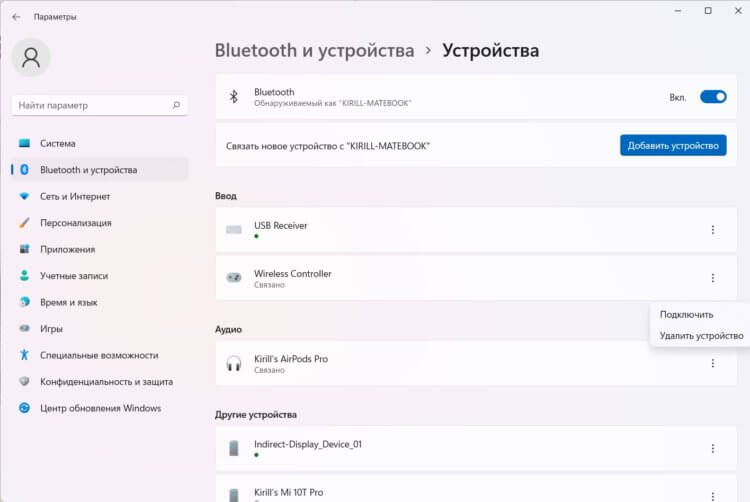
Удаление устройства без включенного Bluetooth на Windows не работает.
❗️ПОДПИСЫВАЙСЯ НА ТЕЛЕГРАМ-КАНАЛ СУНДУК АЛИБАБЫ, ЧТОБЫ ПОКУПАТЬ ТОЛЬКО ЛУЧШИЕ ТОВАРЫ С АЛИЭКСПРЕСС
В целом можно не удалять наушники из устройства, с которым они соединены, но после повторного подключения будет создана новая пара. Поэтому, чтобы их количество не увеличивалось и не сбивало с толку, лучше благополучно удалить их и забыть про это.
Сброс AirPods Max
Если вы владеете AirPods Max, то здесь сброс делается немного иначе из-за наличия нескольких кнопок на корпусе наушников. Отключение от устройства в этой ситуации проводится также, как и на обычных AirPods. А вот сам сброс происходит по-другому:
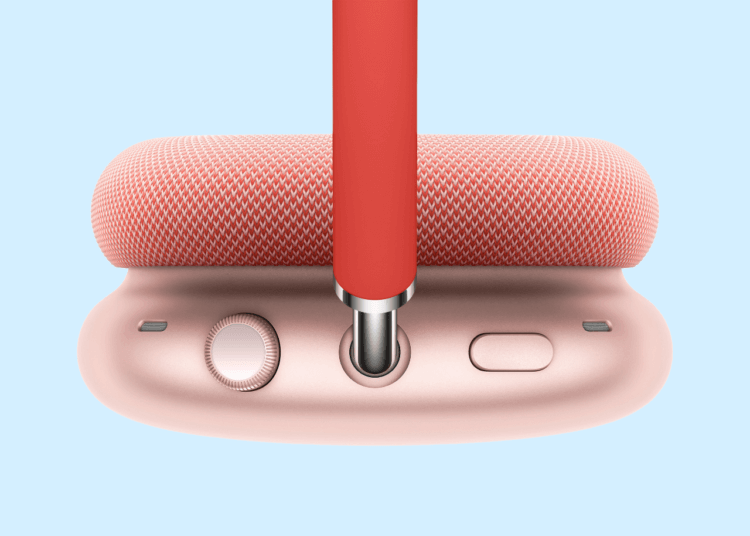
Для сброса AirPods Max придется задействовать обе кнопки на корпусе.
- Убедитесь, что AirPods Max достаточно заряжены. В противном случае зарядите наушники и извлеките их из чехла.
- Зажмите колесико и кнопку управления шумоподавлением до тех пор, пока индикатор не начнет мигать желтым, а затем белым цветом.
❗️ПОДПИШИСЬ НА НАШ ПУЛЬС. БУДЕШЬ УЗНАВАТЬ ВСЕ НОВОЕ САМЫМ ПЕРВЫМ
После этого можете убрать наушники в чехол и при необходимости подключить к нужному устройству стандартным способом. Обязательно перед сбросом проверяйте, чтобы наушники были достаточно заряжены. Это касается не только AirPods Max, но и обычных AirPods и AirPods Pro. В противном случае выполнить сброс может не получиться. В случае если заряд наушников не идет, проверьте разъем или убедитесь, что уши вставлены в кейс до конца. Это позволит гарантировано избежать ошибок.
Как отвязать AirPods от Apple ID
В случае если вы планируете продать ваши наушники, дополнительно советую убедиться, что они отвязаны от Apple ID. Для этого необходимо воспользоваться приложением Локатор на Айфоне или Айпаде либо веб-версией через iCloud.com:
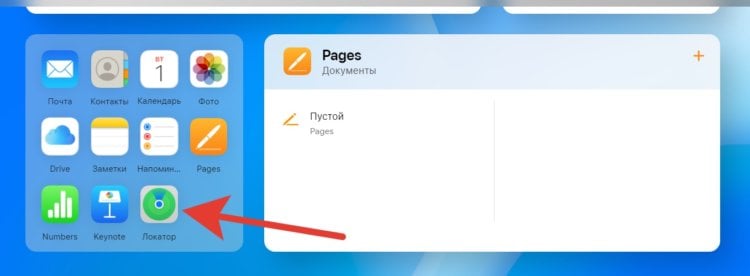
Новая версия iCloud смотрится очень свежо.
- Перейдите на iCloud.com.
- Войдите под своим Apple ID.
- Выберите раздел Локатор в новой версии сайта или Найти iPhone в старой.
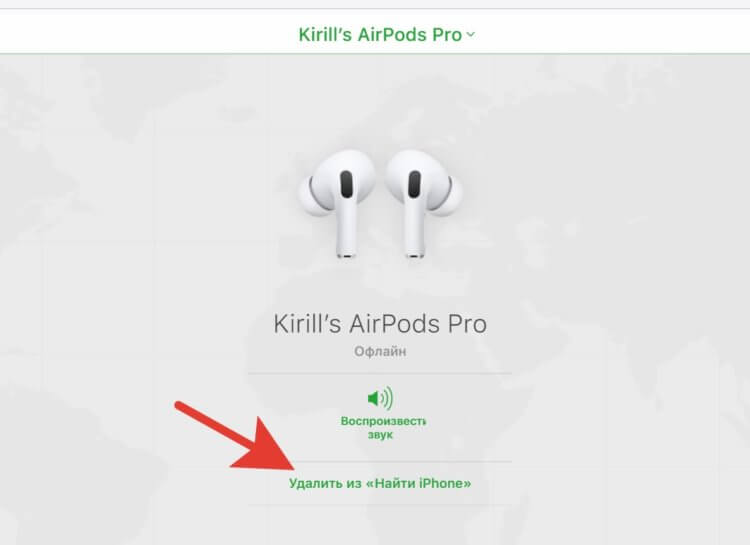
Иногда наушники удаляются сами, но это не всегда срабатывает корректно.
После этого можно смело продавать наушники. Они без всяких проблем зацепятся за Apple ID нового пользователя и не доставят ему проблем.
Наши соцсети
Новости, статьи и анонсы публикаций
Свободное общение и обсуждение материалов
Лонгриды для вас
Apple выпустила инструкцию по поддержанию AirPods в чистоте. Компания привела несколько простых, но полезных правил эффективной чистки, а также рассказала, чего с ними категорически нельзя делать

Apple получила патент на технологию анализа активности мозга при помощи специальных электродов, встроенных в амбушюры AirPods. Таким образом компания фактически сможет читать наши мысли. Но зачем ей это?

Датчик температуры тела, функции слухового аппарата, совместимость с Vision Pro и долгожданный USB Type-C — эти и многие другие нововведения Apple готовится добавить в AirPods уже скоро. Объясняем, как они будут работать и какие наушники их получат