
Подключение компьютера к wi-fi через телефон
Когда человек находится в дороге, часто требуется выход во всемирную паутину. В подобных обстоятельствах используется мобильный интернет, необходимо только знать, как подключить компьютер к wi-fi через телефон. Сделать это, возможно, несколькими способами.
Подключение с помощью “Точки доступа”
Довольно легким считается подсоединение, использующее функцию «Точка доступа». Однако, имеется она не на всех телефонах. Располагают ею только современные смартфоны.
Когда точка доступа включается, мобильник начинает функционировать, как роутер. Он образует сеть с интернет – выходом. Остается войти в образовавшуюся сеть, чтобы начал работать интернет через мобильник. Как видно, подключить компьютер к wi-fi через телефон несложно.
Применение кнопки «Точка доступа» несет некоторые минусы:
- не каждый телефонный аппарат поддерживает точку доступа. Она доступна только новейшим современным разработкам;
- если подключить вай фай телефона к компьютеру, интенсивно расходуется интернет трафик;
- очень быстро разряжается аккумулятор, когда используется эта функция;
- чтобы подключить wi-fi на компьютере через телефон, необходимо предварительно установить wi-fi модуль.
Определиться с наиболее выгодным подсоединением поможет оператор, также он подскажет оптимальный тарифный план. Возможно, кому-то покажется дорогим удовольствием подключение компьютера к интернету через телефон, однако, лучше иметь такой вариант, чем вообще никакой.
Мобильник, как модем
Это еще один вариант подсоединения, через который происходит передача видеосигнала на wi-fi с телефона на компьютер. По сравнению с предыдущим он имеет огромный плюс. Использовать мобильный аппарат в качестве модема позволяют многие аппараты. Уступает он предыдущему способу более сложным путем подключения. Рассмотрим его пошагово:
Подключение телефонного аппарата к компьютеру. Осуществляется это действие при помощи кабеля либо Bluetooth. По завершении устанавливаем программу, синхронизирующую мобильник с компьютером. Название ее зависит от марки телефонного устройства. Для Nokia понадобится NokiaSuite, для Samsung требуется SamsungKies. Также требуется установить драйвера, если идут они в комплектации к телефону. Когда вся работа закончена и подключение завершились, появляется модем мобильного телефона в диспетчере устройств.
Как подключить интернет с телефона на компьютер или ноутбук?
Как подключить мобильный интернет к ноутбуку или компьютеру и безопасно ли это

В жизни часто бывает так, что нужно воспользоваться интернетом на компьютере, но по каким-то причинам нет возможности подключиться к проводу или беспроводной сети Wi-Fi, например — в командировке, поездке или любой другой ситуации, когда нет доступа к домашнему или общественному интернету. Решить эту проблему можно, раздав интернет со своего смартфона на ноутбук или планшет.
Как подключить интернет от телефона к компьютеру
Есть несколько способов как подключить ноутбук к интернету через смартфон:
- Создание и запуск точки доступа Wi-Fi на смартфоне;
- С помощью USB-кабеля;
- С помощью Bluetooth.
Эти способы различаются степенью удобства, скоростью работы интернета и количеством устройств (компьютеров), которые можно подключить к смартфону с целью обеспечения доступа в интернет. Кроме того, некоторые из перечисленных выше способов как подключить интернет от телефона к ноутбуку или компьютеру менее безопасные, чем другие.
Рассматриваемые в этой статье способы как раздать интернет со смартфона на ноутбук доступны для мобильных устройств, работающих под управлением операционных систем Android и iOS. Пользователи Windows Phone могут раздавать интернет только через точку доступа Wi-Fi.
Как включить интернет на компьютере через телефон по Wi-Fi

Самый легкий и удобный способ раздать интернет со своего смартфона на ноутбук — с помощью Wi-Fi. Для того чтобы сделать это, нужно включить точку доступа:
- Во-первых, нужно зайти в настройки смартфона;
- Далее нужно выбрать пункт «Режим модема»;
- В нем нужно выбрать раздел «Точка доступа»;
- Заключительный этап — настройка точки доступа: создание пароля, выбор типа безопасности и назначение названия для сети Wi-Fi.
- Теперь можно активировать только что созданную точку доступа и подключаться к ней с любого устройства (ноутбука). При подключении потребуется ввести тот пароль, который на предыдущем этапе был указан в настройках смартфона.
Интернет через точку доступа, созданную на смартфоне, работает так же хорошо, как и через роутер. Скорость и стабильность соединения напрямую зависят от того, какие условия предлагает оператор мобильной связи и насколько хорошо смартфон принимает сигнал сотовой сети.
Раздавать интернет по Wi-Fi безопасно, но только при том условии, что в настройках указан тип защиты WPA2 и установлен достаточно сложный пароль. В противном случае, к вашему интернету смогут подключаться посторонние люди. Если это произойдет, то они, в теории, будут иметь возможность перехватывать трафик и узнавать пароли, а также получить информацию о том, какие сайты вы посещаете. Хороший пароль — залог безопасности.
Подключение интернета через телефон с помощью Bluetooth
Раздавать интернет через Bluetooth можно так же, как и через Wi-Fi. Принцип здесь работает тот же. Чтобы раздать интернет, нужно зайти в настройки и выбрать пункт «режим модема». После этого можно активировать точку доступа по Bluetooth.
Интернет, переданный через Bluetooth, работает медленнее, чем через Wi-Fi. Кроме того, при таком режиме работы к смартфону сможет подключаться только одно устройство, а не несколько, как в случае с Wi-Fi.
В плане обеспечения безопасности данный способ уступает другим, так как к смартфону сможет подключиться кто-то чужой, опередив при этом владельца устройства. Еще одна проблема — злоумышленники могут относительно легко перехватить Bluetooth-сигнал или даже подавить его. С Wi-Fi это сделать труднее.
Преимущество этого способа — легкость настройки, отсутствие необходимости вводить пароль.
Как раздавать мобильный интернет через USB
Раздавать интернет можно подключив свой смартфон к компьютеру. Включить раздачу интернета необходимо в настройках смартфона, выбрав соответствующий пункт в разделе «Режим модема». Компьютер автоматически распознает смартфон и предложит подключиться к интернету.
Интернет, который раздается таким образом, работает так же быстро, как и в случае с Wi-Fi подключением. Бесспорное преимущество раздачи интернета через проводное подключение — безопасность. Никто не сможет препятствовать подключению или подавлять сигнал, а также перехватывать его. Контролировать нужно только провод.
Недостаток этого способа — смартфон должен быть постоянно подключен к компьютеру, из-за чего ограничивается мобильность, и пользоваться ноутбуком и смартфоном становится не очень удобно.
Как подключиться к интернету через телефон — выводы
Раздавать интернет с помощью смартфона можно тремя различными способами. Самый безопасный — с помощью USB-кабеля, но таким образом можно подключить только одно устройство. Точка доступа Wi-Fi — самый гибкий метод. Интернет через Wi-Fi работает быстро, к раздающему смартфону могут подключаться сразу несколько устройств, до 10 устройств. Способ с Bluetooth-подключением не очень удобен, но в некоторых ситуациях оказывается полезным.
Как подключить по wi-fi смартфон к компьютеру и наоборот.

Далее убираем галочку с пункта “Случайный номер порта”, пусть порт будет постоянный, далее поймете зачем. При желании можно отметить пункт “Показывать скрытые файлы”, но если вы новичок лучше этого не делать. Нажимаем кнопку “ПУСК”.

FTP сервер запущен, приложение показывает вам ссылку с “Вашим текущим адресом” будет отличаться от скриншота, зависит от настроек роутера. В некоторых роутерах можно присвоить определенный ip адрес вашему смартфону, что бы он не менялся. Теперь можно отложить телефон в сторону и перейти к ПК или ноутбуку. Далее будет показано, как подключиться к Вашему Андроид смартфону на примере ПК с Windows 7, в остальных версиях Windows будет примерно то же самое.
Запускаем “Мой компьютер” (Проводник). И в строку вводим Ваш текущий адрес FTP, который пишет телефон ftp://192.168.1.101:2352/ и нажимаем Enter. Должна появиться папка с названием “device” – это и есть Ваш смартфон.

Заходим внутрь папки “device” и видим множество папок, в зависимости от смартфона названия могут отличаться.

Папка с названием “DCIM” – это папка камеры, там хранятся Ваши фото и скриншоты, в папке “Download” хранятся Ваши загрузки и так далее. Любую папку или отдельные файлы вы можете скопировать на компьютер или наоборот.

Сейчас скопируем скриншоты к этой статье, выделяем файлы, можно отсортировать по дате в проводнике.

Можно нажать правую кнопку мышки и далее выбрать операцию из списка, можно нажать Ctrl+с и Ctrl+v в папке назначения.

Нажимаем ОК и файлы скопированы. Можно скопировать все фотографии и видео для освобождения места на смартфоне или просто сделать резервную копию нужных файлов.
Теперь подключим Ваш смартфон в виде постоянной папки на компьютере для удобства подключения. Поэтому ранее мы убрали галочку “Случайный номер порта”, что бы порт был постоянный, иначе его придется прописывать каждый раз новый при подключении к телефону.
Снова открываем “Мой компьютер” (Проводник).

Нажимаем “Сервис” и “Подключить сетевой диск”.

Нажимаем на ссылку “подключение к сайту …..”.

Дальше делаем всё как на скриншотах.

Вводим Ваш текущий адрес


Можете дать название папке, как Вам нравится. Далее.


Теперь у Вас в проводнике появилась папка для быстрого доступа к Вашему Андроид смартфону. Только не забывайте на телефоне запускать приложение CX Проводник с доступом с ПК.

У меня на текущий момент подключено 2 смартфона к ПК, что позволяет перебрасывать файлы в любом направлении, но только через компьютер. То есть скопировали файлы с одного смарта на компьютер, а потом скопировали на другой смарт.
Теперь подключимся к Вашему смартфону с другого телефона. На втором устройстве то же должен стоять CX Проводник. Запускаем его и переходим в пункт Сеть.

Нажимаем кружок с плюсом и выбираем Удаленные службы, в них нажимаем FTP.

В поле хост вводим ip адрес с первого смартфона, в поле порт вводим номер порта (цифры после двоеточия), которые показывает первый смартфон, должна стоять галочка Анонимный. Можете подписать название ярлыка в поле отображаемое и нажимаем ОК.

У Вас появится значок с FTP папочкой и Вашим названием, в данном случае «xiaomi» нажимаем на него и Мы уже внутри другого смартфона.

Заходим внутрь папки «device» находим нужные файлы и выделяем их.

Копируем или Вырезаем как вам угодно. Далее перемещаемся стрелочкой вверху слева назад несколько раз.

Или нажимаем на домик для выхода на основной экран приложения.

Переходим в пункт «локально» далее основная память.

Находим на своем смартфоне нужную папку и нажимаем «Втавить», всё файлы по воздуху залетают к Вам на смарт.

Теперь зайдем со смартфона на Ваш компьютер или ноутбук по сети. У вас должна быть настроена сеть и расшарены папки (разрешен доступ к папкам по сети) на компьютере и естественно учетная запись пользователя защищена паролем. Настройка сети Windows не входит в содержание нашей статьи. Если что то не получается, попробуйте поискать руководства по настройке сети Windows.
Нажимаем снова на кружок с плюсиком.

Выбираем «Локальная сеть».

Происходит сканирование сети и выводится список компьютеров, выбираем нужный.

Прописываем логин, пароль, название значка и нажимаем ОК.

Если всё правильно настроено на компьютере, то Вы увидите все ваши папки, которые доступны по сети. Можно слушать музыку, смотреть кино или копировать файлы на смартфон.
Наверное, каждый пользователь хотел бы иметь “идеальный компьютер”, но как показывает практика, бывают сбалансированные компьютеры.
11 июня 2020
Вы потеряли нужные данные (информацию, фотографии или свадебное видео) и хотите их вернуть? Начните с профессиональной консультации в нашем сервисном центре.
5 июня 2020
Есть минимум три основных пути как отремонтировать компьютер: 1. Обратиться к знакомому или другу (гуру), который хорошо разбирается в компьютерах. 2. Вызвать мастера на дом. 3. Обратиться в сервисный центр. Рассмотрим поподробнее все три варианта ремо.
Как подключить интернет на компьютер с телефона: USB кабель, Wi-Fi, Bluetooth.

Всем привет! Сегодня мы будем разбирать вопрос – как подключить интернет через свой телефон к компьютеру или ноутбуку. В современных смартфонах есть возможность поделиться мобильным интернетом с окружающими. Для этого нужно активировать «режим модема» или «режим точки доступа» (название может отличаться в зависимости от прошивки телефона).
Все делается достаточно просто, и я для вас подготовил подробные инструкции, но, если у вас возникнут вопросы – пишите в комментарии. Инструкции подходят почти для всех телефонов и тарифов.
ПРИМЕЧАНИЕ! Если во время раздачи произойдёт блокировка, то смотрим третий шаг.
ШАГ 1: Раздача интернета
Для раздачи интернет через телефон есть три способа: с помощью WiFi, через USB кабель от зарядки и с помощью Bluetooth. Если у вас обычный стационарный компьютер и нет Bluetooth и Wi-Fi, то вам следует использовать USB шнур.
Android
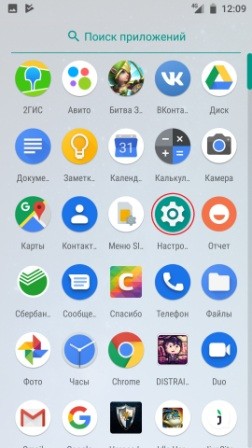
- Чтобы раздать интернет через мобильный телефон на ПК – заходим на телефоне в «Настройки».
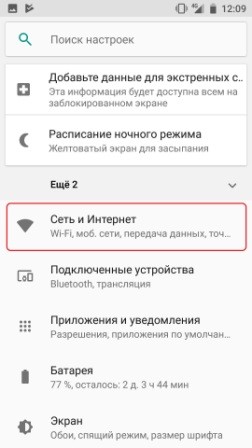
- Находим раздел «Сеть и интернет».
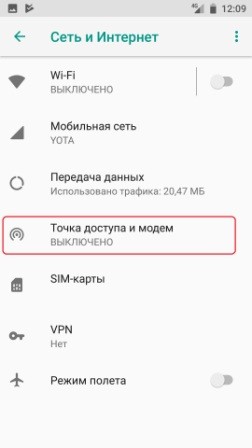
- Далее заходим в раздел «Точка доступа и модем».
Включаем точку доступа «Wi-Fi». После этого телефон начнет раздавать беспроводную сеть с интернетом, и к ней можно будет подключиться.
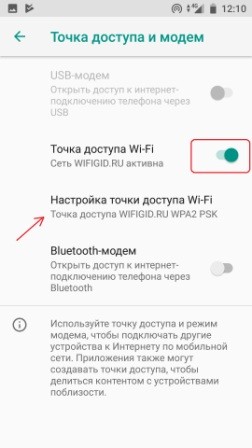
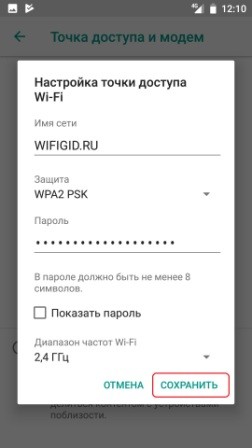
Чтобы изменить имя сети и пароль, нажмите на «Настройка точки доступа Wi-Fi». Тут можно поменять имя, ключ, а также частоту, на которой будет работать сеть. Для изменения настроек нажимаем «Сохранить».
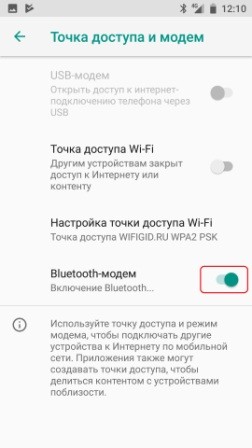
Здесь нужно выбрать «Bluetooth-модем». После этого начнется раздача с телефона. Останется подключиться к смартфону – об этом я расскажу во втором шаге.
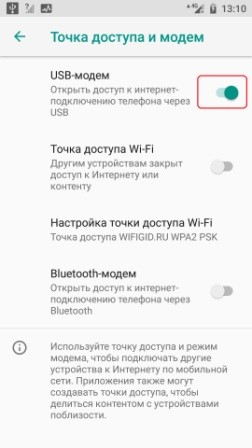
Нужно нажать на «USB-модем». Если он горит серым, то это значит, что вы ещё не подключили кабель. Возьмите провод от зарядки и вставьте один конец в телефон, а второй в свободный USB порт на компьютере. После этого можно будет активировать данный режим.
iPhone и iPad
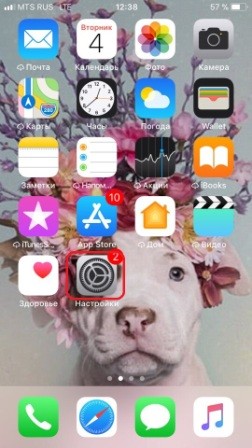
- Кликаем на раздел «Настройки» в яблочном мобильнике.
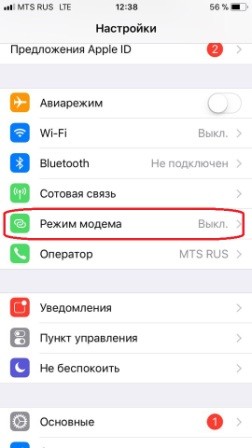
- Переводим бегунок «Режим модема» во включенное состояние.
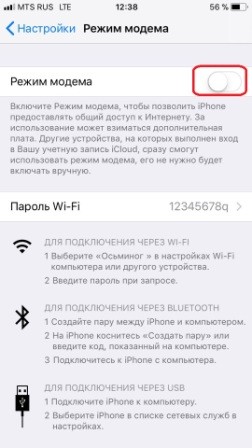
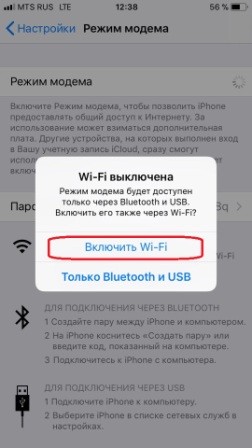
- Далее у вас есть два варианта:
- «Включить Wi-Fi» – раздача будет по беспроводной сети.
- «Только Bluetooth и USB» – для подключения по «ЮСБ» просто подключаем кабель. Если вы хотите подключиться через «Голубой зуб», то нужно при данном выборе подключиться по Bluetooth к компьютеру.
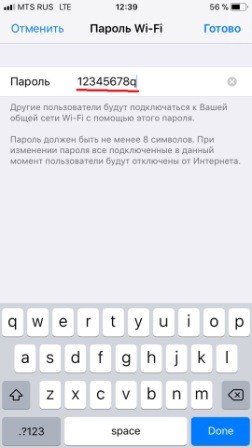
- Если вы раздаете интернет по вай-фай, то ниже вы увидите пароль для подключения.
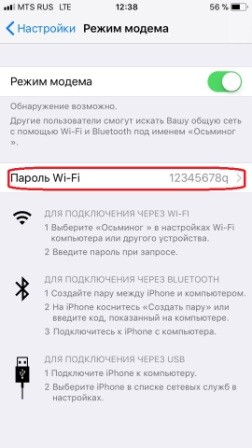
- Вы его также можете изменить, нажав по данному пункту.
ШАГ 2: Подключение с компьютера
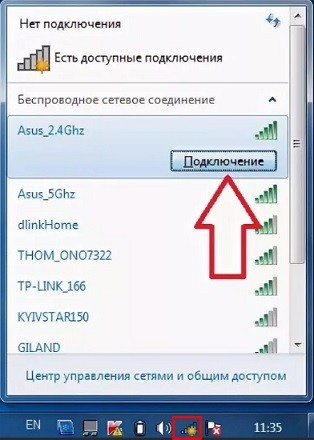
Нажмите в правом нижнем углу экрана на значок беспроводного подключения. Далее из списка выберите ту точку доступа, которую вы создали, и нажмите «Подключиться». Также нужно будет ввести пароль.
ПРИМЕЧАНИЕ! Если у вас будут проблемы с подключением, то попробуйте вообще убрать пароль с режима модема. Также часто помогают обновления драйверов на вайфай модуль – смотрим инструкцию тут.
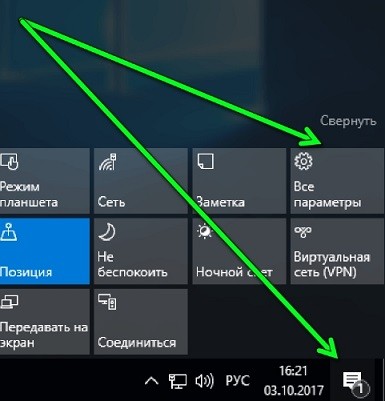
- Кликаем на текстовое облачко в самом правом нижнем углу, далее нажимаем по шестеренке.
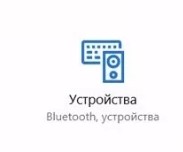
- Кликаем на раздел «Устройства».
- Заходим в раздел «Bluetooth» включаем его, если он выключен. Далее чуть ниже вы начнете видеть все устройства, к которым можно приконнектиться. Нажмите на подключение. При коннекте вылезет окошко с кодом – нужно просто подтвердить это действие.
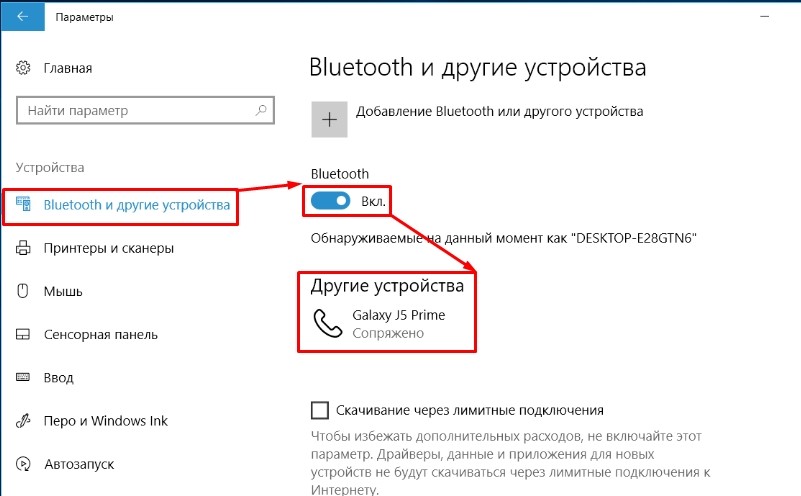
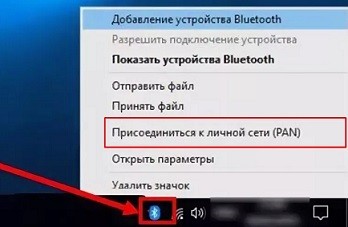
- Найдите в трее значок «Bluetooth» и нажмите на него. Далее нужно выбрать «Присоединиться к личной сети (PAN)».
- В списке вы найдете свой телефон. Нажмите на него правой кнопкой мыши, выберите «Подключаться через» – «Точка доступа».
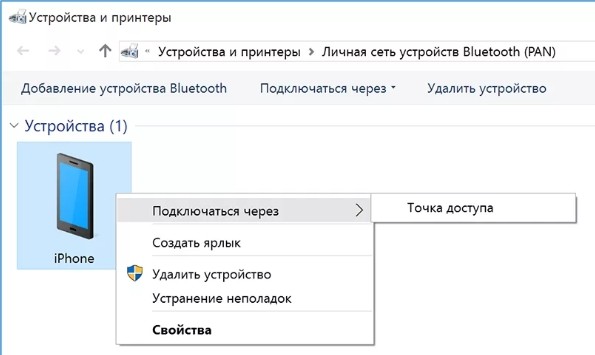
Вообще после подключения интернет сразу же должен начать работать. В правом нижнем углу экрана вы увидите, как компьютер пытается подключиться к интернету. Если через несколько секунд на подключении загорится желтый треугольник с восклицательным знаком, то переходим к 3-му шагу.
ШАГ 3: Проверка интернета и решение проблем
Если вы все сделали правильно, а интернет уже есть на вашем компьютере или ноутбуке, то в правом нижнем углу экрана в трее вы должны наблюдать чистое соединение. Вы также можете проверить подключение с помощью любого браузера – просто выйдите на любой сайт. Но чаще всего возникают некоторые трудности. У таких компаний как МТС, Билайн, Yota есть блокировка раздачи интернет.
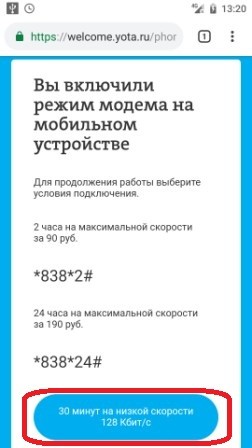
То есть, если вы включите режим модема на смартфоне, то вас попросят за это заплатить. У некоторых операторов есть возможность бесплатного использования интернет в течение какого-то времени и с пониженной скорости. Отчаиваться не стоит, и данная блокировка достаточно легко обходится. Смотрим следующие инструкции: