
Как включить вай фай на ноутбуке?
В этой статье мы расскажем как включается Wi-Fi на разных моделях ноутбуков Asus, HP, Самсунг, Lenovo, Dell, Acer, Toshiba и так далее. Вы сможете легко получить доступ к интернету на любом устройстве под управлением операционной системы Windows XP, Vista и выше.
- Включение Wi-Fi аппаратной кнопкой или ползунком на корпусе
- Используем сочетание клавиш
- Как включить WiFi через диспетчер устройств?
- Простой способ активации беспроводного соединения в настройках Windows
- Обновление драйверов для вашей модели ноутбука
Прежде всего, следует отметить, что значок включенного ВайФая находится в правом нижнем углу на панели задач. При нажатии по нему, перед вами появится список доступных беспроводных подключений. Выберите интересующее, введите пароль и автоматически подключитесь к Всемирной паутине.
Если же на иконке беспроводной связи будет отображаться красный крестик, то Wi Fi выключен. Наша пошаговая инструкция поможет вам быстро настроить и активировать ВайФай.
Как включить Вай-Фай на ноутбуке, используя функциональную кнопку или ползунок?
Прежде всего, поищите механический переключатель на корпусе. Он может быть расположен на переднем или боковом торце компьютера.
В большинстве современных ноутбуков присутствует специальная кнопка с соответствующим значком WLAN, просто нажмите её, чтобы подключиться к Wi-Fi.
Иногда она располагается на специальной сенсорной панели чуть выше клавиатуры. Ищите любой значок, напоминающий беспроводные технологии. Если же отдельный выключатель отсутствует, переходите к следующему пункту нашей статьи.
Основные способы включение комбинацией клавиш
Второй вариант — это клавиатурные сочетания для включения WiFi, они могут отличаться в зависимости от производителя ноутбуков. Внимательно посмотрите на панель функциональных кнопок от F1 до F12, на одной из них должно быть расположено необходимое свойство.
Если смогли найти требуемую клавишу, остаётся зажать комбинацию «Fn»+«кнопка Wi-Fi сети».
Рассмотрим подробные примеры, как включить Wi-Fi на ноутбуке с Windows 7 или других версиях ОС:
- Владельцы Hewlett Packard должны нажать Fn + F12;
- Если используете Асус — Fn + F2 или F8;
- В Леново нужно задействовать Fn + F5;
- Лэптопы компании Samsung — Fn + F9 либо F12;
- Если у вас Асер — жмём Fn + F3;
- Для Дэлл одновременно нажмите Fn + F2 или F12.
Узнать о подключении можно через активный индикатор в системном трее. Теперь проверяем, стала ли доступной сеть интернет.
Включение диспетчера устройств для подключения к беспроводной сети
Всё ещё не смогли подключить ноутбук к Всемирной паутине? Рекомендуем воспользоваться парой несложных манипуляций в диспетчере:
- Нажимаем по значку «Пуск», кликаем правой кнопкой мышки «Компьютер», выбираем в контекстном меню пункт «Управление»;
- Слева появившегося интерфейса перейдите в раздел «Диспетчера устройств»;
Сюда же можно попасть ещё одним методом. Зажимаем Win + R, в поисковую строку вводим команду mmc devmgmt.msc, затем кликните Enter.
- Откроется окно встроенного диспетчера, найдите вкладку «Сетевые адаптеры»;
- Далее ищем в развёрнутом списке нужный модуль беспроводного сетевого соединения (обычно в нём присутствует слово wireless или wlan, а рядом расположены названия Ethernet, IPv4, IPv6, TCP, DNS, PPPOE, Adapter V9, Bluetooth и так далее);
- Если ВайФай-адаптер отключён, вы увидите возле него обозначение в виде стрелки вниз;
- Последний шаг — щёлкните правой кнопкой мыши по вашему соединению и включаем Wi-Fi.
Настройка Wi-Fi штатными средствами Виндовс вручную
Если корректного подключения к сети так и нет, рекомендуется выполнить следующие действия:
- Кликнуть правой кнопкой мыши по ярлыку Вай Фая в трее (находится справа внизу монитора), открываем «Центр управления сетями и общим доступом»;
- Зайдите в пункт «Изменение параметров адаптера»;
Также зайти в «Сетевые подключения» на ноуте или ПК можно комбинацией Win+R и последующим вводом команды ncpa.cpl.
- Находим нужное беспроводное соединение и пробуем подключиться к сети с ноутбука.
Каким образом обновить драйвера адаптера WiFi?
Если ни один из вышеописанных вариантов не принёс ожидаемых результатов, обратите внимание на панель управления. Возможно возникновение иконки Вай Фай вместе с восклицательным знаком. Это свидетельствует о том, что на вашем ноутбуке нет необходимых для подключения Wi-Fi драйверов либо они устарели.
Найти соответствующее программное обеспечение можно на официальном сайте производителей лэптопов и нетбуков. Достаточно ввести модель своего устройства и используемую версию Windows 10, 8.1 и так далее. Теперь требуется скачать драйвер на беспроводной адаптер, его установка производится автоматически, без указания каких-либо параметров. Перезагрузите систему и можете подключаться к интернету.
Не стоит забывать о таком нюансе, как неверно заданные настройки роутера, от которого напрямую зависит исправная работоспособность WLan. Для начала, нажмите кнопку выключения на роутере, подождите несколько секунд, затем можете запустить оборудование. Заработало? Значит проблема устранена. Если ситуация не изменилась, потребуется нажать клавишу сброса конфигураций и настроить WiFi повторно. Для проверки запуска ВайФай на ноутбуке, нужно посмотреть на окошко антенны в трее. Откройте значок левым кликом и увидите галочку либо уведомление об успешной работе.
В случае, когда вы всё сделали правильно, но Wi- Fi функционирует некорректно, не забудьте связаться со своим провайдером и уточнить, нет ли проблем отключения интернет-раздачи на его стороне.
[Windows 11/10] Подключение к сети Wi-Fi
Отсканируйте QR-код, чтобы открыть эту страницу на вашем смартфоне.
- Windows 11
- Windows 10
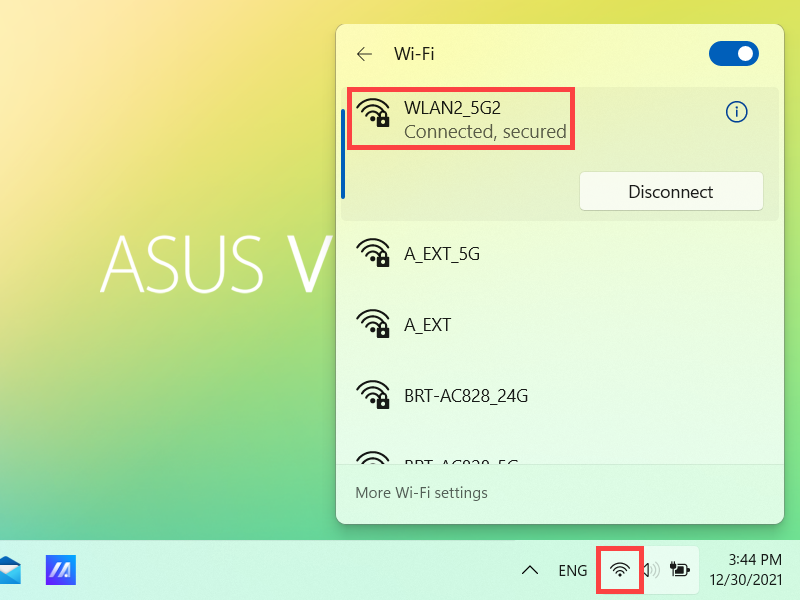
- Нажмите [Сеть] на панели задач ① , затем выберите
 значок для управления соединениями Wi-Fi ② .
Появляющийся значок зависит от вашего текущего состояния подключения. ( : Нет подключения,
  : Доступ в Интернет через сеть Wi-Fi,
  :Доступ в Интернет через сеть Ethernet)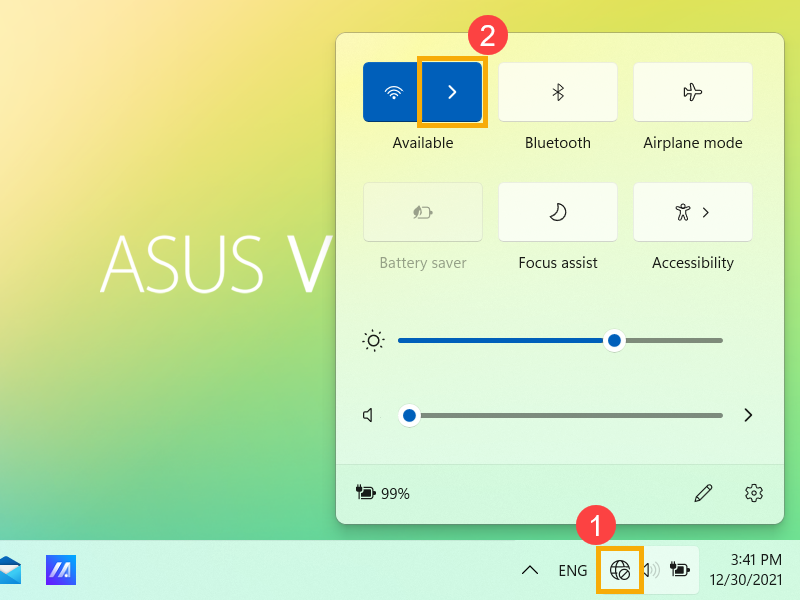
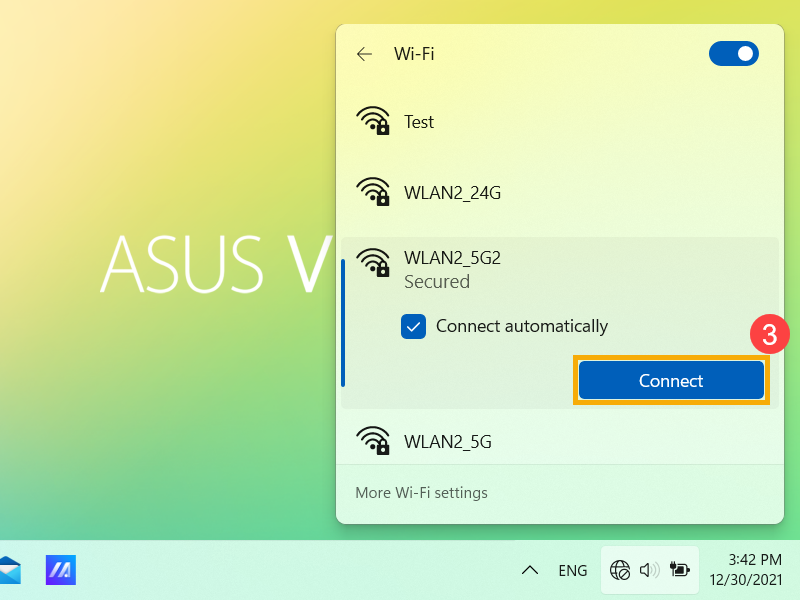
- Выберите нужную сеть Wi-Fi, затем выберите [Подключиться] ③. Если вы выберете Подключаться автоматически, ваш компьютер будет автоматически подключаться к нему, когда ваш компьютер находится в зоне действия этой сети Wi-Fi.
Если вы заметили, что Wi-Fi отображается как отключенный, нажмите переключатель в правом верхнем углу, чтобы включить Wi-Fi.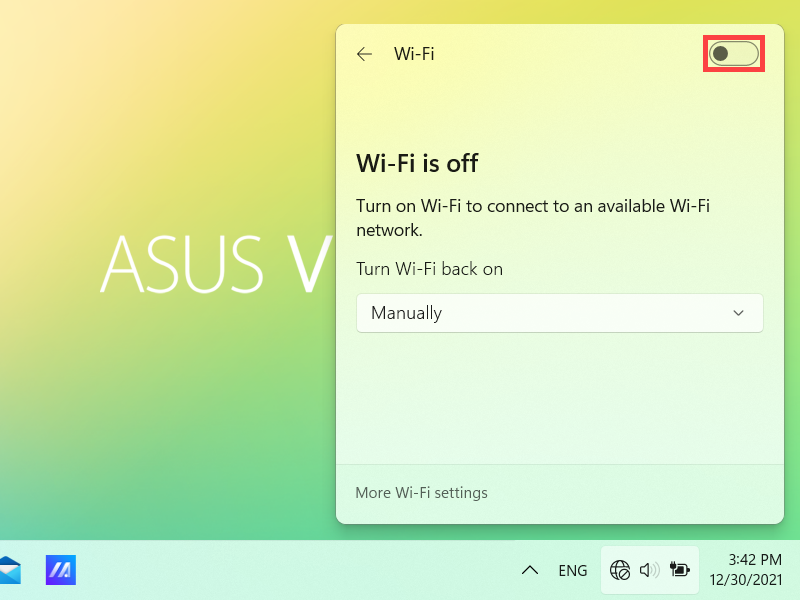
- Введите сетевой пароль ④ , затем выберите [Далее] ⑤ .
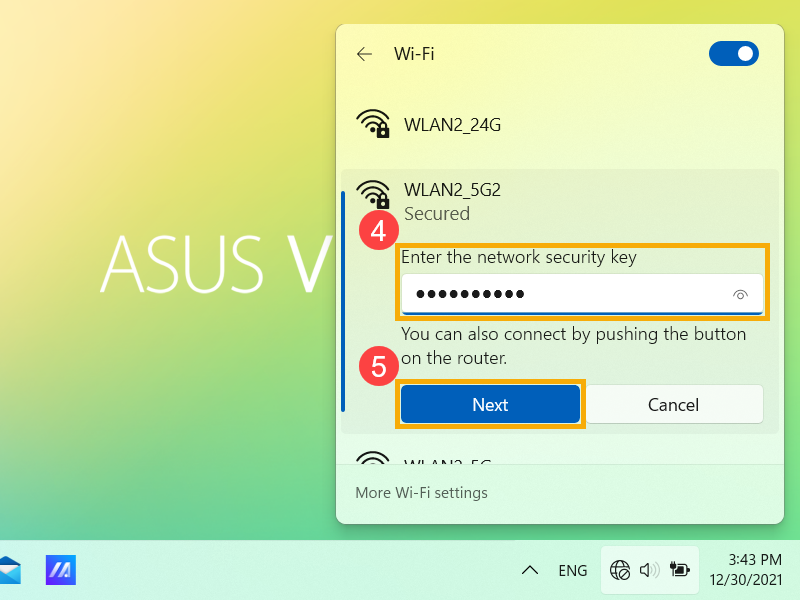
- После успешного подключения сети Wi-Fi отобразится Подключено и значок сети меняется на .
- Нажмите на иконку [Сети]
 в панели задач ① .
 - Иконка будет отображаться в зависимости от статуса. (
 : нет Интернет связи;
 : Интернет по Wi-Fi ;
 : Интернет по кабелю)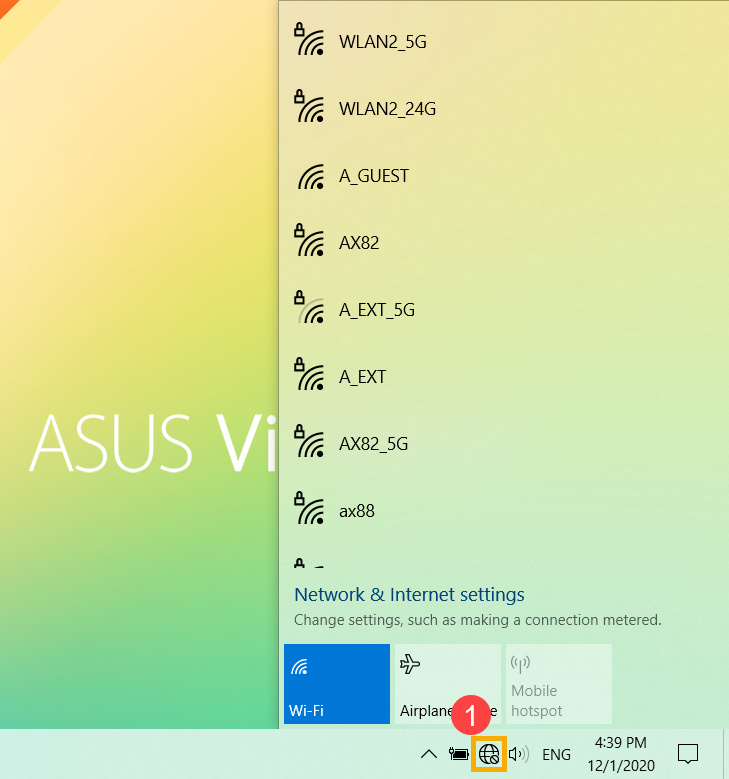
Если вы не видите ни одну из иконок сети Интернет, пожалуйста, нажмите на стрелку вверх и проверьте, есть ли иконка там.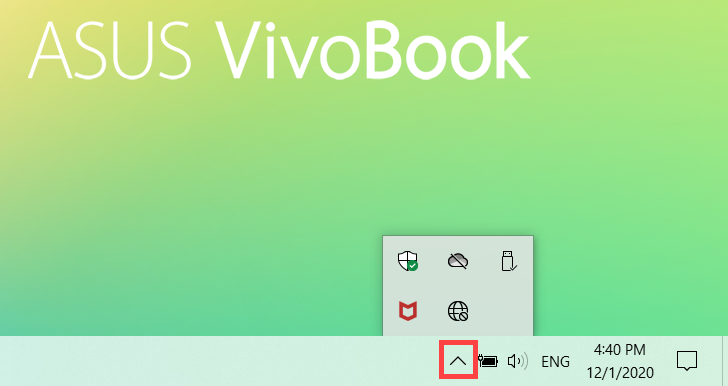
Если вы обнаружите, что Wi-Fi отключен, пожалуйста, выполните быстрое включение Wi-Fi. (Нажмите на иконку и она должна будет отобразиться синим, что будет означать, что Wifi включен.)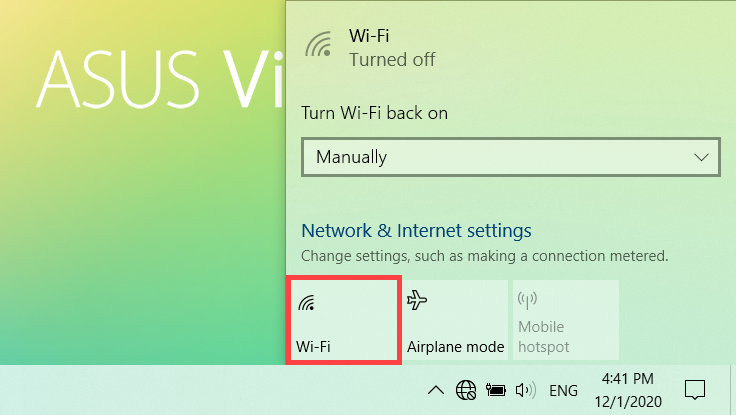
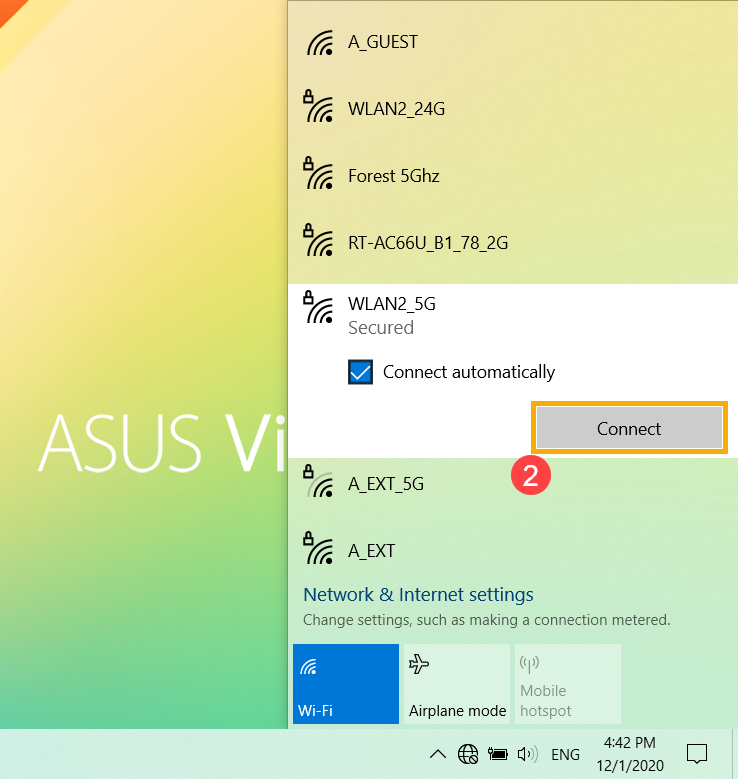
- Выберите Wi-Fi сеть, затем нажмите [Подключить] ② . Если вы выберите подключать автоматически, ваш компьютер будет автоматически подключаться к этой сети, если она будет в ближайшем поле обнаружения.
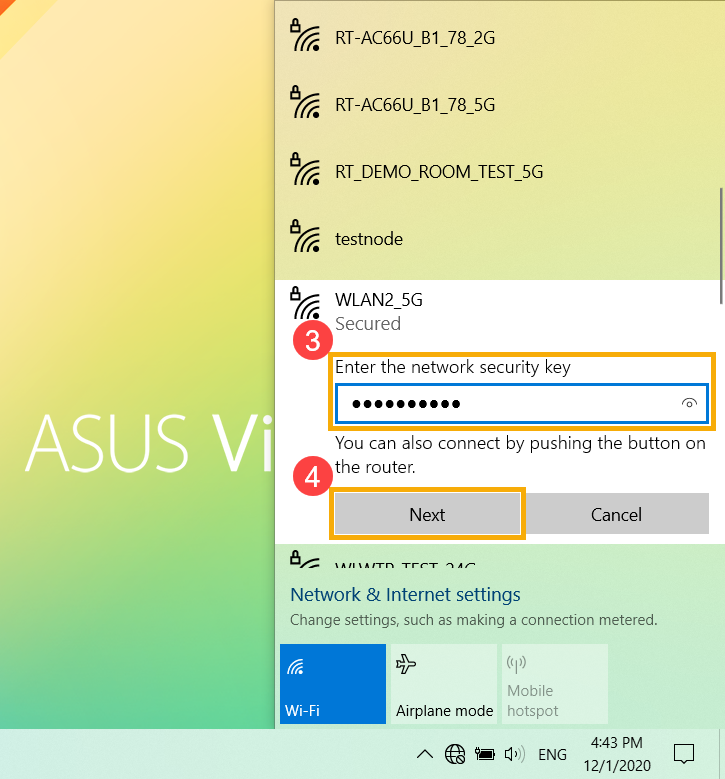
- Укажите пароль сети ③ , и нажмите [Далее] ④ .
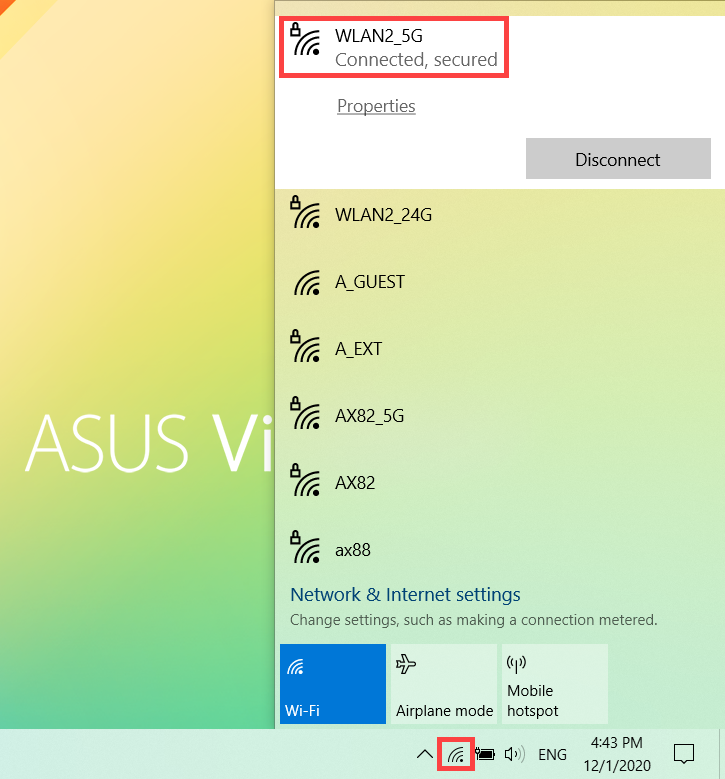
- После того, как водключение будет выполнено, Wi-Fi сеть отобразиться как Подключено и иконка сменится на
 .
. 
Как включить Wi-Fi на ноутбуке?
Если у вас есть ноутбук, то вы наверняка захотите использовать его для выхода в интернет. Чтобы воспользоваться этой возможностью, сначала нужно включить Wi-Fi на лэптопе. Давайте посмотрим, что нужно сделать, чтобы ваш ноутбук видел все доступные беспроводные сети и мог к ним подключиться.
Включение Wi-Fi через переключатель и горячие клавиши
Если значок беспроводного соединения в системном трее отсутствует или показывает, что доступных сетей нет, хотя вы наверняка знаете, что находитесь в зоне приема сигнала Wi-Fi, то:

- Внимательно посмотрите на ноутбук – если у него есть аппаратная клавиша включения Wi-Fi адаптера, переведите её в активное положение.
- Если аппаратной кнопки нет, обратите внимание на ряд клавиш F1-F12. На одной из клавиш должна быть изображена антенна. Нажмите эту кнопку в сочетании с Fn, чтобы включить/выключить адаптер.
У разных моделей ноутбуков сочетание клавиш для управления адаптером могут отличаться. Например, у лэптопов ASUS Wi-Fi включается сочетанием Fn+F2, а у HP – Fn+F12.
Кстати, на некоторых моделях ноутбуков есть специальные утилиты для включения адаптера Wi-Fi. Называться они могут по-разному: «Wi-Fi manager», «Wi+Fi Assistant» и т.п. Без запуска этих программ адаптер не заработает, что бы вы ни делали, поэтому обязательно убедитесь, что у вас они включены.
Подключение Wi-Fi через операционную систему
Если адаптер физически включен, но доступные сети не появляются, то проверьте статус беспроводного соединения – возможно, оно неактивно.

- Нажмите «Win+R» и введите «ncpa.cpl» (можете просто перейти через панель управления в раздел «Изменение параметров адаптера»).
- Найдите беспроводное соединение и кликните по нему правой кнопкой.
- Выберите «Подключить», если соединение было отключено (в данном случае соединение действует).
После этого снова проверьте, появились ли сети, к которым можно подключиться Если да, то кликните по нужной точке доступа, введите пароль и установите соединение.
Использование диспетчера устройств
Если перечисленные способы не помогают (например, нет беспроводного подключения), то попробуйте включить Wi-Fi с помощью диспетчера устройств.
- Кликните по иконке «Компьютер» правой кнопкой.
- Запустите инструмент «Управление».
- Найдите в меню слева «Диспетчер устройств».
- Раскройте раздел «Сетевые адаптеры».

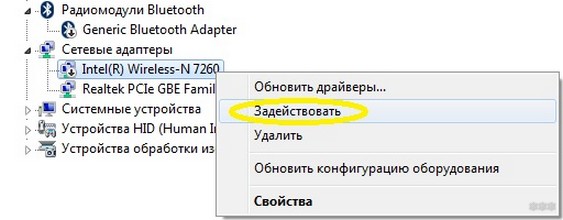
Найдите свой адаптер Wi-Fi. Если он помечен стрелкой, направленной вниз, его нужно включить. Кликните по оборудованию правой кнопкой и выберите «Задействовать». Иногда рядом с устройством выставляется восклицательный знак – это сообщение о том, что драйверы установлены некорректно.
Для исправления ошибки зайдите на сайт производителя ноутбука и на странице «Поддержка» или «Сервис» найдите и скачайте актуальные драйверы для Wi-Fi адаптера своего лэптопа.
Как подключить Wi-Fi на ноутбуке ASUS с Windows 7 и 10?

Всем привет! Тема сегодня несложная. Думаю, что всем уже давно известно, как подключить к сети Вай-Фай ноутбук АСУС или любой другой ПК. Однако, иногда у владельцев новых устройств возникают проблемы с этим. Слышал даже, что и те, кто уже пользуется ноутом не первый день, тоже интересуются таким вопросом.
Иногда соединение с сетью пропадает из-за ошибок Windows 7 или 10. Но бывает, что и сам пользователь виноват в том, что его ПК не подключается к Wi-Fi. В любом случае, это небольшая проблема, и любой человек вполне может решить ее самостоятельно.
Основные этапы подключения

Модель устройства и его производитель практически не влияют на процедуру включения Wi-Fi. Как на моделях Asus, так и на всех других, она будет практически одинаковой.
Итак, как же включить Вай-Фай на ноутбуке АСУС? Вот 3 основных и главных шага:
Для любителей видео, предлагаю посмотреть инструкции в любимом формате:
- Проверка аппаратного включения Wi-Fi модуля.
- Установка и проверка драйверов.
- Подключение к интернету.
Во всех случаях предполагается, что пользователь уже настроил интернет и беспроводную сеть на своем маршрутизаторе. Например, он раньше уже выходил в сеть через этот роутер или другие устройства успешно подключаются к сети, и проблема с тем как включить Wi-Fi возникла только на компьютере ASUS.
Замечание. Для раздачи интернета может применяться не только маршрутизатор (роутер), но и другие устройства (например, мобильный телефон). Это не меняет особенно смысла в активации и настройки подключения на портативном компьютере.
Проверка аппаратного подключения
Часто ноутбуки продаются с предустановленной ОС Windows 10 (ранее с 7, XP и т. д.). Драйвера на них устанавливаются сразу полным комплектом производителем или продавцом. Но разбираться с тем, как подключить Wi-Fi владельцу ноутбука от ASUS придется самостоятельно.
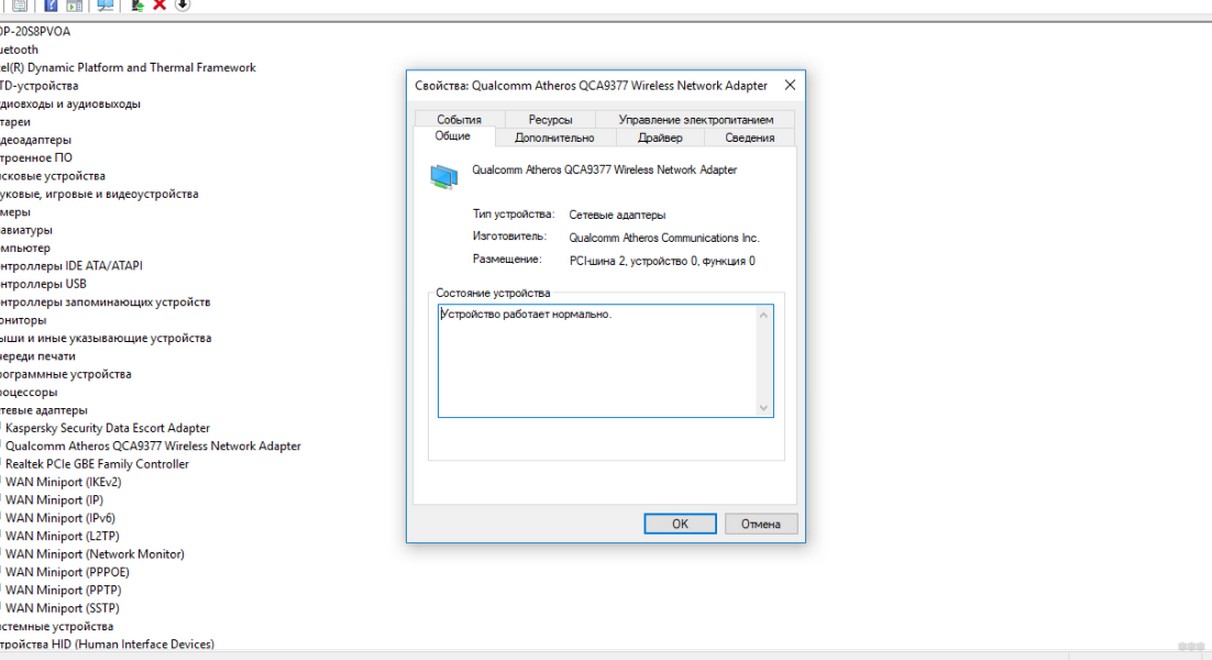
Первым делом проверьте компьютер, оснащен ли он сетевым адаптером. У меня «десятка», покажу на ее примере. Зайдите в «Диспетчер устройств», затем в «Сетевые адаптеры».

Ищем нужный нам модуль. У меня он со словом Wireless, у вас может быть с Wi-Fi.
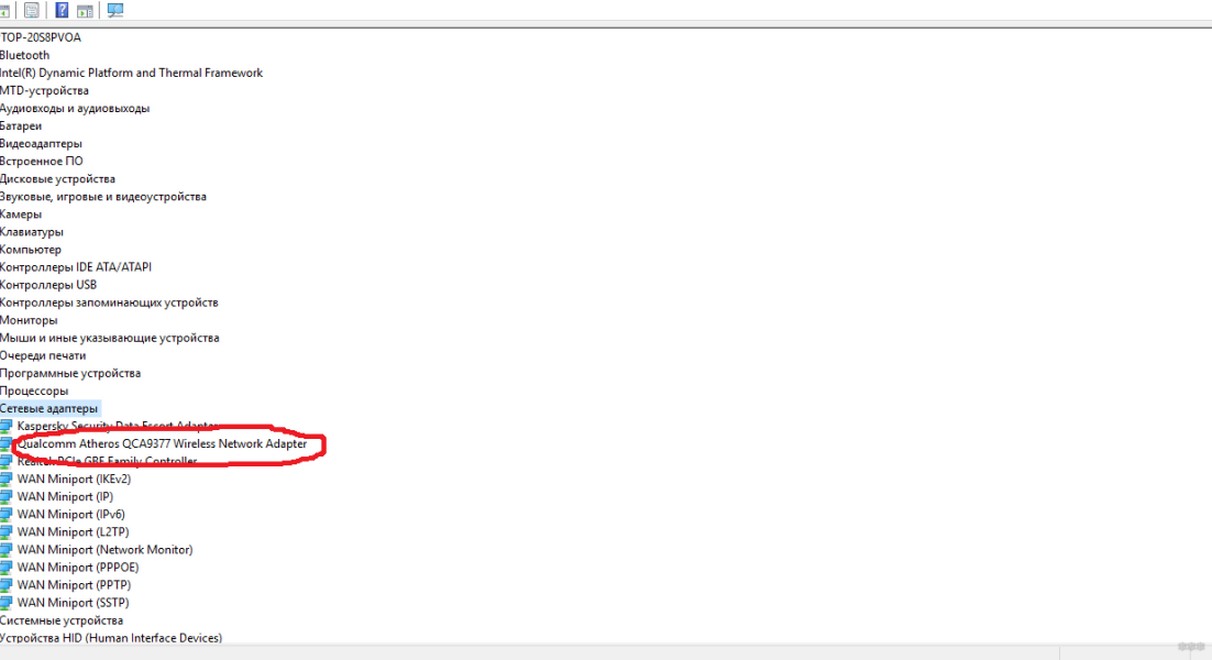
Щелкните ПКМ и нажмите «Свойства». Убедитесь, что модуль находится во включенном положении. У меня корректная работа отражается надписью «Устройство работает нормально».
Когда нажмете на свой адаптер ПКМ, появятся опции, среди которых вы и найдете ту, которая включает/отключает модуль.
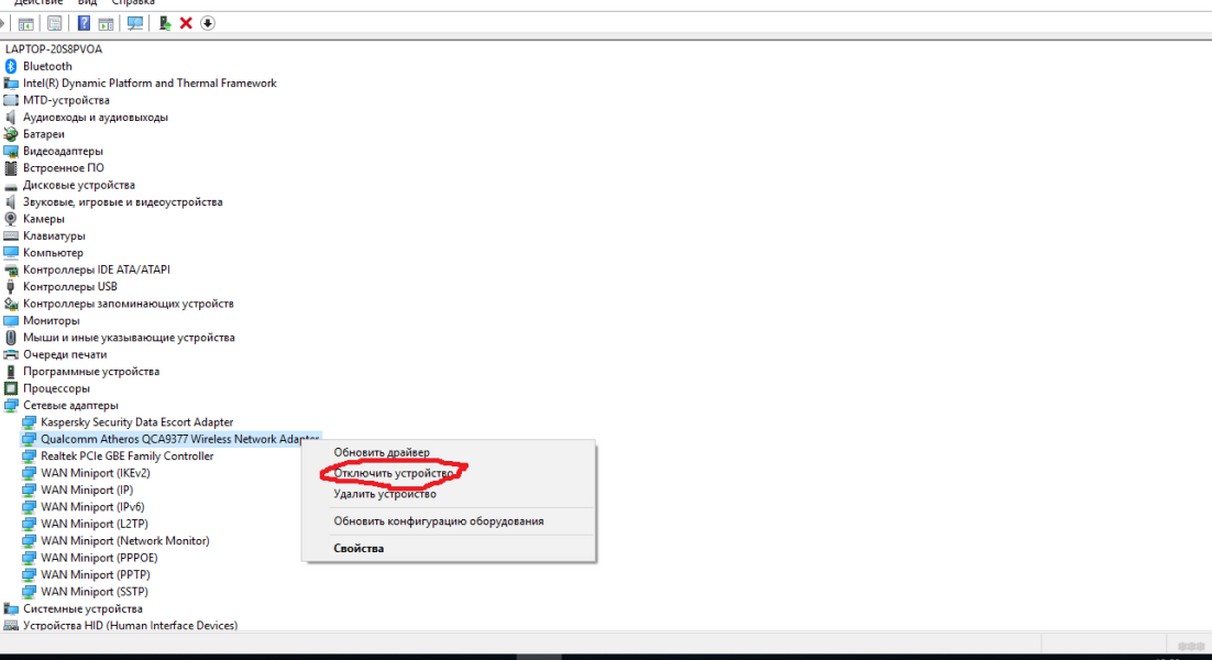
Выключать доступ к беспроводным сетям имеет смысл только при автономной работе, если нужно немного сэкономить заряд.
На современных моделях ноутбуков Асус Вай-Фай включается сочетанием клавиш Fn + F2 .
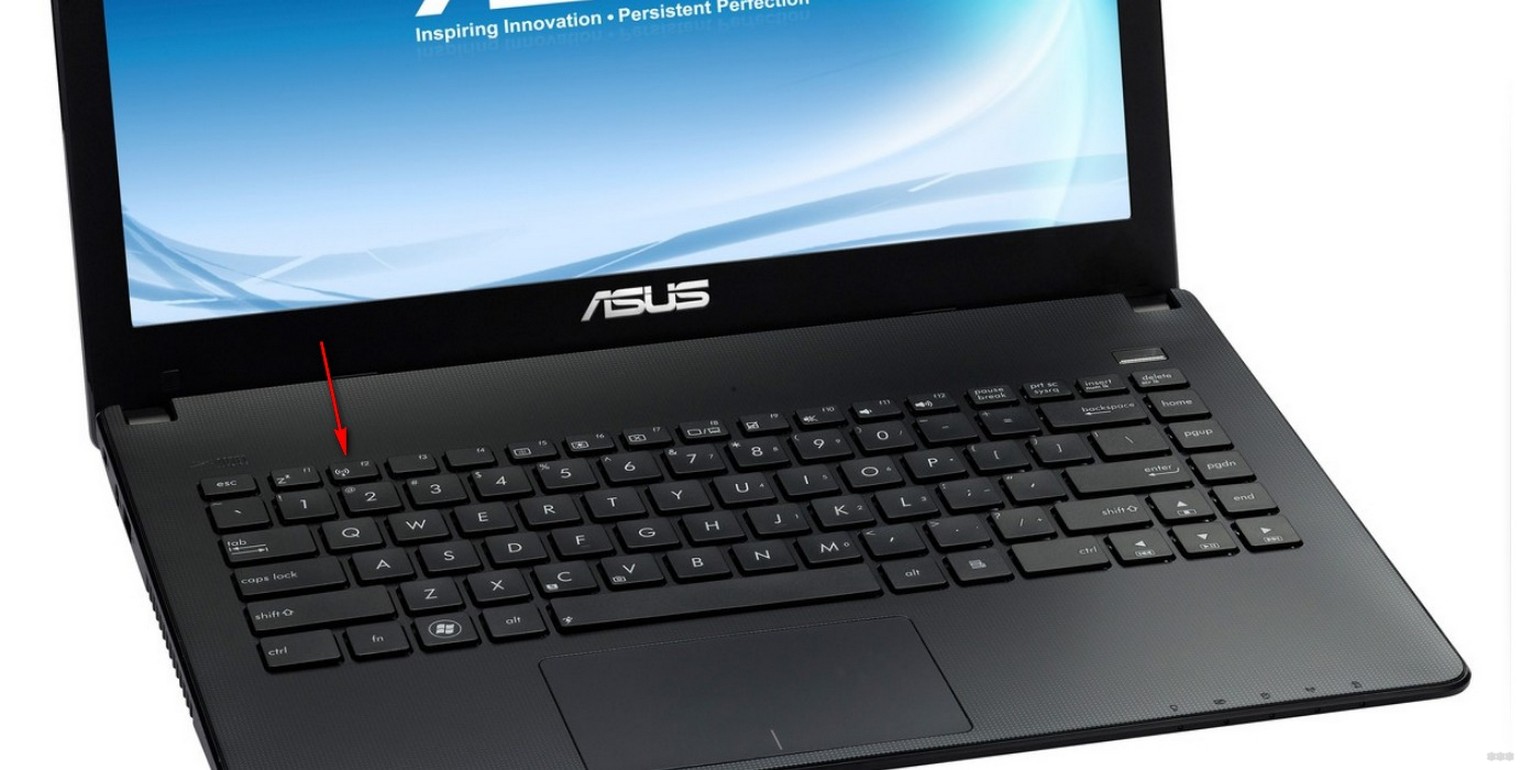
Иногда вместо клавиши F2 используется другая из этого же ряда ( F1 – F12 ). Производитель на нее наносит обычно значок беспроводного соединения.
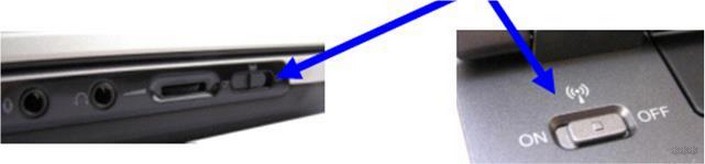
Многие ноутбуки ASUS предыдущих поколений имели специальный переключатель, позволяющий включать и отключать модуль Wi-Fi.
Совет. Если производились манипуляции в BIOS перед пропаданием беспроводной связи, то имеет смысл проверить и при необходимости включить Wi-Fi в нем. Иногда на ноутбуке Asus пользователь может случайно отключить модуль беспроводной сети через BIOS. Найти порядок действий для изменения настроек поможет инструкция, которая прилагается к каждому устройству.
На Windows 7
Видео-инструкция по включению сетевого адаптера здесь:
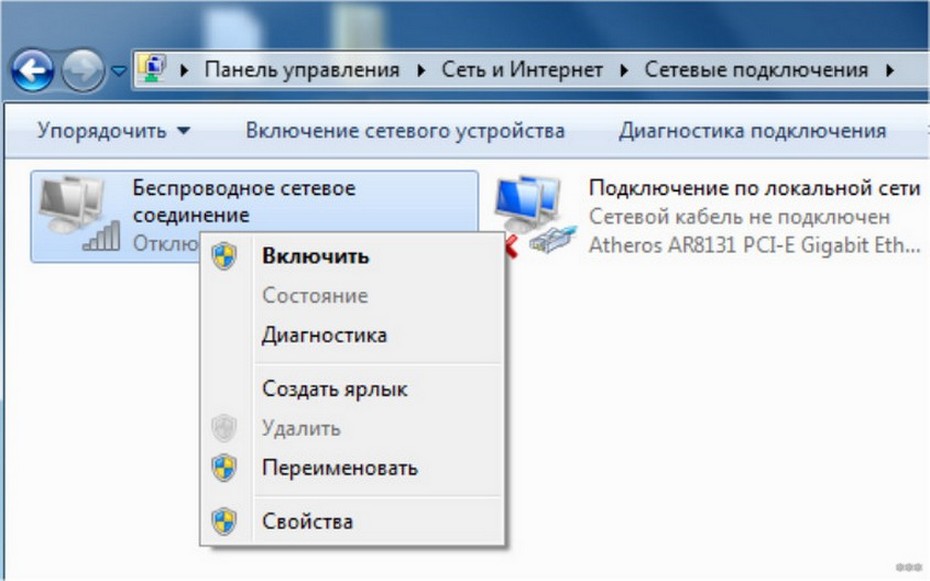
На этой операционной системе включается модуль чуть по-другому. Опишу вкратце. Через «Панель управления» попадаем в «Сеть и интернет», а затем выбираем «Сетевые подключения». ПКМ клацаем по пункту «Беспроводное соединение» и выбираем «Включить».
Установка драйверов
При покупке ноута ASUS с установленной ОС Windows 7 и старше обычно пользователю не нужно заботиться об инсталляции драйверов перед тем, как включить Wi-Fi. Но если куплено чистое устройство или пришлось переставлять ОС? Тогда микропрограммы из базового набора могут слететь и не обеспечивать работоспособность Wi-Fi.
Перед тем как включить Вай-Фай, пользователь на своем ноутбуке АСУС с Виндовс 7, 10 или другой версией ОС может зайти в диспетчер устройств и проверить, что у него правильно установлены драйвера. Зайдите в «Свойства» сетевого адаптера, выберите графу «Драйвер».
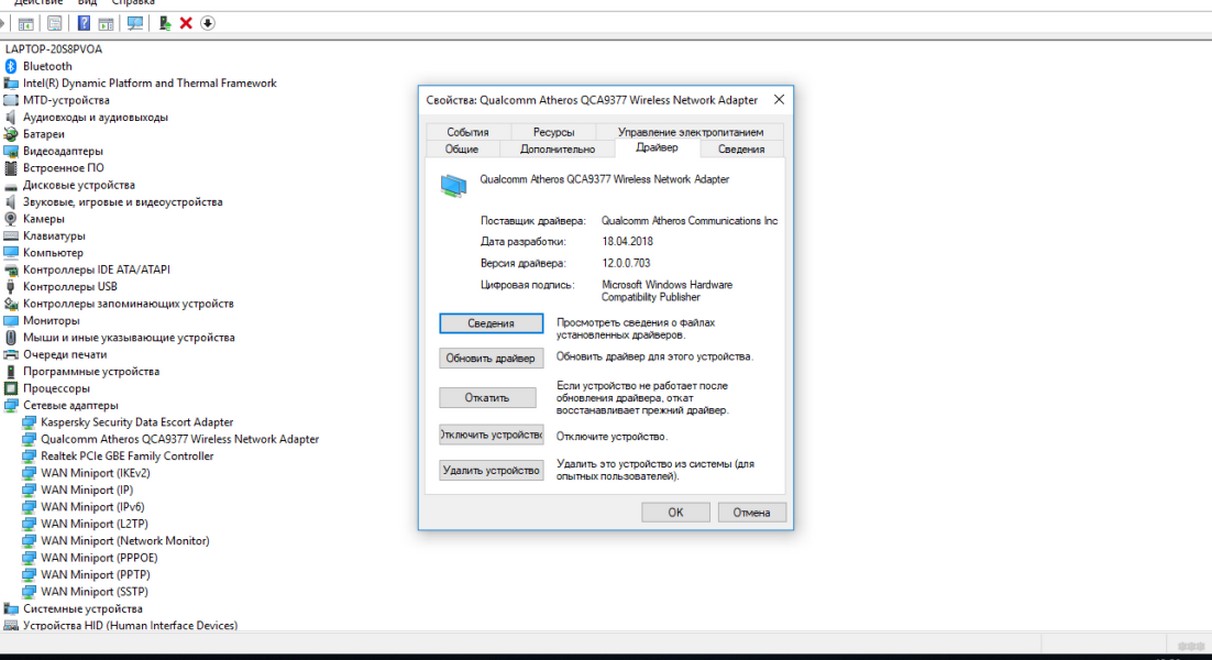
Бывает, что в списке сетевых устройств Wi-Fi адаптер отсутствует и отображается в категории неизвестного оборудования. В таком случае нужно установить драйвера и только затем подключаться к интернету.
Совет. Даже если беспроводной адаптер отображается в нужной категории, он может быть неактивен. Для его включения нужно выбрать его в списке диспетчера устройств и в контекстном меню выбрать пункт «Задействовать».
Где скачать драйвер Wi-Fi? Лучше всего на официальном сайте производителя. При этом нужно правильно выбрать модель ноута. Драйвера от других модификаций, отличающиеся даже на 1 цифру или букву, могут быть несовместимы. После загрузки нужно запустить инсталляцию, дважды щелкнув на значок приложения и следовать подсказкам системы. В процессе компьютер может быть перезагружен. После успешной установки драйверов для выхода в интернет останется только подключиться к домашней/корпоративной сети.
Замечание. В сети довольно часто можно встретить драйвер-паки. Они обеспечивают загрузку ПО сразу для всех устройств. Но использовать их нужно с повышенной осторожностью. Никто не может гарантировать, что загруженные и установленные микропрограммы предназначены именно для этой модели оборудования. Также под драйвер-паки может быть замаскировано вредоносное ПО.
Подключение к интернету
Даже если на компьютере все включено правильно и работает, сразу выйти в интернет не получится. Надо также установить подключение непосредственно средствами операционной системы. Для этого пользователю нужно:
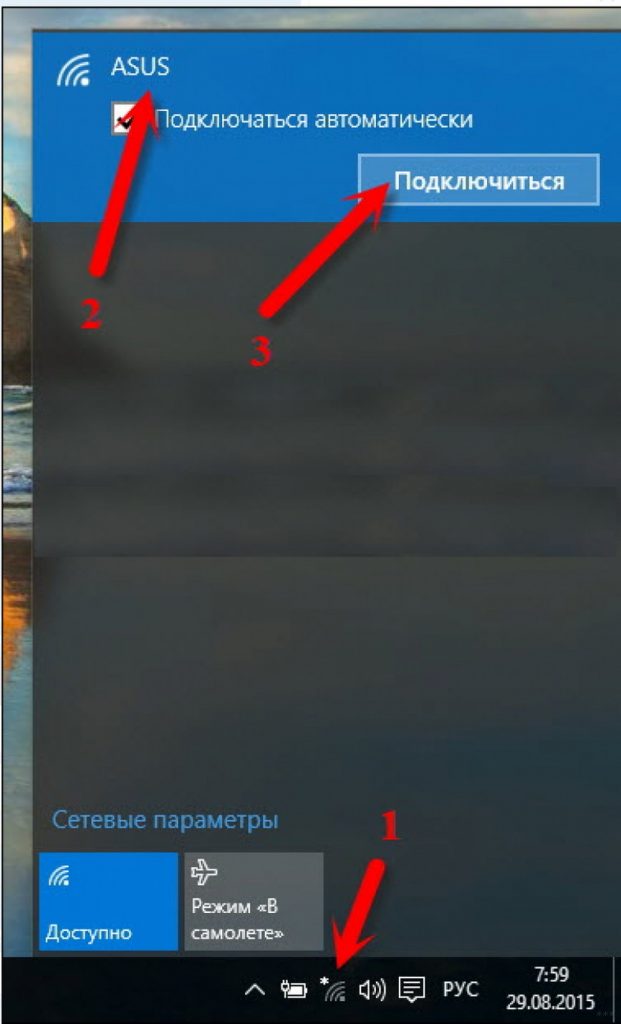
- Внизу на панели задач рядом с часами нажать на значок сетевых подключений.
- В списке возможных подключений выбрать нужное и нажать на кнопку «Подключение» или «Подключиться».
- Ввести ключ безопасности (при необходимости).
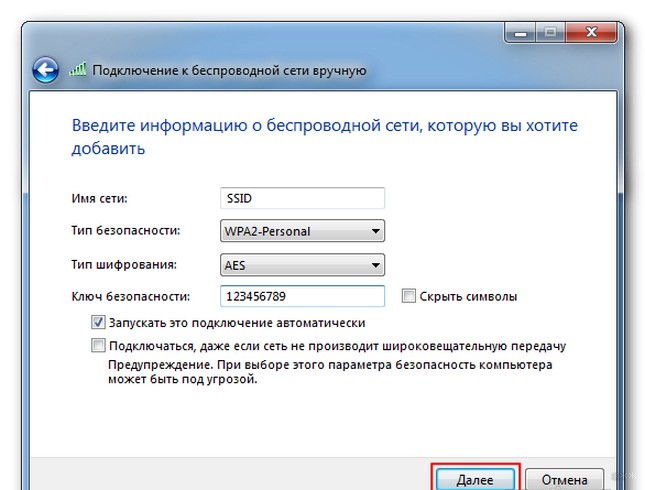
Если системе удастся установить подключение, то для проверки желательно запустить браузер и попробовать перейти на любой известный сайт. При загрузке правильной страницы можно спокойно работать в интернете, иначе стоит искать причины неполадки. Проблемы с подключением могут быть связаны с некорректной настройкой маршрутизатора. Также такое случается из-за неполадок со стороны провайдера.
Если проблемы возникли, советую к просмотру следующее видео:
Решить вопрос о том, как включить Wi-Fi на ноутбуке Asus (например, A9Rp или любом другом), пользователь может самостоятельно. Для проведения настройки не потребуются особые навыки, а по времени она займет не больше 5-10 минут, даже если придется скачивать и инсталлировать драйвера.
Надеюсь, статья была полезна! Остались вопросы? Обязательно пишите в комментарии! До новых встреч!