
Как поменять имя телефона Samsung
2. В самом низу страницы с настройками располагается раздел «Сведения о телефоне» переходим в него.
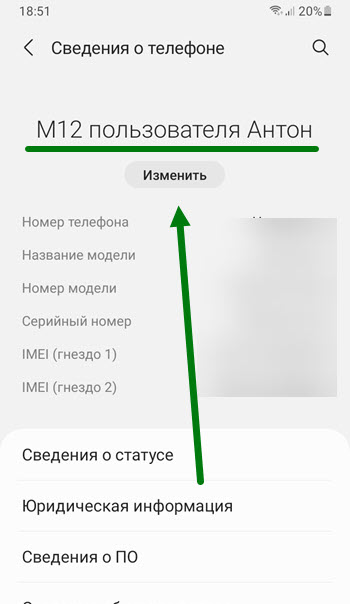
3. В самом верху вновь открывшейся страницы, находится нужная нам информация, жмём кнопку «Изменить».
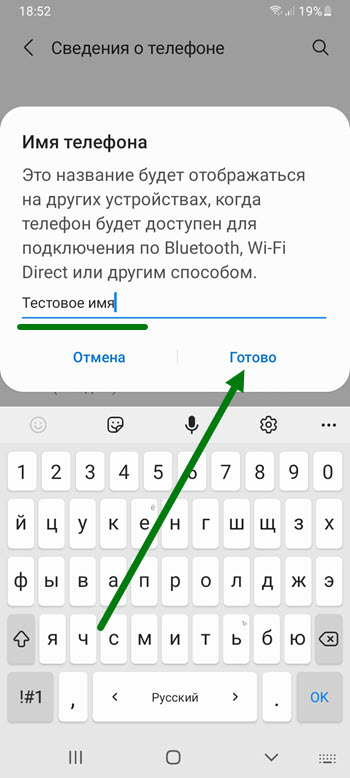
4. Прописываем своё значение, после жмём на кнопку «Готово».
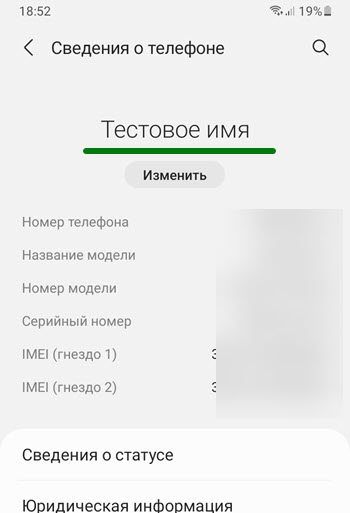
5. Поставленная задача выполнена, у меня на этом всё, желаю успехов.
- ВКонтакте
- Telegram
- Одноклассники
Как поменять имя bluetooth samsung — Как изменить имя устройства Bluetooth на Samsung: пошаговая инструкция
Если вы хотите изменить имя Bluetooth на своем устройстве Samsung, следуйте этой пошаговой инструкции:
1. Откройте настройки: Перейдите в «Настройки» на своем устройстве Samsung.
2. Выберите вкладку «Bluetooth»: В разделе настроек выберите вкладку «Bluetooth».
3. Найдите свое устройство: Найдите устройство, имя которого вы хотите изменить, и нажмите на него.
4. Откройте настройки устройства: Когда вы нажмете на устройство, откроются дополнительные настройки.
5. Измените имя: Найдите опцию «Переименовать устройство» в настройках Bluetooth и щелкните ее. После этого введите новое имя для своего устройства Bluetooth и сохраните его.
6. Проверьте имя: После изменения имени перезапустите устройство Bluetooth на вашем устройстве Samsung и убедитесь, что новое имя отображается.
Дополнительные Советы:
— Некоторые устройства могут быть защищены паролем или пин-кодом, прежде чем они будут подключены по Bluetooth. Убедитесь, что вы знаете свой пароль или пин-код, чтобы избежать проблем с подключением.
— Если новое имя не отображается, попробуйте выключить и включить Bluetooth на своем устройстве Samsung.
— Имена Bluetooth могут содержать не более 248 символов, включая пробелы.
Для изменения имени Bluetooth на устройствах Samsung необходимо перейти в настройки и выбрать раздел «Bluetooth». Далее, необходимо включить Bluetooth, если он еще не включен. После этого нажмите на три точки в правом верхнем углу экрана. Внутри окошка появится меню, где следует выбрать опцию «Изменить имя устройства». После этого появится окно редактирования имени, в которое можно ввести новое название вашего устройства для Bluetooth. После ввода нового имени, сохраните настройки и получите новое имя устройства для работы с Bluetooth. Это простая и быстрая процедура, которая позволяет продолжать использовать устройство без необходимости покупки нового оборудования.
Для того чтобы поменять имя Bluetooth на устройствах Samsung, необходимо выполнить следующие шаги:
1. Откройте меню «Настройки» на своем устройстве.
2. Выберите раздел «Безопасность и блокировка экрана».
3. В разделе «Безопасность и блокировка экрана» выберите «Другие настройки».
4. В списке доступных опций выберите «Изменить имя устройства».
5. Введите новое имя вашего устройства в поле «Имя устройства».
6. Нажмите кнопку «Сохранить» для сохранения изменений.
Теперь ваше устройство Samsung будет использовать новое имя Bluetooth при подключении к другим устройствам. Убедитесь, что вы используете уникальное имя, которое можно легко узнать другим пользователям. Оптимальная длина имени Bluetooth составляет до 20 символов.
Как изменить имя устройства в SAMSUNG Galaxy A51?
Как изменить имя устройства в SAMSUNG Galaxy A51? Как переименовать устройство в SAMSUNG Galaxy A51? Как настроить имя устройства в SAMSUNG Galaxy A51? Как переключить имя устройства в SAMSUNG Galaxy A51?
Если вам интересно, как вы можете изменить имя своего SAMSUNG Galaxy A51, то сегодня я покажу вам, как это сделать. Это довольно полезная функция, когда вы находитесь в общественных местах и хотите отправить или получить файл от кого-то через Bluetooth, присвоив имя своему устройству, вы сделаете это без проблем.
- В самом начале войдите в Настройки.

- Затем нажмите « О телефоне».

- Нажмите на Изменить имя.

- А теперь назови свой смартфон.

- Вот и все, надеюсь, вы назвали свое устройство достойным образом. 😉
Как изменить имя устройства в SAMSUNG Galaxy A51?, How To — HardReset.info
Рейтинг: 4,4 — 64 отзывы
Если Вам помогло это решение, поделитесь им с другими чтобы помочь им, и подписывайтесь на наши страницы в Facebook, Twitter and Instagram
Как переименовать или изменить имя вашего Samsung Galaxy Tab S6
В этом посте будет показано, как переименовать или изменить имя Samsung Galaxy Tab S6. Прочтите, чтобы просмотреть пошаговое руководство.
Имена Samsung по умолчанию
Каждому мобильному устройству присваивается уникальное имя, которое служит первичным ключом или идентификатором. Имя устройства видно при подключении к другим устройствам через сети Wi-Fi или Bluetooth. Обычно устройствам Samsung присваивается имя по умолчанию, которое включает модель устройства, в то время как другие имеют некоторую интеграцию уникального кода.
Если имя по умолчанию вам не нравится, вы можете изменить его на любое имя, которое вы хотите использовать. Все, что вам нужно сделать, это получить доступ к настройкам устройства, где вы можете изменить его имя.
Если вам понадобится помощь, чтобы сделать это на вашем Samsung Galaxy Tab S6, то это видео проведет вас через весь процесс. . Вот как изменить имя вкладки S6.
Простые шаги по переименованию или изменению имени вкладки Galaxy S6
Требуемое время: 5 минут
Скриншоты, изображающие каждый из следующих шагов взяты с реальных экранов и меню Samsung Tab S6. Эти шаги также применимы для переименования других устройств Samsung Galaxy, работающих на той же версии Android, что и Tab S6. Однако некоторые экраны и элементы меню могут отличаться в зависимости от модели устройства и поставщика услуг.
- Когда будете готовы, проведите вверх от нижней части главного экрана, чтобы доступ к средству просмотра приложений. В средстве просмотра приложений появятся различные значки ярлыков.

- Найдите значок настроек и нажмите на него. Сделайте это загрузит главное меню настроек вашего устройства.
В этом меню вы увидите список всех основных и расширенных функций Android, которыми вы можете управлять и использовать.
- Прокрутите вниз, чтобы просмотреть другие элементы. Затем нажмите «О планшете», чтобы просмотреть дополнительные сведения о планшете Tab S6.
На следующем экране появится номер телефона, номер модели, серийный номер, IMEI и другая важная информация. Текущее имя устройства также отображается в верхнем центре того же экрана.
- Чтобы изменить имя устройства, нажмите« Изменить »под ним. Всплывающее окно под дисплеем появится меню.
В этом меню вы увидите текущее имя, присвоенное планшету.
- Коснитесь текстового поля, чтобы изменить существующее имя устройства. Если вы видите мигающий курсор, это означает, что вы готовы ввести новое имя для своего планшета.

- Просто используйте программную клавиатуру, чтобы ввести или ввести новое имя, которое вы хотите использовать для своего устройства. Как только вы закончите ввод новое имя, нажмите Готово. В результате будут сохранены и применены последние внесенные вами изменения.

Инструменты
- Android 10
Материалы
- Samsung Galaxy Tab S6
После этого изменения также отразятся в меню «О планшете».
Новое имя, которое вы присвоили своему Galaxy Tab S6, будет также должно быть то же имя, установленное для ваших Bluetooth и Wi-Fi Direct.
Невозможно изменить имя устройства?
Если последние изменения не отражают или имя устройства не меняется, просто перезагрузите планшет, чтобы обновить его внутреннюю память и системные функции.
Для просмотра более подробных руководств и видео по устранению неполадок на различных мобильных устройствах посетите The Droid Канал для парней на YouTube в любое время.
Надеюсь, это поможет!
Вы также можете прочитать:
- Как переименовать устройство Bluetooth на Samsung Galaxy Tab S6
- Как переименовать Приложение на Samsung Galaxy Tab S6 | Изменить имя приложения Android 10
- Как сбросить настройки имен точек доступа (APN) на Galaxy S20